1. 빌드 전 준비
(1) 버전 정보 변경
pubspec.yaml의 version 정보를 변경해준다.
(2) 번들 id 확인
App Store Connect에서 정확한 번들 ID 확인한다. 나의 앱에서 프로젝트를 선택하고, 왼쪽 메뉴에서 일반 정보 - 앱 정보를 클릭한다.
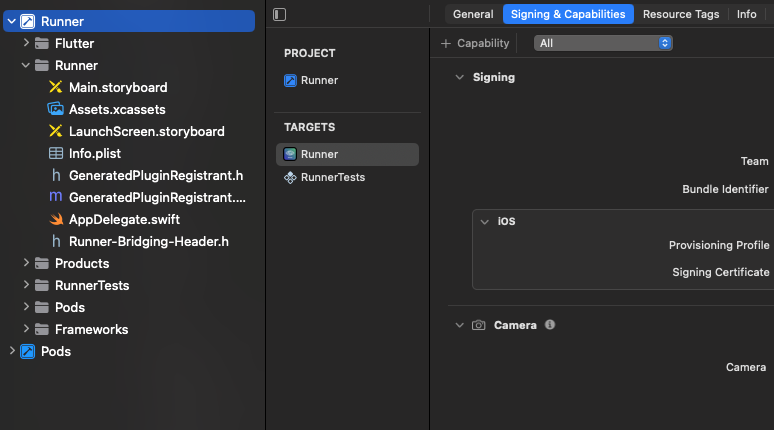
Xcode에서 builder identifier이 일치하는지 확인하고 일치하지 않으면 변경해준다.
앱 빌드
Makefile을 사용하는 방식
Makefile을 만들어서 make build-ipa라는 명령어를 만든다. 이 명령어는 clean-build, deps(flutter pub get), check-cocapods & ios-pods, flutter build ipa를 수행한다.
수동 방식
flutter build ipa --flavor production -t lib/main.dart
이 과정이 완료되면 build/ios/ipa/aivue_mobile.ipa 경로에 파일이 생성된다.
Xcode에 서명확인
open ios/Runner.xcworkspace으로 Xcode를 열어준다. 앞서 확인한 번들 id와 여러 정보들을 확인한다.
testflight에 업로드
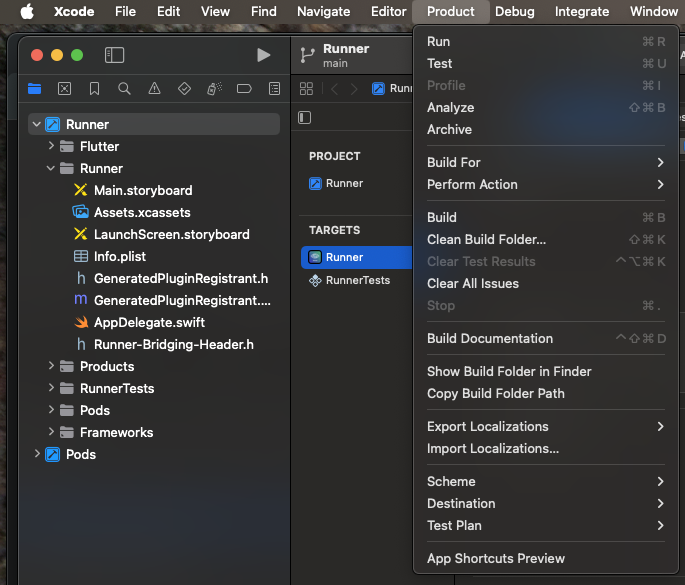
Xcode에서 product > archive를 선택한다. 이를 통해 빌드가 이뤄지고, 끝나면 organizer 창이 열린다.

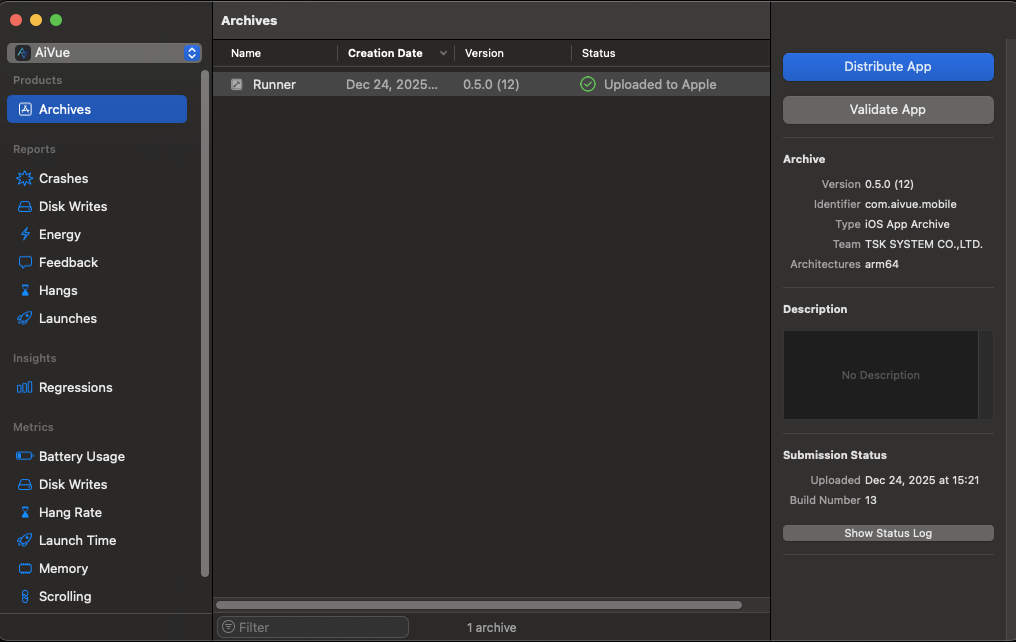
열린 창에서 distribute app을 누른다.
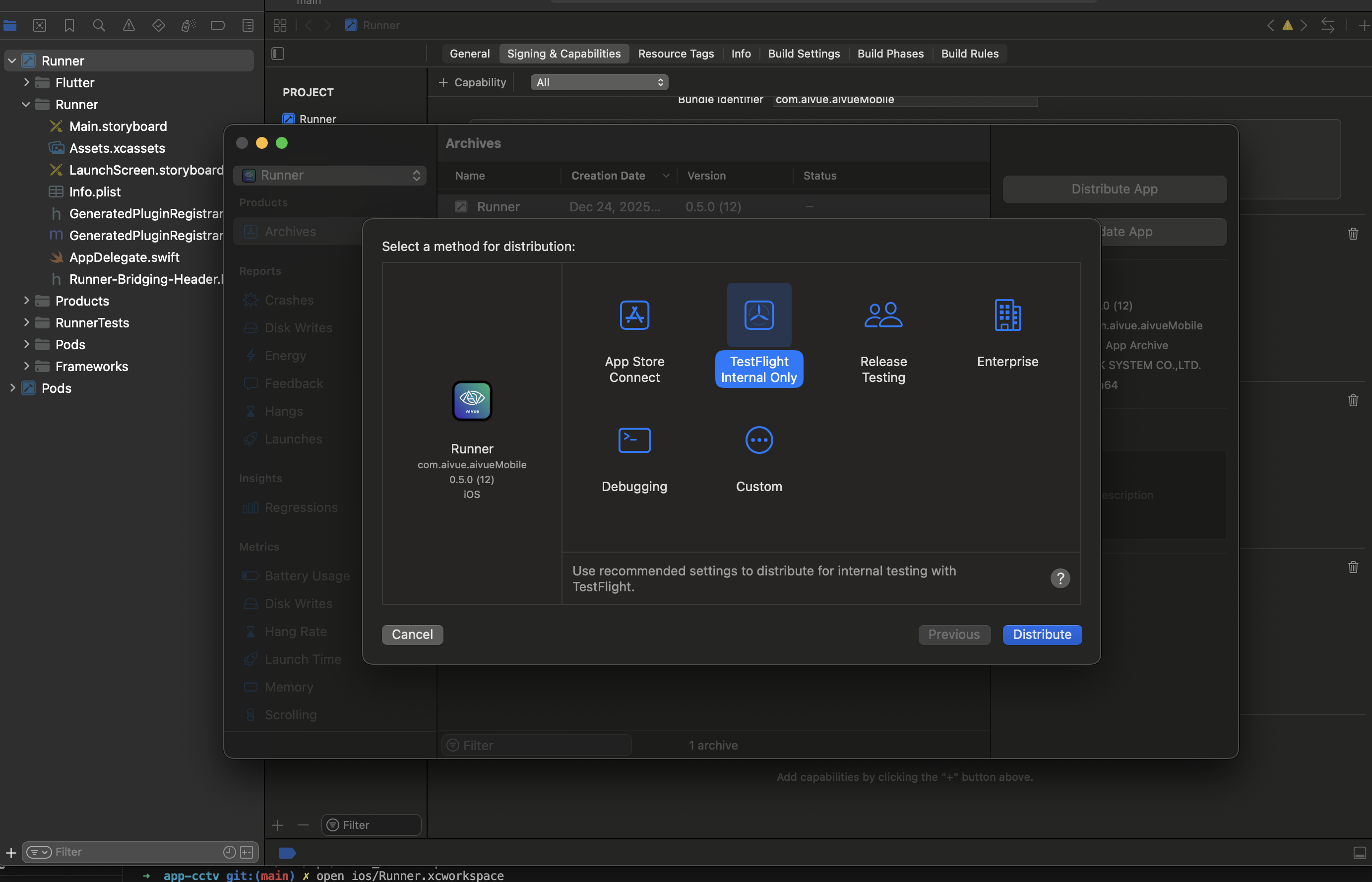
그리고 testfight only를 눌러준다.
이후에 앱 이름이 runner로 표기될 수 있지만, 고유한 이름으로 변경해줘야 한다. 이때 내가 만든 앱의 이름이 항상 같아야 하나로 인식되므로 유의해야 한다. 나의 경우 전에는 AiVue로 했다가 mobile을 붙였더니 다른 앱을 떠서 한참을 찾아봤던 기억이 난다.
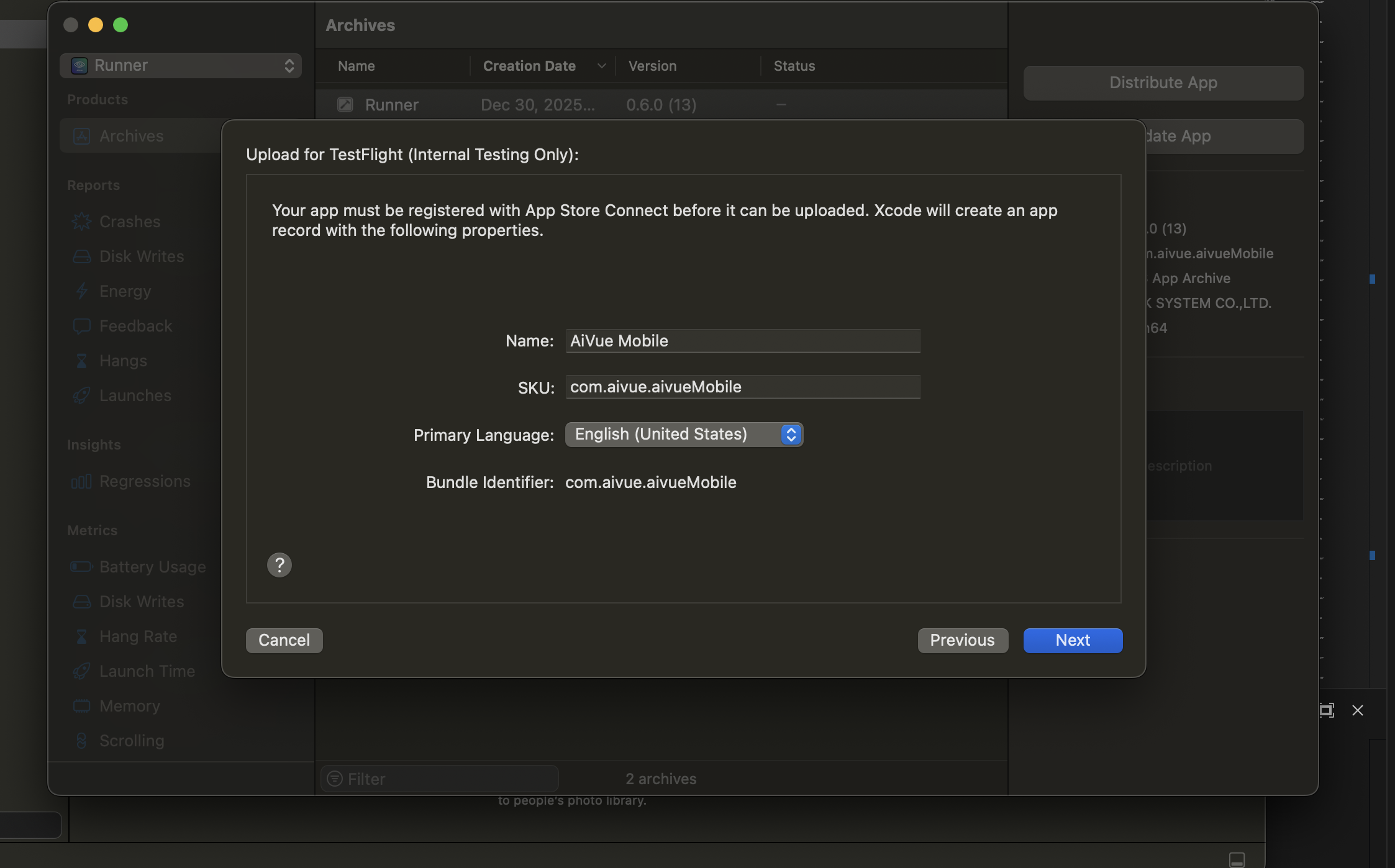
하여간 이런 창이 나온다면 sku가 잘못 설정되어 새로운 app을 만들려고 하거나 그러는 것이므로 확인해볼 필요가 있다.
App Store Connect에서 확인
로그인 후에 TestFlight에 들어가보면 해당 앱이 업로드되어 있을 것이다. 만약 노란색으로 진행중이라면 좀 기다려준다.
빌드 옆의 '수출 규정 관련 문서 누락' 메시지가 뜨면 클릭하여 "해당 사항 없음" 등을 체크하고 완료해줘야 한다.
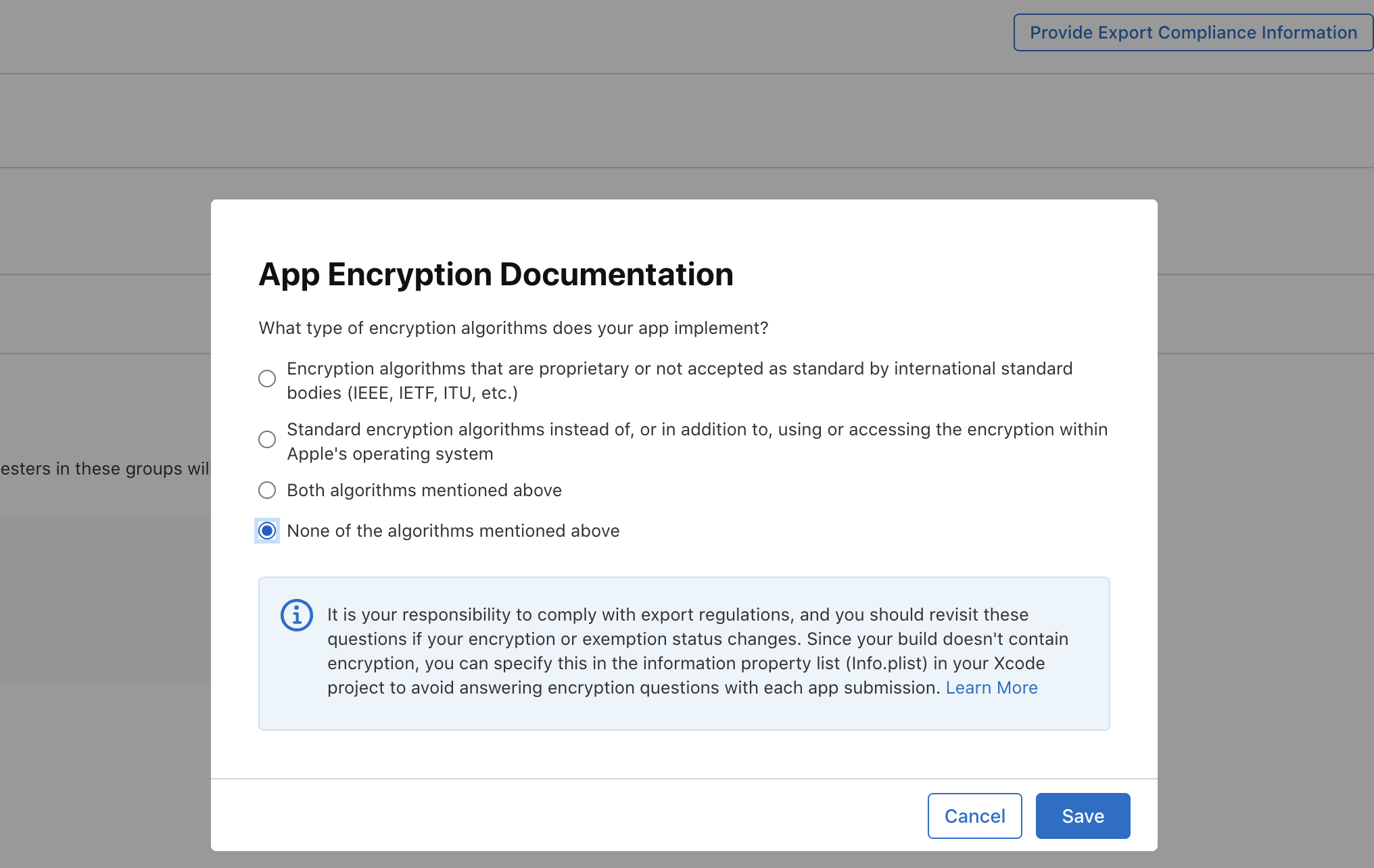
그룹에 초대까지 해주면 끝난다.
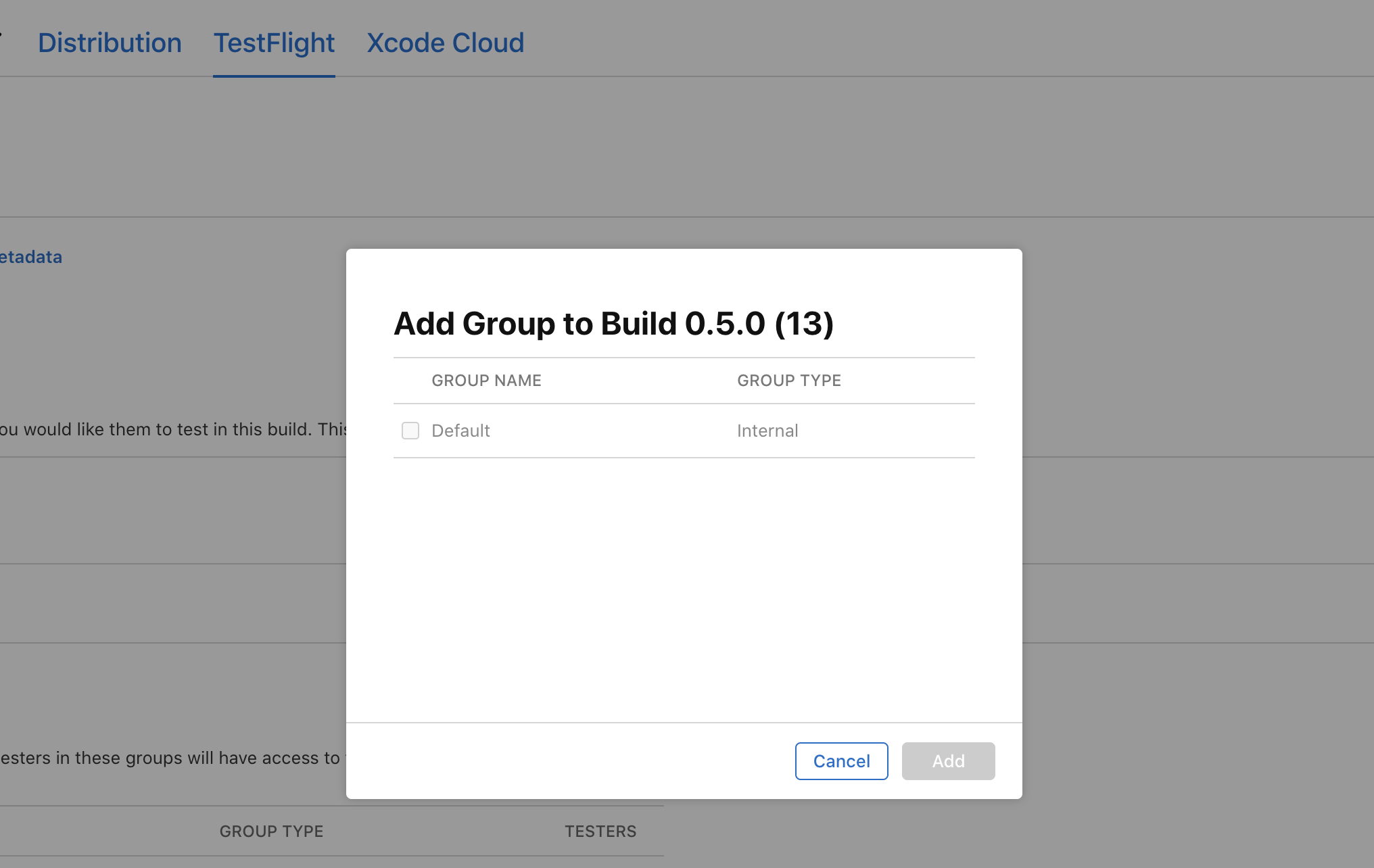
이제 메일로 날라온 코드를 ios 기기의 testflight앱에 등록해주면 된다. 그러면 해당 앱을 내 기기에서 테스트해볼 수 있다.