데이터 분석 분야에 관심이 생겨서 혼자 설치는 중인데 실제 데이터 분석도 해봐야하지 않겠냐는 생각에 R을 한번 해보기로 하였습니다 ^^ ...
Mac 환경에서 R언어와 R을 활용하기 위한 IDE 툴인 R Studio를 설치 해보겠다.
먼저 R언어에 대한 설치를 진행해야한다. 나는 여기저기 참고하여 Mac의 패키지 매니졀인 HomeBrew를 통해서 설치를 진행해보기로 하였다.
R 설치
Mac에서 터미널에 아래의 명령어를 입력해준다 !
 $ brew install --cask r

 ....
 Password:
 ....

installer: The install was successful.
1🍺  r was successfully installed!
위의 명령서 수행 시 중간에 password를 입력하라고 나오는데 비밀번호 입력해주면 쭉쭉 설치가 된다.
설치가 완료되었다면, 터미널에 'R' 명령어를 입력해보자. 입력을 하면 ...
➜  ~ R

R version 4.4.1 (2024-06-14) -- "Race for Your Life"
Copyright (C) 2024 The R Foundation for Statistical Computing
Platform: x86_64-apple-darwin20

R은 자유 소프트웨어이며, 어떠한 형태의 보증없이 배포됩니다.
또한, 일정한 조건하에서 이것을 재배포 할 수 있습니다.
배포와 관련된 상세한 내용은 'license()' 또는 'licence()'을 통하여 확인할 수 있습니다.

R은 많은 기여자들이 참여하는 공동프로젝트입니다.
'contributors()'라고 입력하시면 이에 대한 더 많은 정보를 확인하실 수 있습니다.
그리고, R 또는 R 패키지들을 출판물에 인용하는 방법에 대해서는 'citation()'을 통해 확인하시길 부탁드립니다.

'demo()'를 입력하신다면 몇가지 데모를 보실 수 있으며, 'help()'를 입력하시면 온라인 도움말을 이용하실 수 있습니다.
또한, 'help.start()'의 입력을 통하여 HTML 브라우저에 의한 도움말을 사용하실수 있습니다
R의 종료를 원하시면 'q()'을 입력해주세요.
설치가 잘 된것 같다 😉
> 2+4
[1] 6

> q()
Save workspace image? [y/n/c]: n
"q()"로 R을 종료시키면 저장하겠냐고 물어보는데 일단 저장할 만 한 것이 없어서 'n'을 입력하고 종료시켜주었다.
R 설치가 끝났으니 이제 R Studio를 설치 해보자.
R Studio 설치
다시 터미널에 아래의 명령어를 입력하면 R Studio 설치를 시작한다.
 ~ brew install --cask rstudio

 ......

 ==> Installing Cask rstudio
==> Moving App 'RStudio.app' to '/Applications/RStudio.app'
🍺  rstudio was successfully installed!
설치가 완료되었다면 R Studio를 실행시켜보자. 맥북 Launchpad에 들어가보면 R Studio 아이콘을 볼 수 있을것이다. 아이콘을 클릭해 실행시켜보면 아래와 같은 화면을 볼 수 있다.
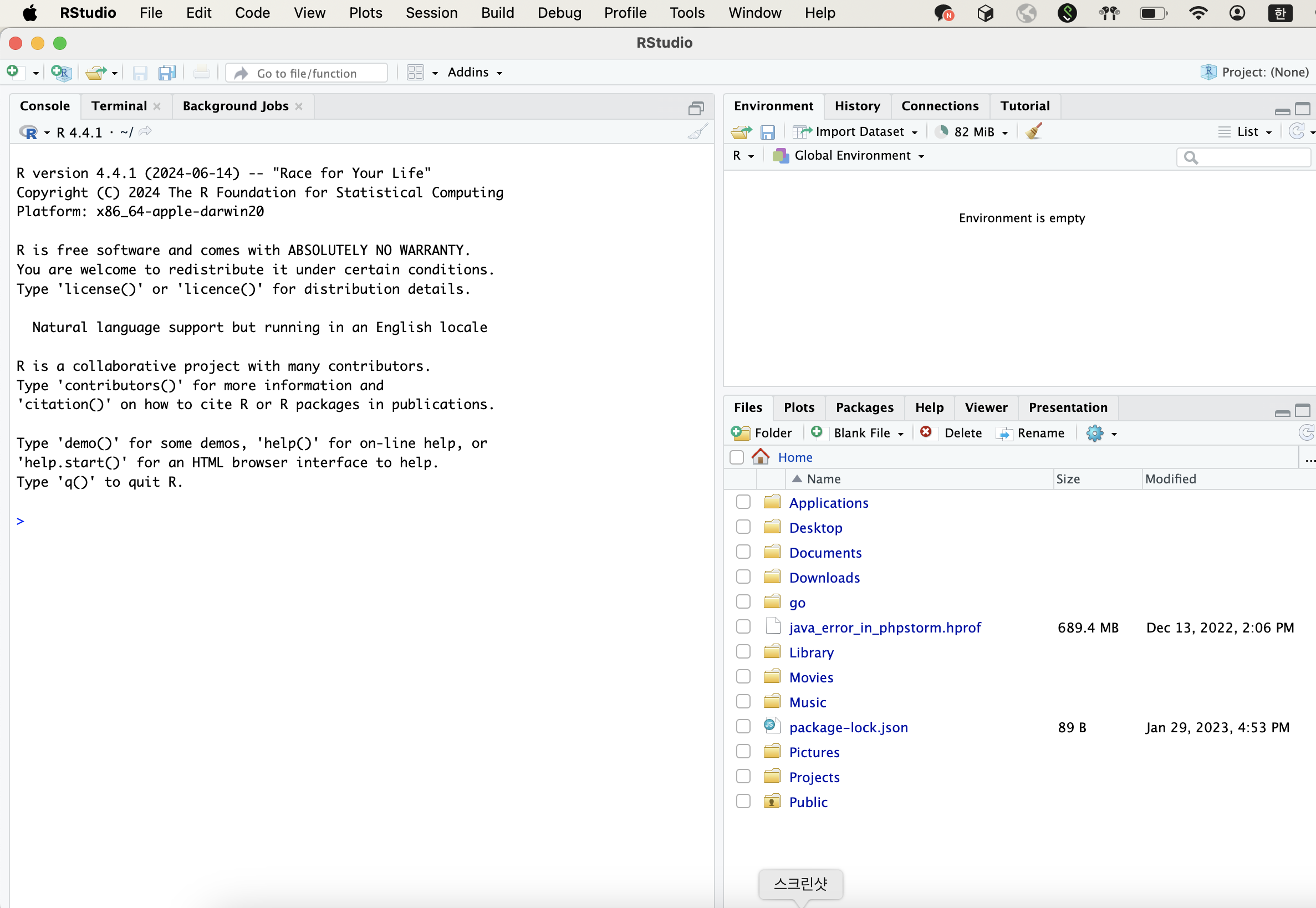
R과 R Studio 설치 참 쉽져 ~?~??

Development History