[설치] JDK
JDK 설치와 환경변수 설정하기
1. JDK 설치
우선. JDK를 설치하기 위해 프로그램을 다운받아야 한다.

설치하려는 기기 환경에 맞게 프로그램을 다운받아주면 된다. 나는 윈도우 노트북에 설치할 것이기 때문에, Window 기준으로 작성하겠다.
원래 로그인을 해야 됐던 걸로 기억하는데... 이번에 설치해보려고 눌렀더니 로그인 없이도 파일이 받아진다. 혹시 로그인 창이 뜬다면 오라클 계정으로 로그인해주고, 오라클 계정이 없다면 이참에 만들어두도록 하자.
파일 다운로드 후
다운로드 된 폴더 내에서 exe 파일을 실행해준다. 파일이 실행되면서 흔히 보면 Install 창이 나오는데, 약관 동의해주고, 설치될 경로만 잘 설정해주면 된다. 경로는 본인이 편한 경로(나는 주로 D드라이브를 이용한다. 모아두기 편해서)를 사용하자. 딱히 설정할 게 없다면 기본 경로 그대로 둬도 상관 없다!
2. 환경 변수 설정
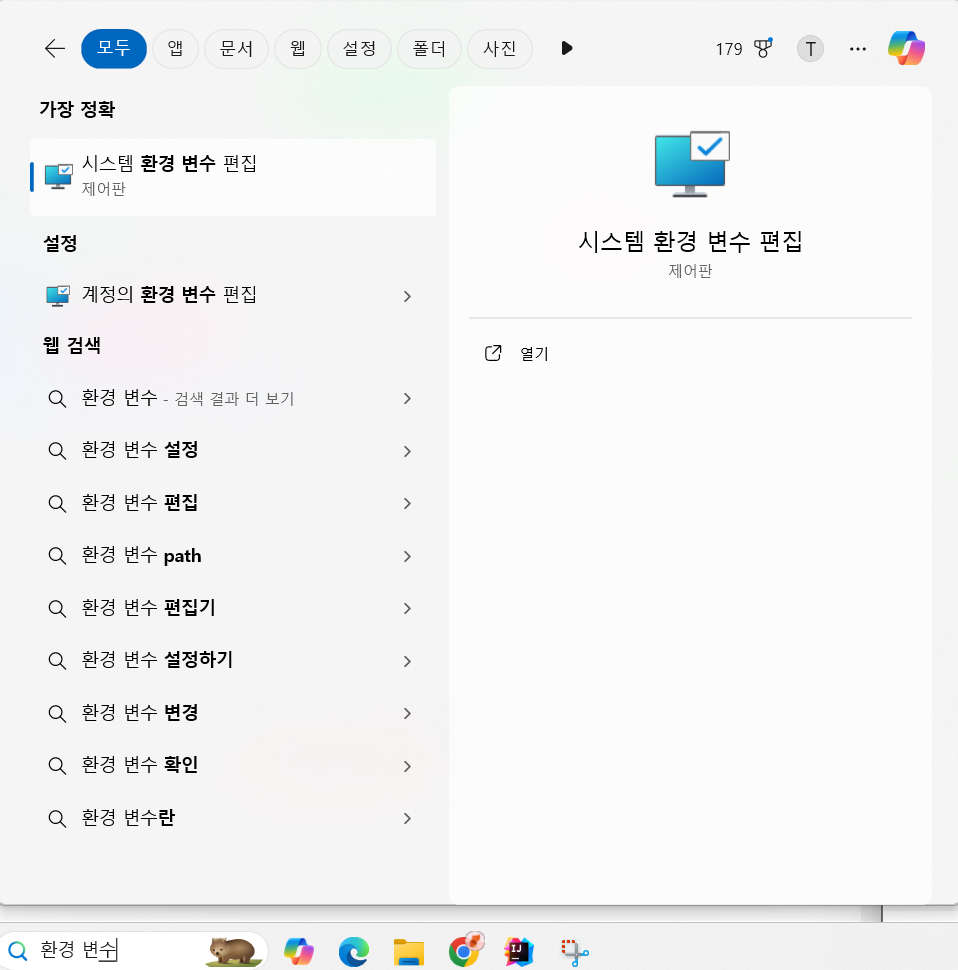
요즘 윈도우 정말 친절하게도 검색 창에 환경 변수만 입력하면 바로 나와준다. 시스템 환경 변수 편집을 눌러서 환경 변수 편집 창으로 빠르게 이동하자.
1) JAVA_HOME
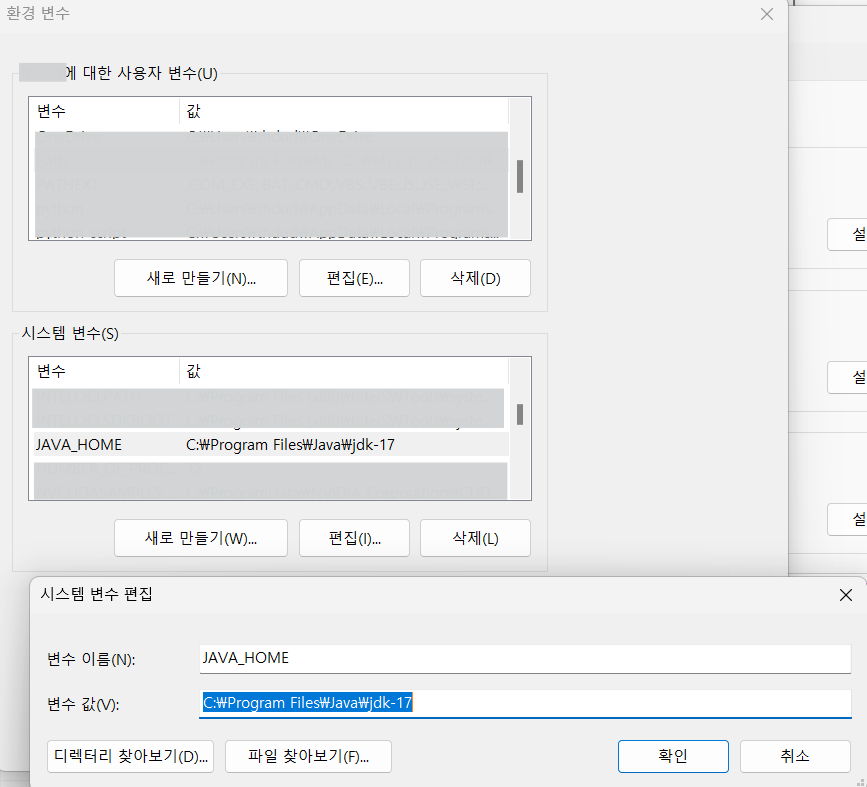
먼저 JDK와 연결되는 시스템 변수를 하나 만들어보자.
이름: JAVA_HOME
값: JDK가 설치된 경로
2) Path
시스템 변수에 Path라고 적힌 변수가 하나 있을 것이다. 이번엔 이 친구에 JDK를 연결해주자.
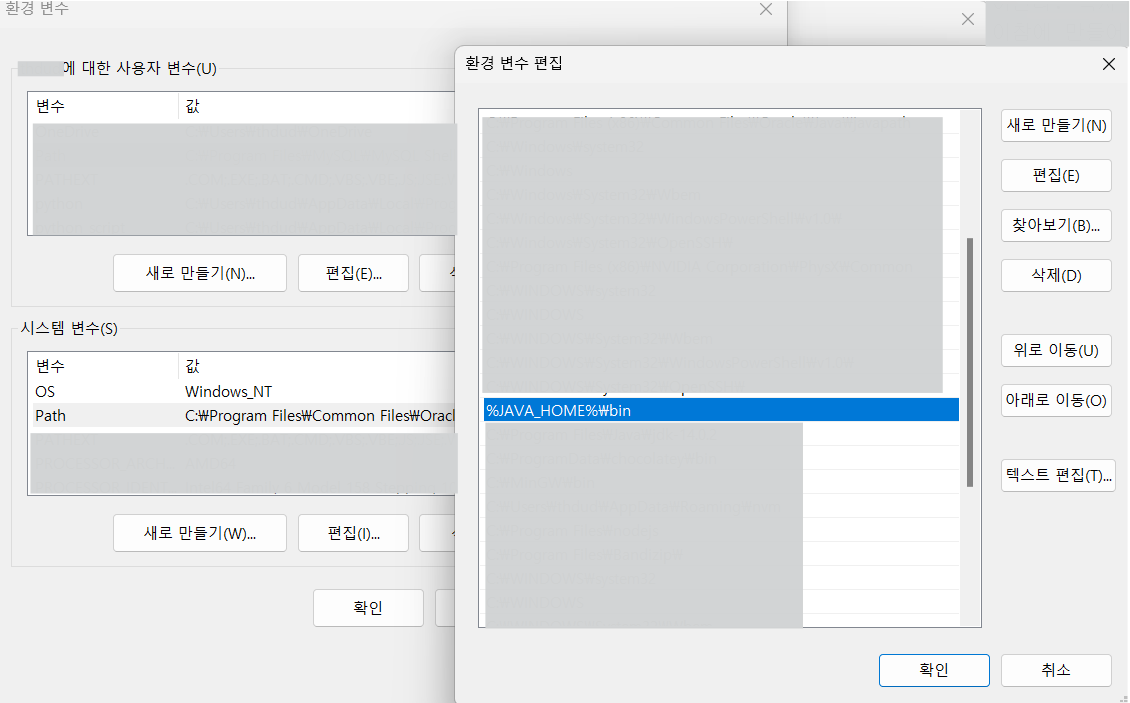
새로 만들기 클릭 후 값에 %JAVA_HOME%\bin;을 작성해주면 된다.
3. 환경 변수 설정은 왜 하는 걸까?
무의식적으로 환경 변수 설정을 하고 또 글을 쓰다가 갑자기 든 생각이다. JAVA_HOME은 왜 만들고 Path에 추가는 왜 해주는 걸까? 우선 Path가 뭔지부터 알아보자.
1) Path란?
Path는 운영체제가 명령행 또는 터미널 창에서 필요한 실행 파일을 찾는 데 사용하는 시스템 변수이다. 그러니까, OS가 프로세스를 실행 시키려고 하는데 파일이 어디있는지를 모르면 아무것도 할 수 없으니, 실행할 때 참고하라고 적어두는 변수인 것이다. 원래 OS에게 뭔가 실행해달라고 부탁하려면 루트 디렉토리부터 실행 파일이 있는 디렉토리까지 경로를 모두 적어야 하는데, 환경 변수에 등록해두면 그럴 필요 없이 OS가 알아서 찾아주는 것이다.
2) JDK는 언제?
JDK 설치 경로에서 bin 폴더를 열어보면 다양한 명령어들이 있다. 그 중 익숙한 명령어로는 자바 소스를 컴파일하는 javac, 컴파일된 자바 소스를 실행해주는 java가 있을 것이다. 원래는 이 bin 폴더에 접근해야만 자바 소스를 컴파일하고 실행하는 등의 명령어를 실행할 수 있는데, 이 경로를 환경 변수에 등록함으로써 나는 어디서든 자바 소스를 실행할 수 있게 되는 것이다. 그래서 JDK를 환경 변수에 등록하는 일이 꼭! 필요하다. 😎
4. 설치 확인
마지막으로, JDK가 잘 설치 됐는지, 그리고 환경 변수가 잘 등록됐는지를 확인해보자. cmd 창을 열어 java --version이라는 명령어를 입력해보자.
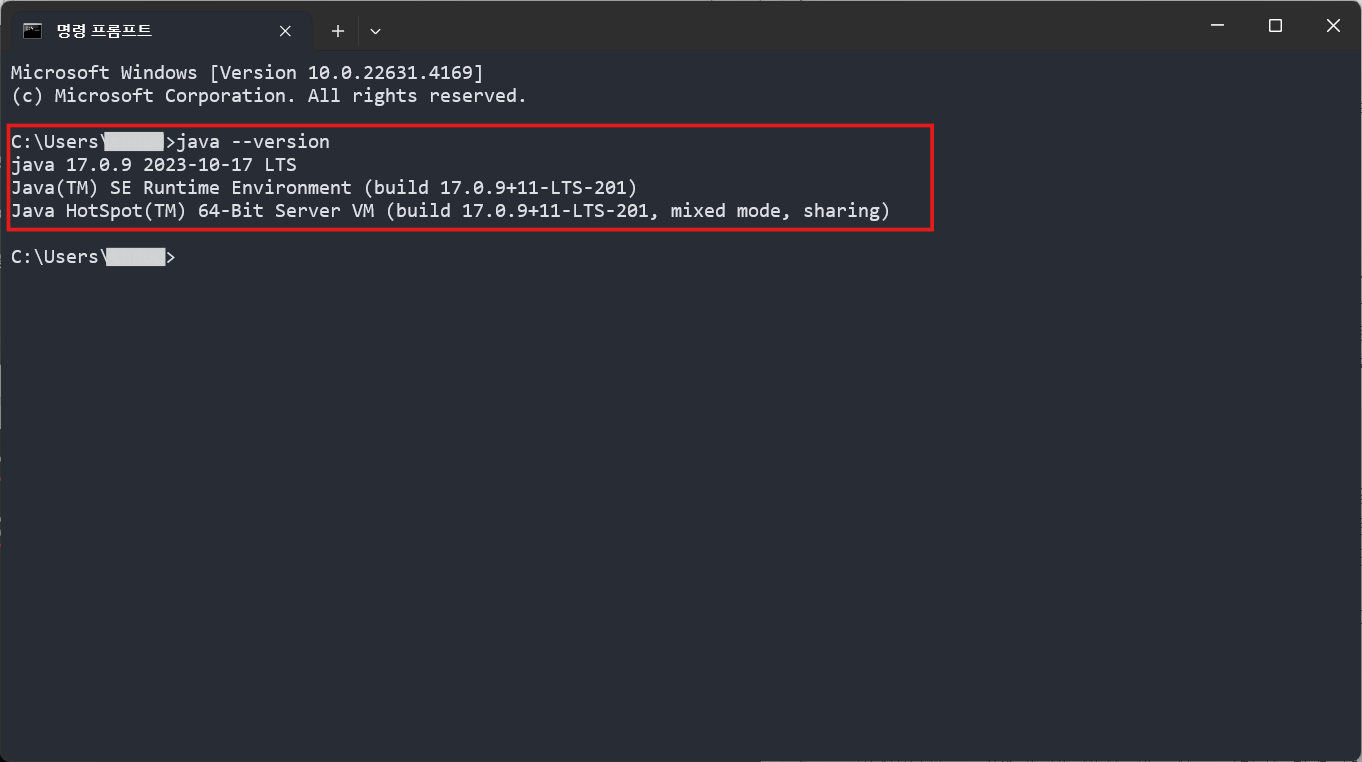
자바 버전이 잘 나온다면, 제대로 된 것이다. 😅