
AWS EC2 apache 서버 세팅
ec2 인스턴스를 생성했으면 인스턴스 안에 웹 서버를 설치해보도록 한다.
- ssh 툴(vscode remote ssh)을 이용해서 내 서버(인스턴스)로 접속한다.
sudo apt-get update명령어로 설치 가능한 리스트 업데이트sudo apt-get apache2명령어로 아파치 설치- apache2 -version 명령어로 설치 확인

- 설치한 나의 웹서버에 브라우저로 접속을 하기 위해 보안그룹에 인바운드 규칙 추가 작업 필요
- ec2 → 네트워크 및 보안 탭에서 보안 그룹 탭 선택
- 인스턴스와 연결되어 있는 보안 그룹의 인바운드 규칙 편집에 들어가서 인바운드 규칙 추가
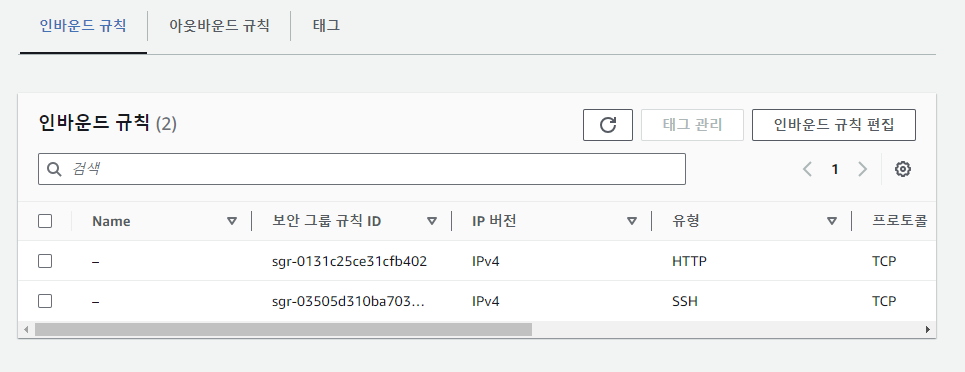
- 원래는 ssh만 있는데 http 추가
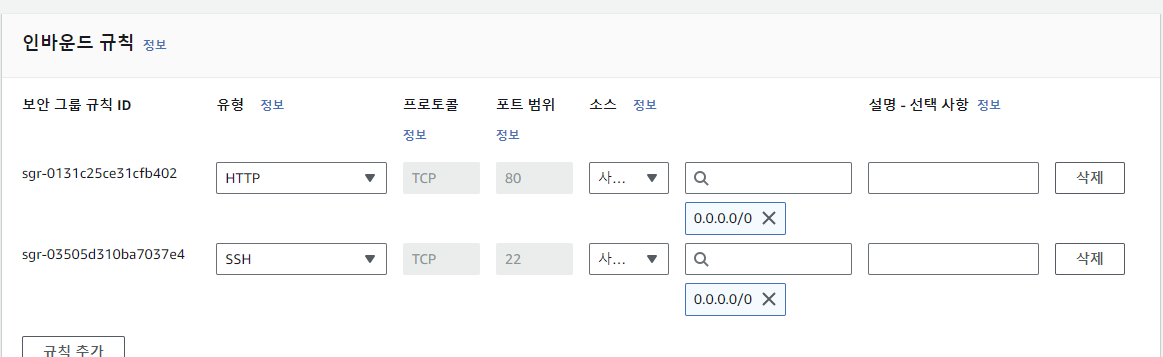
- 유형 http, anywhere(위치 무관) 설정 후 저장
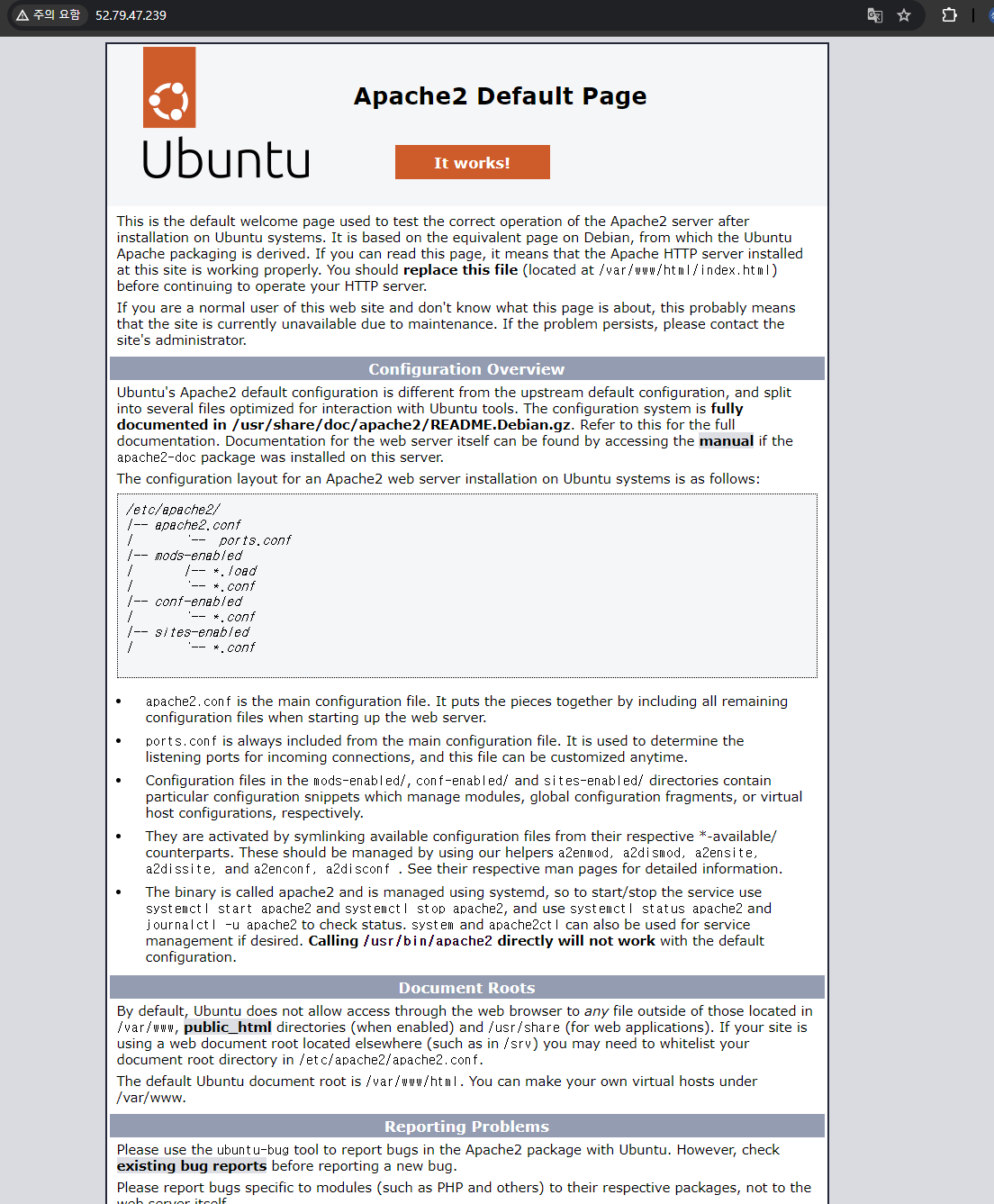
- 인스턴스의 public ipv4 를 브라우저 주소 창에 입력하면 아파치 화면(웹 서버)을 볼 수 있다.
번외. apache default index.html 에서 나의 custom index.html 로 변경하는 방법
apache2 설정 중 들어왔을 때 처음 보여줄 사이트의 경로를 내가 설정하기 위해서는
2가지 파일의 수정이 필요하다.
- /etc/apache2/sites-available/000-default.conf
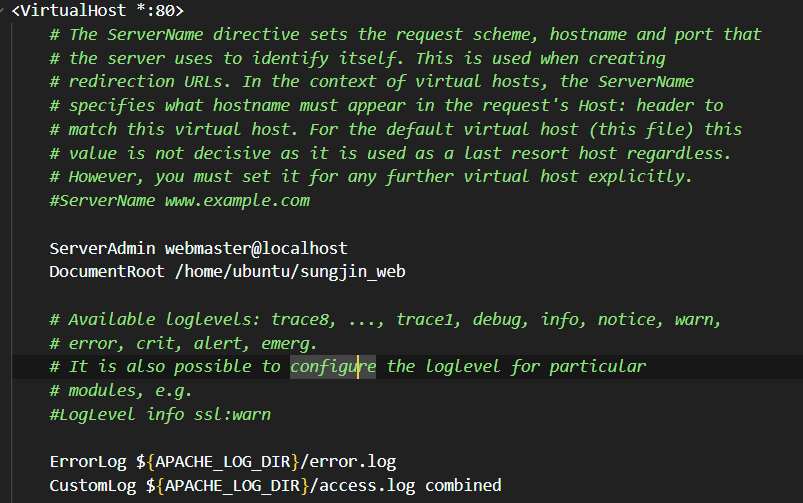
이 경로의 000-default.conf 파일에서 DocumentRoot 부분을 원하는 경로로 바꿔준다.
이때 따로 권한 설정을 안한 경우에 에디터로 수정할 수 없기 때문에 sudo vi /etc/apache2/sites-available/000-default.conf 명령어를 통해 저 부분을 수정해준다.
- sudo vi /etc/apache2/apache2.conf
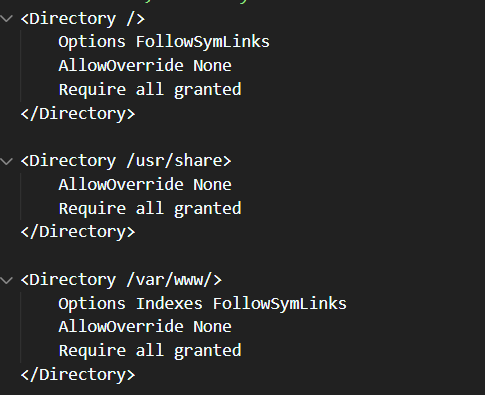
위 경로의 파일에서 가장 위쪽 Options FollowSymLinks 부분의 Require all denied 를 Require all granted 로 바꿔준다. 아니면 접근 권한 에러가 발생한다.
이후 sudo service apache2 restart 명령어로 apache 서버를 재시작해주면..??
permission denied가 되고 forbidden 이라고 화면에 떠버린다.
[Apache2] AH00035: access to / denied이 문제도 권한의 문제인데 이를 해결하기 위해 설정한 디렉토리와 파일의 접근 권한을 설정해주었다.
sudo chmod 775 /home/ubuntu/sungjin_web
sudo chown -R ubuntu:www-data /home/ubuntu/sungjin_web
그렇게 한 후 다시 sudo service apache2 restart 로 재시작하고 public ip 로 접속하니
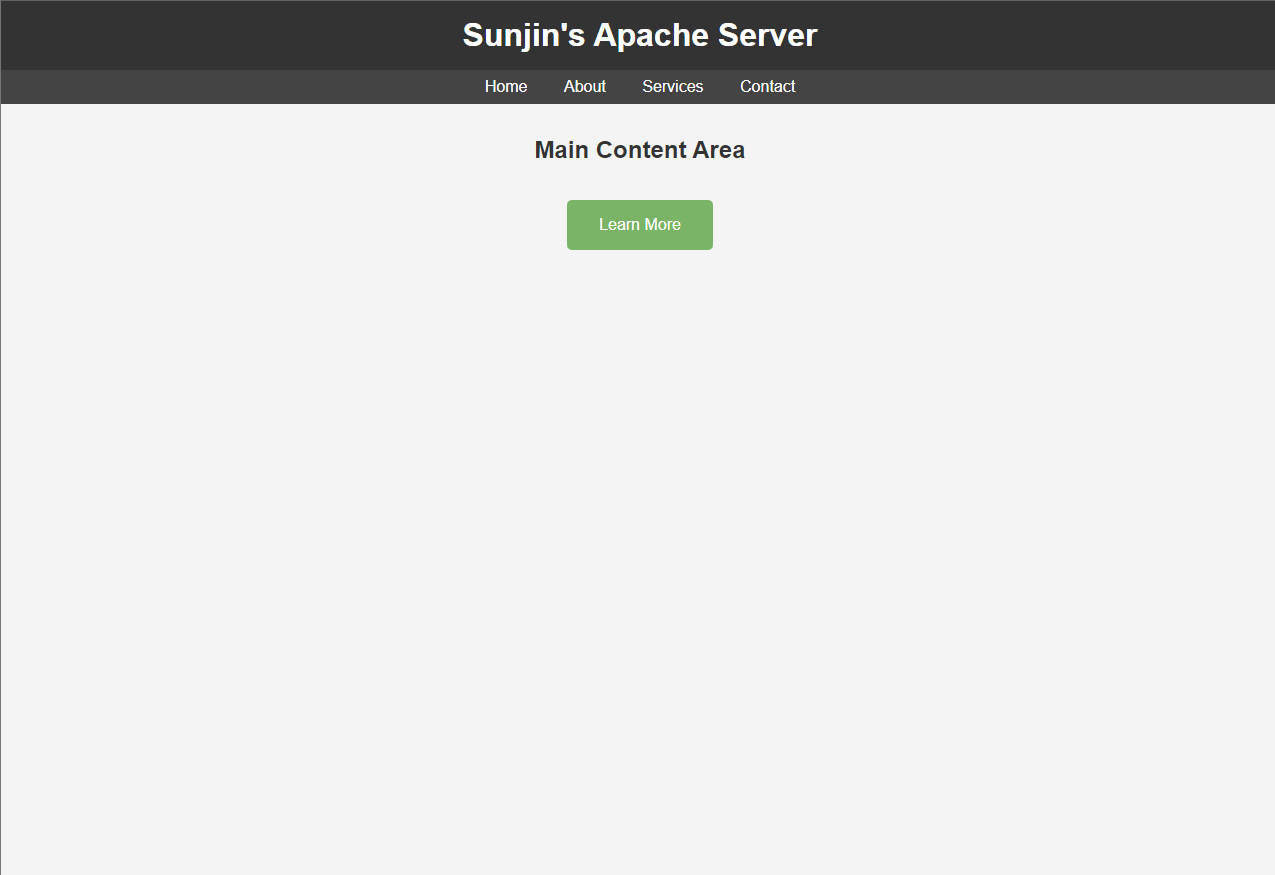
접속 성공