Spring Boot Project 생성
앞의 글에서 STS 설치 및 설정을 성공적으로 완료했다면 이제 project를 생성하고 개발을 시작해야하는데, Spring Boot의 project를 생성하는 방법이 조금 독특하다.
물론 STS내에서 프로젝트를 생성하는 방법도 있겠지만, 오늘 배운 방법은 Spring Initializr를 이용하는 방법이다.
어떻게 하는지 한번 알아보도록 하자!🔥
Spring Initializr를 이용한 web project 생성
📌 Spring Initializr 링크
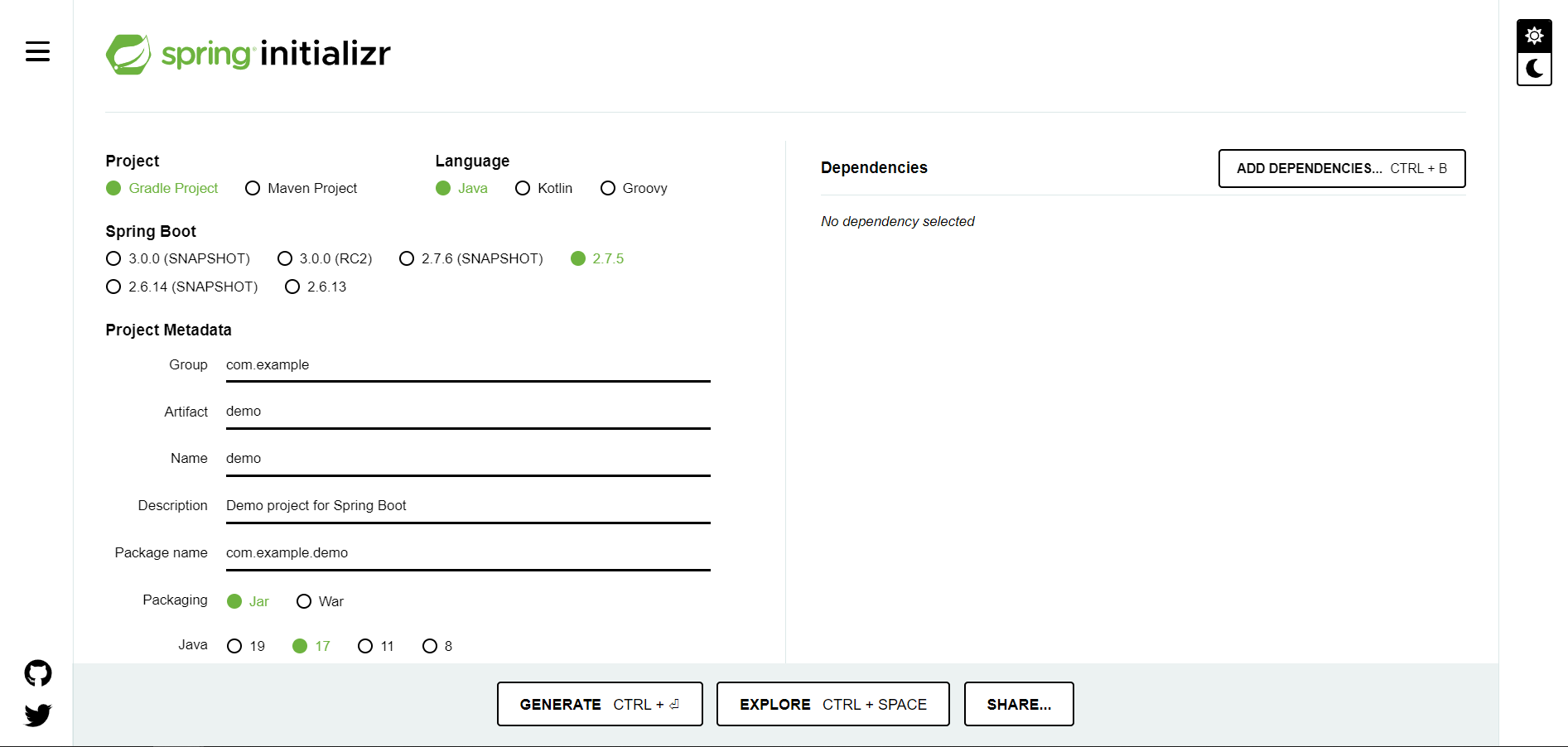
위 링크를 들어가보면 위와 같은 페이지로 이동할 수 있다.
순서대로 알아보도록 하자.
Project
Gradle Project 와 Maven Project 가 있는데,
요즘은 Gradle Project가 더 많이 쓰인다고 한다.
이게 뭐냐면 jsp에선 jar파일을 설치 후 class path에 등록하거나 lib폴더에 jar파일을 직접 넣어줘야 그 안에 있는 많은 lib들을 사용 할 수 있었는데, Gradle과 Maven은 이걸 프로젝트 내에 작성만 해도 네트워크 연결을 통해 jar를 끌어다 쓸 수 있다.
즉, jar를 다운로드 받고 , path나 lib파일에 등록하지 않아도 작성만으로 jar를 끌어다 쓸 수 있기 때문에 매우 간편하다.
Gradle은 json 형식 , Maven은 xml 형식으로 이루어져 있다.
Language
말그대로 사용하는 프로그래밍 언어를 선택하면 된다.
Spring Boot
버전을 선택하는 곳이다.
SNAPSHOT, RC2 같은 문구가 없는걸 선택하자.
개발중인 버전 , 아직 정식 release 되지 않은 버전 이라는 뜻이다.
Project Metadata
Group : 패키지 경로
Artifact : 메인 class명
Name : 위와 동일
Description : (따로 작성하지 않아도 됨.)
Package name : 메인 클래스 패키지 풀 경로
Packaging : Jar or War 선택
Java : 나의 java 버전 선택
Dependencies
마지막으로 dependency로 포함할 라이브러리를 선택 해주자.

ADD DEPENDENCIES 버튼을 눌러보자.
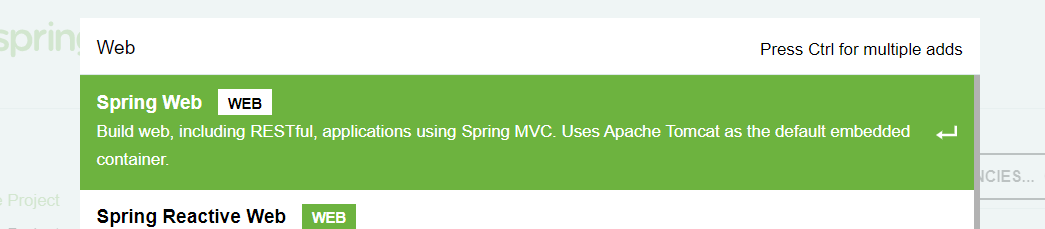
검색할 수 있는 란이 있는데 Web을 검색하여 Spring Web을 추가해주자.

Thymeleaf도 추가해주자.
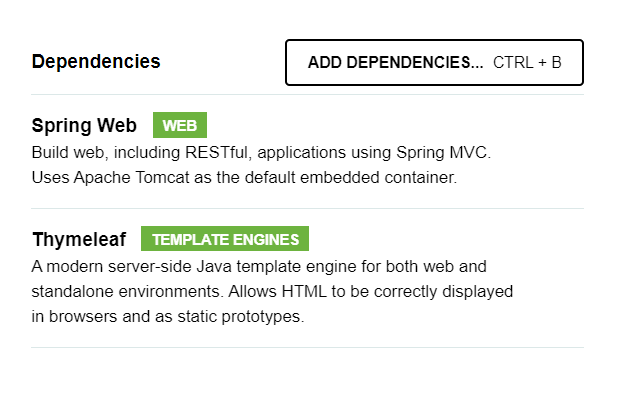

모두 작성했다면 GENERATE 버튼을 눌러보자

아까 Artifact로 설정했던 메인 class이름.zip 파일이 다운로드 된다.
이 zip파일을 원하는 workspace로 가져가서 풀어주자.
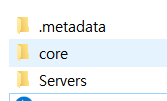
거의 다 끝났다.
이제 STS로 돌아와서 Package Explorer에서 우측 마우스 클릭 - import
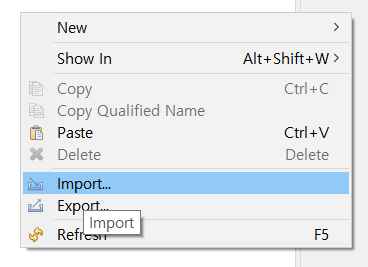
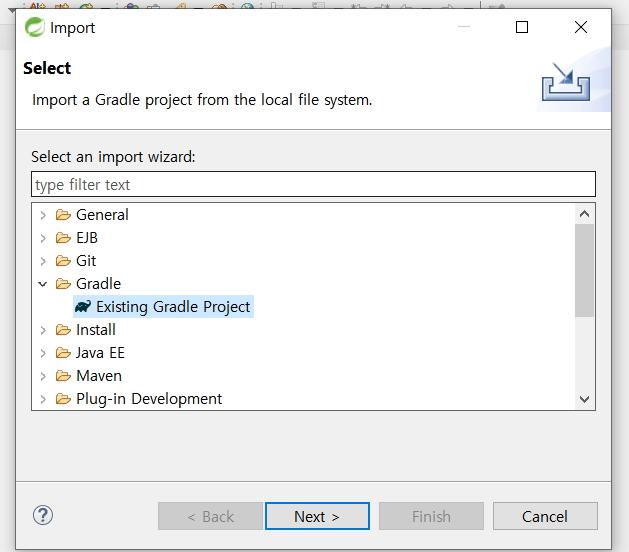
Gradle의 Existing Gradle Project에 들어가면 Welcome 창이 뜨는데 Next 버튼으로 넘겨주고
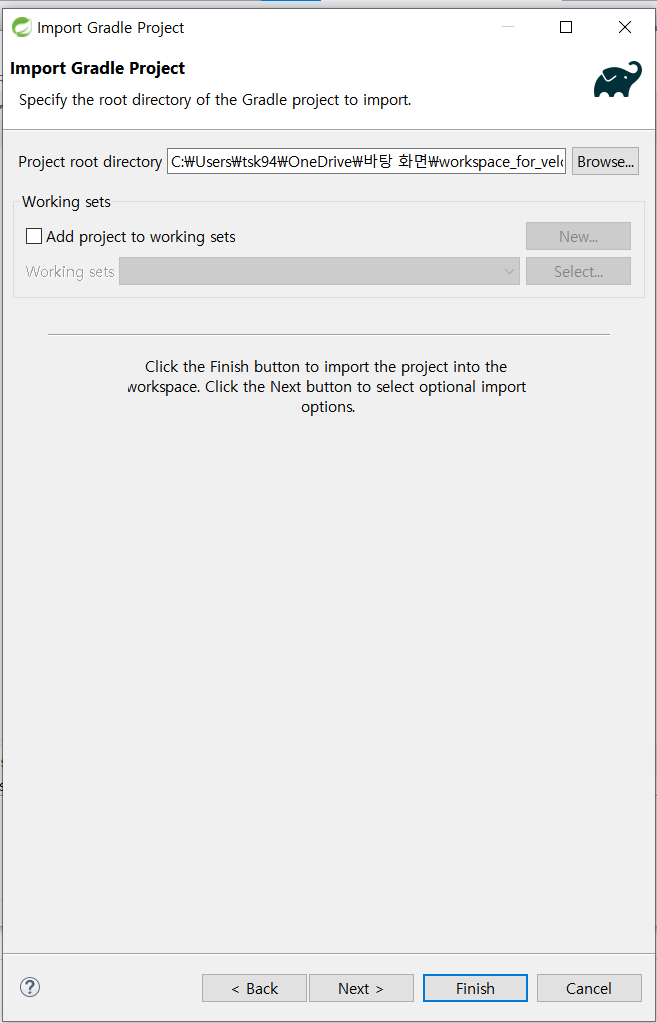
Browse 버튼 클릭해서 좀전에 우리가 Spring Initializr로 만든 후 풀은 폴더인 core를 선택해준 후 Finish를 눌러주면 끝!!
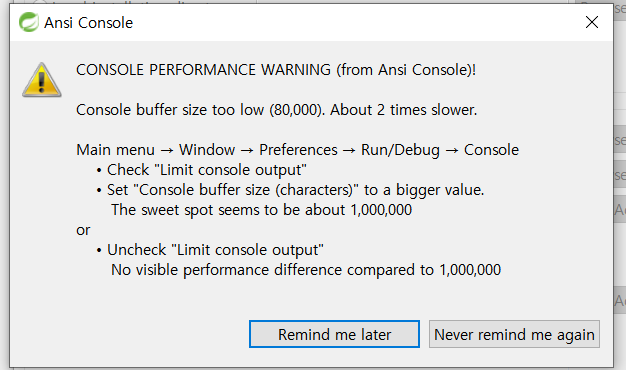
이런 창이 나올수도 있는데, 대충 콘솔 버퍼 사이즈가 너무 작으니 위 옵션에 들어가서 제한을 해제하라는 창인데 Never remind me again 버튼 눌러서 무시해줘도 된다.
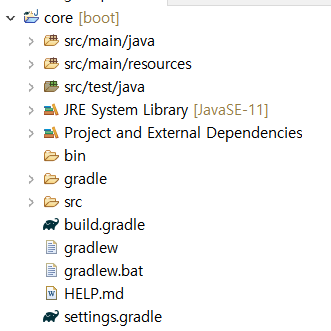
스프링 프로젝트 생성 완료! 👍
