Spring Boot 시작
jsp 팀 프로젝트가 끝나자마자 Spring Boot를 배우기 시작했다.
오늘은 Spring Boot에 들어간 첫날이라 , Tool 설치 및 설정법과 jsp와 어떻게 다른지 등 기본적인 개념에 대해 배워봤다.
그럼 스프링 부트에 대해 알아보자!🔥
STS 설치
📌 STS3 설치링크
스프링 부트를 사용하려면 그에 맞는 툴을 먼저 받아야 하는데, 그 툴이 바로 STS (Spring Tool Suite)이다.
우린 3버전을 사용할건데, 그 이유는 최신버전인 4버전의 툴 내의 자동완성 기능이 아직 불안정하기 때문이다.
그럼 위의 링크에 들어가서 STS3을 다운받아보자.
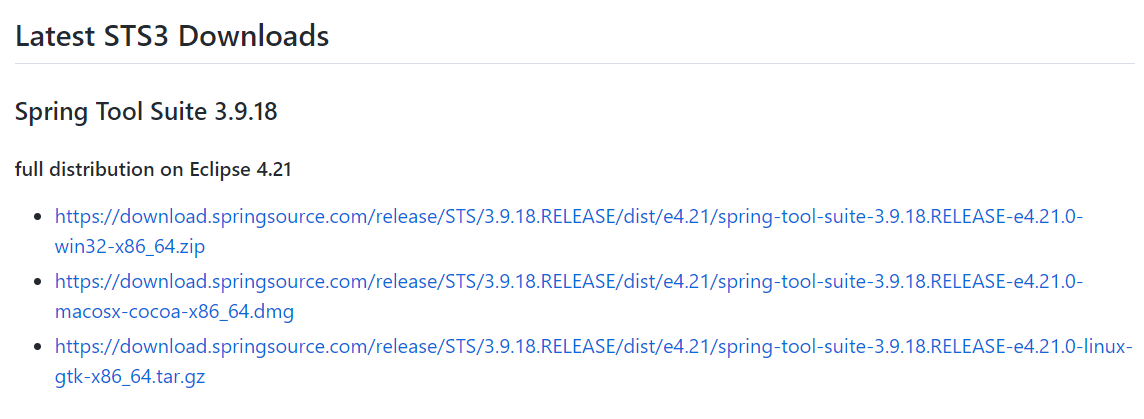
위 링크에 들어가서 스크롤을 조금만 내리면 위 사진과 같이 Latest STS3 Downloads 가 있고 몇가지의 다운로드 링크가 있는 것을 볼 수 있는데, 가장 첫번째 .zip 파일을 받자.
다운 받아서 반디집으로 압축을 풀면

파일 이름이 길기 때문에 위와 같은 폴더로 압축이 풀리게 된다.
위 폴더 안의 sts-3.9.18.RELEASE 폴더에 들어가면
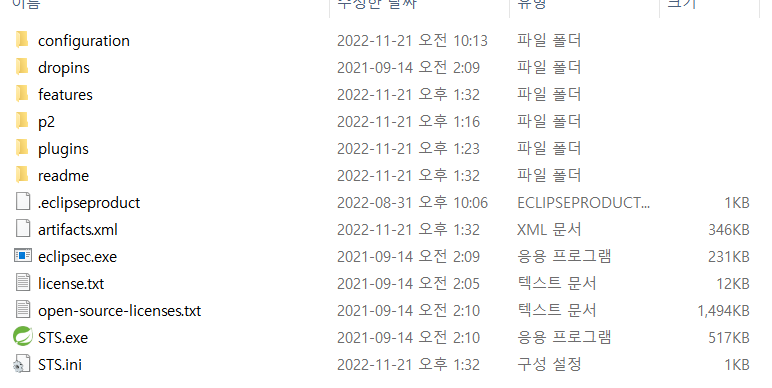
스프링 부트 Tool인 STS.exe 파일을 찾을 수 있다.
🚫 위 다운로드 링크를 보면 위에 full distribution on Eclipse 4.21 라는 문구를 볼 수 있다.
sts는 사실 이클립스 기반의 툴이라는 건데, 우리가 받은 sts3버전이 이클립스 4.21버전에서 배포 되었으므로 이클립스 4.21버전과 맞는 자바버전을 사용해야 sts3또한 사용이 가능하다.
나는 자바 11버전을 사용하기 때문에 무리없이 실행 되었지만 버전이 다르다면 실행되지 않을 것이다.
호환되는 자바 버전을 잘 확인하자!!
STS 설정
STS를 실행하면 이클립스와 거의 똑같다.
가장 먼저 Browse 버튼을 눌러 workspace를 지정해주고 ,
encType을 UTF-8 로 설정해주는 등 기본적인 설정을 하면 된다.
그외 몇몇 특별한 점이 있는데 자세히 알아보도록 하자!
가장먼저 앞서 말했듯, window - preperences 에서 enc를 검색하고 나온 리스트를 모두 UTF-8로 변경해주자.
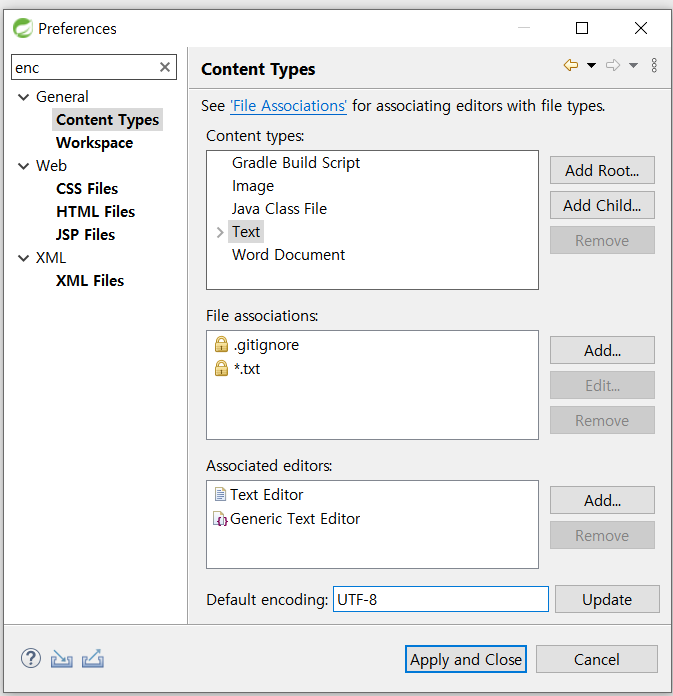
모두 UTF-8로 설정 했다면 이제 Help - Install New Software로 들어가보자.
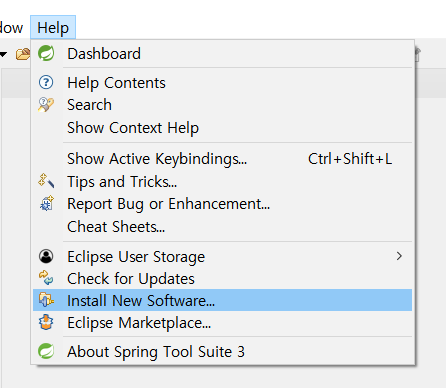

위와 같은 창이 나오는데 lat만 검색해도 Latest Eclipse Release가 나온다 이옵션으로 검색하면

맨 아랫줄에 Web, XML, Java EE 관련된 tools를 설치할 수 있는 단락이 있다.
좌측 화살표를 클릭해서 열어주면 여러가지 선택할 수 있는 옵션이 나오는데 , Eclipse Java EE Developer Tools 부터 Eclipse XSL Developer Tools 까지 7개의 Tools를 선택한다.
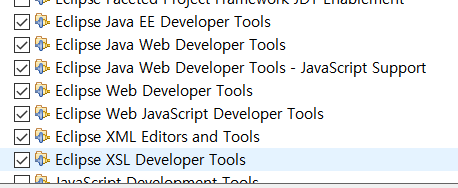
선택 후 Next를 누르다 보면
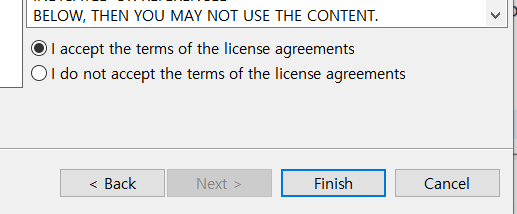
위와 같은 창이 나오는데 , accept 후 Finish하면 된다.

성공적으로 됐다면 우측 하단에 위와같이 툴이 소프트웨어 설치중이라는 걸 알려준다 조금 시간이 걸리니 기다려주고 설치가 끝나면 이제 프로젝트를 생성하고 스프링부트를 시작하면 된다!
