
실무에서 꼭 필요한 엑셀 함수 6가지 🚀
엑셀을 잘 활용하면 업무 생산성을 높일 수 있습니다. 실무에서 자주 사용하는 핵심 함수 6가지를 정리했습니다.
1. IF / IFS 함수 (조건에 따라 값 반환)
✅ IF 함수 기본 구조
=IF(조건, 참일 때 값, 거짓일 때 값)📌 예제:
=IF(B3>=C3, "달성", "미달")👉 B3가 C3 이상이면 "달성", 아니면 "미달" 표시
✅ IFS 함수 (여러 조건 처리, 엑셀 2016 이상)
=IFS(조건1, 참일 때 값1, 조건2, 참일 때 값2, TRUE, 기본값)📌 예제:
=IFS(B2<101, "5,000원", B2<501, "2,500원", B2<1001, "무료", TRUE, "문의")👉 주문 수량에 따라 배송비 설정
2. VLOOKUP / HLOOKUP 함수 (데이터 검색)
✅ VLOOKUP (세로 방향 검색)
=VLOOKUP(찾을 값, 범위, 가져올 열 번호, 정확도)📌 예제:
=VLOOKUP(D2, $G$2:$H$6, 2, FALSE)👉 D2의 값을 G2:H6 범위에서 찾아 2번째 열의 값을 반환
✅ HLOOKUP (가로 방향 검색)
=HLOOKUP(찾을 값, 범위, 가져올 행 번호, 정확도)📌 예제:
=HLOOKUP(D2, $H$2:$L$3, 2, FALSE)👉 D2의 값을 H2:L3 범위에서 찾아 2번째 행의 값을 반환
3. COUNT 함수 (셀 개수 세기)
✅ COUNT (숫자만 세기)
=COUNT(A2:A8)👉 A2:A8 범위에서 숫자가 입력된 셀 개수를 셈
✅ COUNTA (공백 제외, 모든 데이터 세기)
=COUNTA(A2:A8)👉 A2:A8 범위에서 빈 칸을 제외하고 값이 있는 셀 개수를 셈
✅ COUNTBLANK (빈 셀 개수 세기)
=COUNTBLANK(A2:A8)👉 A2:A8 범위에서 공백 셀 개수를 셈
4. SUM / SUMIF 함수 (합계 구하기)
✅ SUM (단순 합계)
=SUM(A1:A5)👉 A1부터 A5까지의 합을 구함
✅ SUMIF (조건을 만족하는 값의 합계)
=SUMIF(조건 범위, 조건, 합계 범위)📌 예제:
=SUMIF(C2:C8, "꽃무늬", E2:E8)👉 C2:C8에서 "꽃무늬"가 포함된 행의 E2:E8 값을 합산
5. 통계 함수 (평균, 최대/최소, 순위 구하기)
✅ AVERAGE (평균 구하기)
=AVERAGE(A1:A10)👉 A1부터 A10까지의 평균을 구함
✅ MAX / MIN (최댓값 / 최솟값 구하기)
=MAX(A1:A10)  → 최댓값
=MIN(A1:A10)  → 최솟값
✅ LARGE / SMALL (n번째 큰 값, 작은 값 구하기)
=LARGE(A1:A10, 2)  → 두 번째로 큰 값
=SMALL(A1:A10, 3)  → 세 번째로 작은 값
✅ RANK (순위 구하기)
=RANK(A1, A1:A10, 0)  → 내림차순 순위
=RANK(A1, A1:A10, 1)  → 오름차순 순위
6. 텍스트 함수 (문자열 다루기)
✅ LEFT / RIGHT (문자 일부 추출)
=LEFT("Excel", 2)   → "Ex"
=RIGHT("Excel", 2)  → "el"
✅ MID (중간 문자 추출)
=MID("Excel", 2, 3) → "xce" (2번째부터 3글자) ✅ LOWER / UPPER (소문자 / 대문자 변환)
=LOWER("Excel")  → "excel"
=UPPER("Excel")  → "EXCEL"
✅ PROPER (첫 글자만 대문자 변환)
=PROPER("excel function") → "Excel Function" ✅ SUBSTITUTE (문자 대체)
=SUBSTITUTE("Hello, World", "World", "Excel") 👉 "Hello, World" → "Hello, Excel"
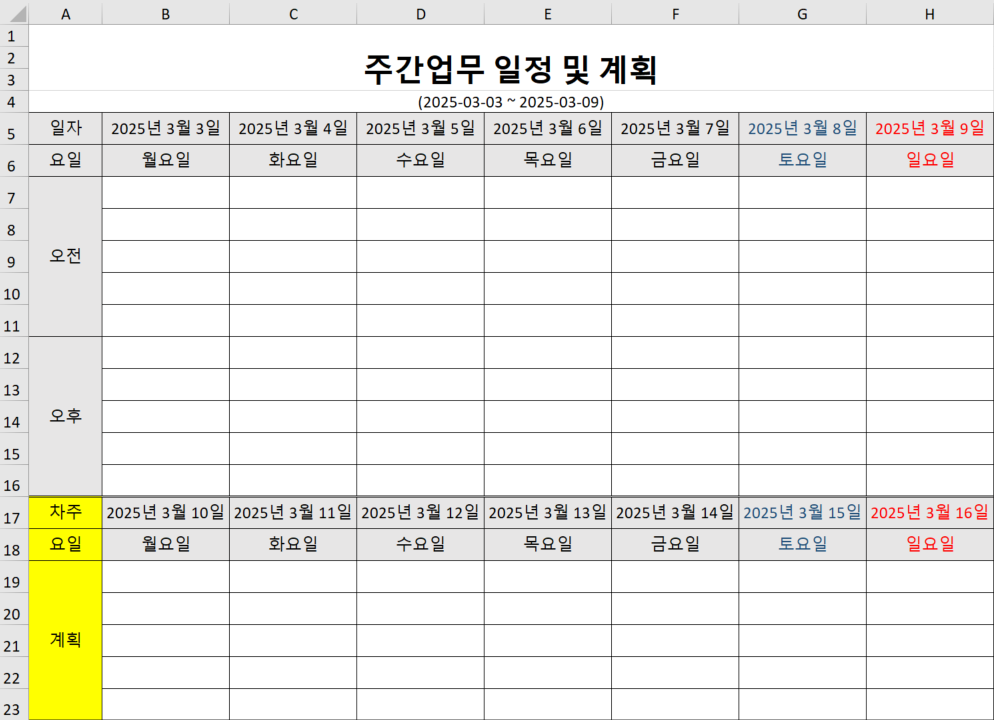
실습 1. 주간업무표
실습 2. 운송대장
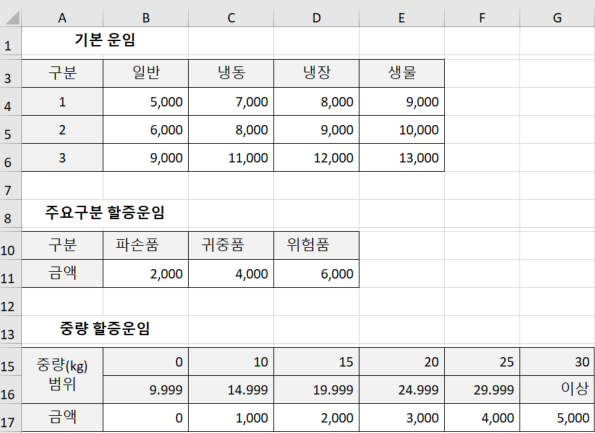
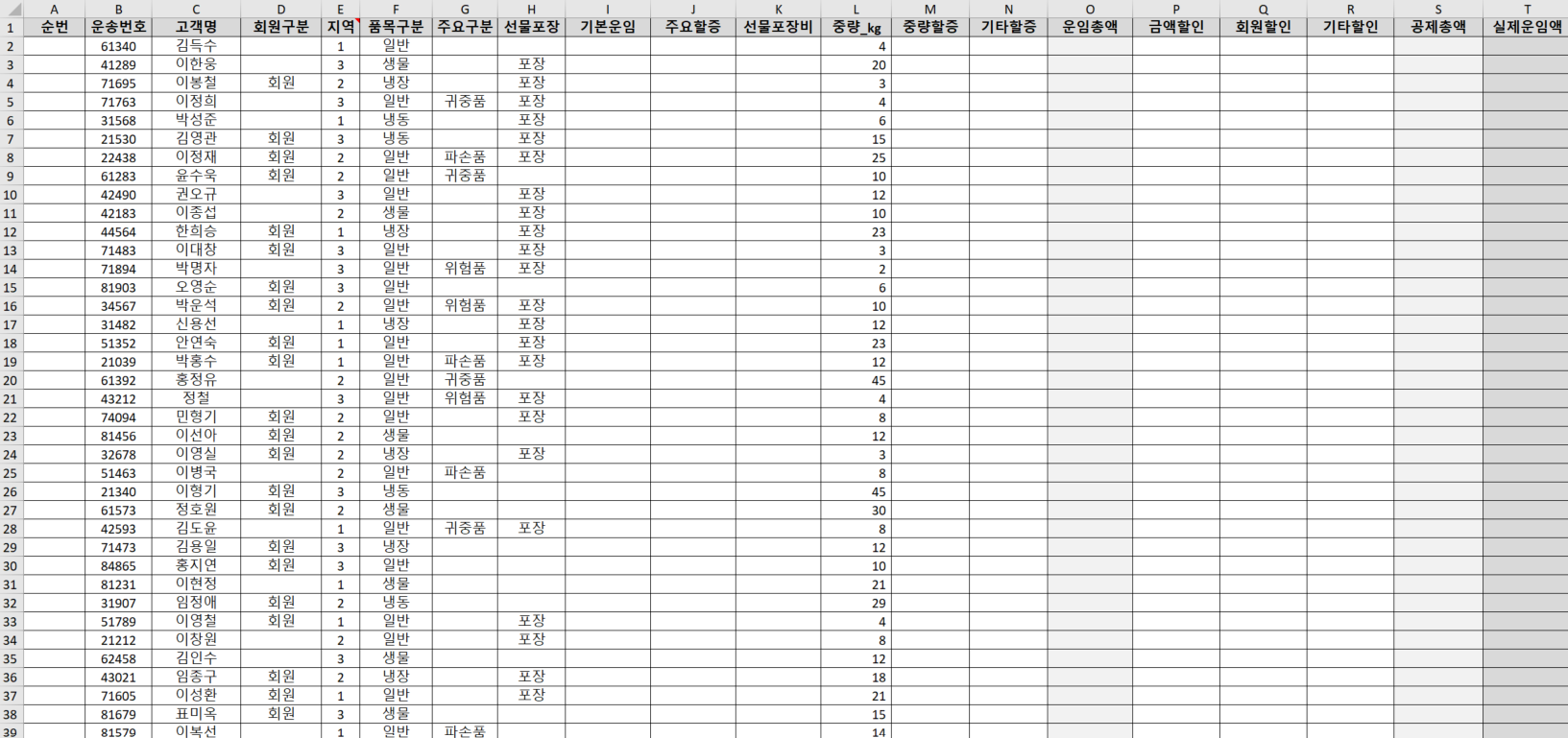
테이블 시트의 데이터를 통해 대장 시트를 완성하였다.
테이블 시트에 범위에 이름 지정
HLOOKUP 으로 값을 가져옴
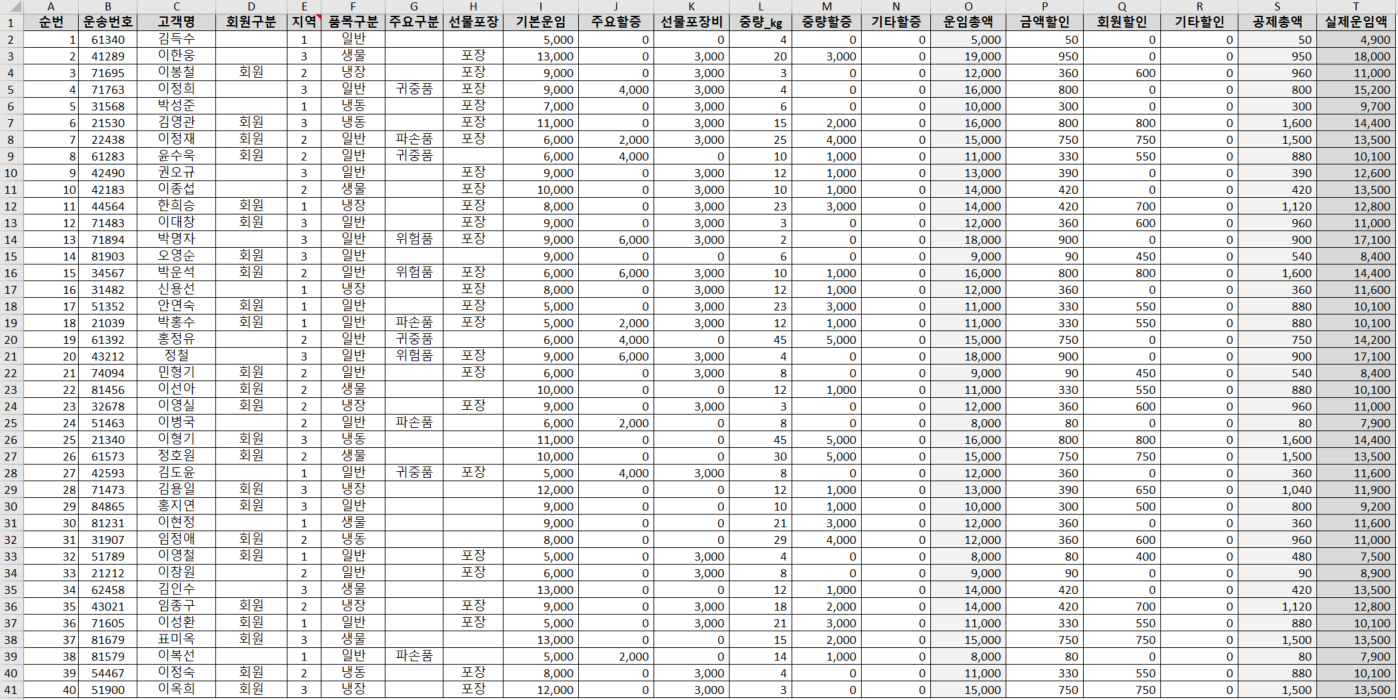
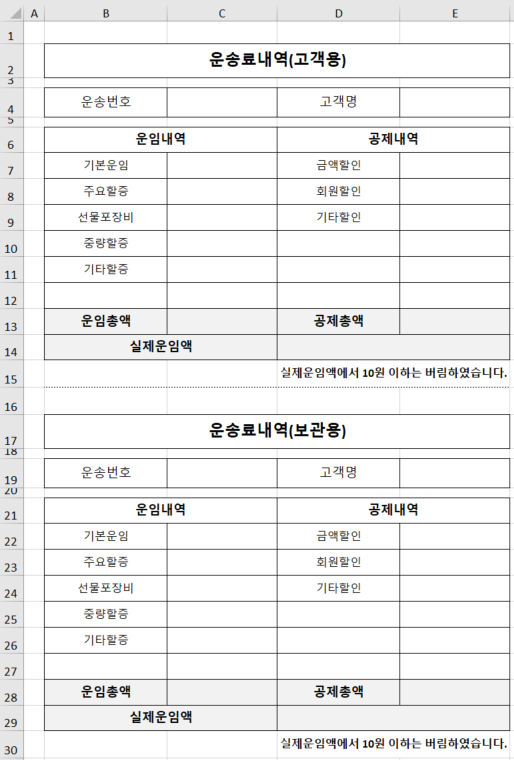
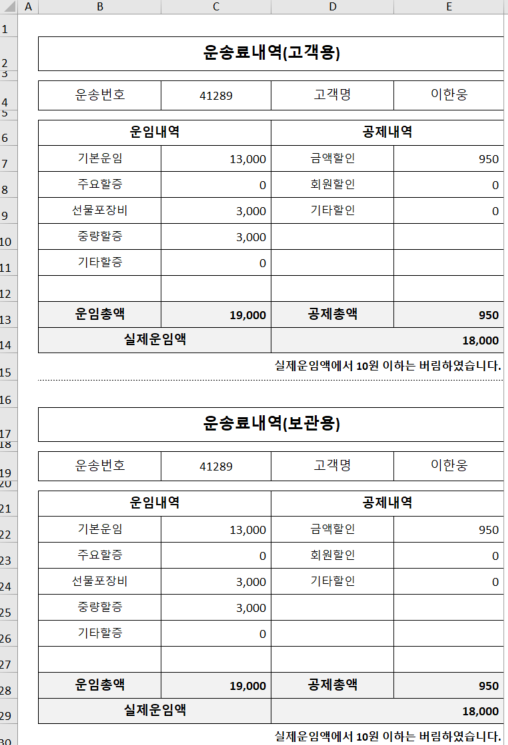
대장 시트의 데이터를 통해 안내 시트를 완성하였다.
대장 워크시트의 데이터 범위를 선택하고
안내 시트에서 데이터 유효성 검사를 진행하여 대장 위크 시트의 데이터를 받아온다.

사람은 망각의 동물입니다. 때로는 기록으로 과거의 나를 데려옵니다.