
Excel을 잘하고 싶다.
1.자동화를 고민하라
단순 반복 작업을 줄일 방법을 생각하며, 함수를 활용하고 기능을 익힌다.
엑셀이 대신할 수 있는 작업을 찾고 효율적으로 활용한다.
2.데이터 정리가 우선이다
잘못된 데이터는 잘못된 결과를 초래한다.
숫자와 문자 구분을 명확히 하고, 규칙에 맞게 데이터를 입력한다.
3.엑셀은 입력한 대로만 동작한다
엑셀은 자동으로 판단하지 않으며, 입력된 수식과 데이터에 따라 결과가 결정된다.
데이터나 수식이 잘못되면 원하는 결과를 얻을 수 없으므로, 입력값을 신뢰할 수 있도록 점검한다.
1. 기본 개념
엑셀 화면 구성 요소 정리
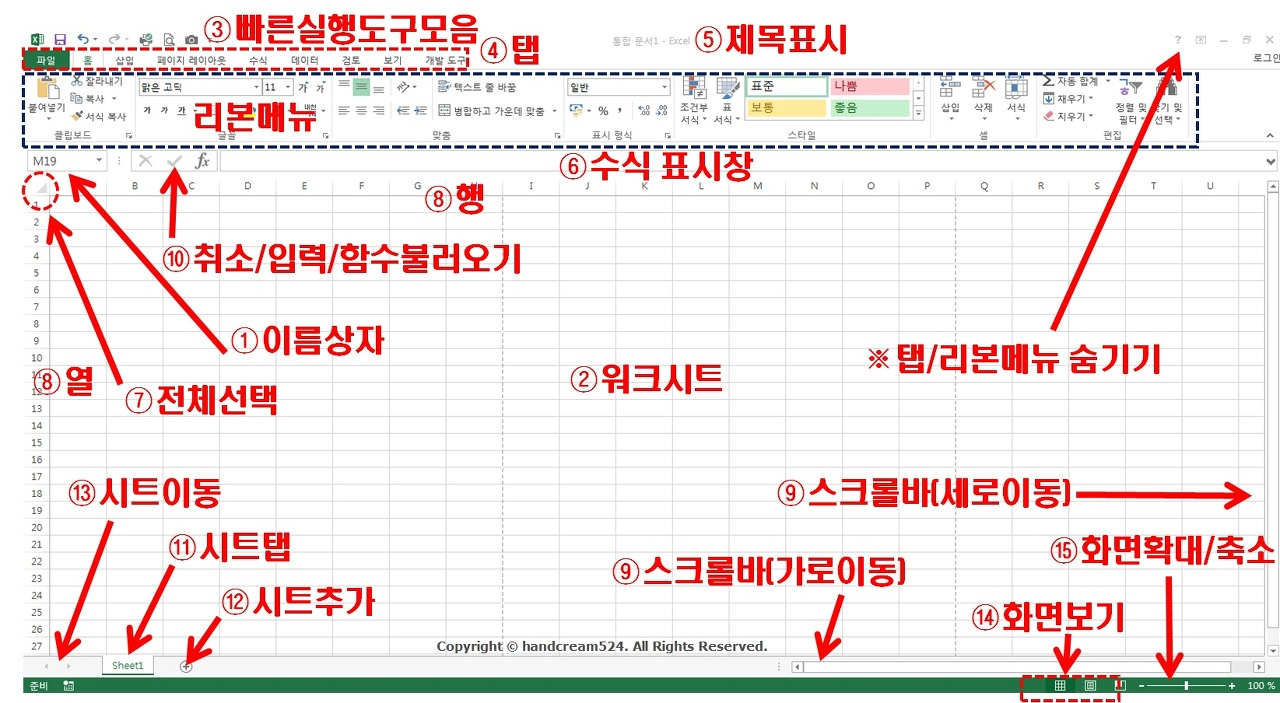
- 이름 상자: 현재 선택된 셀의 주소(예: A1)를 표시함.
- 워크시트: 데이터를 입력하고 작업하는 공간.
- 빠른 실행 도구 모음: 자주 사용하는 기능(저장, 실행 취소 등)을 빠르게 실행할 수 있는 아이콘 모음.
- 탭: 리본 메뉴의 기능을 그룹별로 나눈 항목(파일, 홈, 삽입, 페이지 레이아웃 등).
- 제목 표시줄: 현재 엑셀 파일의 이름을 표시.
- 수식 표시창: 선택된 셀의 데이터를 입력하거나 수식을 입력하는 창.
- 전체 선택 버튼: 클릭하면 모든 셀을 선택함.
- 행/열: 행(가로)과 열(세로)로 구성됨.
- 스크롤바(세로/가로 이동): 시트를 상하좌우로 이동할 수 있는 스크롤바.
- 취소/입력/함수 불러오기: 입력한 내용을 취소하거나 확정할 수 있으며, 함수 입력 시 활용됨.
- 시트 탭: 현재 작업 중인 시트를 표시.
- 시트 추가 버튼: 새로운 시트를 추가하는 버튼.
- 시트 이동: 여러 개의 시트를 좌우로 이동할 수 있음.
- 화면 보기: 다른 보기 모드(페이지 레이아웃, 페이지 나누기 등)로 전환 가능.
- 화면 확대/축소: 시트의 배율을 조절하여 확대 또는 축소할 수 있음.
리본 메뉴
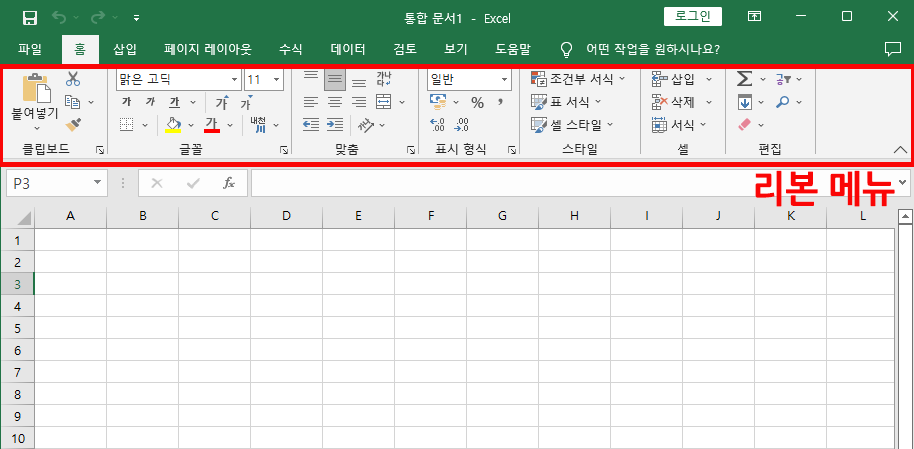
-
파일 (File) 탭
새로 만들기: 새 엑셀 파일 생성
열기: 기존 파일 열기
저장/다른 이름으로 저장: 현재 파일 저장
인쇄: 인쇄 미리보기 및 설정
공유/내보내기: 파일을 공유하거나 PDF로 저장
옵션: 엑셀 환경 설정 변경 -
홈 (Home) 탭 – 가장 많이 사용되는 기본 기능
클립보드 그룹: 복사, 붙여넣기, 잘라내기
글꼴 그룹: 글꼴 변경, 크기 조절, 색상 변경, 테두리 추가
맞춤 그룹: 셀 정렬(가운데, 왼쪽, 오른쪽), 자동 줄 바꿈, 병합 및 가운데 맞춤
숫자 그룹: 숫자 형식 변경 (통화, 퍼센트, 소수점 조절 등)
스타일 그룹: 셀 스타일, 조건부 서식, 테이블 서식
셀 그룹: 삽입, 삭제, 크기 조정
편집 그룹: 자동 합계, 정렬 및 필터, 찾기 및 바꾸기 -
삽입 (Insert) 탭 – 추가 요소 삽입
표 그룹: 표 삽입
차트 그룹: 막대 그래프, 원형 차트, 꺾은선 그래프 등 삽입
스파크라인 그룹: 작은 차트를 셀 안에 삽입
필터 및 연결 그룹: 슬라이서, 타임라인 추가
텍스트 그룹: 텍스트 상자, 머리글/바닥글, 워드아트 추가
심볼 그룹: 수식 기호, 그림, 아이콘 삽입 -
페이지 레이아웃 (Page Layout) 탭 – 인쇄 및 보기 설정
테마 그룹: 색상, 글꼴, 효과 변경
페이지 설정 그룹: 인쇄 용지 크기, 여백, 방향 설정
배경 그룹: 배경 이미지 추가
시트 옵션 그룹: 눈금선 표시, 행/열 머리글 표시 -
수식 (Formulas) 탭 – 수식 및 함수 관련 기능
함수 라이브러리 그룹: 다양한 함수 제공 (수학, 통계, 논리, 텍스트 등)
정의된 이름 그룹: 이름 관리자, 이름 정의
수식 감사 그룹: 오류 검사, 수식 추적
계산 그룹: 자동 계산 설정 -
데이터 (Data) 탭 – 데이터 관리 및 분석 기능
정렬 및 필터 그룹: 데이터 정렬 및 필터 설정
데이터 도구 그룹: 텍스트 나누기, 중복 값 제거, 데이터 유효성 검사
예측 그룹: 데이터 예측 기능
연결 그룹: 외부 데이터 가져오기 (SQL, CSV, 웹 등) -
검토 (Review) 탭 – 문서 검토 및 보호
언어 도구 그룹: 맞춤법 검사, 번역
주석 그룹: 주석 삽입 및 삭제
보호 그룹: 시트 보호, 통합 문서 보호 -
보기 (View) 탭 – 화면 표시 설정
통합 문서 보기 그룹: 일반, 페이지 나누기 미리보기
표시 그룹: 눈금선, 수식 표시
창 그룹: 창 나누기, 새 창 열기 -
개발 도구 (Developer) 탭 – 매크로 및 VBA 관련 기능 (고급 사용자용)
(기본적으로 숨겨져 있으며, 옵션에서 활성화해야 사용 가능)
코드 그룹: 매크로 기록, VBA 편집기
컨트롤 그룹: 양식 컨트롤, ActiveX 컨트롤 삽입
XML 그룹: XML 데이터 가져오기 및 내보내기
참조 설정
✅ 상대참조 (Relative Reference)
셀 주소가 복사될 때 자동으로 변경됨
기본 참조 방식 (=B1+C1 → =B2+C2)
✅ 절대참조 (Absolute Reference)
BB$1+C2, $B$1은 변하지 않음)
✅ 혼합참조 (Mixed Reference)
A1 → 열 고정 (=A2+B2)
A$1 → 행 고정 (=A$1+B1 → =A$1+B2)
함수의 구조
엑셀 함수의 기본 구조 요약
✅ 기본 형식
=함수이름(인수1, 인수2, ...)
= : 함수 시작
함수이름 : 수행할 작업 지정 (예: SUM, AVERAGE)
() : 함수의 인수를 감싸는 괄호
인수(Argument) : 함수가 처리할 데이터 (셀 범위, 숫자 등)
✅ 예제
=SUM(A1:A10)   → A1부터 A10까지의 합
=AVERAGE(B1:B5) → B1부터 B5까지의 평균
=IF(A1>10, "크다", "작다") → A1이 10보다 크면 "크다", 아니면 "작다"
✅ 함수의 인수 유형
- 숫자 또는 값 (=ROUND(3.1415, 2))
- 셀 주소 (=SUM(A1:A10))
- 텍스트 (=LEFT("Excel", 2) → "Ex")
- 논리값 (=IF(A1>10, TRUE, FALSE))