
📚 Raspberry PI 개발환경을 구현하는 3가지 방법
https://fishpoint.tistory.com/1653 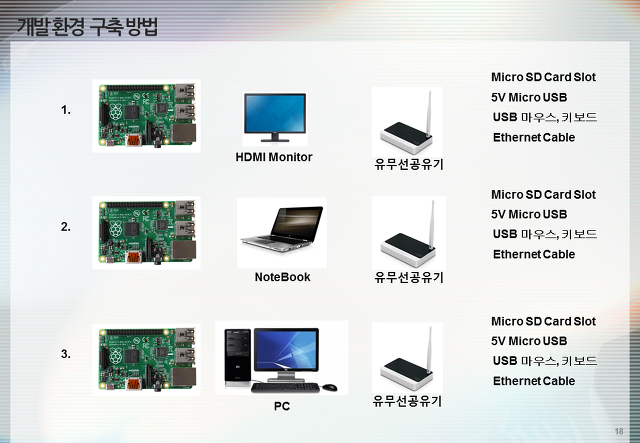 1. 별개의 모니터와 키보드로 연결 (가장 쉽고 안전한 방법)
2. 노트북으로 연결 (고정IP를 설정해야함)
3. PC로 연결
나는 별개의 모니터&키보드도 없고, PC도 없기 때문에
노트북으로 연결해보겠다.
📦 준비물
- SD카드 및 SD카드 리더기
- Raspberry PI
- Pi Camera
- HDMI 연결잭, 충전기
- 노트북
 SD 카드와 SD카드 리더기가 준비되었다면,
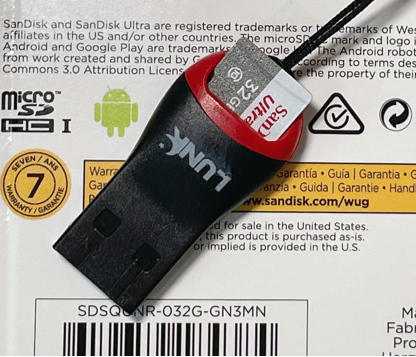 사진처럼 리더기에 SD카드를 장착한다.
🛠️ SD카드 포맷 & Pi Imager 설치
1. SD카드가 장착된 리더기를 컴퓨터에 연결한다. 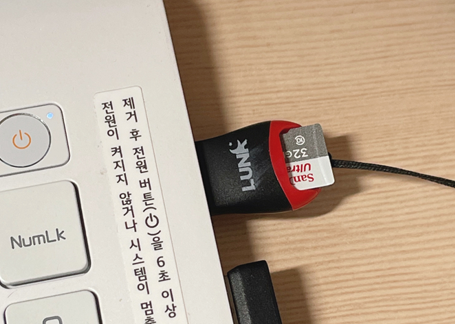
2. SD카드 포맷 프로그램을 설치하고 SD카드를 포맷한다.
- 홈페이지 맨 밑으로 스크롤해서
Accept을 클릭하면 다운받을 수 있다. Next를 누르다가 마지막에install버튼을 클릭하면 설치가 완료된다.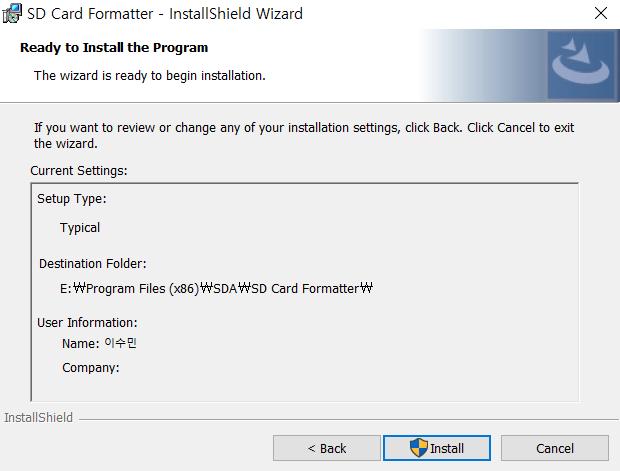
- SD Card Formatter를 실행시켜 SD카드를 포맷시킨다.
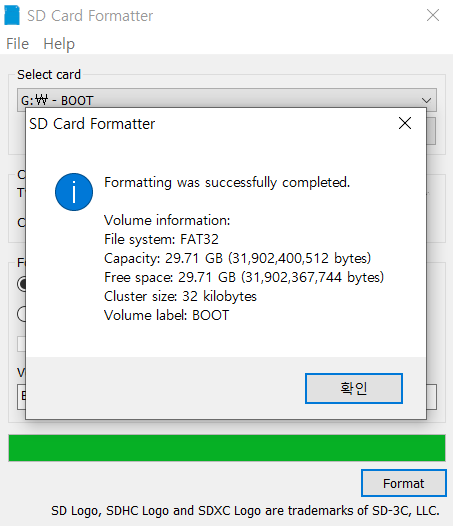 (해당 프로그램을 실행시키면 SD카드가 자동으로 인식됨)
3. 포맷이 끝났다면, Raspberry Pi imager를 설치 후 실행한다.
( Download for Windows 클릭) 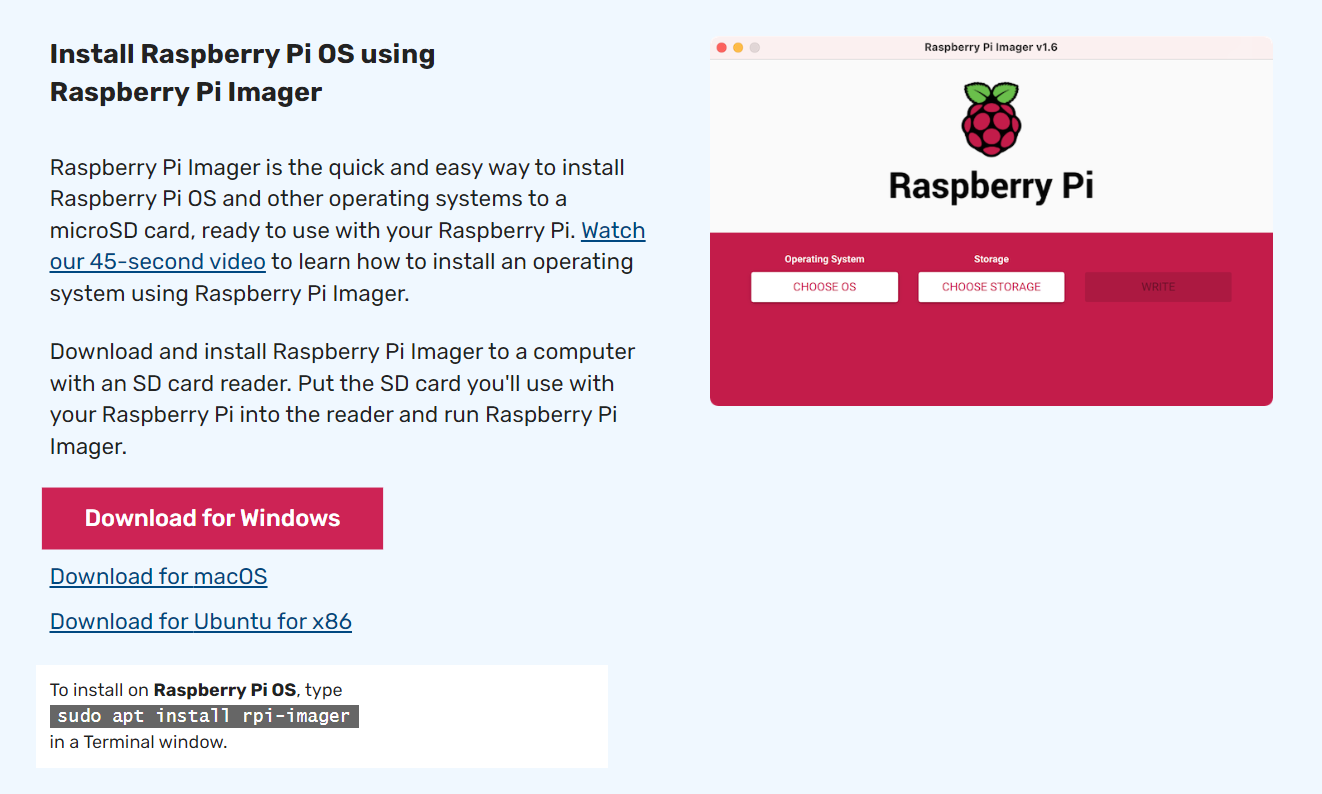
- Operating System은 맨 위에 있는
Raspberry Pi OS(Other)에 있는Raspberry Pi OS (64-bit)로 선택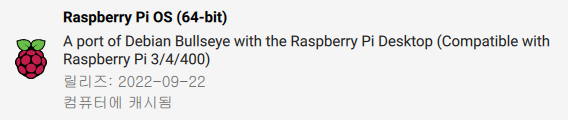
- Storage는 한 개 밖에 없는 SD카드 디렉토리를 선택한다.
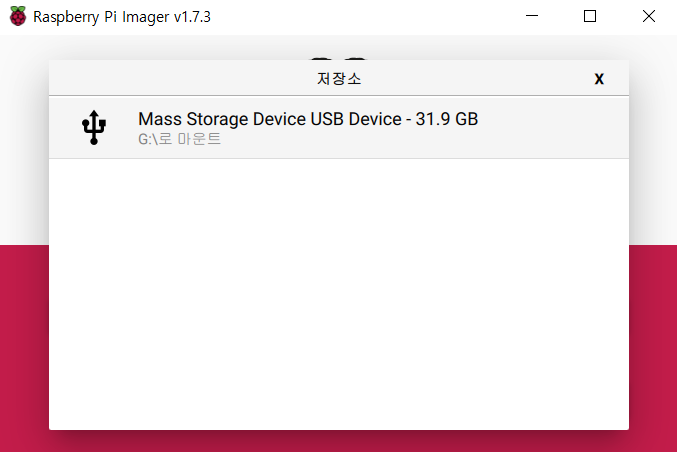 (
(SD카드 컴퓨터에 꽂았는지 확인!)
- OS와 Storage를 선택한 후, 오른쪽 아래의 ⚙️를 클릭한다.
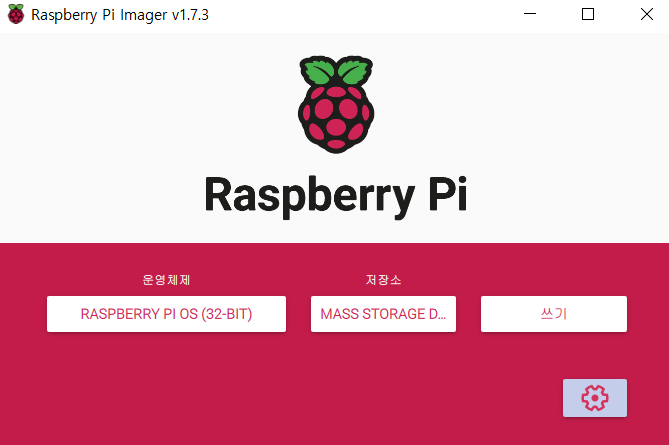
- 이미지 사용자 정의 옵션을
항상 사용으로 바꾸고,
SSH 사용을 선택한다.
(항상 사용으로 변경하면 지금 설정하는 설정이 계속 저장된다.)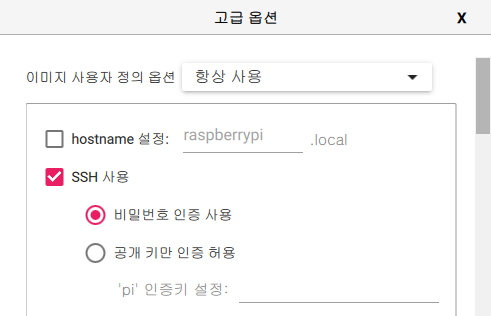
- 사용자 이름은
pi로, 비밀번호는raspberry로 설정 후 저장한다.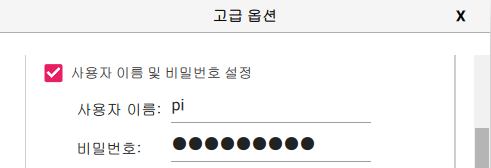
- 무선 LAN 설정은 다음과 같이 한다. (
GB)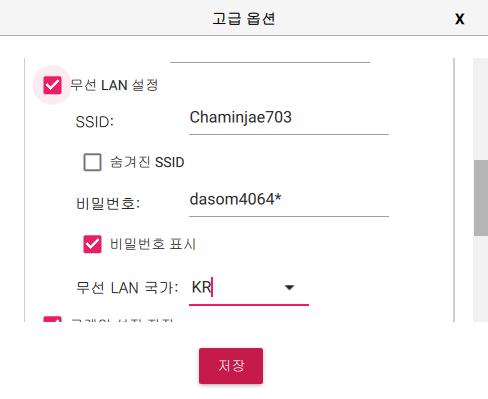
- 로케일 설정은 다음과 같이 한다.
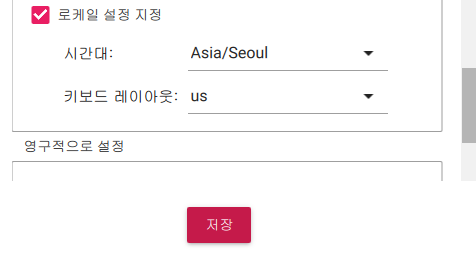
- 저장을 누르고 고급옵션에서 빠져나와,
쓰기버튼을 클릭한다. (약 10분 소요)
CONTINUE버튼을 클릭한다.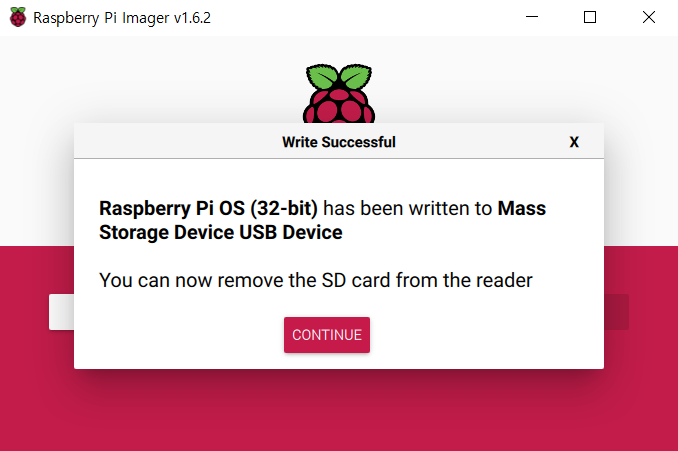
- 설치가 완료되었다.
4. SD 카드를 PC에서 뺏다가 다시 연결한다.
그러면 이름이 boot인 드라이브가 보일 것이다.
⚠️ SD카드를 컴퓨터에 연결할 때마다
sd카드 포맷을 하겠냐는 알림창이 뜨는데,
절대 포맷하면 안 된다!!
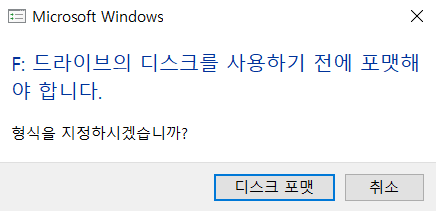
5. boot로 들어가서 파일을 생성한다.
새 txt 파일 생성을 클릭 후 파일명을 ssh로 변경해ssh을 생성한다.
(ssh 파일이 생성되면, 라즈베리파이로 ssh 접속이 활성화 된다.)새 txt 파일 생성을 클릭 후userconfig.txt을 생성한 다음, 다음과 같이 수정한다.
새 txt 파일 생성을 클릭 후wpa_supplicant.conf을 생성한 다음, 다음과 같이 수정한다.
ctrl_interface=DIR=/var/run/wpa_supplicant GROUP=netdev
update_config=1
user_country=GB

network={
	ssid="sumin"
	psk="40363798"
    key_mgmt=WPA-PSK
}
라즈베리 파이 부팅에 사용되는 microSD카드의 최상위 위치에 ssh 파일과 wpa_supplicant.conf 파일을 놓는다.
그후 라즈베리 파이에 SD카드를 넣고 부팅하면 Wi-Fi에 자동으로 연결이 되며, ssh 사용이 허용된다.
이는 다음 재부팅 때부터는 적용되지 않는다. (재부팅시, SD카드에 추가했던 두 파일도 사라진다.)
따라서 전원을 끈 뒤 다시 시도하려면 파일 2개를 만드는 과정을 다시 진행하여야 한다.
📸 라즈베리파이 카메라 설치 및 노트북 연결
장착할 때에는 전원 OFF를 한 상태여야 고장날 가능성이 줄어든다.
1. 라즈베리파이에 카메라를 장착한다. 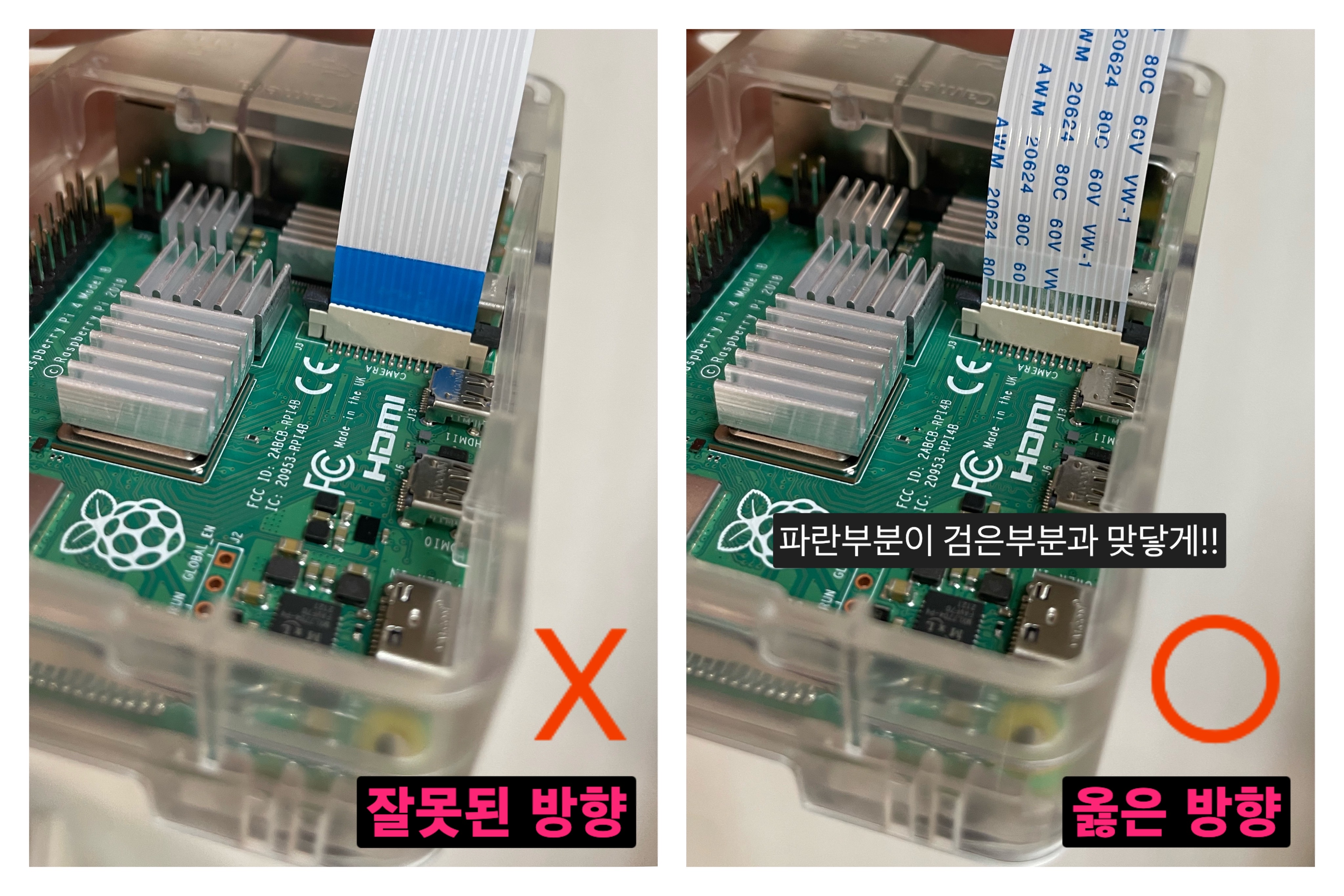
리본 밴드의 파란 부분이 검은색 틀과 만나도록 방향을 올바르게 장착해준다.
2. 리더기에서 SD카드를 분리하고, 라즈베리파이에 SD카드를 장착한다. 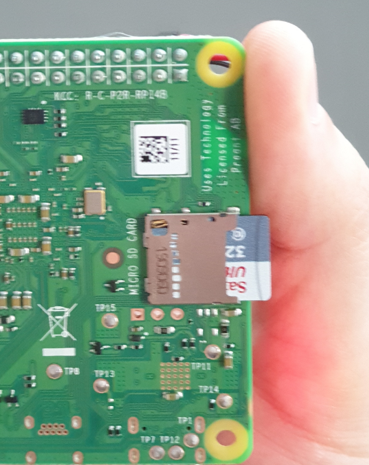
3. 라즈베리파이와 노트북을 연결한다. 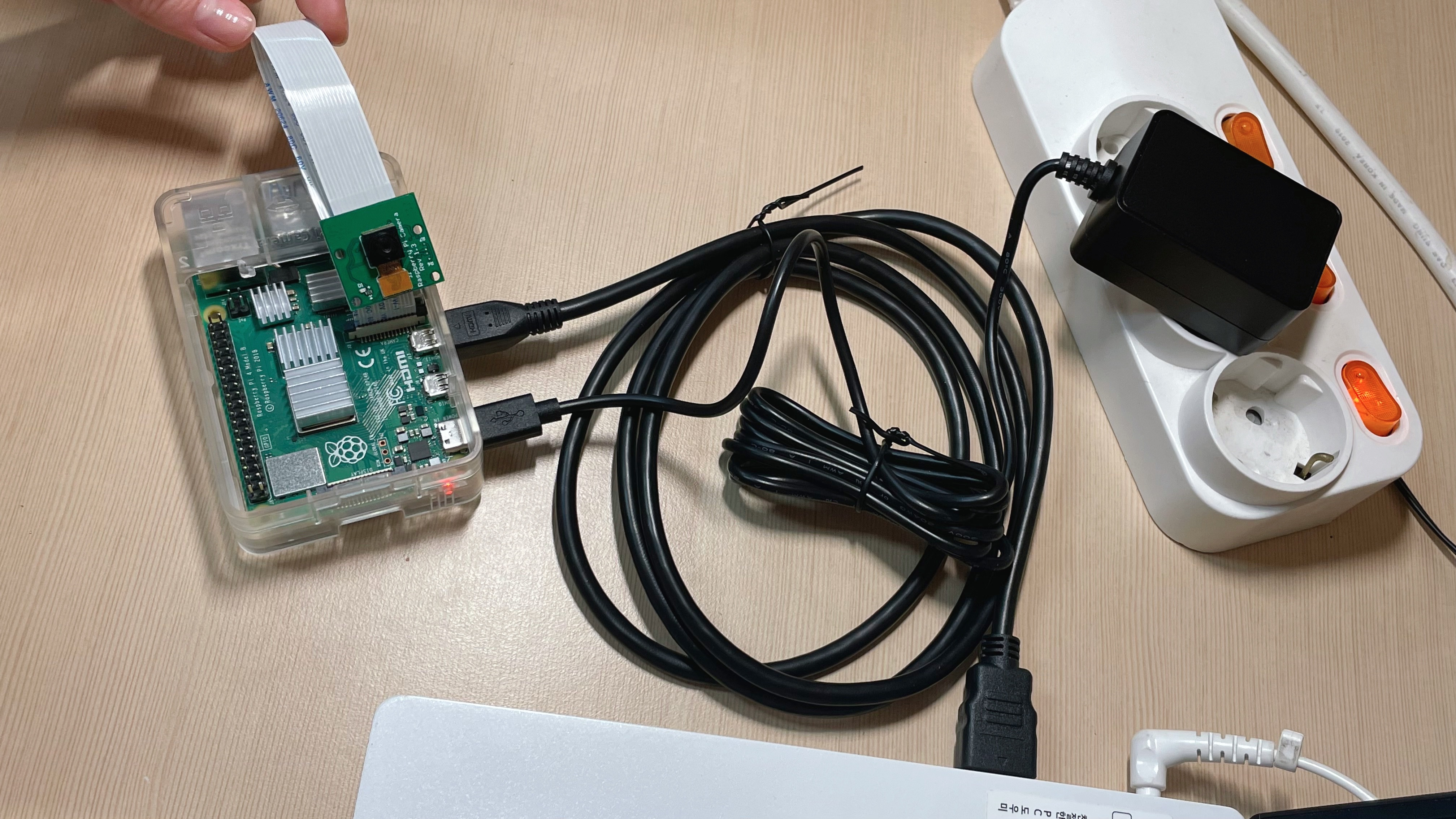
- HDMI 연결잭, 충전기 필요
📡 라즈베리파이에 할당된 IP 확인 - nmap
1. nmap을 다운받는다. 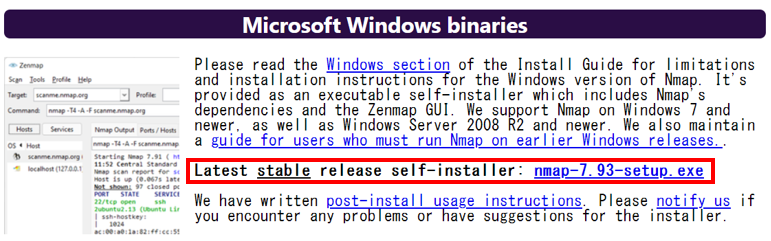
2. Window 키 + R을 누른 후, cmd를 입력하여 명령 프롬프트를 실행한다. 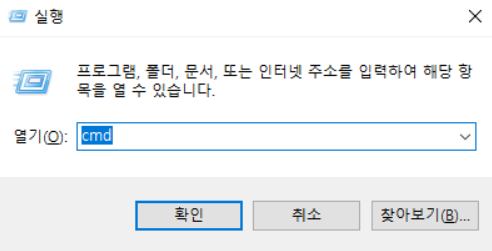
3. ipconfig 명령어로 PC의 IP주소를 확인한다. 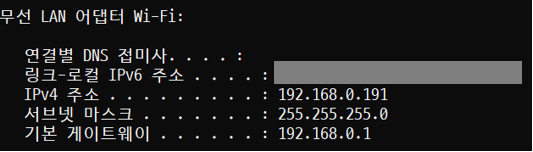
4. 찾은 IPv4 주소의 4번째 자리를 0으로 하여 다음 명령어를 실행한다.
nmap -sn 192.168.0.0/24⚠️ 라즈베리파이가 잡히지 않는 경우
아래 스크린샷처럼 여러 번 시도해보자.
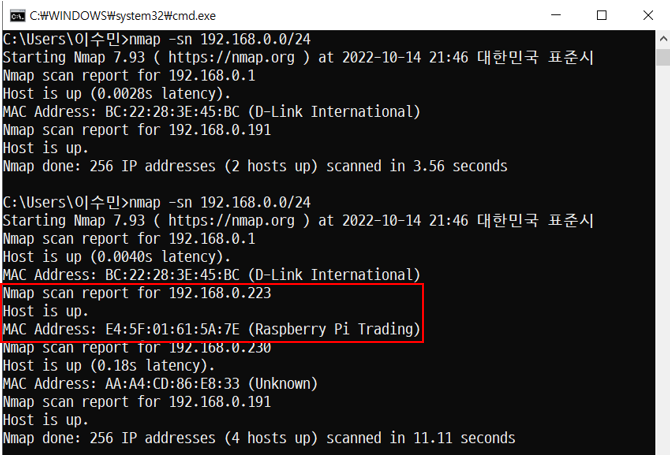
5. 라즈베리파이의 IP주소를 복사해둔다.
Nmap scan report for 192.168.0.223
Host is up.
MAC Address: E4:5F:01:61:5A:7E (Raspberry Pi Trading)
📡 라즈베리파이에 할당된 IP 확인 - 노트북 핫스팟 연결
1. 노트북 핫스팟을 다음과 같이 설정한다. 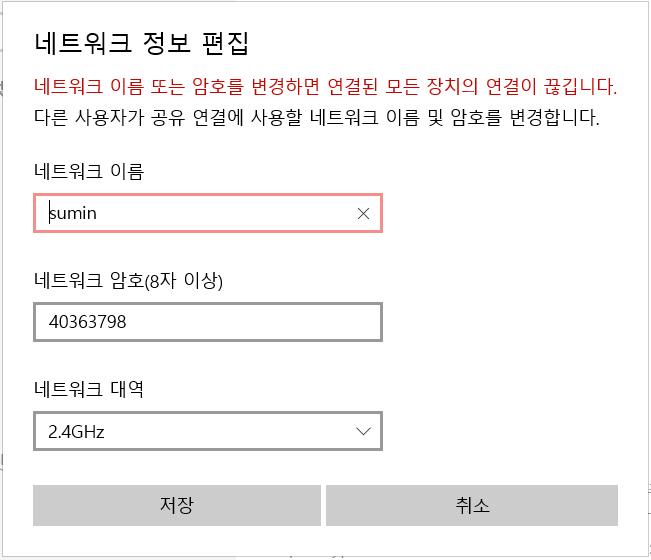
2. 라즈베이파이에 전원을 연결하고 노트북과 연결한다.
3. 1~2분 정도 기다리면 다음과 같이 연결된 장치가 뜬다. 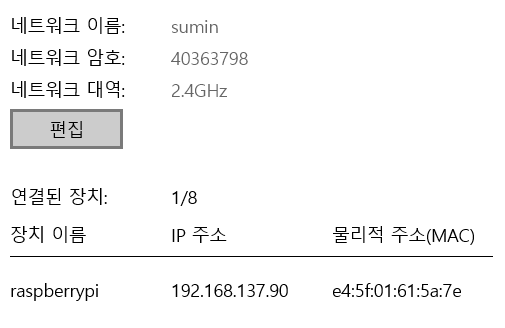
4. 라즈베리파이의 IP주소를 확인 및 복사해둔다.
192.168.137.90 e4:5f:01:61:5a:7e💬 참고
Ubuntu Linux - 네트워크 상에서 사용중인 IP 조회하기
🔗 Mobaxterm SSH로 라즈베리파이 접속하기
노트북과 라즈베리파이가 같은 네트워크(공유기)에 연결되어 있어야 한다.
1. Mobaxterm을 다운받고 설치한다.
2. Mobaxterm을 실행한다. 
3. 다음 그림처럼 설정하고 OK를 클릭한다. 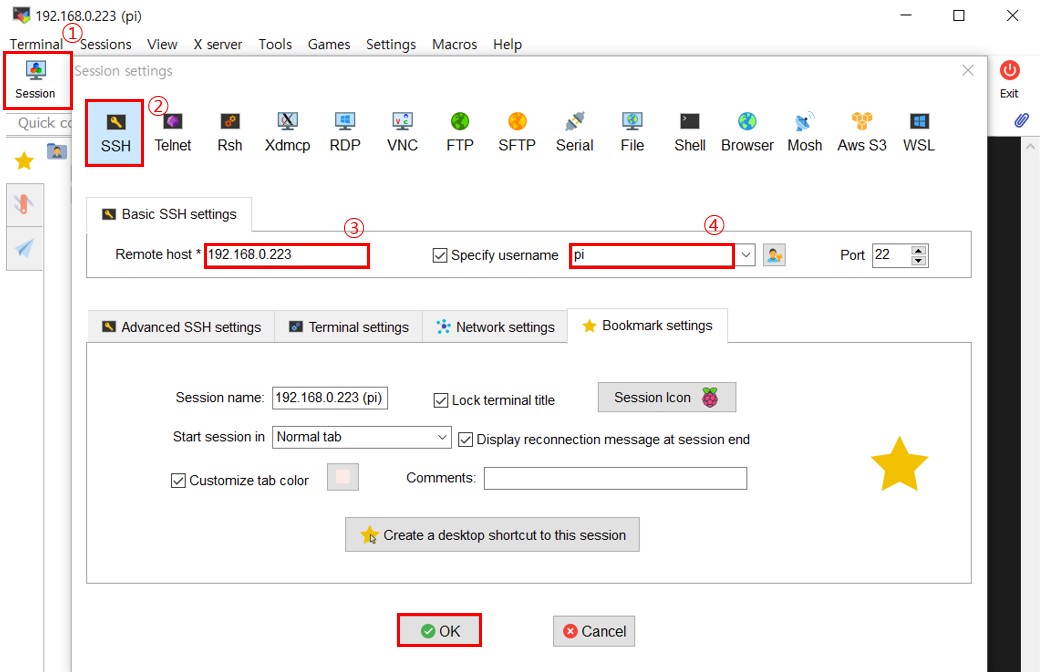
- ③에는 아까 복사해뒀던 라즈베리의 IP주소
192.168.137.90를 적어준다. - ④에는 아까 설정한 아이디
pi를 적어준다. ⭐Bookmark Settings를 누르면 다양한 설정이 가능하다.
4. 터미널에서 패스워드를 물어보면 패스워드 raspberry를 입력한다. 
5. 접속이 가능해진다. 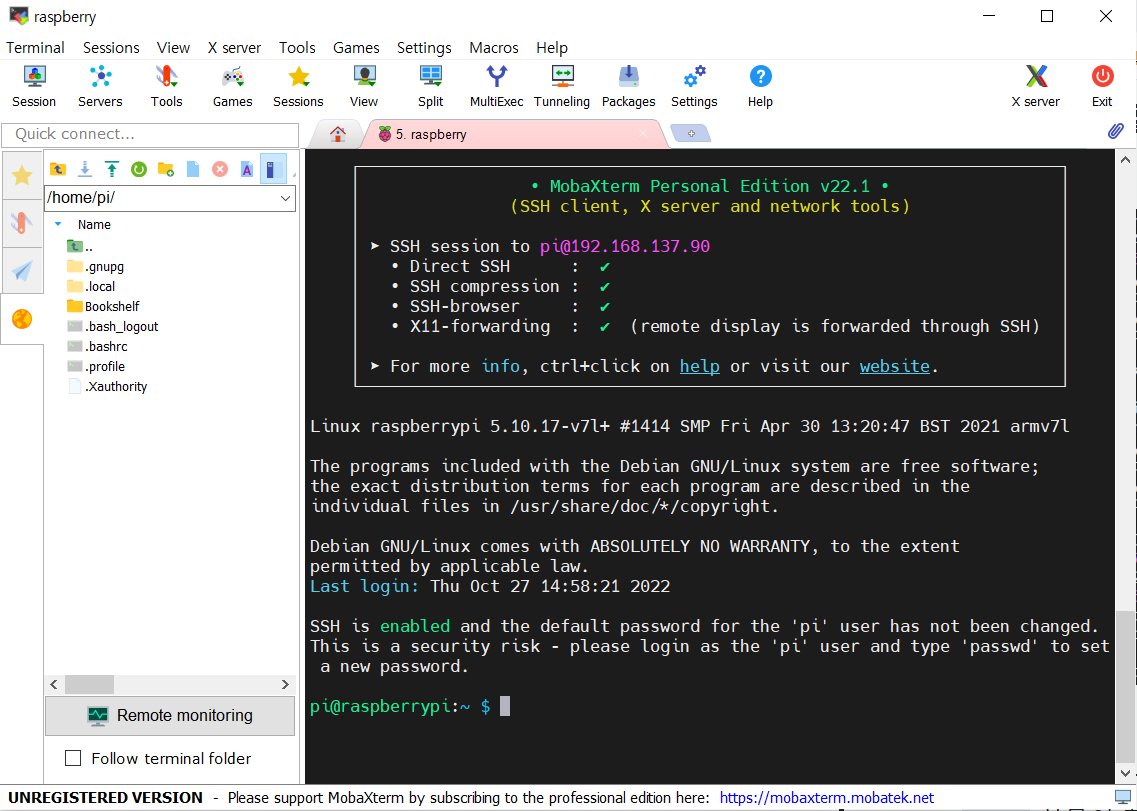
- 왼쪽에는 라즈베리파이의 디렉터리와 파일을 탐색기처럼 보여준다.
만약 Access Denied가 뜨면,
방금 만들었던 것을 삭제하고 다시 만들어보자.
참고) Windows Powershell로 접속하는 방법
- Windows Powershell을 관리자 권한으로 실행하고
ssh pi@192.168.137.90를 입력한 다음- 비밀번호
raspberry를 입력한다.- 접속완료
🍓 Rasperry Pi OS 설정
1. 먼저 위의 방법으로 라즈베리파이에 접속한다.
2. 라즈베리파이 터미널 창을 열어 다음 명령어를 순차적으로 실행한다.
sudo apt-get update
sudo apt-get upgrade
sudo raspi-config
마지막 명령어를 사용하면 라즈베리파이 설정도구가 실행된다. 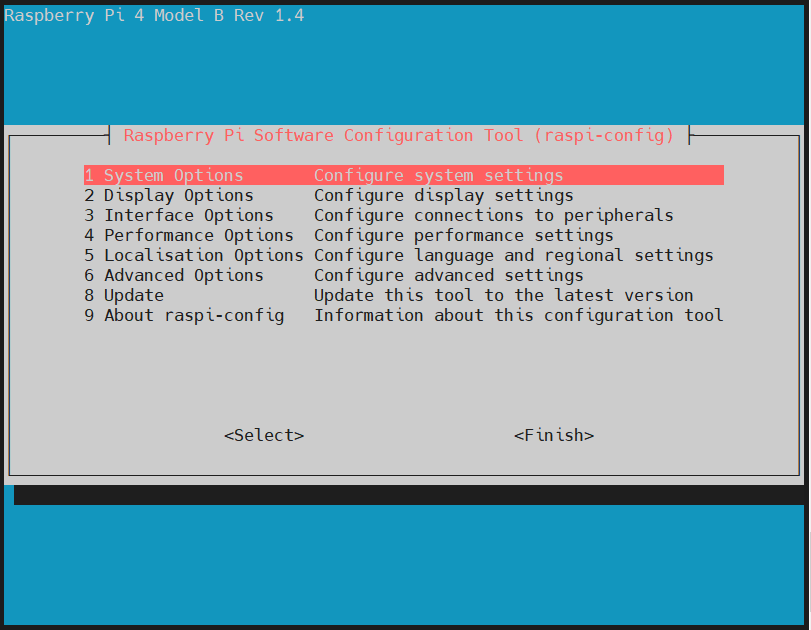
3. 순서대로 설정을 마무리한다.
3.interface선택 후EnterI1 Legacy Camera선택 후EnterYes선택 후EnterOk선택 후Enter6.Advanced Options선택 후EnterA1 Expand FileSystem선택 후Enter(SD카드 전체 공간을 사용하겠다는 의미)Finish선택 후Enter
4. Mobaxterm을 끄고, 재실행후 라즈베리파이에 접속한다.
(재부팅 완료까지 시간 걸림)
설치가 제대로 되었는지 확인하기 위해 다음 과정을 진행해본다.
raspistill -o home/pi/Desktop/image.jpg위의 코드를 입력하고
2초 후 사진이 찍히면 카메라 셋팅 완료된 것이다.
📡 Raspberry Pi Network 설정하기 (고정IP 할당하기)
우리는 라즈베리파이를 무선 LAN(Wifi)으로 연결하였다.
하지만 Wifi는 매번 IP가 달라지기 때문에
고정된 IP로 설정해야한다.
1. ifconfig로 할당받은 IP 확인
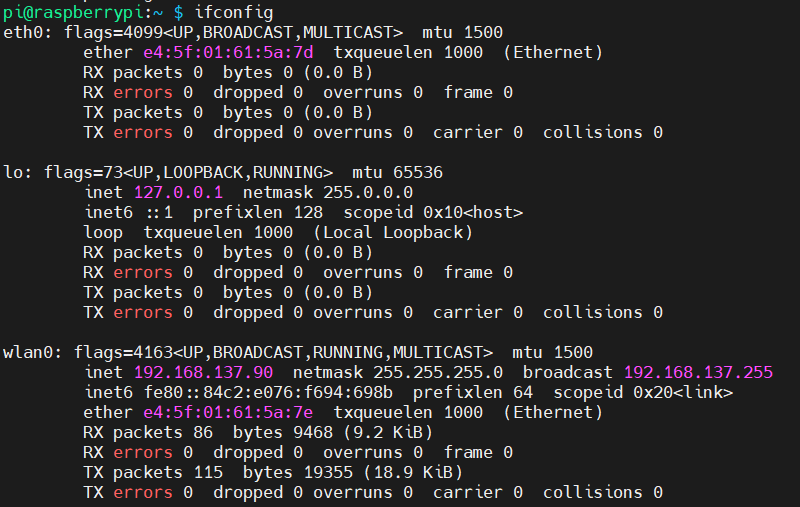
eth0은 유선을 의미하고,wlan0은 무선랜을 의미한다.inet항목이 할당받은 IP이다.- 그림에서는 무선랜 IP가
192.168.137.90임을 알 수 있다.
- 그림에서는 무선랜 IP가
2. PSK 생성하기
/etc/wpa_supplicant/wpa_supplicant.conf 설정 파일을 수정하여 접속할 무선 네트워크와 무선 네트워크 접속시 사용할 보안 정책을 설정할 수 있다.
보안 상의 이유로 wpa_supplicant.conf 설정 파일에 접속할 무선 네트워크의 암호를 직접 입력하지 않는다.
대신에 wpa_passphrase 명령을 사용하여 접속할 무선 네트워크의 암호에 대한 PSK를 생성하여 입력한다.
$ wpa_passphrase 접속할_무선_네트워크의_SSID 접속할_무선_네트워크의_암호
명령을 실행하면 암호 40363798에 대한 PSK가 생성된다.
pi@raspberrypi:~ $ wpa_passphrase sumin 40363798
network={
        ssid="sumin"
        #psk="40363798"
        psk=93d9bfcc2ebcdcd0982023af5b245ab59781276a4dc8daa71a4f998e262ba439
}
/etc/wpa_supplicant/wpa_supplicant.conf 설정 파일에 위 명령의 결과를 전부 복사해와서 #psk로 시작하는 줄만 삭제한다.
sudo nano로 파일을 열고
$ sudo nano /etc/wpa_supplicant/wpa_supplicant.conf복사한 내용을 붙여넣는다. 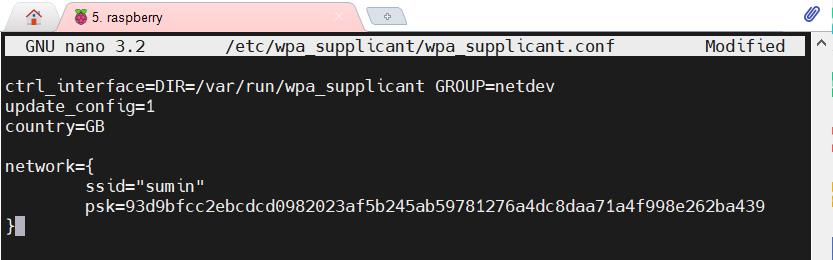
이제 설정한 것이 적용되도록 재부팅한다.
$ sudo reboot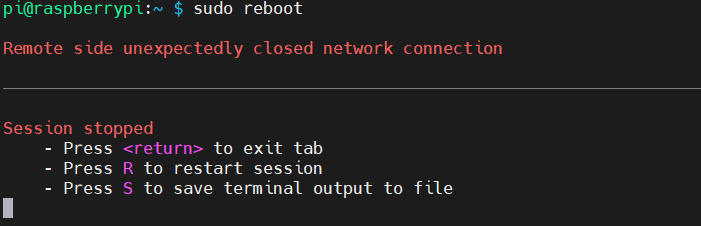
재부팅후 다시 접속하면, 다음과 같이 연결된다. 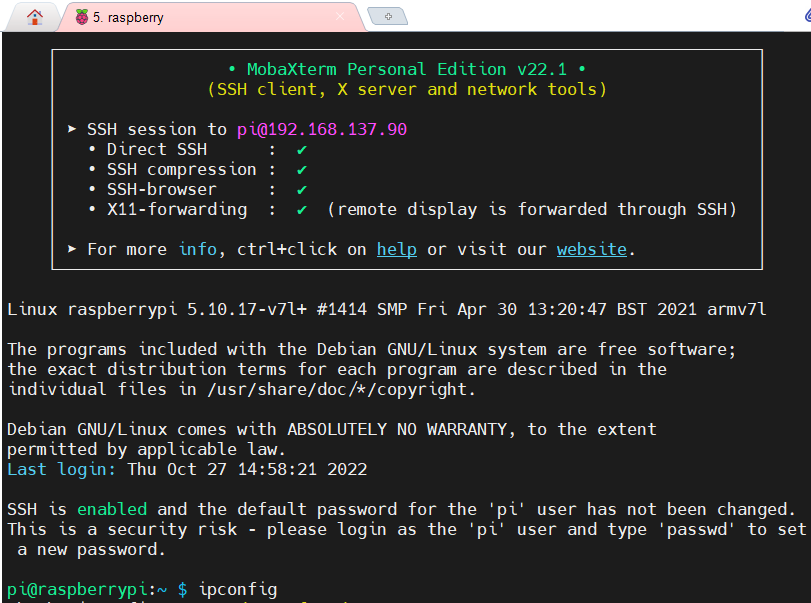
다시 ifconfig를 입력하면 wlan0(무선랜)에 같은 IP가 할당된 것을 볼 수 있다. 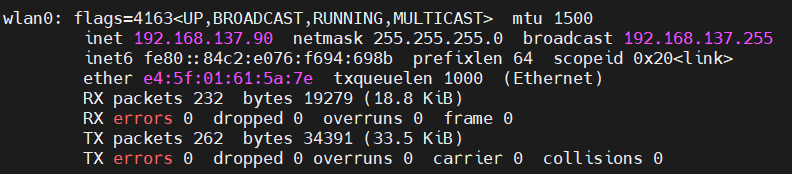
https://m.blog.naver.com/PostView.naver?isHttpsRedirect=true&blogId=windi97&logNo=220941018446
https://webnautes.tistory.com/903
💬 참고
-
라즈베리파이 설치 및 접속
https://webnautes.tistory.com/899 -
첫 사용설정
https://sergeswin.com/1268/