Introduction
리눅스 한 학기 살기를 준비하며 Ubuntu 환경에 여러 프로그램을 설치하던 중, 한글 입력이 되지 않는 문제를 겪었습니다.
처음에는 단순히 한영 전환만 설정하면 될 줄 알고 Ubuntu 설정 메뉴를 이리저리 뒤졌지만, 쉽게 해결되지 않았습니다.
몇 번의 시행착오 끝에 결국 Ubuntu 24.04에서 한글 입력을 제대로 설정하는 방법을 알아냈고, 그 과정을 기록으로 남기려 합니다.
같은 문제를 겪는 분들에게 작은 도움이 되길 바랍니다.
한영 전환 설정방법
먼저 설정 (setting) 화면에서 "Korean" Language for menus and windows를 설치해야합니다.
그러기 위해서는
-
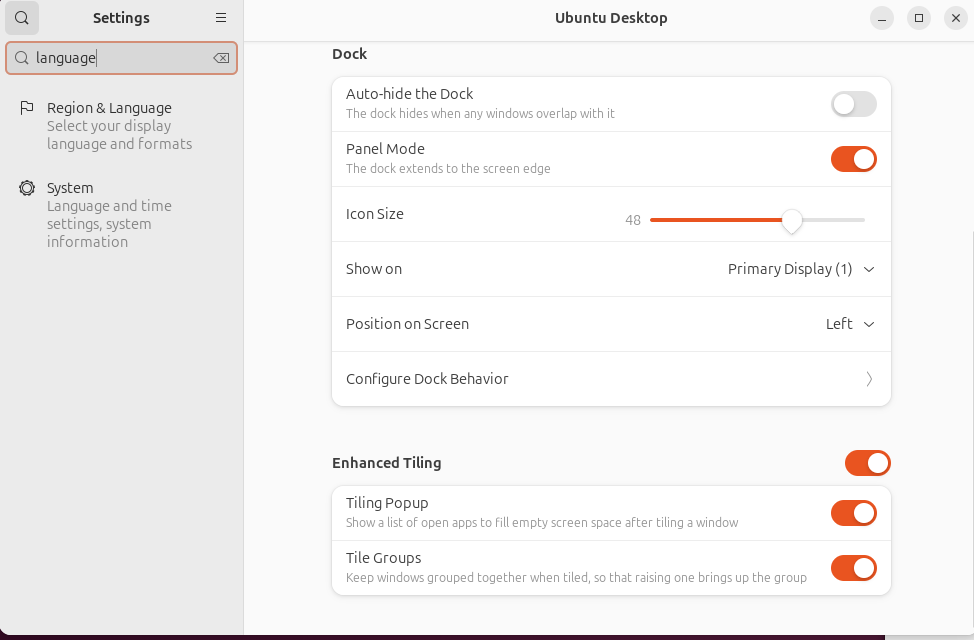
settings에 들어가 language를 검색해줘서, Region & Language를 선택해서 들어가줍니다.
-
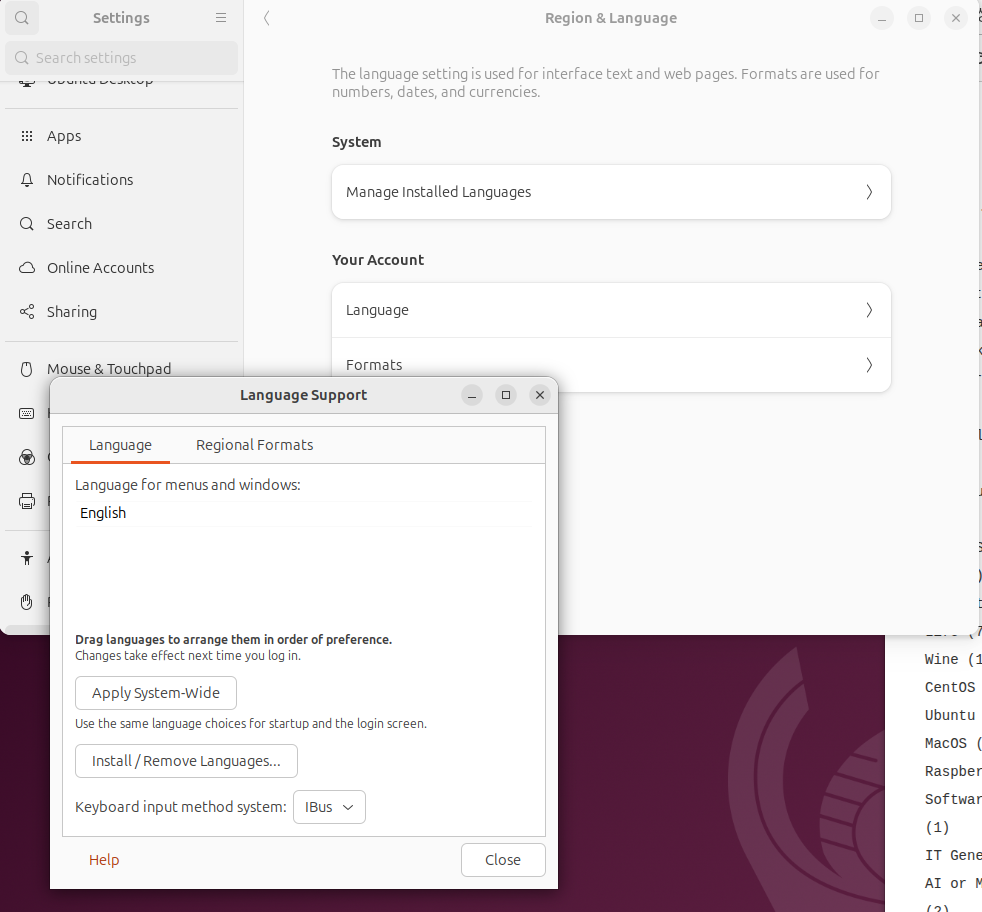
Region & Language에 들어가서, Manage Install Languages라는 메뉴에 들어가줍니다.
-
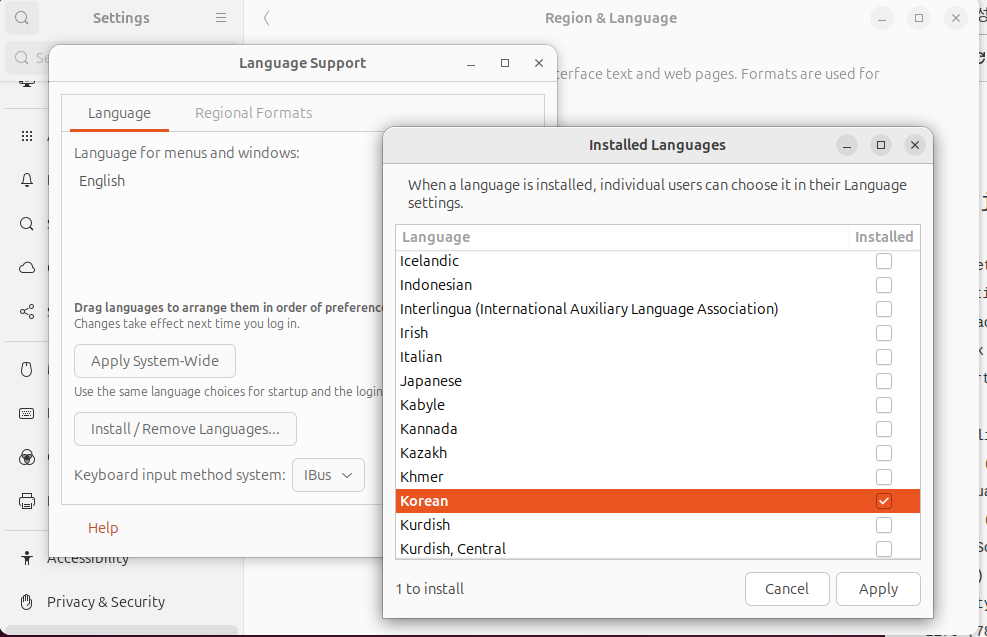
거기서 Install/Remove Languages... 에 들어가, Korean을 선택하고 apply 눌러줍니다. 그러면 Language for menus and windows에 한글이 추가된 것을 확인할 수 있습니다.
-
그 이후엔 먼저
ctrl+alt+t를 통해 terminal을 열고 reboot를 해줘야합니다. (재부팅 안 하면 제대로 설정되지 않음)
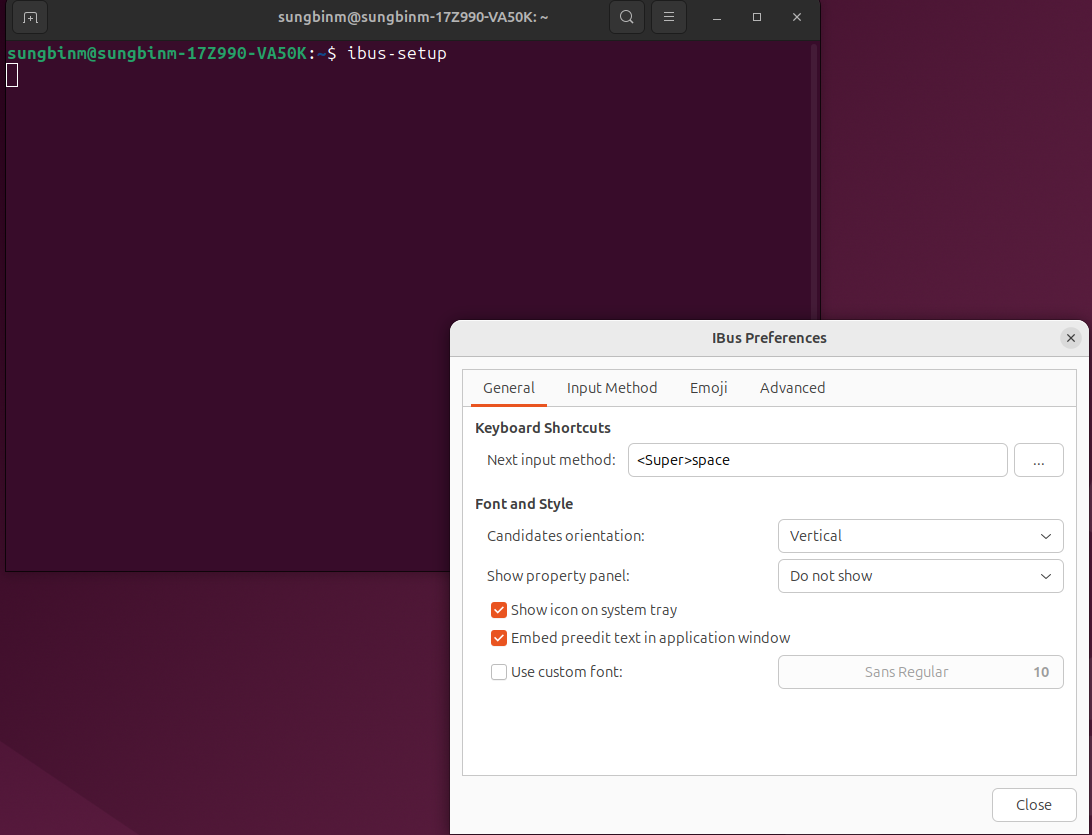
그렇게 재부팅을 했으면, 다시ctrl+alt+t를 눌러$ ibus-setup을 치고, IBus Preferences 화면을 켭니다.
-
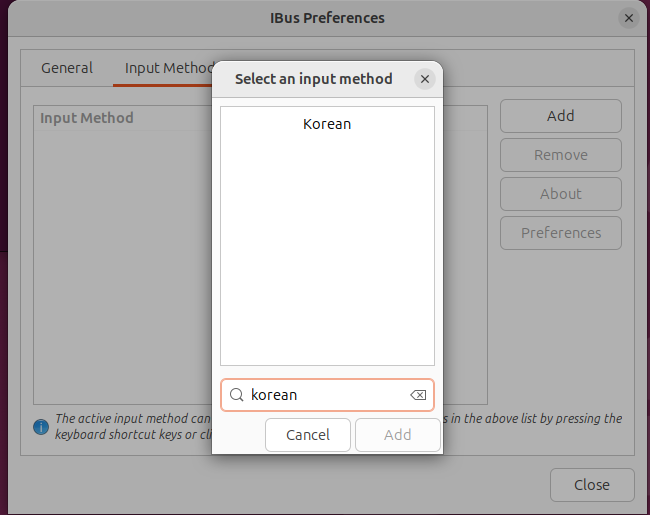
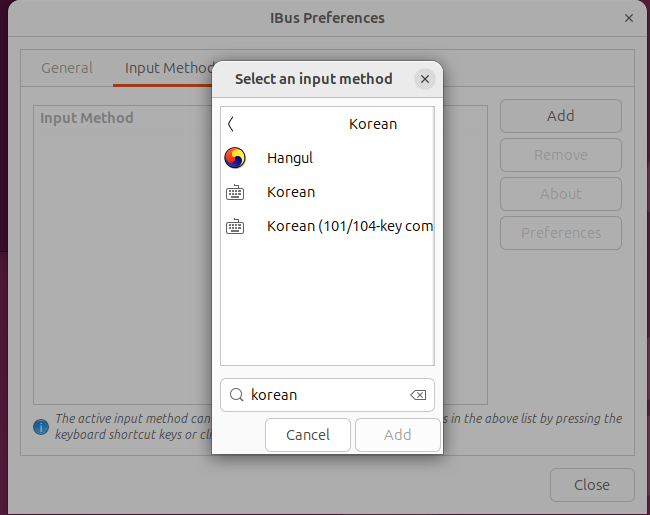
거기서 Input Method 메뉴에 들어가고, add를 눌러 추가해주는데 korean을 검색해서 Korean을 눌러줍니다.
-
여기서 주의할 점은, Korean에서 Korean을 누르는게 아니라 Hangul을 눌러줘야합니다. 그렇지 않고 Korean을 누르면 한영전환이 안 됩니다. 저도 Korean 으로 되어서 한영전환이 되지 않았습니다.
이렇게 추가하면 Input Method에 Korean-Hangul이 추가되어있을텐데, 추가되어있는 것을 확인하고 close 버튼을 눌러줍니다.
그 이후에는 키보드 입력 소스를 설정해줘야하는데, 그러기 위해서는 -
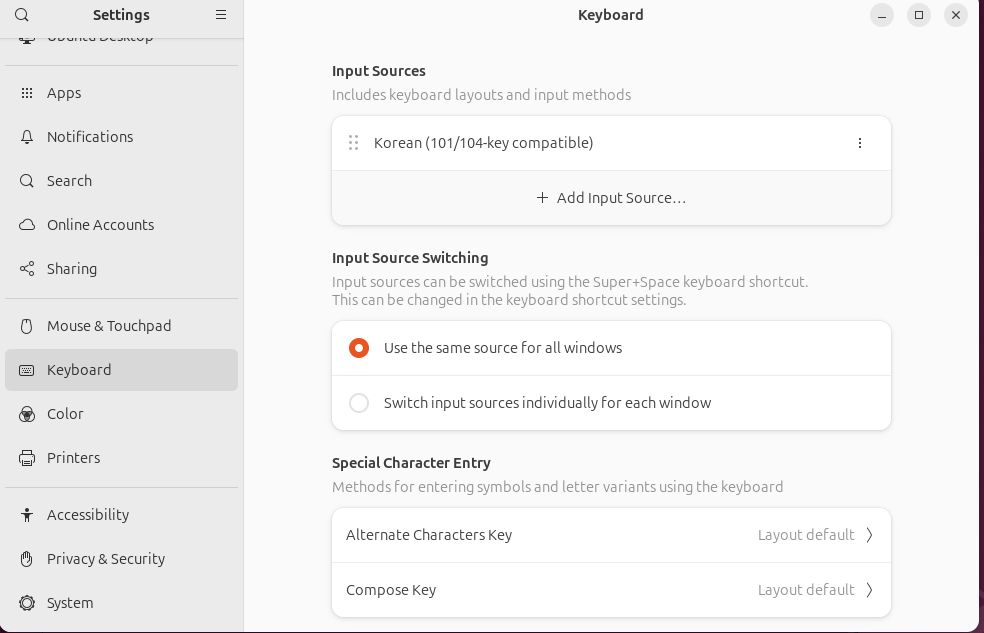
settings에 들어가 keyboard를 선택해서 들어가줍니다.
-
그리고 Add input Source...를 클릭해서 들어가주고, 여기서 Korean(Hangul) 을 선택해서 추가해줍니다.
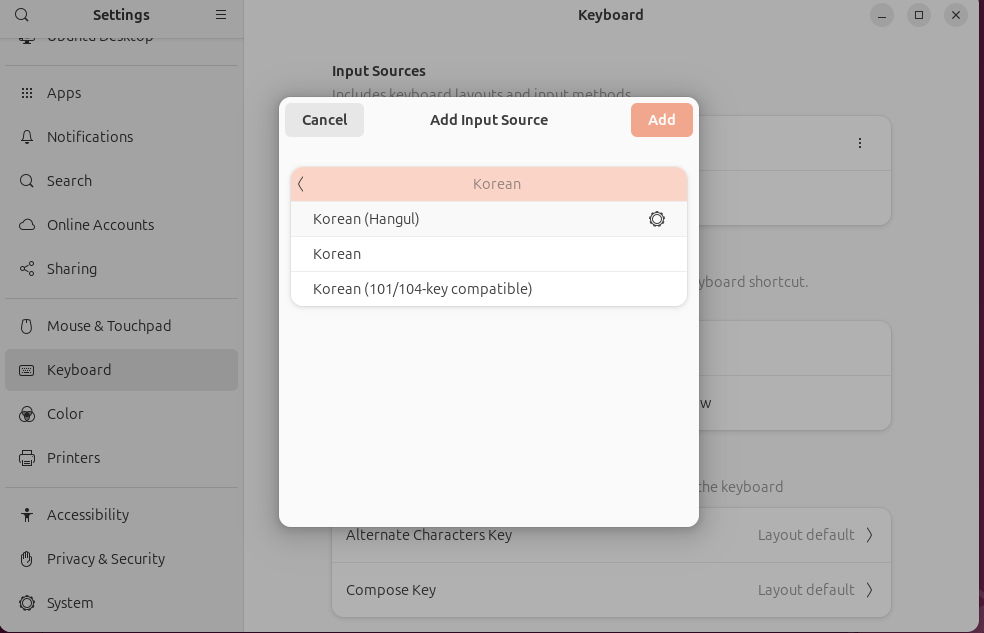
아래 설정화면에서 Korean(Hangul)이 추가되어있는 것을 확인해줍니다. 기존에 있던 Input Sources는 불편할 수도 있으니까 지워도 좋습니다. (안 지워도 상관은 없음)
추가적으로 Ubuntu 24.04 desktop 맨 우측 상단에 EN 이라 적혀있는 곳을 눌러 Korean(Hangul) 목록을 설치되어있는지 체크해줍니다.
추가적인 설정 - 한영 입력키 변경
기본적으로 한영 입력키는 shift+space 입니다. 이대로 냅둬도 한영 변환은 잘 작동하지만, 저는 키보드 한/영으로 한영을 변경하고 싶어서 추가적인 설정을 해주었습니다.
- 아까의 Input Sources에서 아래와 같이 점 3개를 클릭하고 Preferences를 클릭해줍니다.
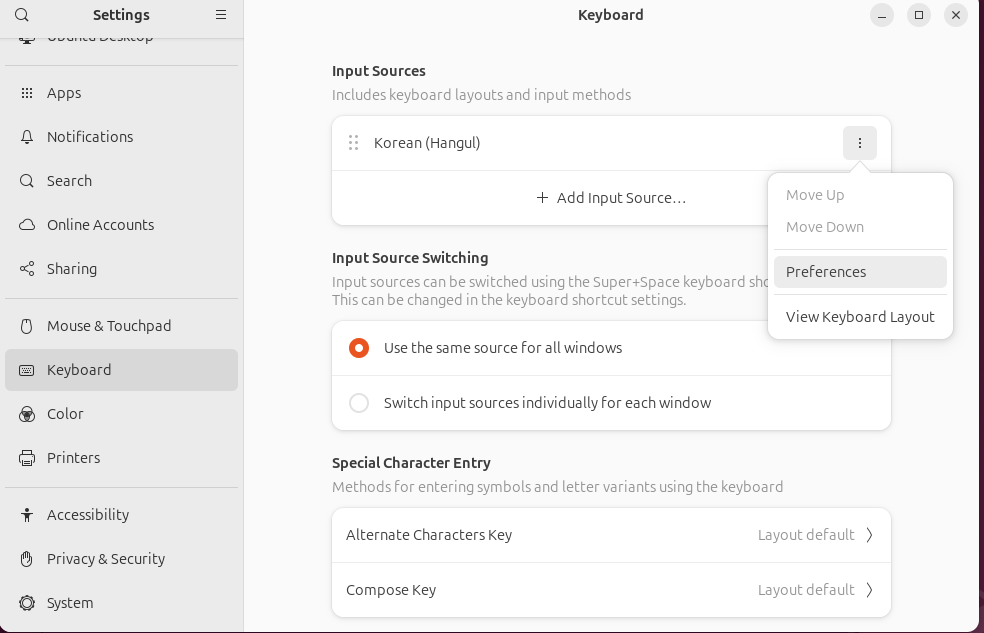
- 여기서 Hangul Toggle Key가 있는데, 여기서 자유자재로 바꿀 수 있습니다.
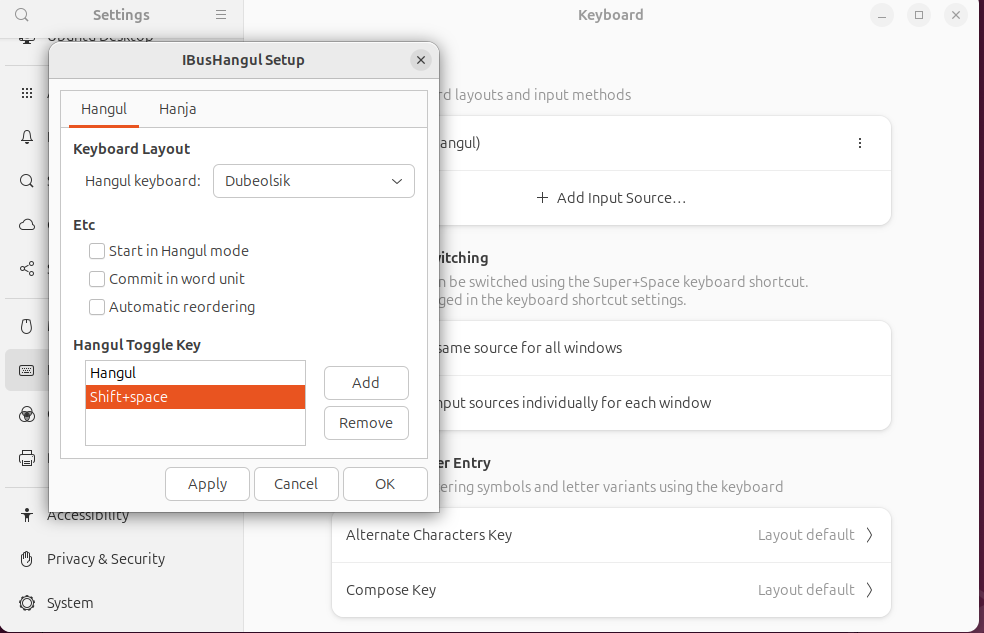
참고할 부분은 변경하고 바로 적용하려했는데 다시 한영변환이 안 되어서 treminal에서 reboot를 치고 재부팅했더니 정상적으로 작동했습니다.