버전에 맞지 않는 파일을 실행시켜서 인지 제대로 실행되지 않았습니다.ㅠㅠ 괜히 컴만 포멧하고 고생했어서 고성능의 컴퓨터가 아닌 이상 세팅하는 법을 알아보려고 합니다.
CUDA 와 cuDNN 설치 방법
CUDA 설치 방법
특히 여러 오픈소스를 실행해야하는 경우도 있음으로 CUDA 와 Multi CUDA설치 방법을 같이 정리했습니다.
- 설치 가능한 CUDA버전 확인
pytorch 버전 호환 설치글의 '2. CUDA 버전 호환 체크'를 보고 보유중인 GPU에서 설치 할 수 있는 최신 CUDA버전을 확인
https://pytorch.org/get-started/previous-versions/ - CUDA 버전 호환 체크
ctrl+f 눌러 설치하고 자하는 pytorch버전을 찾습니다. 여기선 예시로 1.12.1버전을 찾아보엤습니다. 언급된 CUDA버전 중에 하나를 설치해야 합니다.
# ROCM 5.1.1 (Linux only)
pip install torch==1.12.1+rocm5.1.1 torchvision==0.13.1+rocm5.1.1 torchaudio==0.12.1 --extra-index-url  https://download.pytorch.org/whl/rocm5.1.1
# CUDA 11.6
pip install torch==1.12.1+cu116 torchvision==0.13.1+cu116 torchaudio==0.12.1 --extra-index-url https://download.pytorch.org/whl/cu116
# CUDA 11.3
pip install torch==1.12.1+cu113 torchvision==0.13.1+cu113 torchaudio==0.12.1 --extra-index-url https://download.pytorch.org/whl/cu113
# CUDA 10.2
pip install torch==1.12.1+cu102 torchvision==0.13.1+cu102 torchaudio==0.12.1 --extra-index-url https://download.pytorch.org/whl/cu102
# CPU only
pip install torch==1.12.1+cpu torchvision==0.13.1+cpu torchaudio==0.12.1 --extra-index-url https://download.pytorch.org/whl/cpu코드를 입력하세요
2-1.CUDA 설치(이것도 pytorch 와 맞는 버전의 CUDA를 설치해야함)
https://en.wikipedia.org/wiki/CUDA
2-2. CUDA Toolkit Archive
맞는 버전에 맞추어서 설치해야 합니다.
https://developer.nvidia.com/cuda-toolkit-archive
2-3. cuDNN 설치
CUDA Toolkit 버전에 맞추어 설치해야 합니다.
https://developer.nvidia.com/rdp/cudnn-archive
[호환버전은 여기를 보고 확인해주세요]
https://github.com/pytorch/pytorch/blob/main/RELEASE.md#release-compatibility-matrix
2-3. 설치 확인
에러가 발생 할 수도 있습니다. 현 시점에서 에러는 상관없습니다.
$ nvidia-smi         # 그래픽 드라이버 설치 확인
$ nvcc --version     # cuda버전 확인
$ ls -l /usr/local # 설치된 cuda 버전 확인- 기존 CUDA 제거
선택 사항입니다. 2번에서 에러가 발생하거나, 현재 설치된 CUDA버전이 낮을 경우 실행해주시면 됩니다.
Sudo apt-get purge nvidia* # apt로 설치된 dirver제거. ※ 주의 nvidia-docker가 제거 될 수 있음. 이 경우 $apt list nvidia* 결과 보고 하나씩 제거
Sudo apt-get autoremove    # nvidia* 패키지 의존성에 의해 설치된 다른 패키지도 제거
Sudo apt-get autoclean     # 오래됬거나 불완전한 패키지 제거
Sudo rm -rf /usr/local/cuda* # CUDA 제거
$ wget https://developer.download.nvidia.com/compute/cuda/12.4.0/local_installers/cuda_12.4.0_550.54.14_linux.runsudo
$ chmod 777 cuda_12.4.0_550.54.14_linux.run
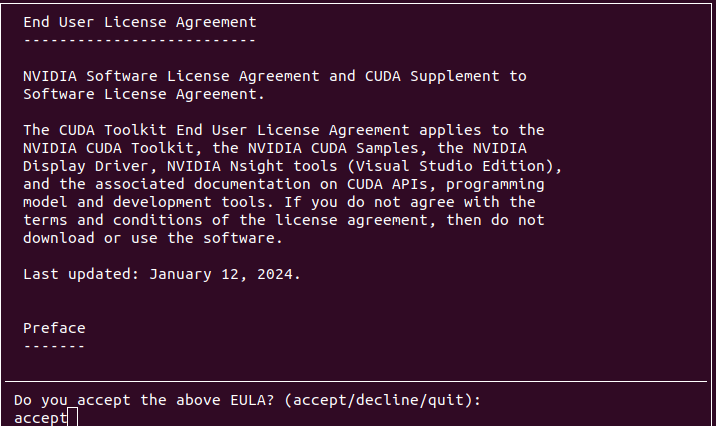
$ sh cuda_12.4.0_550.54.14_linux.run마지막 명령어에서 많은 에러가 발생합니다. 제가 알고 있는 에러에 관해 글 하단에 정리해두었습니다.
현재 적용된 CUDA 버전을 확인하기 위해선 nvcc -V 또는 nvcc --version를 입력하면 됩니다. nvcc 명령어가 안된다면, 연결이 필요합니다.
$ nvcc -V
Command 'nvcc' not found, but can be installed with:
sudo apt install nvidia-cuda-toolkit
이라고 표시되면 'sudo apt install nvidia-cuda-toolkit'를 하지 말고
$ vi ~/.bashrc가장 아랫줄에 2줄 추가
export PATH=/usr/local/cuda/bin:$PATH
export LD_LIBRARY_PATH=/usr/local/cuda/lib64:$LD_LIBRARY_PATH

$ source ~/.bashrc
$ nvcc -V
nvcc: NVIDIA (R) Cuda compiler driver
Copyright (c) 2005-2022 NVIDIA Corporation
Built on Wed_Sep_21_10:33:58_PDT_2022
Cuda compilation tools, release 11.8, V11.8.89
Build cuda_11.8.r11.8/compiler.31833905_0- CUDA 버전 변경/Switching
update-alternatives를 통해 cuda버전을 여러개 선택 할 수 있게 합니다.
--install로 버전을 등록하고, --config로 선택 할 수 있게 합니다.
$ sudo update-alternatives --install /usr/local/cuda cuda /usr/local/cuda-11.8 118
update-alternatives: using /usr/local/cuda-11.8 to provide /usr/local/cuda (cuda) in auto mode
$ sudo update-alternatives --install /usr/local/cuda cuda /usr/local/cuda-12.4 124
update-alternatives: using /usr/local/cuda-12.4 to provide /usr/local/cuda (cuda) in auto mode

$ sudo update-alternatives --config cuda
There are 2 choices for the alternative cuda (providing /usr/local/cuda).
참고한 블로그들입니다.
https://xoft.tistory.com/86
https://xoft.tistory.com/85
https://blog.naver.com/tiled12/222268281505
https://ssam2s.tistory.com/4
https://seo-security.tistory.com/41#google_vignette
https://kevinitcoding.tistory.com/entry/%EC%95%84%EB%82%98%EC%BD%98%EB%8B%A4%EB%9E%80-%EC%84%A4%EC%B9%98-%EB%B0%A9%EB%B2%95%EA%B9%8C%EC%A7%80-%ED%95%9C-%EB%B0%A9%EC%97%90-%EC%A0%95%EB%A6%AC
