언리얼 엔진 기본 액터·블루프린트 개념 정리
1. 액터 배치
- 드래그 앤 드롭으로 콘텐츠 브라우저에서 뷰포트로 액터를 배치 가능
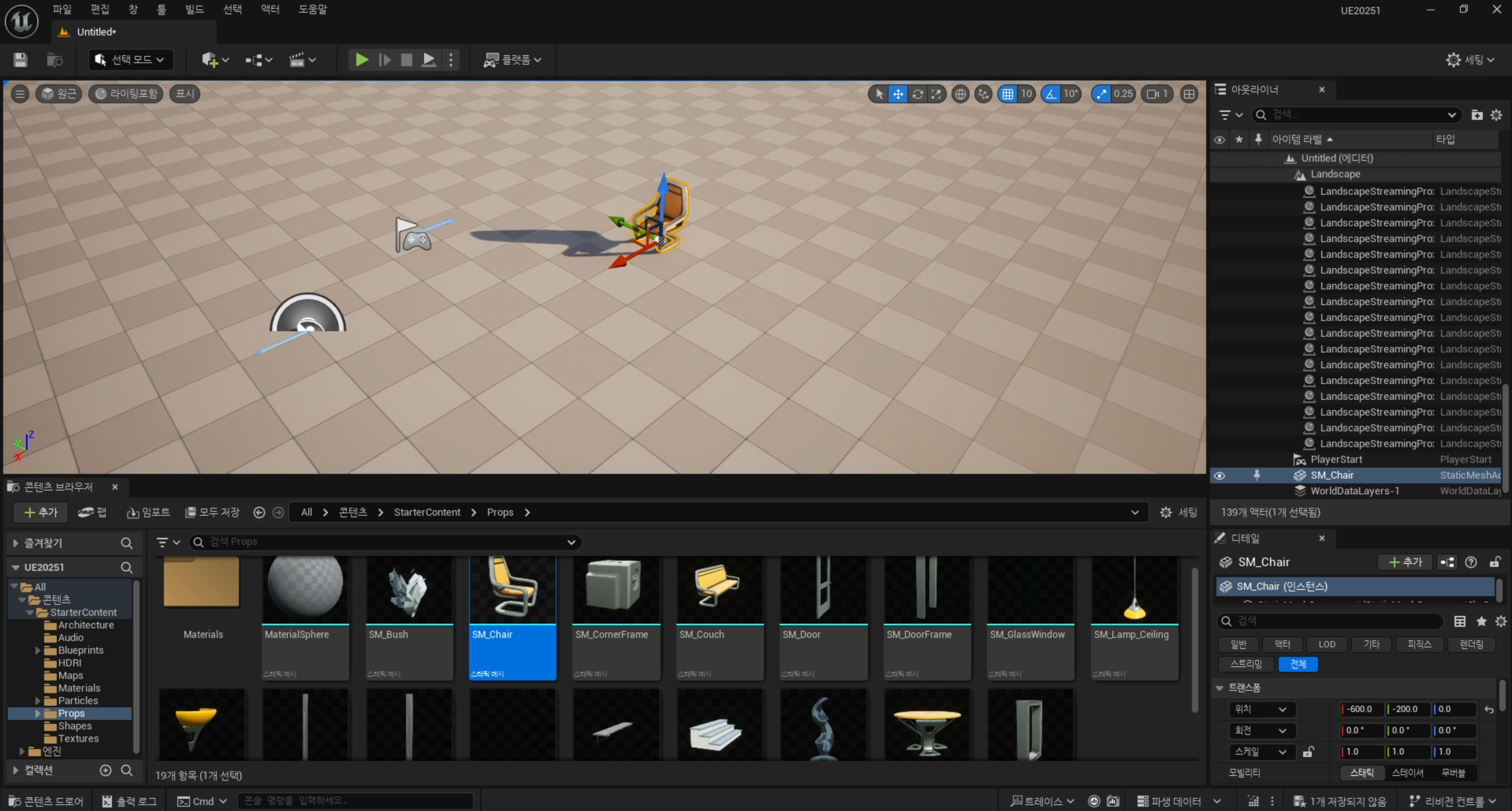
- End 키로 공중에 떠있는 액터를 지면에 붙일 수 있음
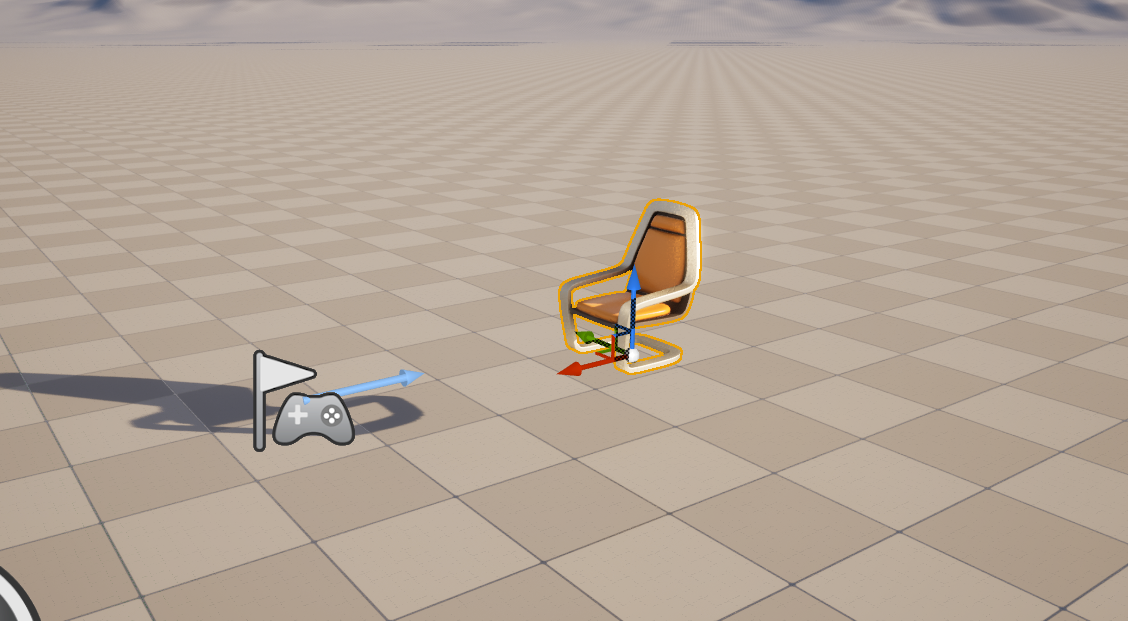
- 우측 상단 패널 또는 기즈모로 위치·회전·크기 조절 가능

2. 블루프린트 개념
- 블루프린트: 비주얼 스크립팅 방식의 프로그래밍
- 매크로 라이브러리 →
#define처럼 재사용 가능한 코드 블록 생성 - 함수 라이브러리 → 전역적으로 호출 가능한 함수 모음 생성
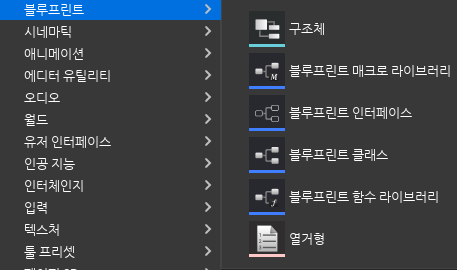
3. 블루프린트 클래스
- 블루프린트 클래스 생성 시 부모 클래스(UObject 계열) 선택 필수
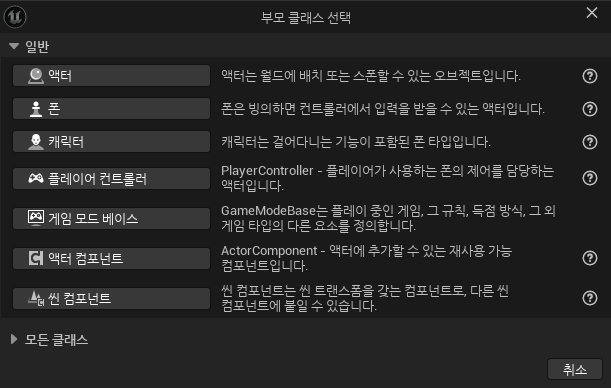
- 부모 클래스 확인 = 클래스 구조와 상속 관계 확인
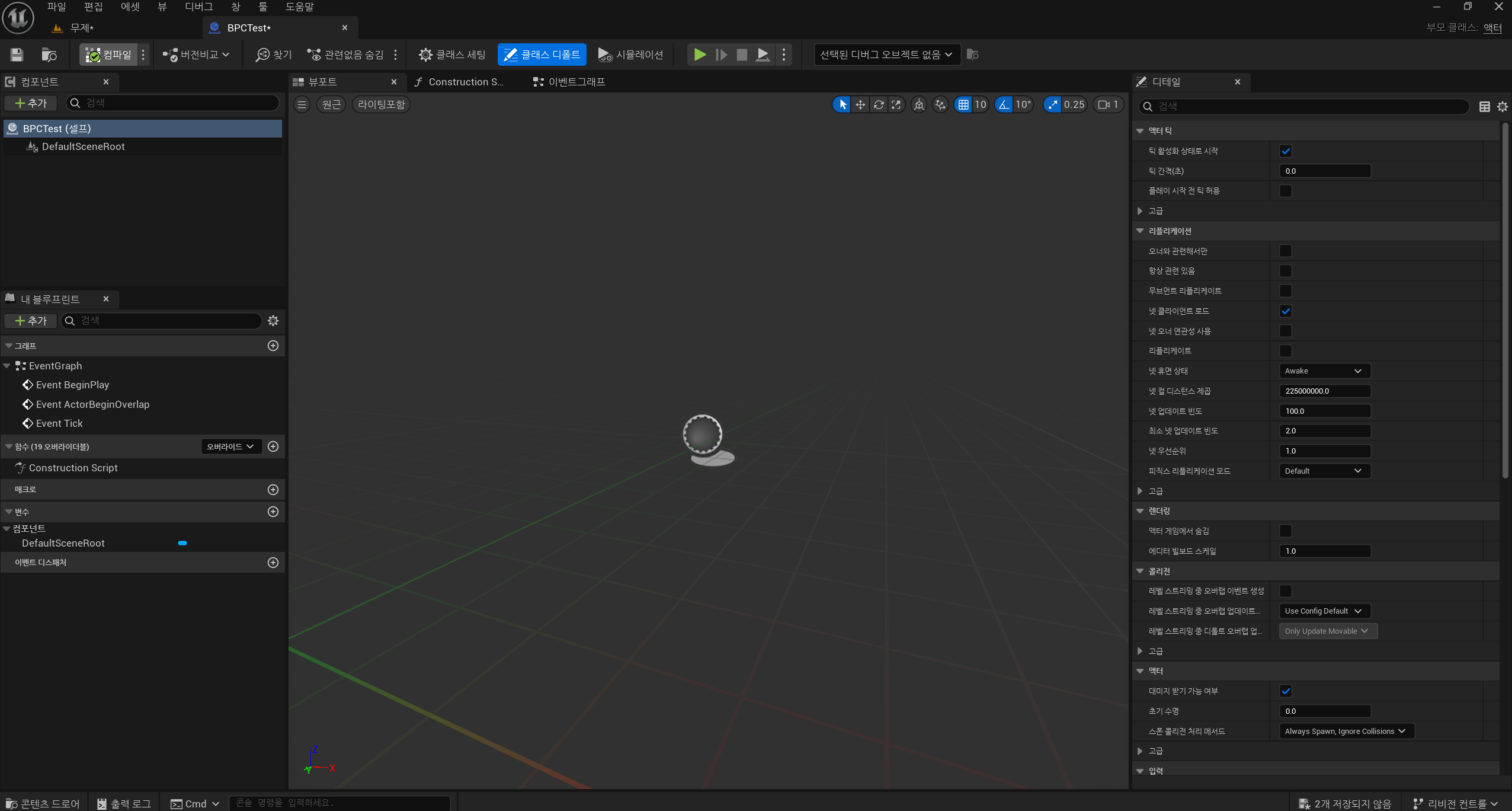
- 기본적으로 Default Scene Root 포함 (트랜스폼만 가짐, 렌더링 없음)
- 추가(Add Component)를 통해 시각화나 기능용 컴포넌트 부착 가능
4. 컴포넌트 & 렌더링
- Scene Component: 위치·회전·크기 정보만 가진다 (렌더링 X)
- Static Mesh Component: 3D 모델을 렌더링하는 컴포넌트
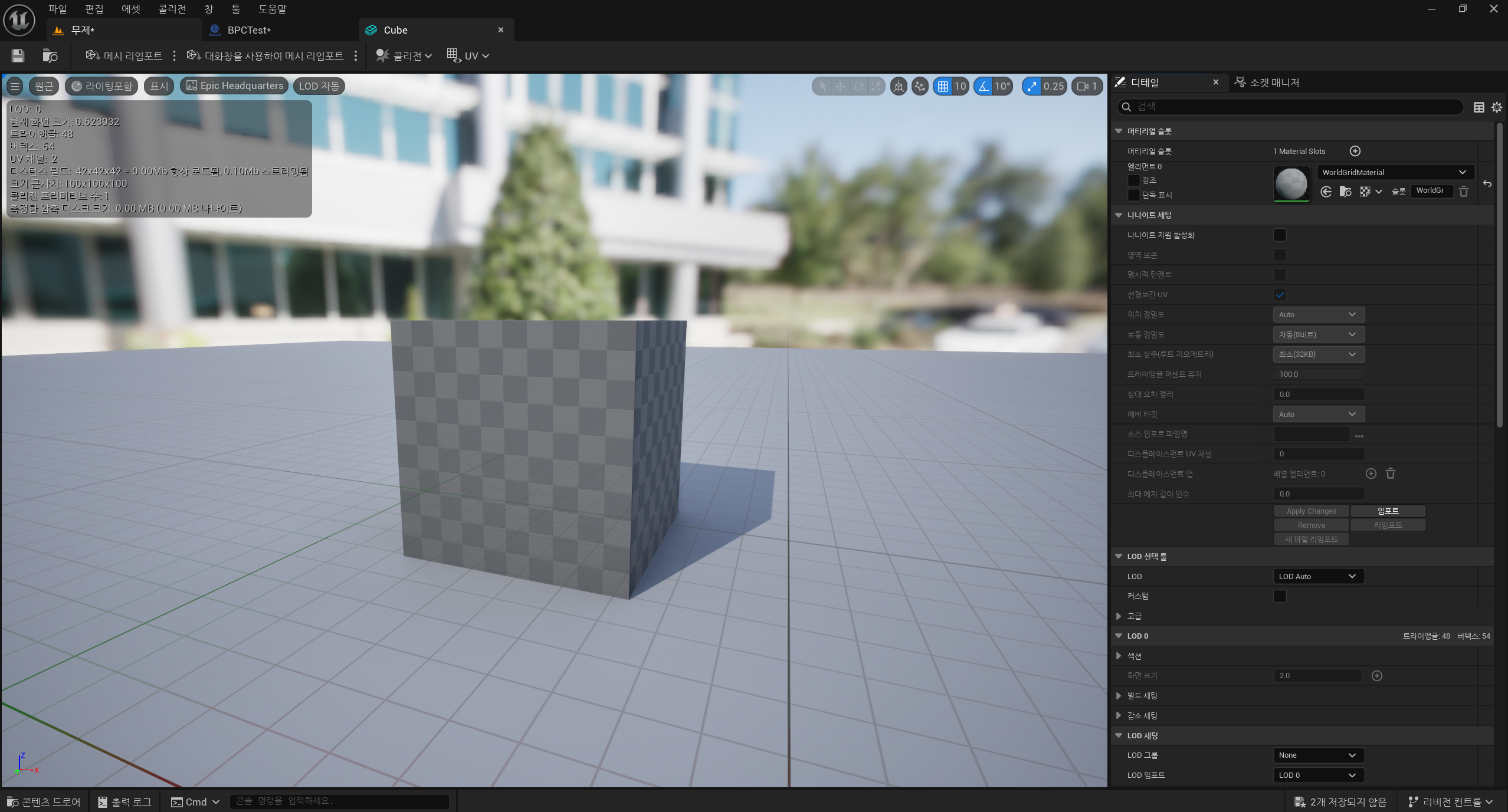
- 머티리얼(Material): 폴리곤에 색상·질감·반사율 등을 부여
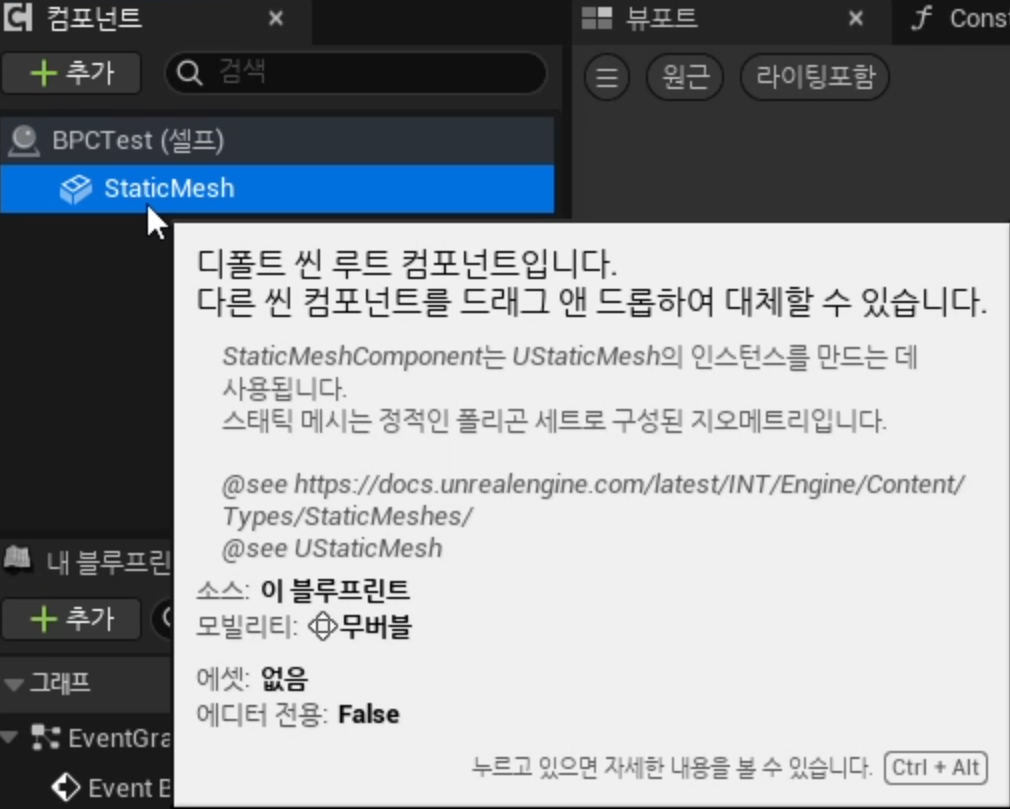
- 드래그로 스태틱 메쉬를 Default Scene Root에 부착 가능
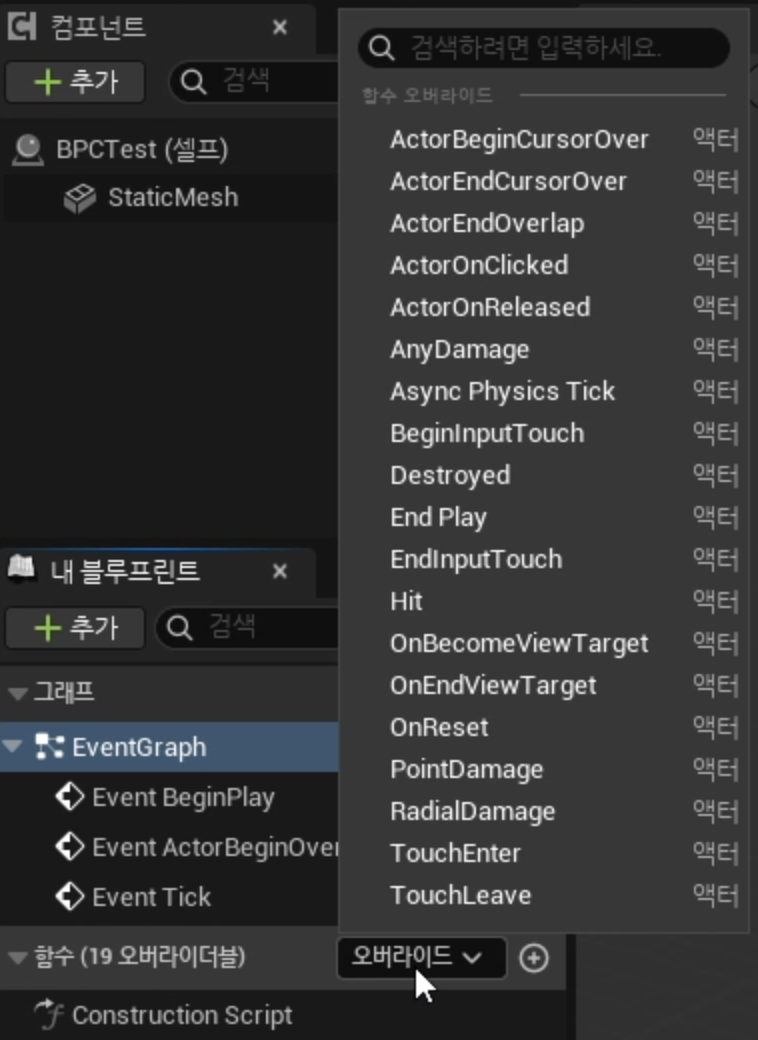
5. 함수 오버라이드 & Tick
- 오버라이드(Override): 부모의 가상 함수를 재정의하는 것
- Tick 함수: 매 프레임마다 실행 (게임 로직, 이동 처리 등)
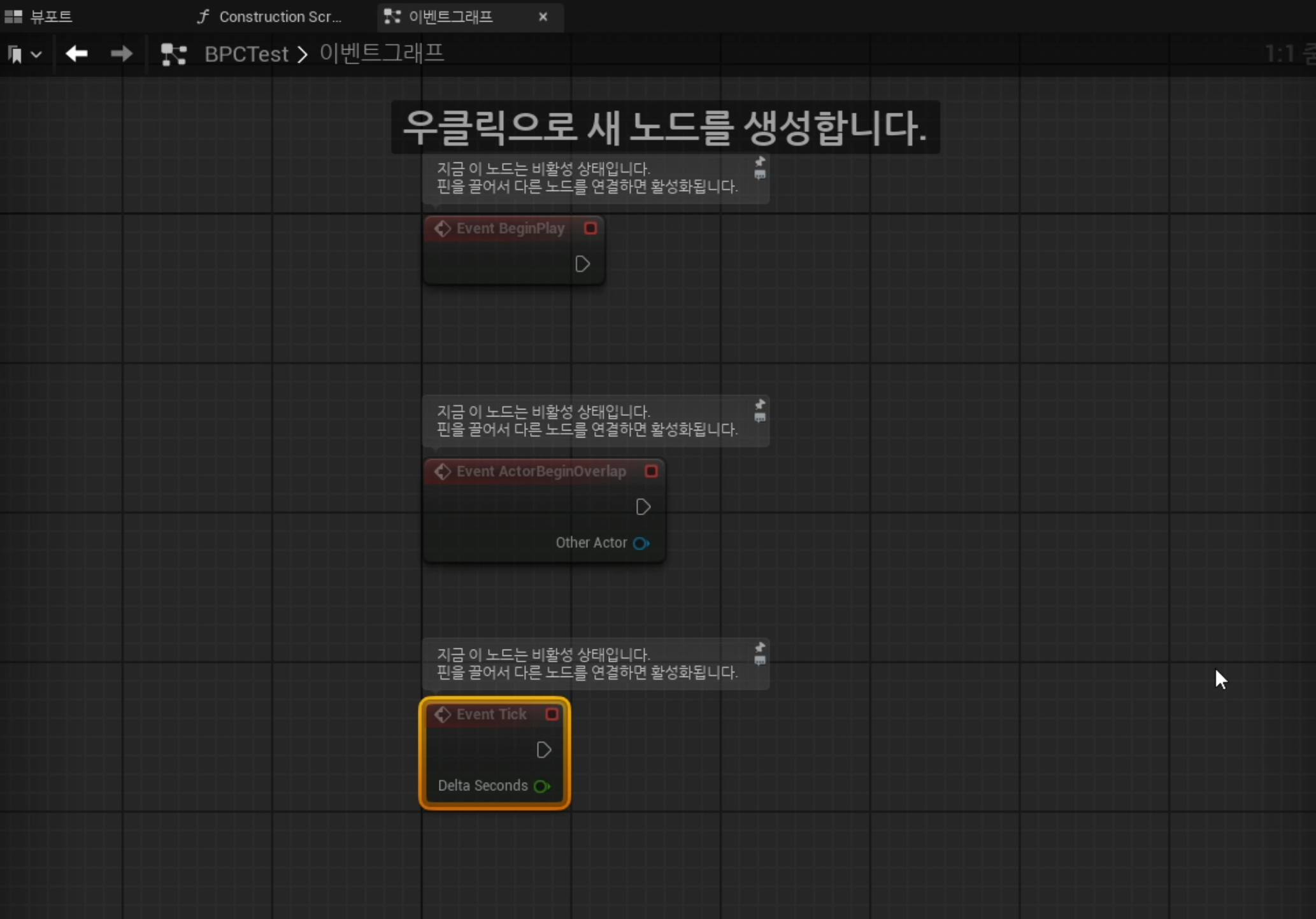
- 액터의 위치는 Root Component의 위치와 동일
6. 위치 제어 & FVector
Get Actor Location→ 액터 위치(FVector) 반환 (X, Y, Z)
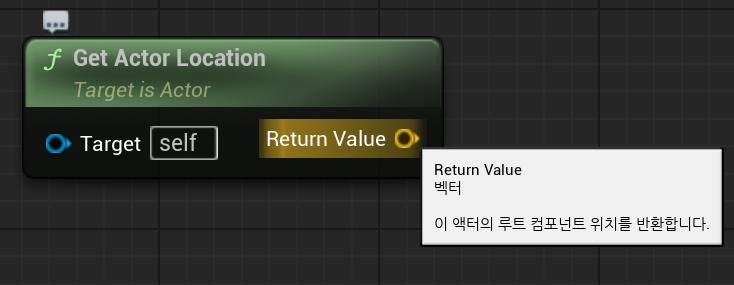
- FVector: 3D 좌표를 저장하는 구조체 (float X, float Y, float Z)
- 언리얼 단위 = cm (1 = 1cm)
- 핀 종류
- 흰색 삼각형 핀: 실행 흐름 연결
- 원형 데이터 핀: 데이터 값 전달
Set Actor Location→ 액터 위치 변경
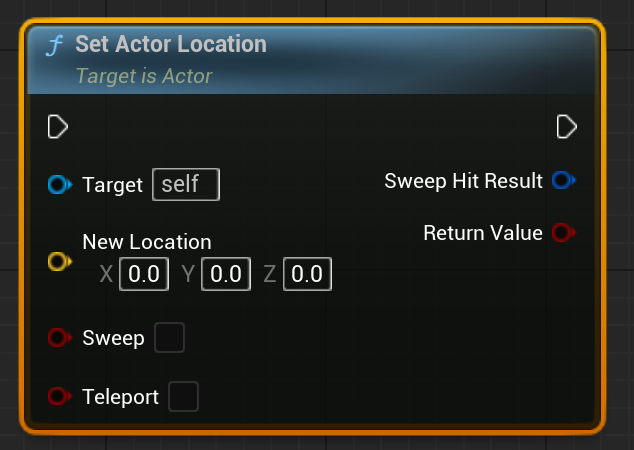
7. 예시: X축으로 1씩 이동하는 액터
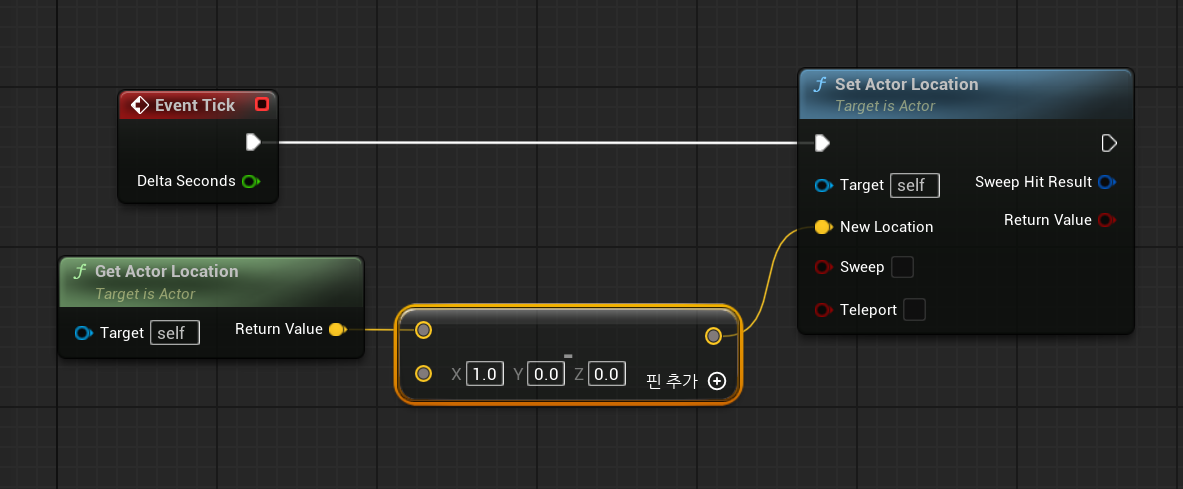
- Tick 함수에서:
- 현재 위치(
Get Actor Location) 가져오기 - X값 + 1
Set Actor Location으로 갱신
- 현재 위치(
- 결과: 매 프레임마다 오른쪽으로 이동

응애 개발자