Claude Code는 괜찮은 AI 프로그래밍 도구이지만, 월 200달러라는 가격은 너무 비쌉니다. 게다가, 최근 많은 숙련된 사용자들이 품질 저하를 지적하고 있습니다.
사실, 시장에는 Cursor와 같은 Claude Code의 대안이 많이 있습니다. 최근 중국 기업 텐센트(Tencent)가 Claude Code의 저렴한 대안으로 홍보되는 CodeBuddy를 출시했습니다.
CodeBuddy는 CLI뿐만 아니라 플러그인과 IDE도 지원합니다. 이 세 가지 형태는 독립적으로 존재하는 것이 아니라, 핵심적으로 서로 연결되어 있습니다.
플러그인, IDE, CLI는 각기 다른 사용자와 시나리오를 대상으로 합니다.
- 플러그인: 일반 개발자를 대상으로 하며, 실시간 코드 완성, 여러 파일에 걸친 분석 및 리팩토링과 같은 기능을 제공하여 기존 워크플로우에 직접 통합됩니다.
- IDE: 대규모 팀과 복잡한 프로젝트를 대상으로 하며, 프로젝트 수준의 컨텍스트 이해, 작업 분할, 규칙 기반 프로그래밍을 지원합니다. 제품, 디자인, 개발팀을 위한 통합 개발 플랫폼을 지향합니다.
- CLI: 자동화 및 일괄 처리 시나리오를 대상으로 하며, 대량 API 교체, 전체 리포지토리 인덱싱 및 CI/CD 통합에 사용됩니다.
텐센트는 공식적으로 CodeBuddy가 코딩 작업의 90%를 처리할 수 있다고 주장합니다. 이것이 사실인지는 직접 테스트해 볼 수 있습니다.
그럼, 직접 설치해서 사용해 보겠습니다.
CodeBuddy Code 설치 방법
CodeBuddy Code를 사용하려면 Node.js 환경과 npm이 필요합니다. ServBay를 사용해 필요한 환경을 빠르게 설정해 보겠습니다.
사전 준비
- 공식 웹사이트(https://www.servbay.com)에서 ServBay를 다운로드하여 설치합니다.
- 왼쪽 메뉴에서 "패키지(Packages)"를 선택하고 Node.js를 선택한 후, 원하는 버전을 클릭하여 설치합니다. 전체 과정은 약 1분 정도 소요됩니다.
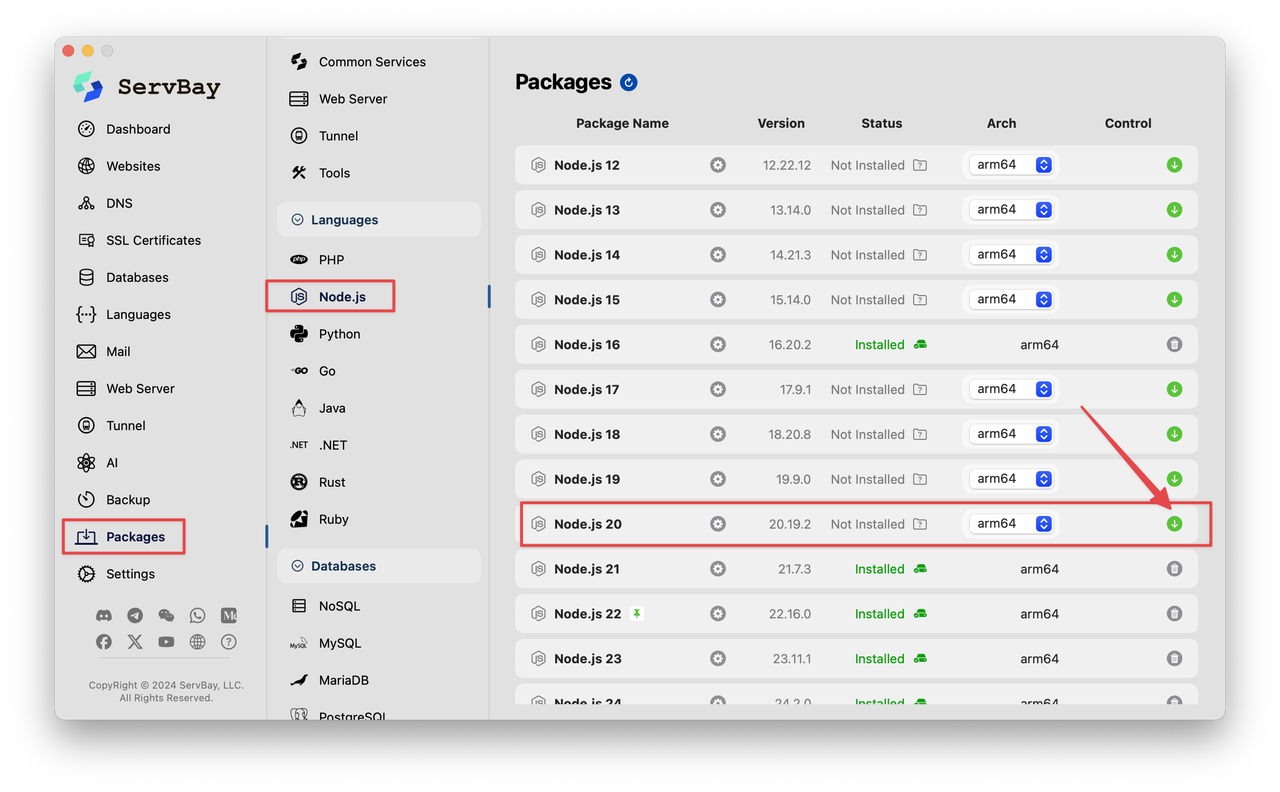
Node.js 18 이상 버전을 선택하는 것을 권장합니다.
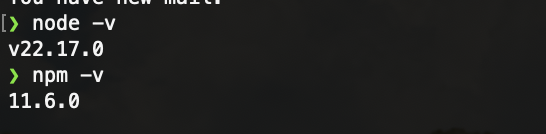
다음으로, 터미널에서 확인합니다. ServBay 덕분에 npm도 자동으로 설정됩니다.
CodeBuddy Code 빠른 설치
이제 환경이 준비되었으니, CodeBuddy Code 설치를 시작하겠습니다.
터미널에서 다음 명령어를 실행하세요:
npm install -g @tencent-ai/codebuddy-code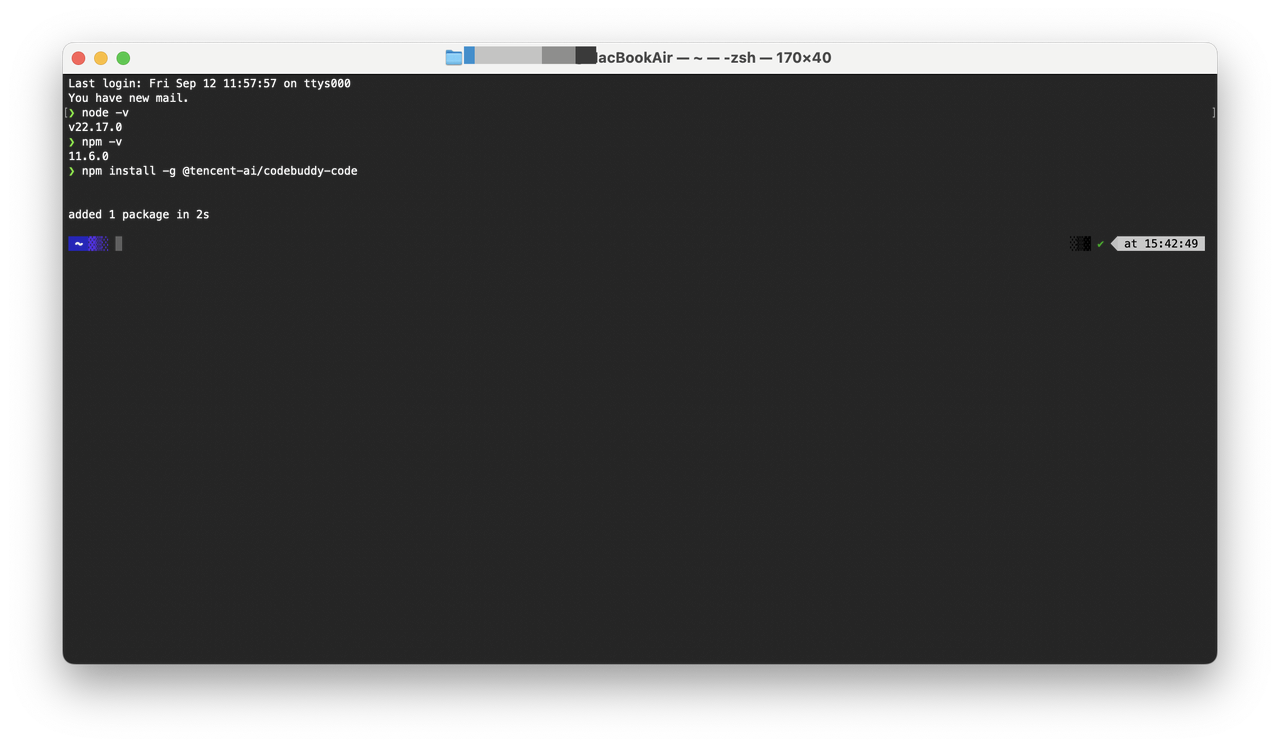
그런 다음, 명령줄에 CodeBuddy를 입력하여 로그인 페이지를 엽니다.
CodeBuddy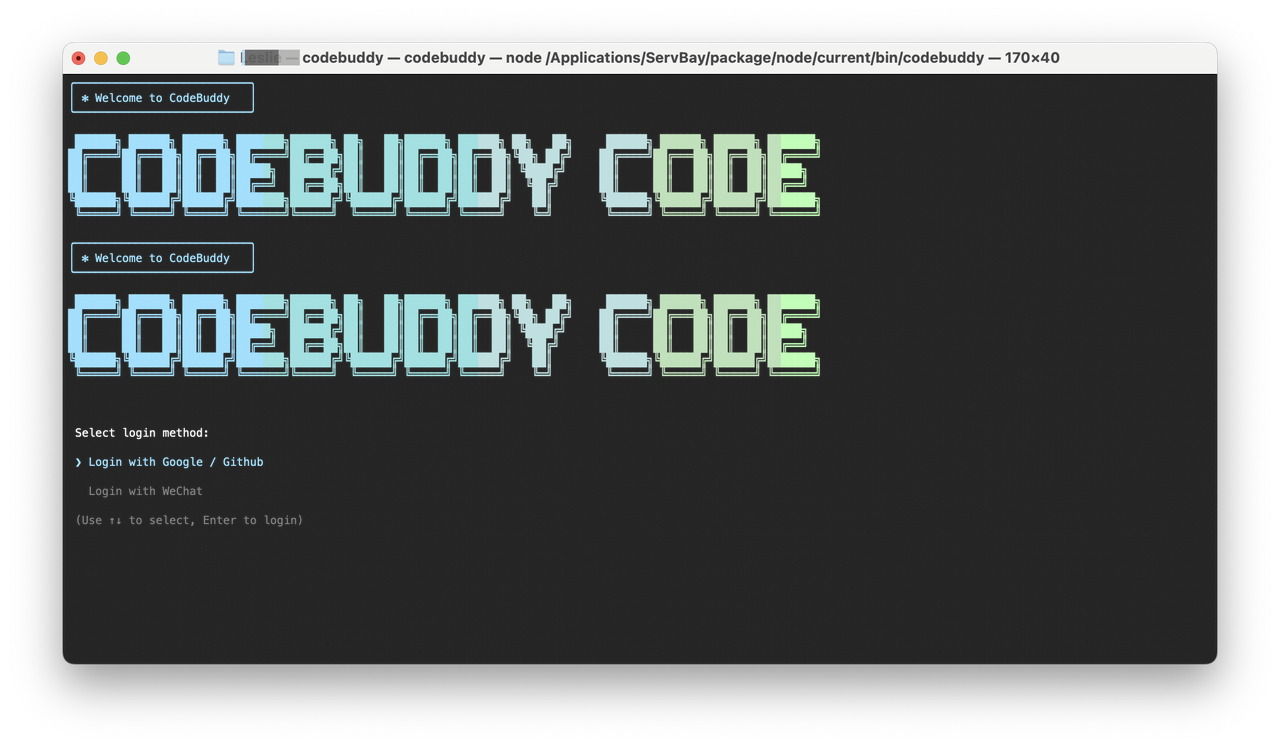
Google이나 GitHub로 로그인하면 GPT, Gemini 등과 같은 모델을 선택할 수 있습니다.
아래 명령어를 입력하면 사용 가능한 모델 목록을 볼 수 있으며, 거의 모든 인기 모델을 포함하고 있습니다.
/model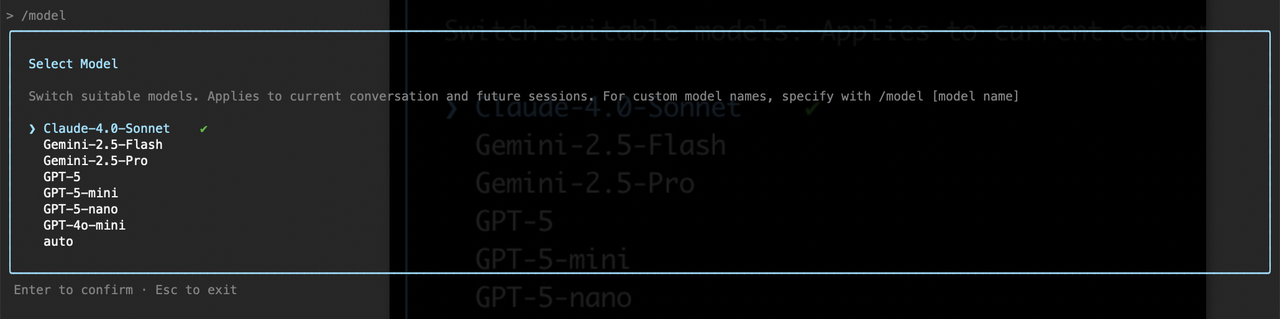
실제 사용 예시
실제 시나리오에서 어떻게 작동하는지 살펴보겠습니다. 간단한 스네이크 게임을 생성해 달라고 요청해 보겠습니다.
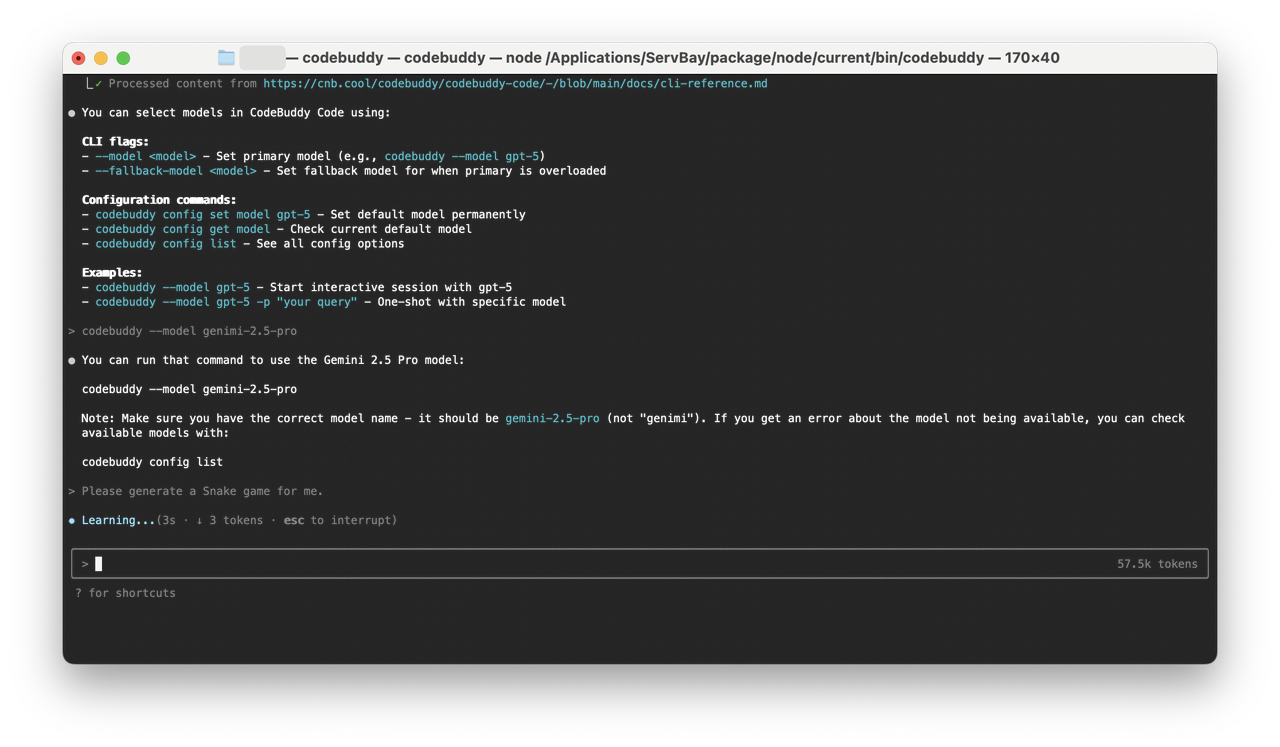
처리 과정에서 권한을 요청하기도 합니다.
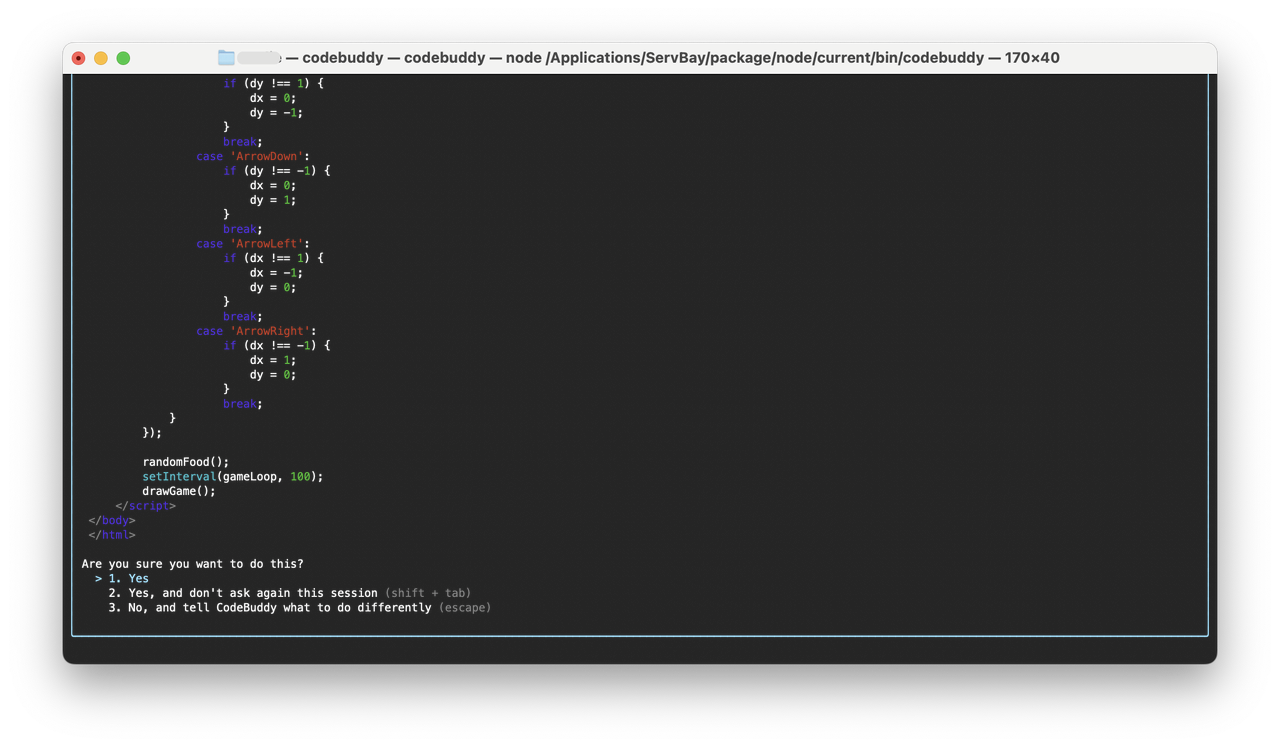
1분도 채 되지 않아 게임이 완성됩니다.
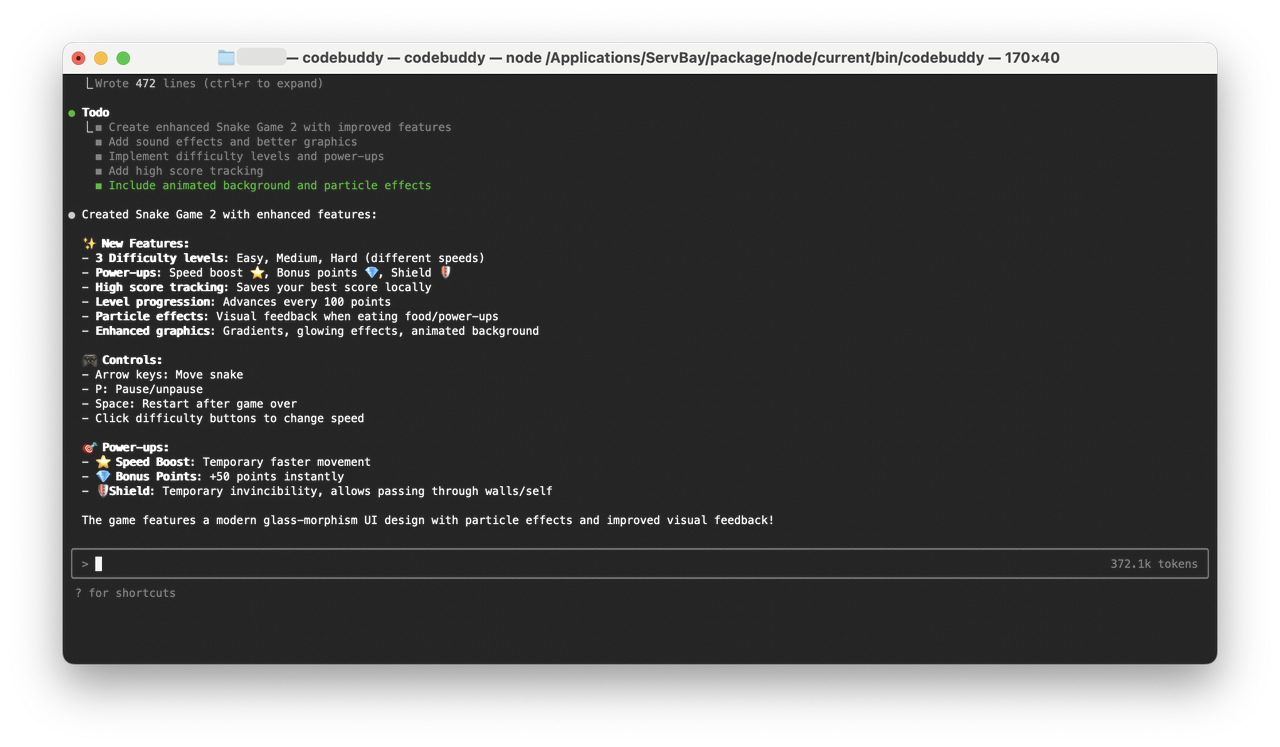
열어서 확인해 보겠습니다.
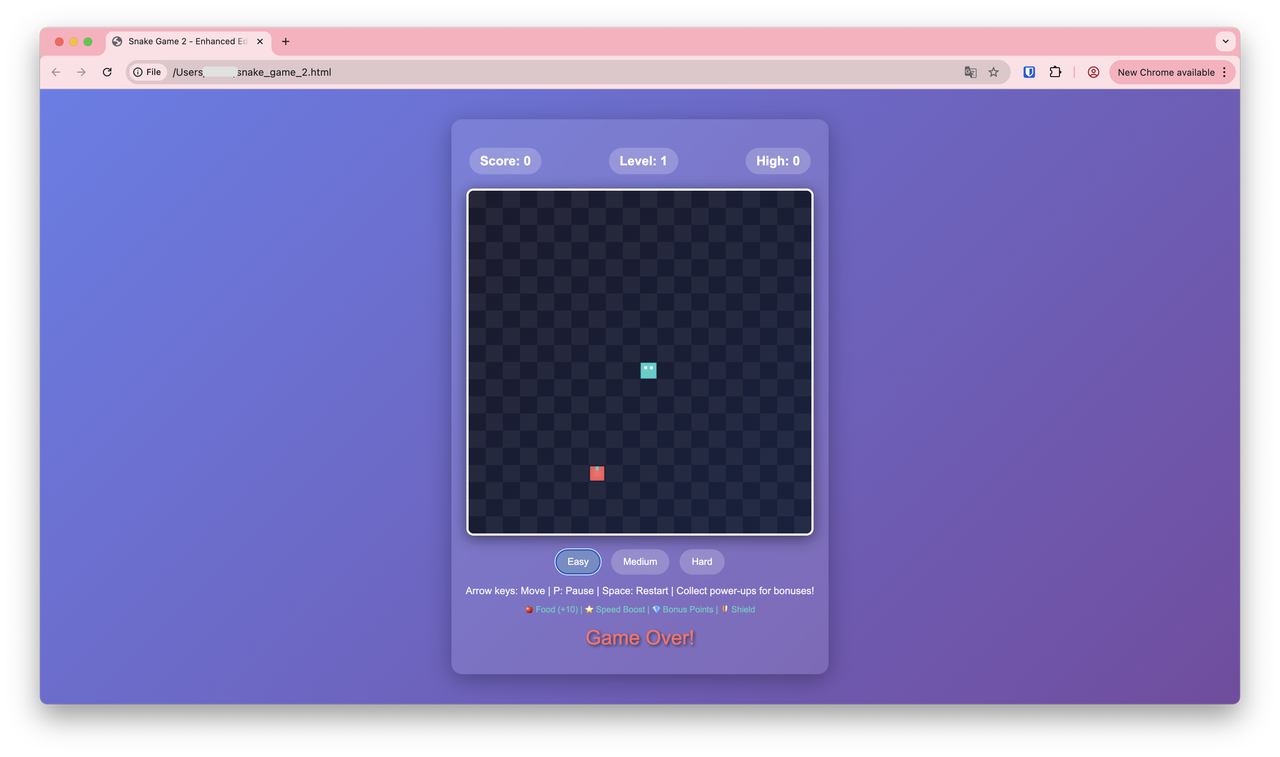
열자마자 'Game Over'가 표시됩니다. AI에게 직접 확인하여 문제를 찾아보라고 요청하겠습니다.
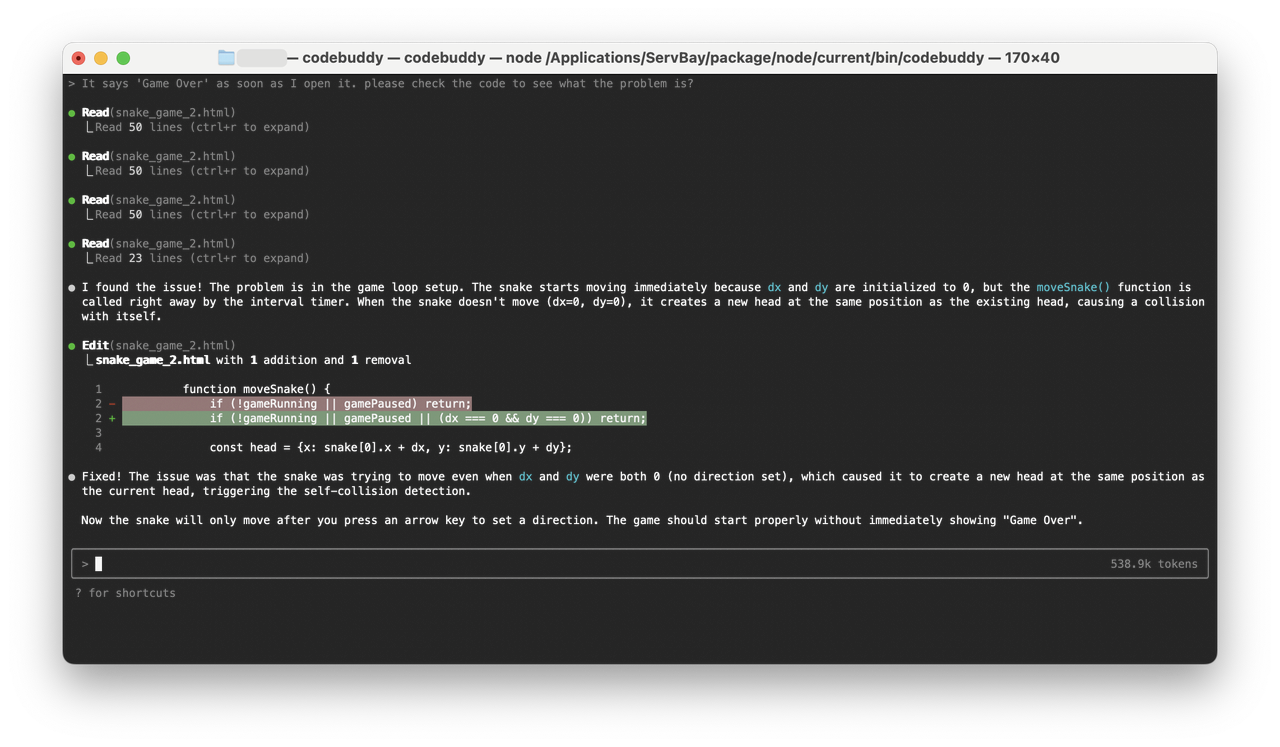
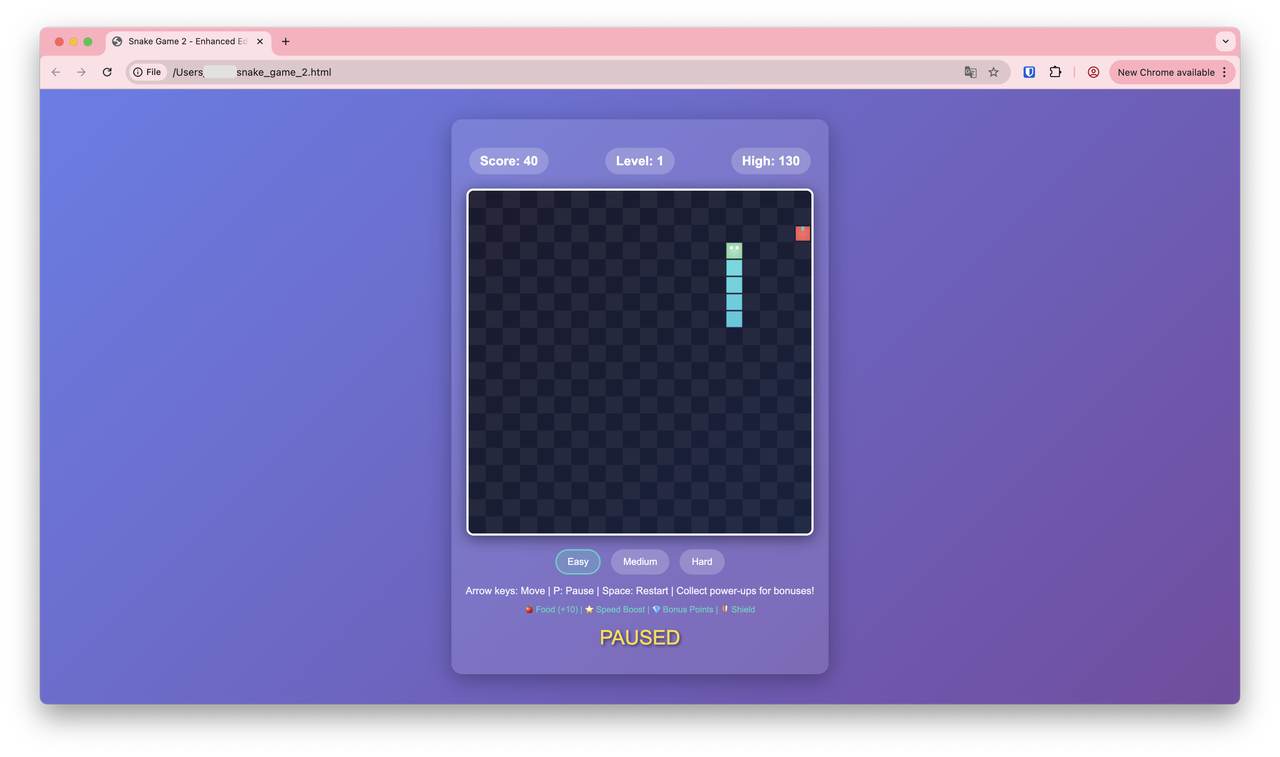
게임을 다시 엽니다. 이제 정상적으로 작동합니다.
물론, 이것은 비교적 간단한 사용 사례입니다. CodeBuddy Code가 더 복잡한 프로젝트에서 어떻게 작동할지는 아직 지켜봐야 합니다.
결론
텐센트의 공식 데이터에 따르면, 코딩 시간은 40% 단축되고, 코드의 50% 이상이 AI에 의해 생성됩니다. 전반적인 R&D 효율성은 16% 이상 향상되어 매우 인상적입니다.
CodeBuddy Code가 아직 완벽하지는 않지만, 확실히 많은 가능성을 보여줍니다.
만약 여러분도 CodeBuddy Code에 관심이 있다면, ServBay를 사용해 환경 설정의 어려움을 쉽게 해결할 수 있습니다(특히 초보자에게 친화적입니다). 이렇게 하면 CodeBuddy Code를 바로 사용해 볼 수 있습니다. 그리고 현재 무료이므로 이 기회를 최대한 활용해 보시는 것이 좋습니다.