할 것 :
- 가상 네트워크를 만들고
- 두 개의 가상 머신을 해당 가상 네트워크에 배포
- 하나의 가상 머신이 가상 네트워크를 통해 다른 가상 머신에게 ping 통신을 할 수 있도록 구성
1. 가상네트워크 만들기
-
가상 네트워크검색 -
기본사항 설정
- 구독 - 무료체험
- 리소스 그룹 - 새로만들기 - myRGNet
- 인스턴스이름 - vnet1
- 지역 - (Asia Pacific) 동남아시아
-
IP Address 설정
-
default 있는것 확인
-
서브넷
- 하나의 네트워크가 분할되어 나눠진 작은 네트워크
- 서브넷 마스크 값은 네트워크 주소를 나타내는 비트 수를 명시한 값
205.0.1.129/25- 뒤의 /25는 최상위 비트부터 25비트까지가 네트워크 주소로 인식된다는 것을 의미
- 필요 이유
- 네트워크를 운영중인 서비스의 규모**에 맞게 분할**하여 사용하기 위한 기술
- 낭비되는 IP주소 자원을 최소화하려는 것이 주된 목적
- 네트워크의 규모를 줄여서 브로드 캐스팅으로 인한 부하를 줄일 수 있는 것
-
-
보안 설정
- DDos Protection, 방화벽, BastionHost를 설정할 수 있지만 안함 체크
- DDos 에 선택을 하지않아도 기본으로 어느정도는 해줌
-
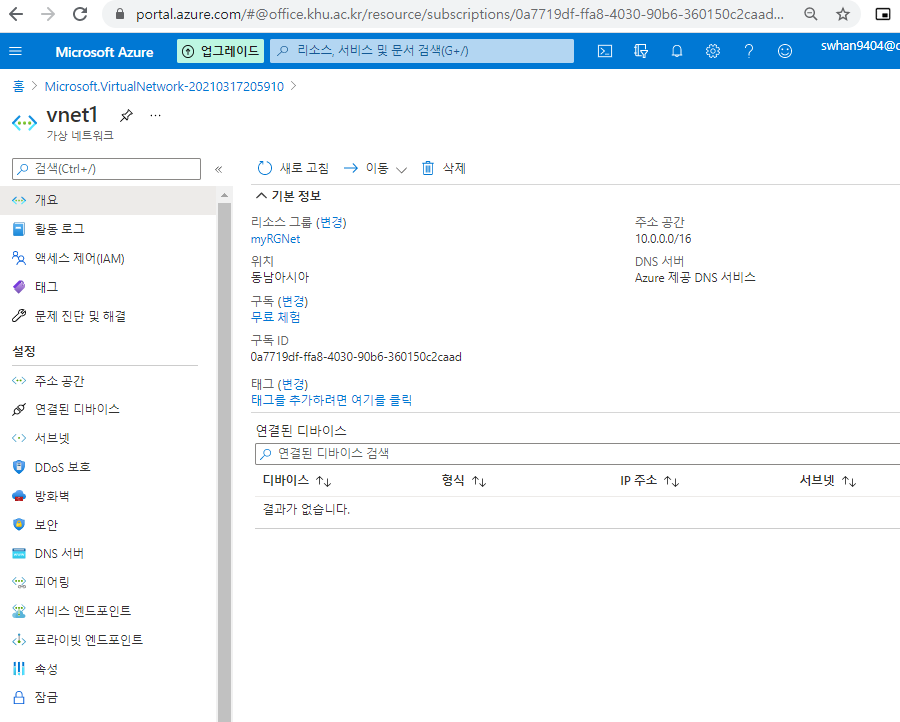
가상네트워크 확인하기
- 자동화 - 템플릿 내보내기 가 있으면 나중에 현재 만든 것을 그대로 빠르게 만들 수 있음
2. 가상머신 만들기
가상머신검색- 가상머신 만들기 - 기본사항
- 구독 - 무료체험
- 리소스그룹 -
myRGNet선택 (방금만든 가상네트워크 리소스그룹 선택) - 이름 - vm1
- 지역 - 동남아시아
- 이미지 - Window Server 2016 Datacenter - Gen1
- 크기 - Standard_DS2_v2 - 2vcpu, 7Gib메모리
- 사용자이름 - azureuser
- 암호 : Pa$sWord!12@@
- 공용 인바운드 포트 - 선택한 포트 허용
- 인바운드 포트 선택 -RDP3389
- 검토만들기
- 두번째 가상머신 만들기 -기본사항
- 구독 - 무료체험
- 리소스그룹 -
myRGNet선택 (방금만든 가상네트워크 리소스그룹 선택) - 이름 - vm2
- 지역 - 동남아시아
- 이미지 - Window Server 2016 Datacenter - Gen1
- 크기 - Standard_DS2_v2 - 2vcpu, 7Gib메모리
- 사용자이름 - azureuser
- 암호 : Pa$sWord!12@@
- 공용 인바운드 포트 - 선택한 포트 허용
- 인바운드 포트 선택 -RDP3389
3. 연결하기
- vm1 개요 보기 - 연결 -RDP 클릭
- RDP파일 다운로드
- RDP 파일 실행 - vm1 만들때의 아이디, 비번 넣기
- 가상머신 연결 후 검색 - powershell (관리자모드로)
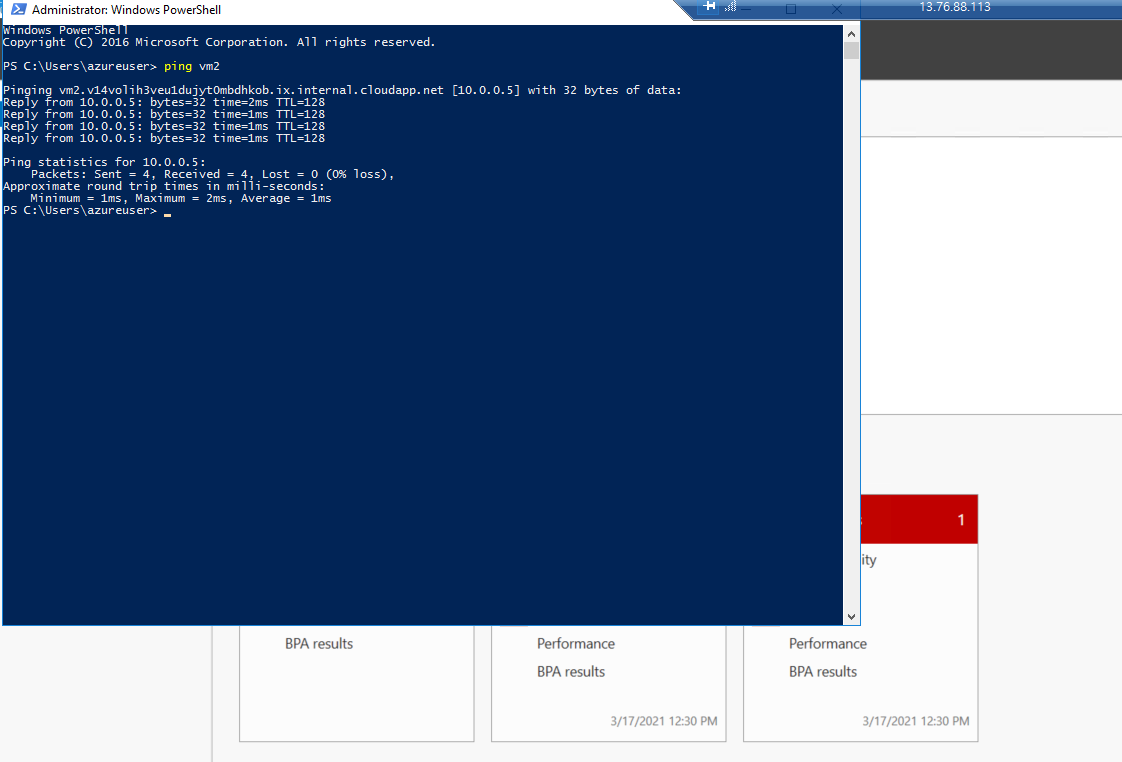
ping vm2입력- vm2 에 핑을 보내기(ICMP 통신을 한 것)

함께 성장하고 싶은 백엔드 개발자