-
컨테이너와 VM은 어떤 차이가 있는가?
- 운영체제
- 가상 머신은 커널을 포함하여 완전한 운영체제를 실행하므로 더 많은 시스템 리소스(CPU, 메모리 및 스토리지)가 필요
- 컨테이너는 운영체제의 사용자 모드 부분에서 실행하며, 앱에 필요한 서비스만 포함하도록 조정하여 시스템 리소스를 줄일 수 있음
- 배포
- 가상머신은 Windows Admin Center 또는 Hyper-V 관리자를 사용하여 개별 VM을 배포합니다. PowerShell 또는 System Center Virtual Machine Manager를 사용하여 여러 VM을 배포합니다.
- 컨테이너는 명령줄을 통해 Docker를 사용하여 개별 컨테이너를 배포합니다. Azure Kubernetes Service 같은 오케스트레이터를 사용하여 여러 컨테이너를 배포합니다.
- 스토리지
- 가상머신은 단일 VM의 경우 로컬 스토리지에 VHD(가상 하드 디스크)를 사용하고, 여러 서버에서 공유하는 스토리지에는 SMB 파일 공유를 사용합니다.
- 컨테이너는 단일 노드에는 로컬 스토리지용 Azure 디스크를 사용하고, 여러 노드나 서버에서 공유하는 스토리지에는 Azure Files(SMB 공유)를 사용합니다.
- 운영체제
-
컨테이너
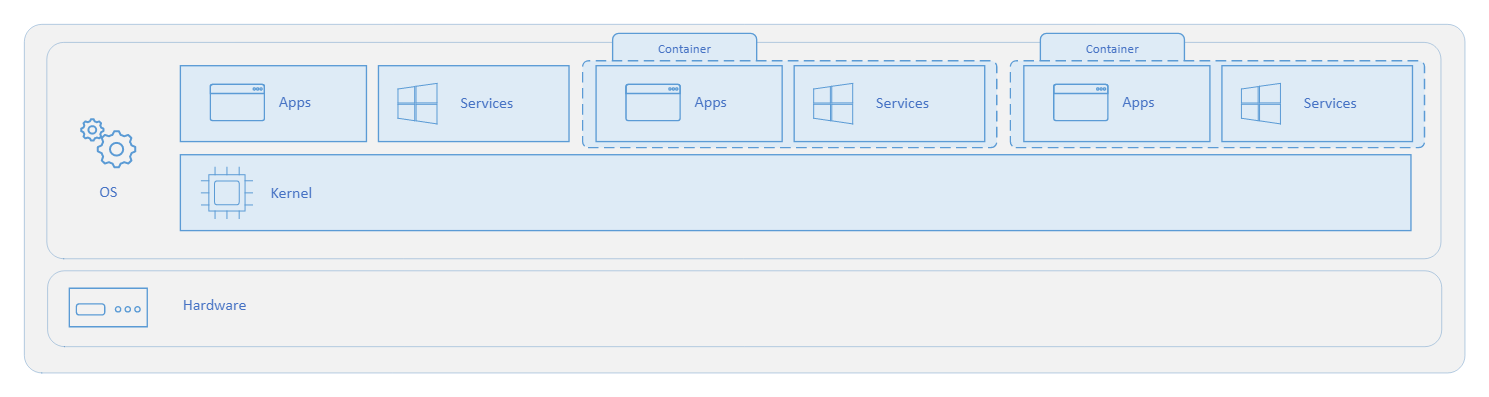
-
가상머신
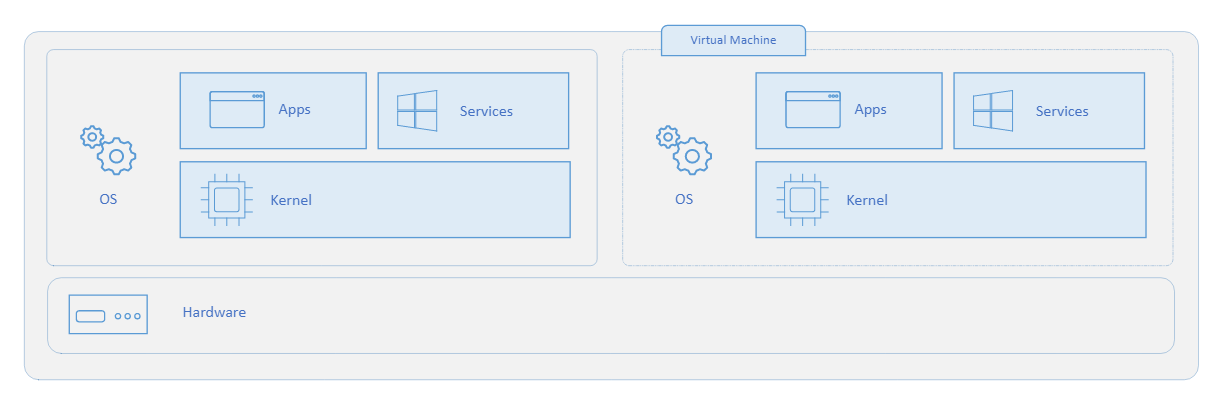
1. 컨테이너 만들기
-
Container Instances검색-
Container란?
-
가상화 환경(Docker)
-
단일 호스트 컴퓨터에서 애플리케이션의 여러 인스턴스를 실행하는 경우
-
VM은 한 번에 하나의 운영 체제만 실행, 여러개의 런타임. 운영체제를 시작하는 시간 기다림. 하드웨어를 가상화. 유연성. 환경 완벽제어
-
VM과 달린 운영 체제를 관리하지 않음. 표준화된 런타임. 앱만 시작될떄까지 기다림. 운영체제 가상화. 컨테이너의 이식성
-
컨테이너는 저용량, 동적 생성, 스케일 아웃 및 중지 할 수 있도록 설계됨.
-
오케스트레이션 가능
-
Azure Container Instances : PaaS 형태 서비스. VM를 프로비저닝하지 않고, 컨테이너를 실행하는 가장 빠르고 간단한 방법 제공.
-
Azure Kubernetes Service : 컨테이너 클러스터 오케스트레이션 서비스. 많은 컨테이너를 관리 및 자동화. 가용성과 보안이 높은 완전 관리형.
-
-
-
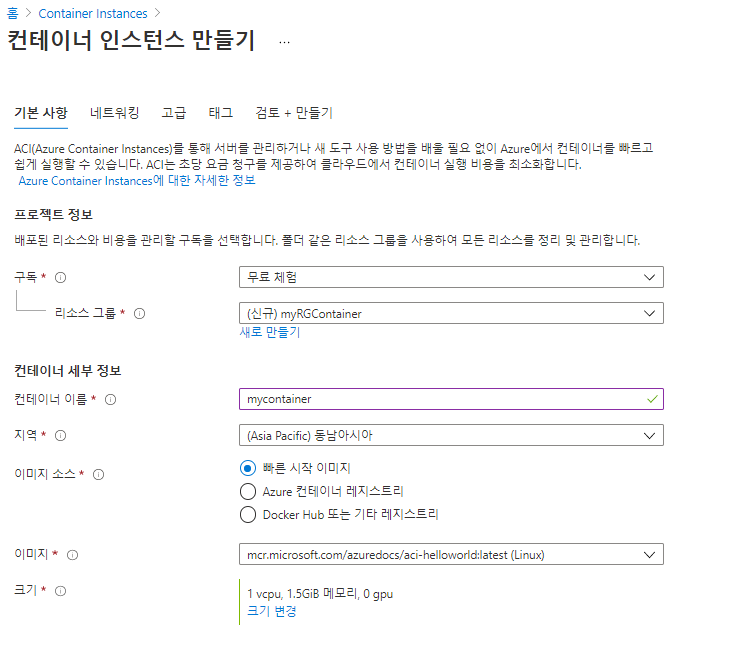
기본사항
-
구독 - 무료체험
-
리소스그룹 - 새로만들기 - myRGContainer
-
동일한 라이프사이클(수명 주기 – 삭제)을 가지며, 리소스들에 대한 논리적 그룹화. 간편하게 관리하고 구성.
-
리소스를 관리 가능한 단일 단위로 집계하는 논리 컨테이너 역할
-
모든 리소스는 하나의 리소스 그룹에만 존재하여야 하고, 한 리소스는 단일 리소스 그룹의 멤버여야 합니다.
-
리소스 그룹은 중첩할 수 없습니다.
-
동일한 구독안에서 리소스 그룹의 이름은 고유합니다.
-
리소스와 리소스 그룹의 이름은 변경하지 못합니다.
-
리소스 그룹과 리소스의 지역은 다를 수가 있습니다.
-
RBAC(역할 기반 액세스 제어)를 통해 리소스 그룹 권한 범위 부여
-
여러 가상 머신에 동시에 권한을 위임해야 하는 경우, 가상 머신을 동일한 리소스 그룹에 배포해야 한다.(상속)
-
리소스 그룹의 리소스를 다른 리소스 그룹, 구독, 지역으로 이동할 수 있습니다.
-
Azure 가상 머신이 중지되더라도, 가상 머신과 관련된 스토리지 비용을 계속 지불합니다.
-
-
컨테이너 이름 - myContainer
-
지역 - (Asia Pacific)동남아시아
-
이미지소스 - 빠른 시작 이미지
-
이미지 - mcr.microsoft.com/azuredocs/aci-helloworld:latest(Linux)
-
크기
- CPU 코어수 - 1
- 메모리 -1.5GB
- GPU 유형 - None
-
-
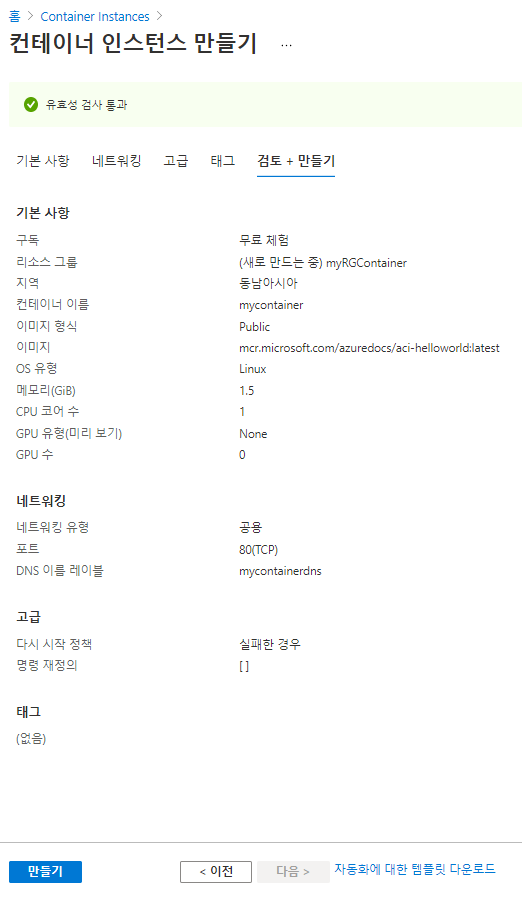
컨테이너 인스턴스 만들기 - 네트워킹
- 네트워킹 유형 - 공용
- DNS 이름 레이블 - mycontainer32370317111
- 전세계에서 유일한 이름으로 정해야함
- 컨테이너는 dns-name-label.region.azurecontainer.io 라는 도메인으로 접근할 수 있습니다. DNS name label not available 애러 메세지가 표시되면 다른 DNS 이름 레이블을 지정합니다.
- 만약 DNS가 중복되서 최종검토 + 만들기에서 실패할 경우 처음부터 다시 만들어야함
-
최종 검토 + 만들기
- 확실히 VM 만들 떄 보다 빠르게 만들어짐
2. 컨테이너 확인하기
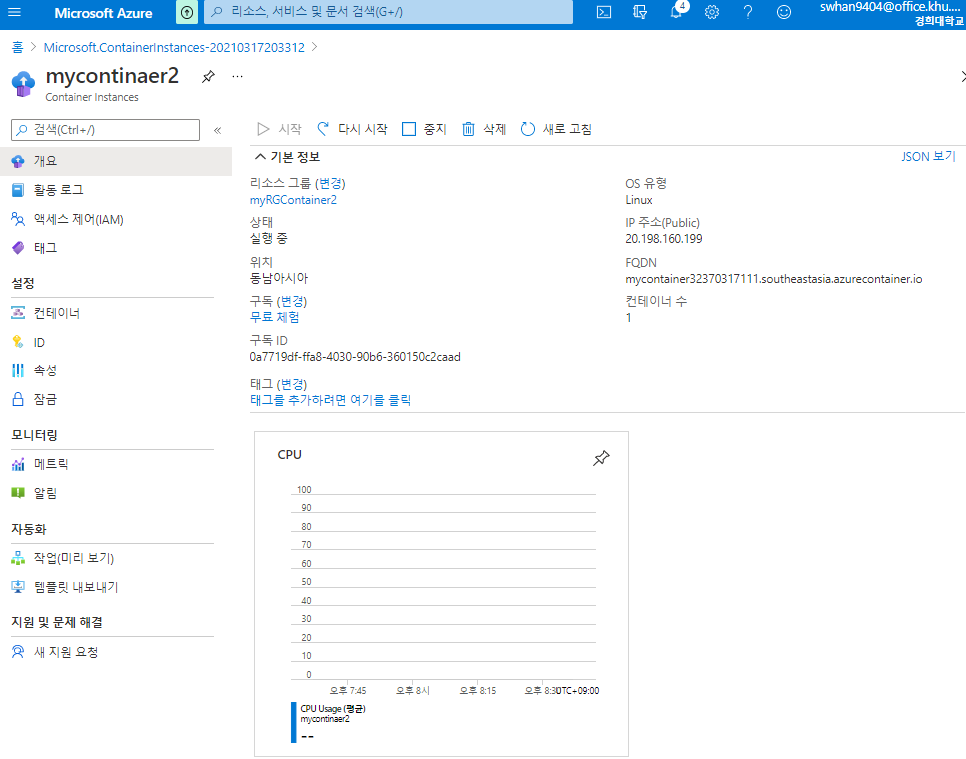
- 개요
3. 컨테이너 실행해보기
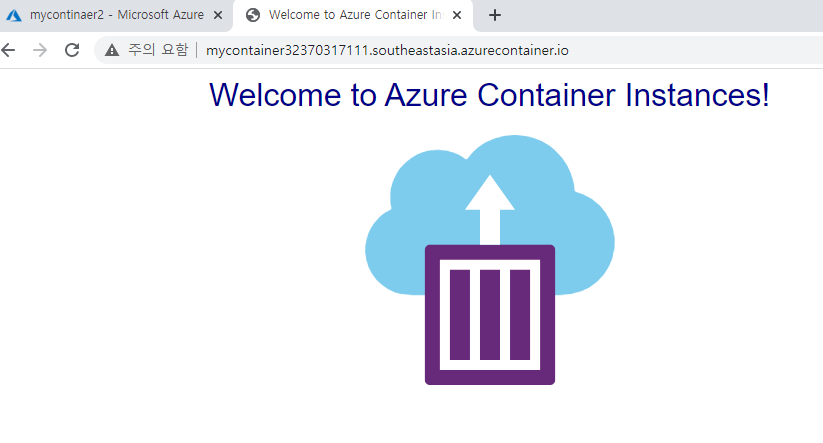
- 접속하기
- IP주소(public)
- FQDN
- 둘다 접속이 됨.
4. 질문사항
- 서버를 가상화하는 방식이 2개
- VM
- OS까지 가상화
- 처음부터 설정을 다 해야함
- 자기만의 저장소가 있음
- container
- 호스트 OS 위에 설치되는 방식
- 기존의 컴퓨터 환경을 그대로 사용하는 방식이기때문에 설치 및 구성이 편리
- 저장소가 없음 - 저장되는 것 같지만 꺼졌다가 켜지면
- 실제 서비스를 하기 위해서는 외부 DB을 활용해야함
- VM