1. 가상머신 만들기
-
가상머신 검색
-
추가 메뉴로 가상머신 추가하기
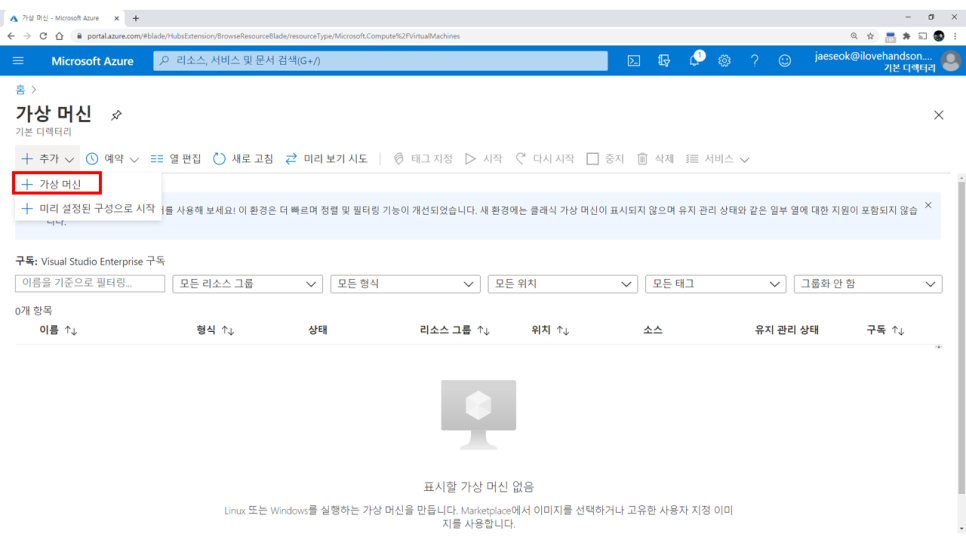
-
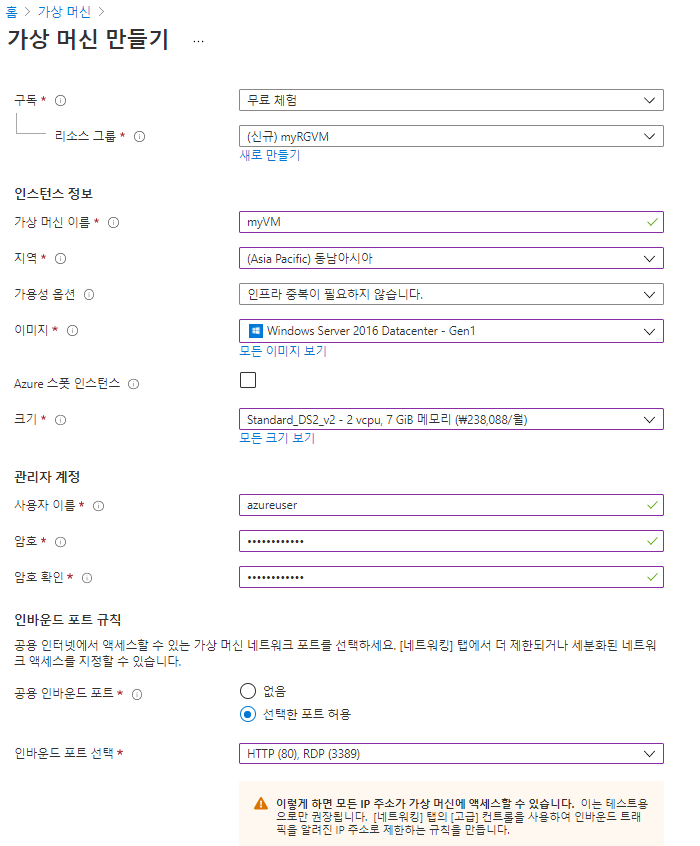
기본 사항 설정
-
구독 : 청구(비용), 액세스(접근) 제어, 기술적 제한 - 할당량
- Azure를 사용하려면 Azure구독이 필요, 애저의 시작은 첫 단계의 구독을 하나 이상 만드는 것
- 애저 구독은 애저 계정과 연결된 애저 서비스의 논리적 단위
-
리소스 그룹 : 리소스는 리소스 그룹으로 결합합니다. 리소스 그룹은 웹앱, 데이터베이스, 스토리지 계정과 같은 Azure 리소스가 배포되고 관리되는 논리적 컨테이너 역할
- 리소스 : 리소스는 가상 머신, 스토리지 또는 SQL 데이터베이스와 같이 사용자가 만드는 서비스의 인스턴스
-
가상머신 이름 만들기
-
지역선택 - (Asia Pacific) 동남아시아
- 한국꺼도 있는데 게임사가 많이 리소스를 차지하고 있어서 느릴 수도 있다고함
-
가용성 옵션 - 인프라 중복이 필요하지 않습니다 클릭
- 하나의 데이터센터에서 저장하는 것에 대한 오류로 부터 보호하는 옵션
- 하나의 가용성 영역의 장애 시, 다른 영역에서 연속적으로 서비스 지원합니다. 중복성 지원. 고가용성 구현.
- 지역 내의 고유한 실제 위치. 애저 지역 내에서의 물리적으로 분리된 데이터 센터, 독립된 영역으로 동작. 격리 경계로 설정(한 영역이 다운되어도 다른 영역은 계속 자동)
-
이미지 - Windows Server 2016 Datacenter - Gen1
- 가상 머신의 os를 선택하는 것
-
크기 - DS2_v2 선택
- 서비스에 맞춘 가상머신의 크기를 선택하는 것이 경험과 실력
-
관리자 계정 - 사용자이름 : azureuser
- 연습이니까 이렇게 일단
-
암호 - Pa$$w0rd1234
-
공용 인바운드 포트 - 선택한 포트 허용
- 인바운드 - 들어오는 것
-
인바운드 포트 선택 - HTTP(80), RDP(3389)
-
-
가상머신 만들기 - 디스크 설정
- 여기서 설정하는 것은 없음
- OS 디스크 유형 에서 프리미엄 SSD는 거의 100% 가용성을 보장할 수 있지만, 일시디스크이기 때문에 선택에 주의해야함
- 여기서 설정하는 것은 없음
-
가상머신 만들기 - 네트워킹 설정
- 여기서 설정하는 것 없음
-
가상머신 만들기 - 관리
- 모니터링
- 부트진단 - 사용안함 선택
- 모니터링
-
가상머신 만들기 - 고급
- 여기서 설정할 것 없음
- 호스트
- 가상머신 만들기 - 태그
- 내 VM을 여러개로 만들 때 분류할 때 사용됨
- 비용추적할 때 태그를 잘 달아놔야 비용관리가 편해짐
- 최종으로 만들어진 결과
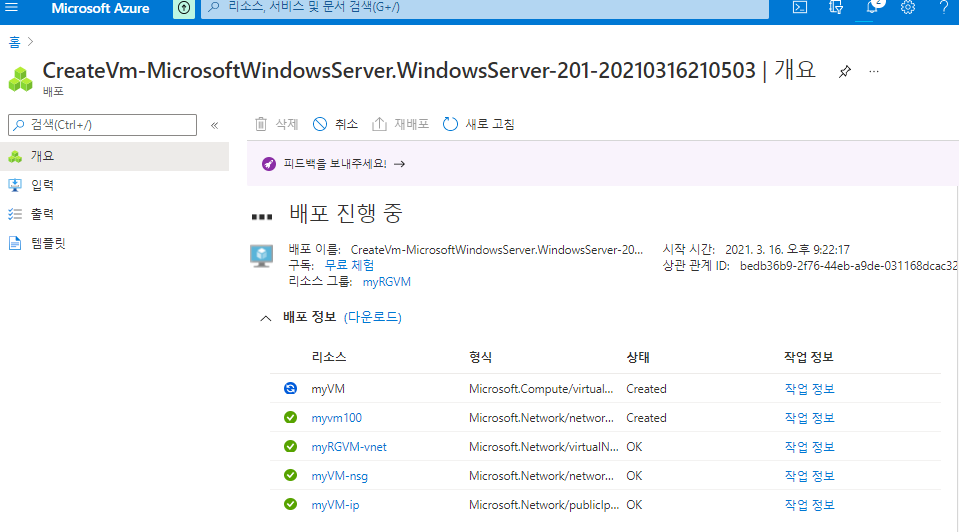
2. 만들어진 가상머신 확인하기
myVM(아까 정했던 가상머신 이름) 을 검색창에 검색- 활동 로그 - 가상머신으로 한 활동 log들 쌓이는 곳
- 액세스 제어(IAM) - 역할 할당해서 각자의 권한 제어하는 곳
- 네트워킹
- 우선순위 숫자가 작을 수록 우선순위가 높은 것
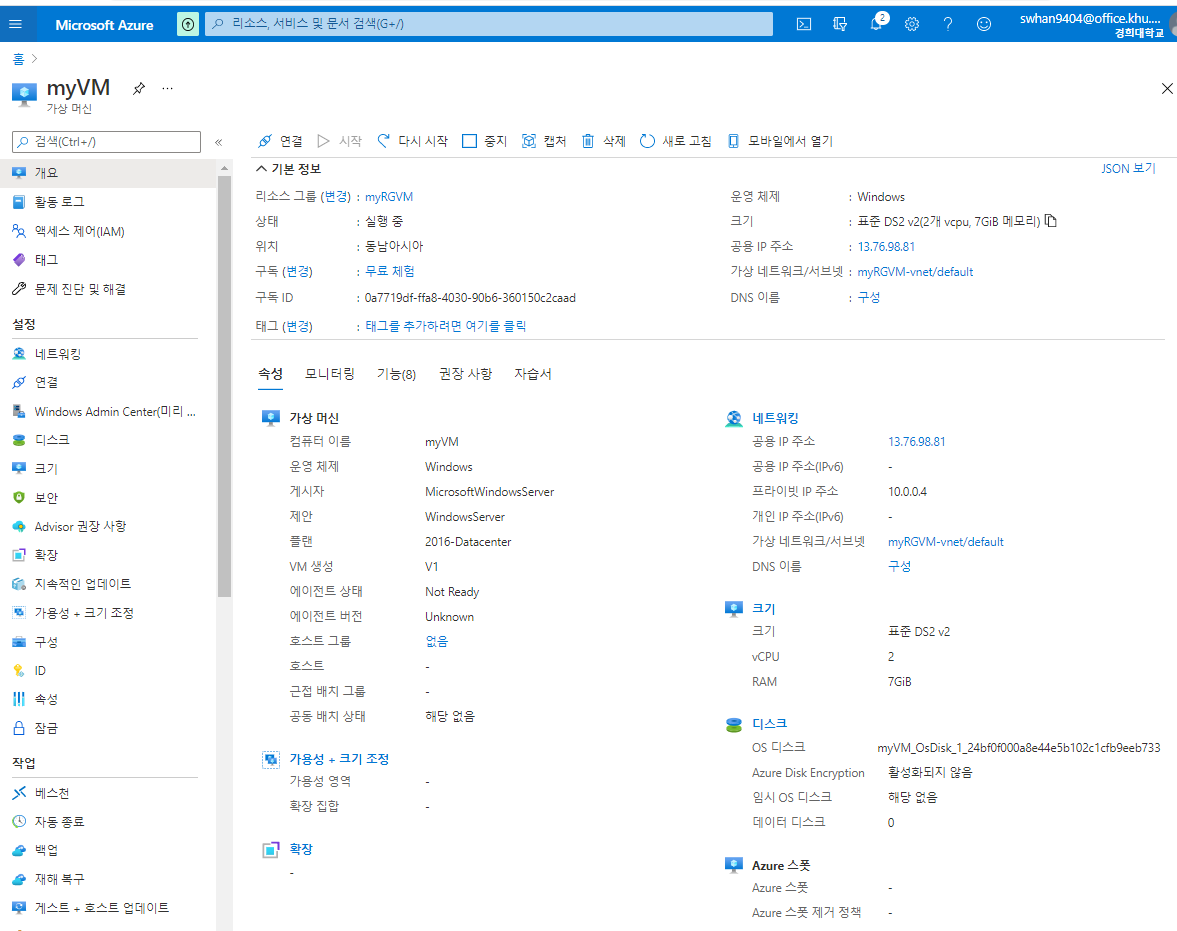
- 내 컴퓨터와 가상머신 연결하기
- 연결 - RDP 파일 다운로드
- 실행시키면 원격 데스크톱 연결이 됨
- 아까 정해줬던 관리자이름, 패스워드 입력
- 그럼 가상머신이 작동됨
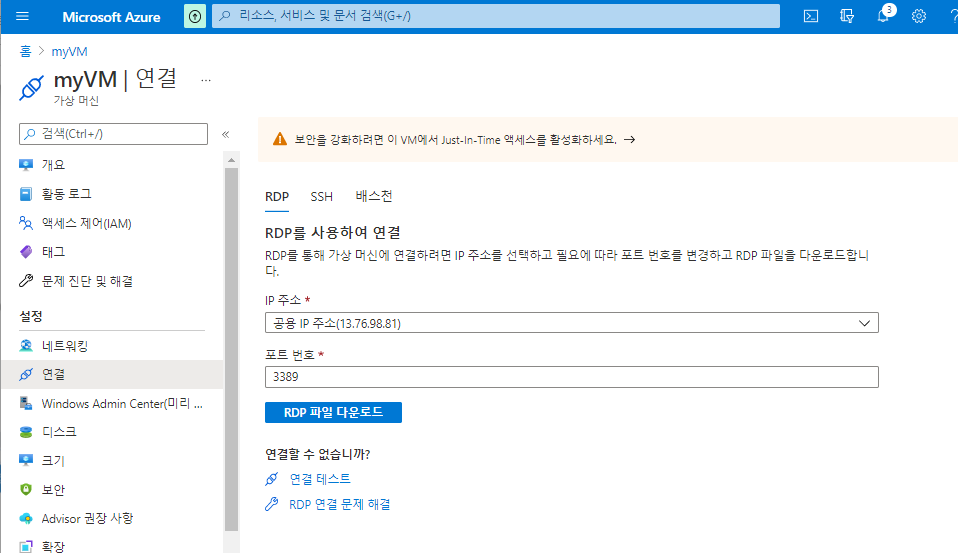
-
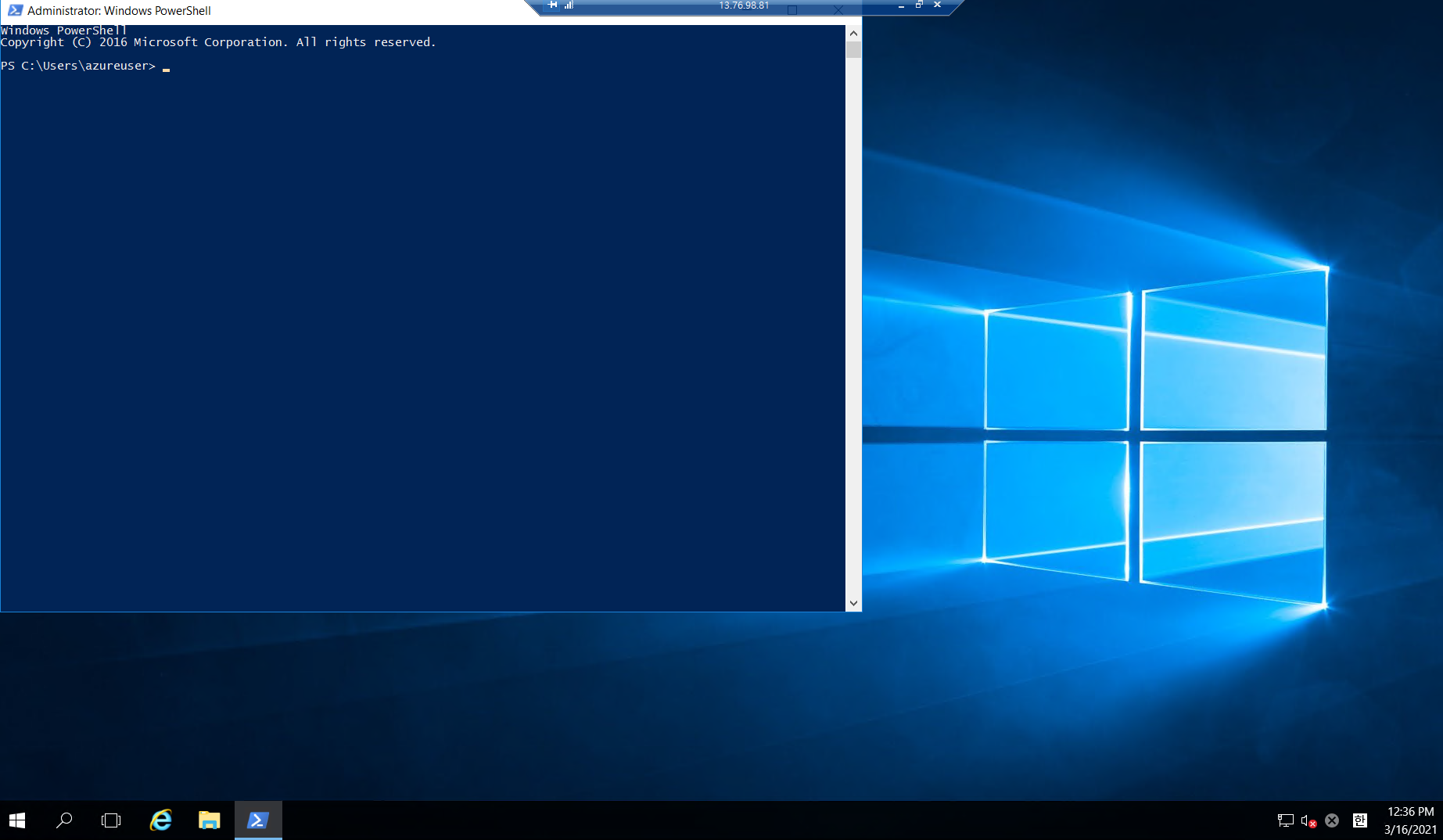
검색 >
powershell을 관리자 모드로 실행하기-
웹서버 설치하기
-
Install-WindowsFeature -name Web-Server -IncludeManagementTools
쓰고 엔터
-
원격 데스크톱 연결 종료
-
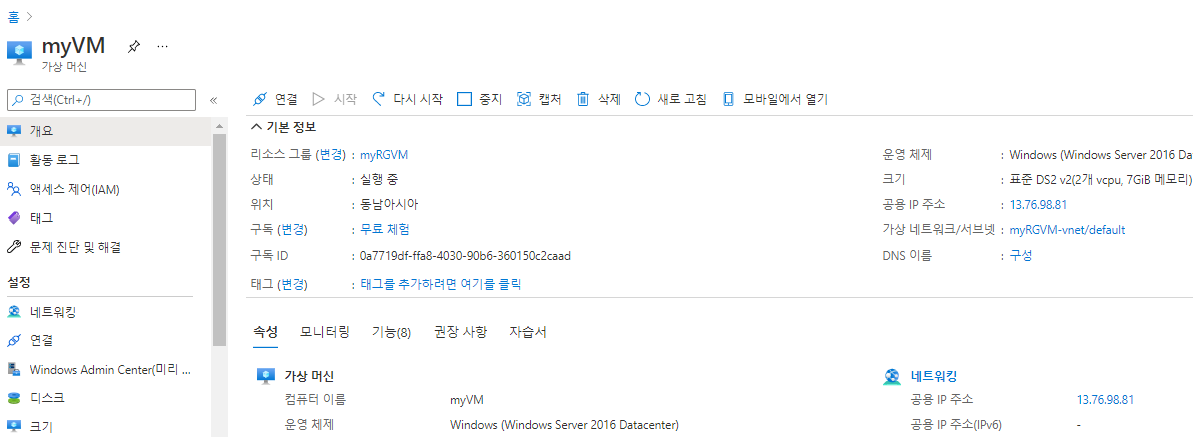
- 개요 - 네트워크 - 공용IP주소 복사 후 주소창에 붙여보면 접속됨
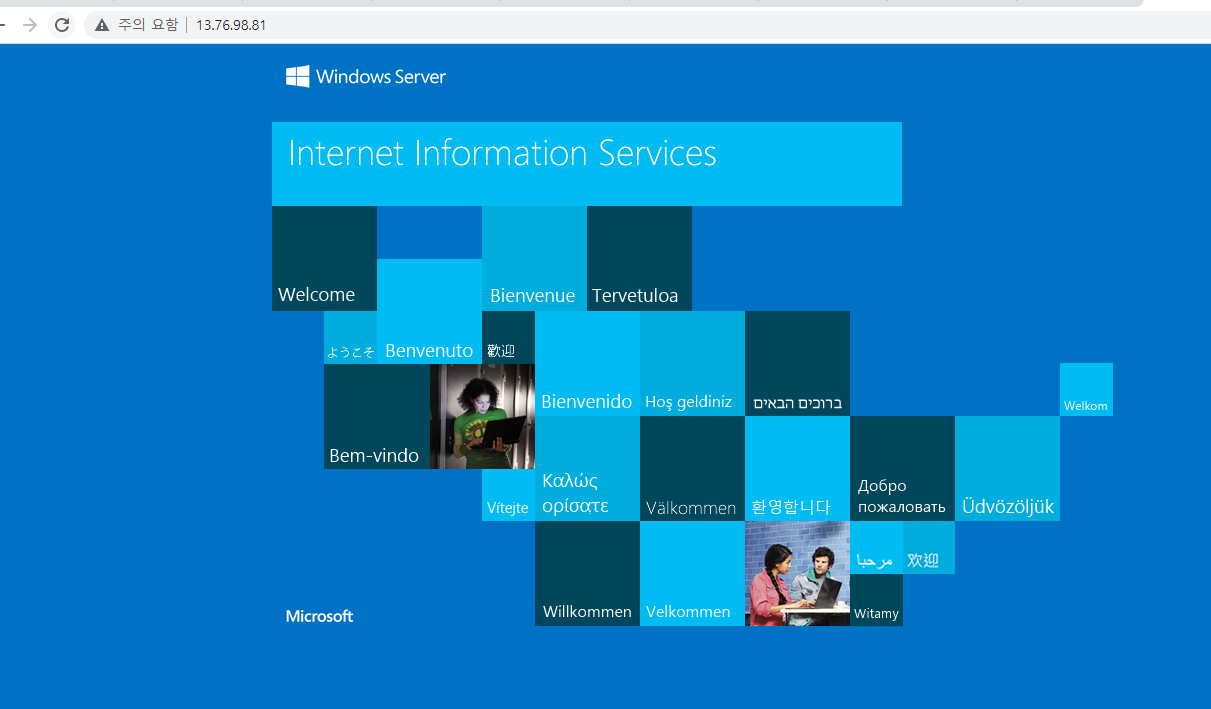
3. 가상머신 제거 하기
- 왼쪽 메뉴를 눌러서 > 리소스 그룹 들어가기
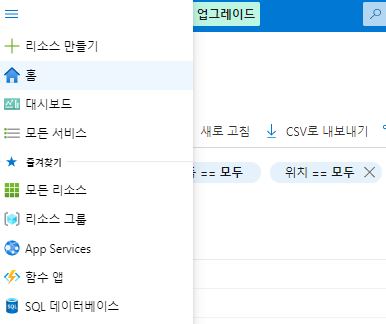
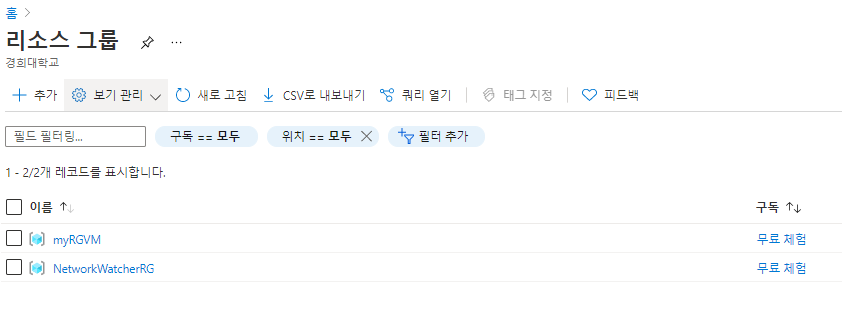
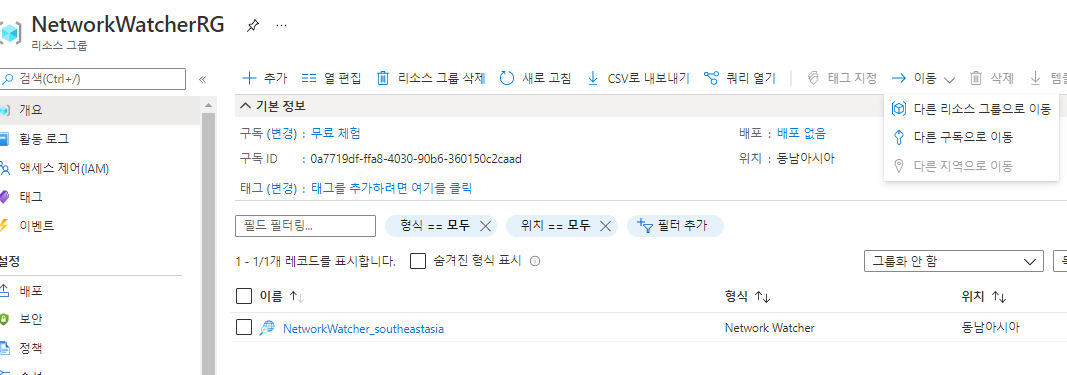
- NetWorkWatcherRG 클릭 / myRGVM 클릭
- 리소스 그룹 삭제 클릭
- 이름 다시 쓰고 삭제됨

함께 성장하고 싶은 백엔드 개발자