Mac에서 Docker Compose로 Airflow 설치 및 실행
Mac에서 Docker Compose로 Airflow 설치 및 실행 후기
1. 준비 단계
-
폴더 생성
원하는 위치에airflow-docker폴더를 만들고 이동함.mkdir airflow-docker cd airflow-docker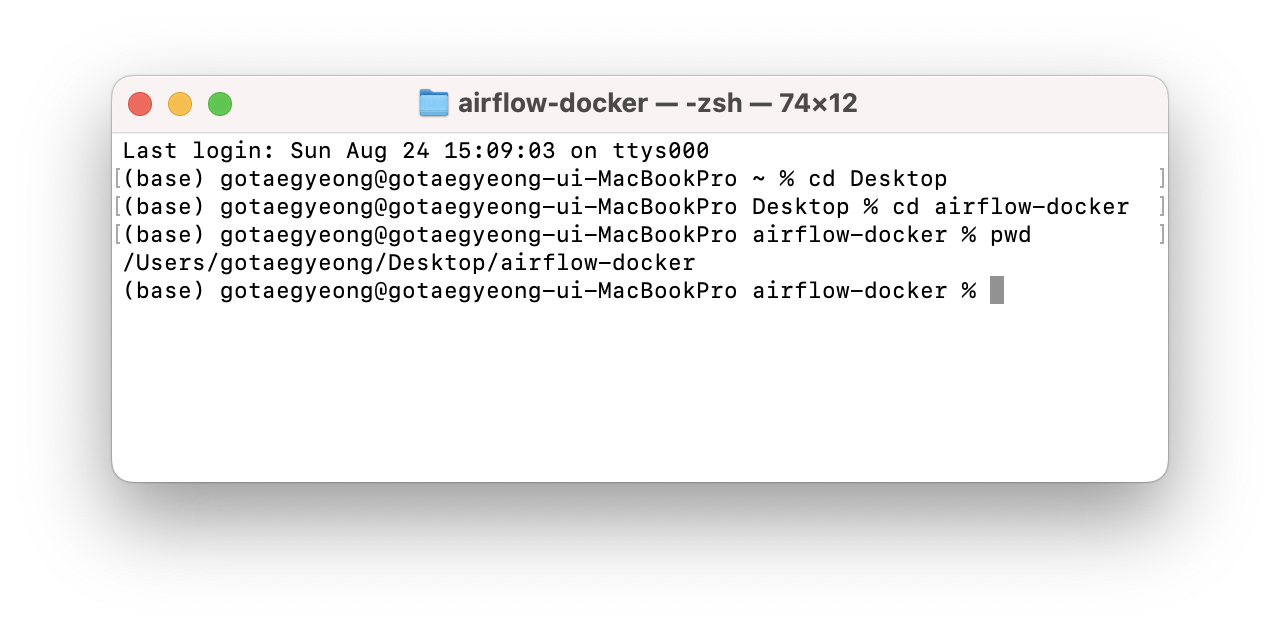
2. docker-compose.yaml 파일 다운로드
- 공식 문서에서 Airflow 설정 파일을 다운로드.
curl -LfO 'https://airflow.apache.org/docs/apache-airflow/3.0.4/docker-compose.yaml'
3. 작업 폴더 및 환경 변수 파일 생성
- Airflow가 사용할 폴더를 만듦.
mkdir -p ./dags ./logs ./plugins ./config - 도커 컨테이너의 권한 문제를 막기 위해 환경 변수 파일 생성.
echo -e "AIRFLOW_UID=$(id -u)" > .env
4. Docker Compose 설치
- MacOS에서는 Homebrew로 설치.
brew install docker-compose - 설치 후 정상 동작 확인.
docker-compose --version
5. Airflow 데이터베이스 초기화
- 초기 관리자 계정과 데이터베이스 세팅.
docker-compose up airflow-init - 성공 메시지:
airflow-init-1 exited with code 0
6. Airflow 서비스 실행
- 모든 서비스(웹서버, 워커, 스케줄러 등) 실행.
docker-compose up
7. 웹 인터페이스 접속
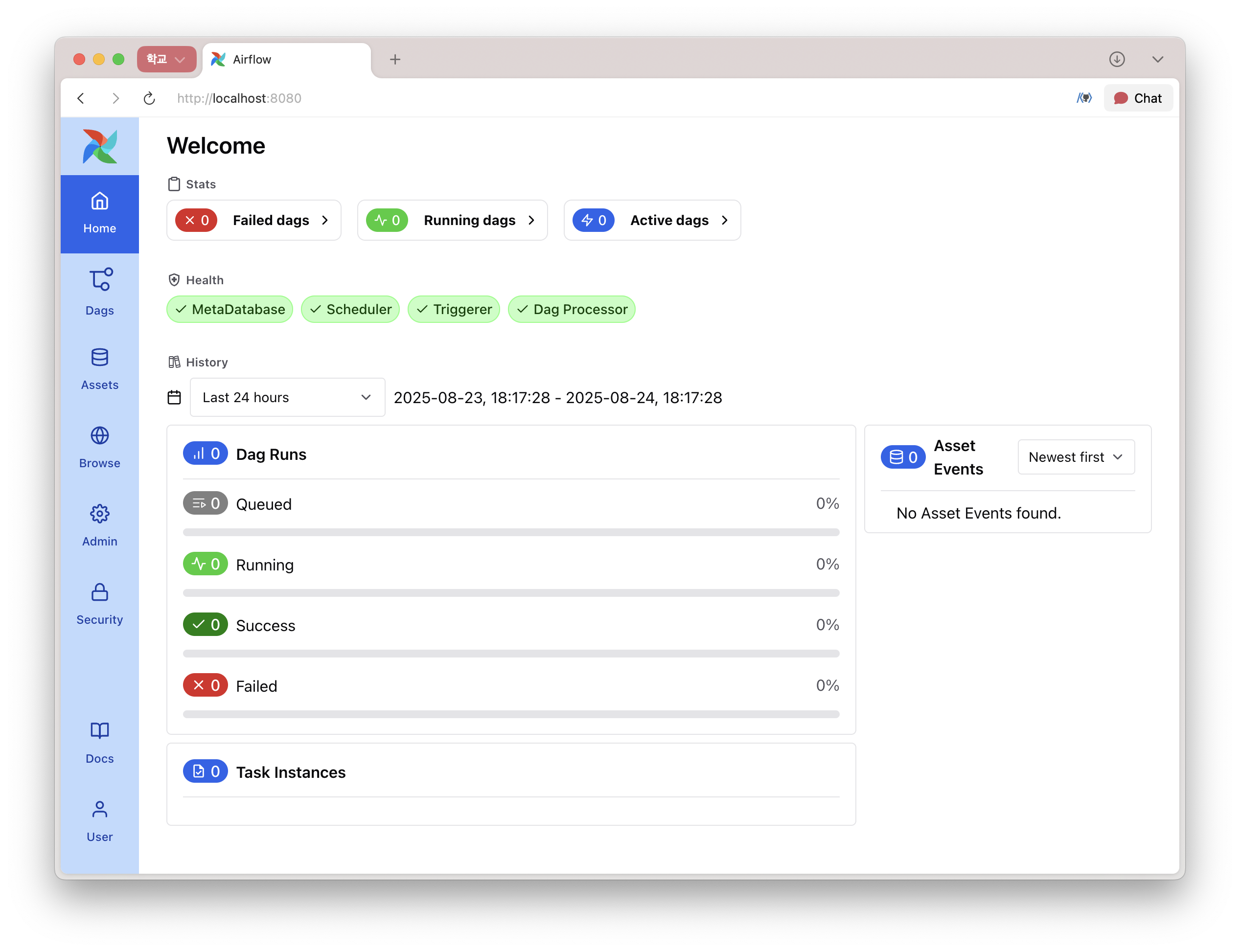
- 브라우저에서 http://localhost:8080 접속.
- 기본 로그인 정보
- 아이디: airflow
- 비밀번호: airflow
8. DAG 파일 관리
airflow-docker/dags폴더에 파이썬 파일을 추가하면 자동으로 인식됨.- DAG란?
Airflow에서 작업 흐름(Workflow)을 정의하는 파이썬 코드.
여러 작업(Task)의 실행 순서와 조건을 지정함.
9. 에러 및 해결 경험
docker compose명령이 안 될 때
→docker-compose(하이픈 포함) 명령어로 실행.- Docker 데몬이 꺼져 있으면
→ Docker Desktop 앱을 실행해서 데몬 활성화.
10. 마무리
- 설치 과정에서 막히는 부분은 차례대로 에러 메시지를 확인하며 해결.
- 공식 문서와 여러 블로그 참고하면 쉽게 따라할 수 있음.
- DAG 작성 및 테스트는 별도의 실습에서 다룰 예정.

컴퓨터정보과