【2025년 최신】ChatGPT Codex CLI로 개발 효율 3배 향상! 로컬 설치 완벽 가이드
소개
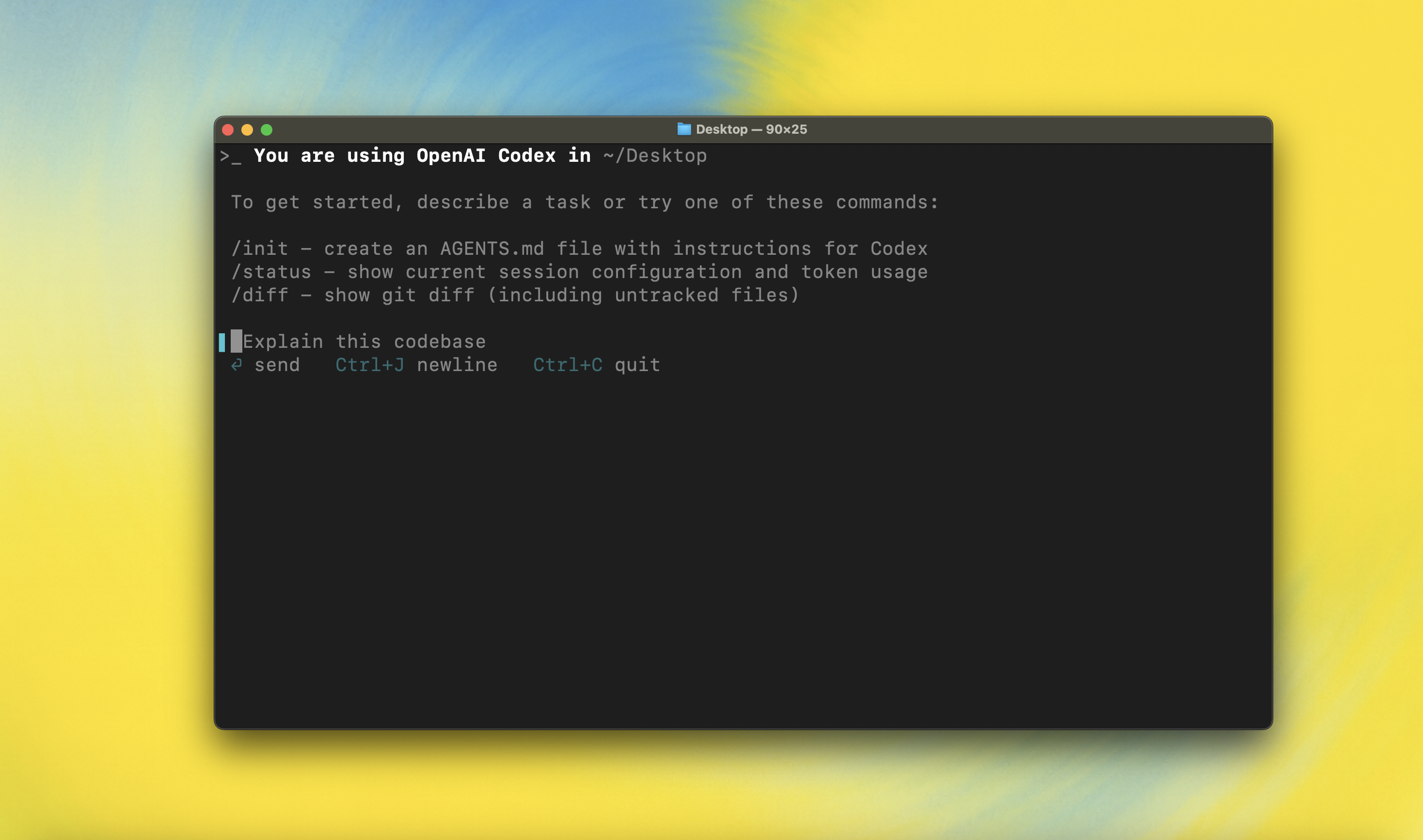
최근 새로운 모델과 함께 발표된 Codex CLI를 사용해 보았습니다. 솔직히 말해서, 이것이 생각보다 훨씬 사용하기 쉬워서 놀랐습니다! 저와 같은 초보 프로그래머도 쉽게 도입할 수 있었기 때문에, 그 경험을 여러분과 공유하고 싶습니다.
Codex CLI가 주목받는 이유
구독형 서비스로의 통합
2025년 8월 7일에 GPT-5가 공개된 이후, 큰 변화가 있었습니다. ChatGPT의 Plus, Pro, Team과 같은 유료 플랜에 가입한 사람이라면, 추가 비용 없이 Codex CLI를 사용할 수 있게 되었습니다. 이는 개인 개발자에게 매우 좋은 소식입니다!
최초 릴리스는 2025년 4월이었고, 당시에는 OpenAI의 API Key가 필수였습니다. 저도 처음 사용할 때는 "음, 이게 Claude Code와 비교해서 뭐가 좋은 거지?"라고 반신반의했지만, 업데이트를 거듭할수록 사용성이 좋아져서 지금은 일상적인 개발 작업에서 없어서는 안 될 도구가 되었습니다.
경쟁 도구의 변화
최근 개발자 커뮤니티에서 "Claude Code의 성능이 저하되었다"는 이야기를 자주 듣습니다. 공식적으로는 아무런 발표가 없었지만, 특히 복잡한 코드 생성 작업에서 예전만큼 정확도가 나오지 않는다고 느끼는 사람이 많은 것 같습니다. 저 역시 같은 인상을 받았으며, 특히 대규모 리팩토링을 요청하면 예전보다 혼란스러운 결과가 나오는 경우가 증가했습니다.
이러한 상황 때문에, X(구 Twitter)에서는 "Claude Code에서 Codex CLI로 전환했다"는 게시물을 자주 볼 수 있게 되었습니다. 저도 시험삼아 전환해 보았는데, 생각보다 훨씬 편안했고, 특히 Node.js 프로젝트와의 호환성이 좋았습니다.
1. 시스템 환경 준비
먼저, 다음 도구들이 설치되어 있는지 확인하세요:
- Node.js ≥ 22
- Git
버전 확인 방법은 다음과 같습니다:
node -v
git --version
제 환경에서는 Node.js v22.1.0과 Git 2.42.0을 사용하고 있지만, 최신 버전이라면 문제없을 것입니다. 만약 오래된 버전을 사용하고 있다면, 업데이트하는 것을 권장합니다.
2. Codex CLI 다운로드 및 설치
다음 명령어를 순서대로 실행합니다:
git clone https://github.com/openai/codex.git
cd codex
npm install
export OPENAI_API_KEY="당신의_API_KEY"
Windows 사용자의 경우,
setx OPENAI_API_KEY "당신의_API_KEY"명령어를 사용하여 환경 변수를 설정하세요.
주의할 점은, npm install 실행 시 의존성 관련 오류가 발생할 수 있습니다. 이 경우 npm install --legacy-peer-deps를 시도해 보세요. 제 경우에는 이 방법으로 해결되었습니다.
3. Codex CLI 시작
프로젝트 루트 디렉토리에서 다음 명령어를 실행합니다:
npx codex첫 실행 시, CLI가 환영 메시지를 표시하고 로그인 또는 API Key 입력을 요청합니다:
Welcome to Codex, OpenAI's command-line coding agent

> Sign in with ChatGPT to use Codex as part of your paid plan
  or connect an API key for usage-based billing

> 1. Sign in with ChatGPT
     Usage included with Plus, Pro, and Team plans
  2. Provide your own API key
     Pay for what you use

  Press Enter to continue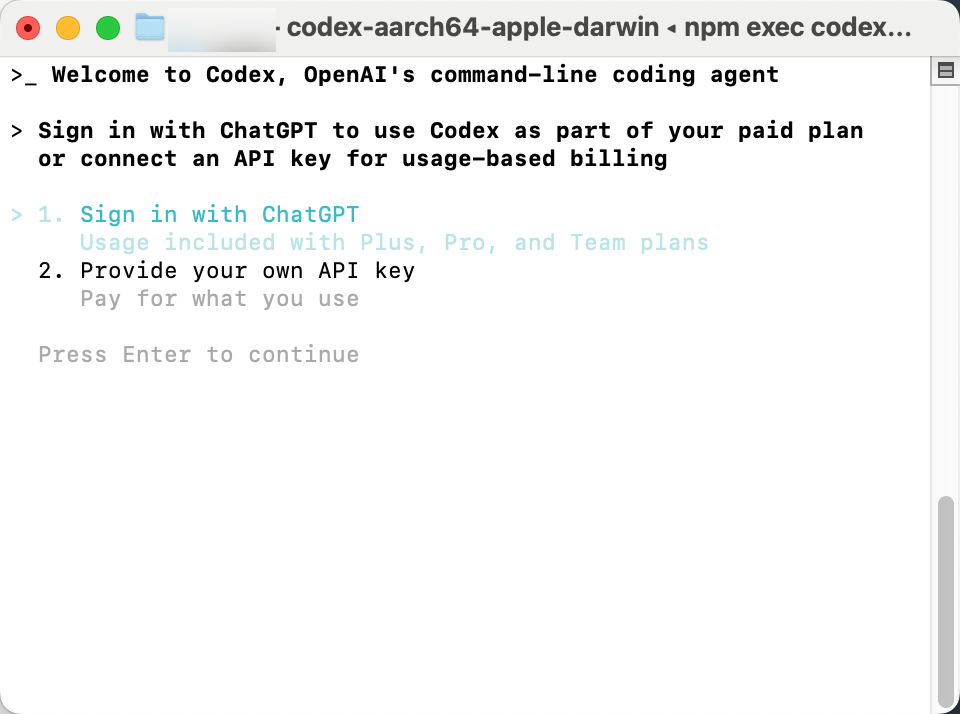
주요 포인트:
- ChatGPT Plus/Pro/Team 계정이 있는 경우, 로그인을 선택하는 것이 좋습니다. 구독 요금에 포함되어 있어 추가 비용 없이 사용할 수 있습니다.
- OpenAI API Key가 있는 경우, 직접 Key를 입력하여 사용량 기반으로 이용할 수도 있습니다.
- 유료 계정이 없는 경우에도, 이 튜토리얼을 따라 설치 및 CLI 작동 방식을 이해할 수 있지만, 실제 코드 생성은 할 수 없습니다.
- Apidog나 Mock Server를 사용하여 API 디버깅 데모를 시도해 볼 수도 있습니다(선택 사항). 이 경우, 실제 Key는 필요하지 않습니다.
팁: 여기서는 주로 CLI 시작 흐름과 인증 프롬프트에 대해 설명하고 있습니다. 이 글의 예시에서는 튜토리얼의 가독성과 완전성을 위해 텍스트와 Mock 예제를 사용하여 실제 응답을 대체하고 있습니다.
4. CLI를 사용한 코드 생성
터미널에 직접 프롬프트를 입력하는 것만으로 코드 스니펫을 생성할 수 있습니다. 예를 들어 Python이나 다른 언어로:
npx codex "퀵 정렬 알고리즘을 구현해줘"제가 시도해 본 바로는, 한국어 프롬프트도 문제없이 작동합니다. 영어보다 한국어가 자신의 의도를 전달하기 쉬운 경우, 한국어로 지시해 보세요.
API Key가 없는 경우, 이 단계에서는 실제 결과를 얻을 수 없지만, 작동 예시로 이해할 수 있습니다.
5. 실전 응용: Apidog에서의 디버깅(선택 사항)
CLI 시작 후, Apidog를 사용하여 API 요청과 응답을 시각적으로 확인할 수 있습니다. API Key가 없어도, 텍스트와 예시를 통해 작동 흐름을 이해할 수 있습니다:
- Apidog을 열고, 새 API를 클릭
- 인터페이스 주소 입력(OpenAI API 또는 Mock Server)
- 요청 본문 설정, 예:
{ "prompt": "버블 정렬 알고리즘의 Python 구현을 작성해줘", "model": "code-davinci-002" } - 요청 전송 버튼 클릭
- 응답 결과 확인(JSON 예시):
{
  "choices": [
    {
      "text": "def bubble_sort(arr): ...",
      "index": 0
    }
  ]
}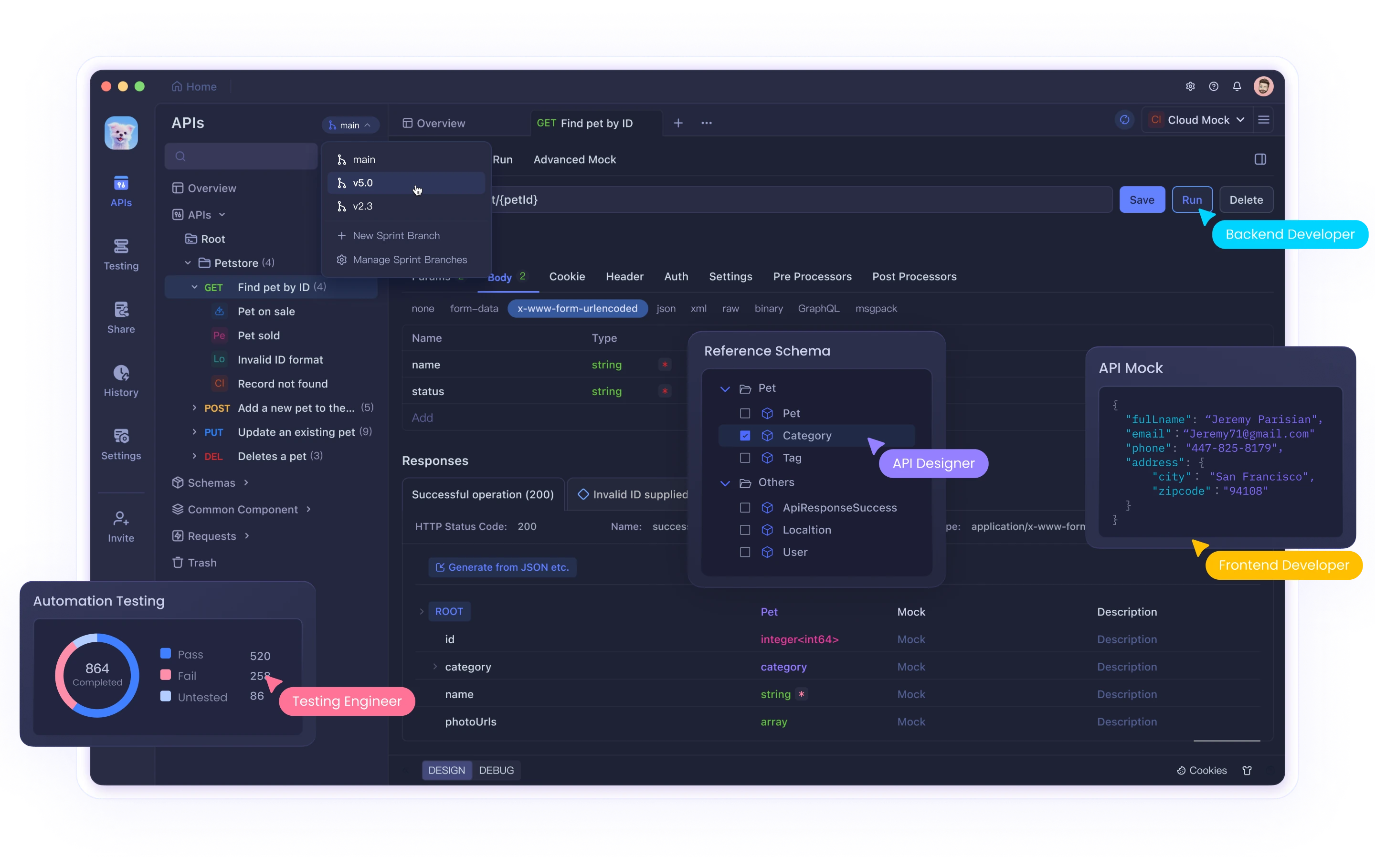
개인적으로, Apidog의 사용 편의성에 놀랐습니다. 특히 응답의 형식화된 표시와 히스토리 관리가 편리해서, API 테스트가 매우 쉬워졌습니다. Postman에서 전환한 사용자로서 "더 일찍 사용했으면 좋았을 것"이라고 생각할 정도입니다.
팁: 이 흐름은 Apidog의 요청 디버깅 및 응답 표시 방법을 이해하는 데 도움이 됩니다. API Key가 있다면, 실제 응답을 얻을 수 있습니다.
결론
- 로컬에서 Codex CLI를 설치하면 개발 및 테스트를 즉시 시작할 수 있습니다
- CLI 시작에는 로그인 또는 API Key 제공이 필요하지만, 유료 계정이 없어도 작동 흐름을 이해할 수 있습니다
- Apidog은 선택적 보조 도구로: 시각적 디버깅, 응답 확인, 문서 생성이 가능합니다
- CLI + Apidog 조합으로 개발 흐름이 더 효율적이고 직관적이 됩니다
저 자신, 이 Codex CLI를 사용하기 시작한 이후, 특히 소규모 코드 생성과 디버깅의 효율성이 크게 향상되었습니다. 아직 발전 중인 기술이지만, 앞으로의 진화를 기대하고 있습니다. 여러분도 꼭 시도해 보세요!
질문이나 의견이 있으시면, 댓글이나 SNS에서 자유롭게 공유해 주세요. 여러분의 경험담도 들려주시면 좋겠습니다!