
Fuji NXT III
Auto Cade로 먼저 PCB기판의 값을 따온다
순서
- 작업 시작 전 확인사항 LotCard 에서 확인 가능
- 파트넘버
- 래퍼런스
- 본딩다이어그램
- 원점 찍기 UCS 아이콘 (원점이동)
원점은 A block의 좌측 꼭짓점으로 한다
원점 이동 후 ID 입력하여 좌표값 0,0,0 확인하기
- 명령어 MUL -> ID
- 코너값(COR) , 유닛피치(UP) , 좌측피듀셜(GF01) , 우측피듀셜(GF02) , 블록피치(BP)
찍고 난 후 엑셀에 값 넣기- Array 계산 n행 X n열 계산해서 넣기 ex) 17*15
- 파트 원점 좌표 따기 (본딩 다이어그램으로 순서확인)
- 각도는 누워있는모양 (직사각형) 은 0 ° , 세워져있는모양 (정사각형)은 90 °
- 다수의 파트의 경우 순서상관없이 먼저 따고 나중에 순서 넣는방식이 빠름
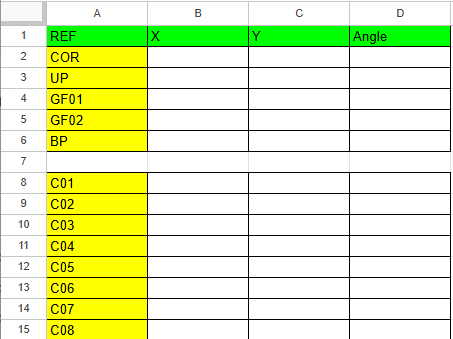
이런식으로 엑셀값으로 정리한다 Angle은 파트에만 해당
- 저장시 확장자명 텍스트(텝으로분리) 로 저장한다
Fuji NXT III 프로그램 작성 1
- PNP 장비 근처의 PC에서 Fuji NXT III 로그인
- 102L -> ADI 폴더 -> new
Job name : 스텐실번호
Revision : 블럭-년/월/일
Comment : 공백
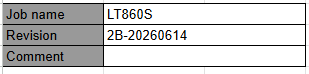
- 우측 Setting 누르고 코너값부터 넣기
원점 좌측 하단부 주의- import cad -> new -> Centroid 누르기
4-1. Delimited filelds <- 바꾸기
4-2. Include fiducial data file 체크박스 클릭

- Field Delimiter Tabs -> 텍스트 텝으로 설정
파트 각 항목 값 넣기
5.1 GF01,02 넣기


- 저장
Mart data 필요없음 , 백업 이름 상관없음 -> import
Fuji NXT III 프로그램 작성 2
- Unit Pitch 값 입력
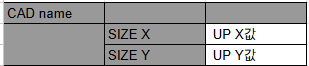
- 컴포넌트 만들기
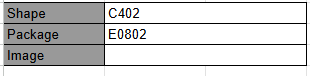
Create Part Date 메뉴 클릭2.1 Shape
Jop 하위의 LT860S (내가 만든 파일명) 에서 Import 클릭 후 Co402 넣기2.2 Package
Jop 하위의 LT860S (내가 만든 파일명) 에서 Import 클릭 후 E0802 넣기
- 좌측 첫번째 합치기쪽 들어가서 컴포넌트 합쳐주기
- 복사해서 사용 가능하다 단 Shape 데이터가 같은경우만 가능
- Fiducial 위치 지정하기 GF01, GF02
Import Cad 에서 좌측 하단부 Cordinate 누르기
Placement -> Edit Part
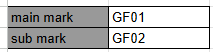
- Penel Size 넣기
Wide : 240.5 / 95
Super Large : 240.5 / 74.12
Tickness : 0.30 (mm)
Panel Creation steps -> Set panel infromation -> 좌측하단 Properties
PCB 사이즈 맞게 각각 값 대입
Size x :
Size y :
Thickness :
- Penel 변경 , PenelID, BAD 넣기
Penel 변경
GF01, GF02
Level
Board -> Penel
Mark name
Mark1 -> GF_CROSS_ASE
Barcode 넣기
- main mark , sub mark 각각 GF01,GF02 넣어준다

BAD 넣기

BAD는 MAP 사용할 경우 안넣는다
- 블록 전개하기
EXPAND BOARD 들어가기
C01 선택 후 Repeat copy 클릭하고 전개하기
x,y값은 각각의 유닛피치값
- 버티컬로 전개할것
7.1 B block 만들기
A block 전개 후 C01 (임의의블럭) 선택 후
Repeat copy -> 2x1 선택
- x: 블록피치(ex 117.25) , y : 0
- Specify Prodution Lines 클릭
라인 번호에 맞는것 ex NXT103 클릭하여 선택
- 최적화
Optimize 클릭
좌측Bar에 original setup <- 클릭후 최적화 1회 진행
Properties 설정
Precision module -> yes
Operation type -> A type
각각 맞는 파츠 드래그해서 넣기
- 보통 10번에 넣는게 좋다
- Line Balance 누르기 (첫번째 화살표 2개 아이콘)
Feeder set up -> fix existiong feeders
Nozzle Station -> clear all
- Data check -> Error 유무 확인 후 저장하기

기록하며 공부하는곳