서론
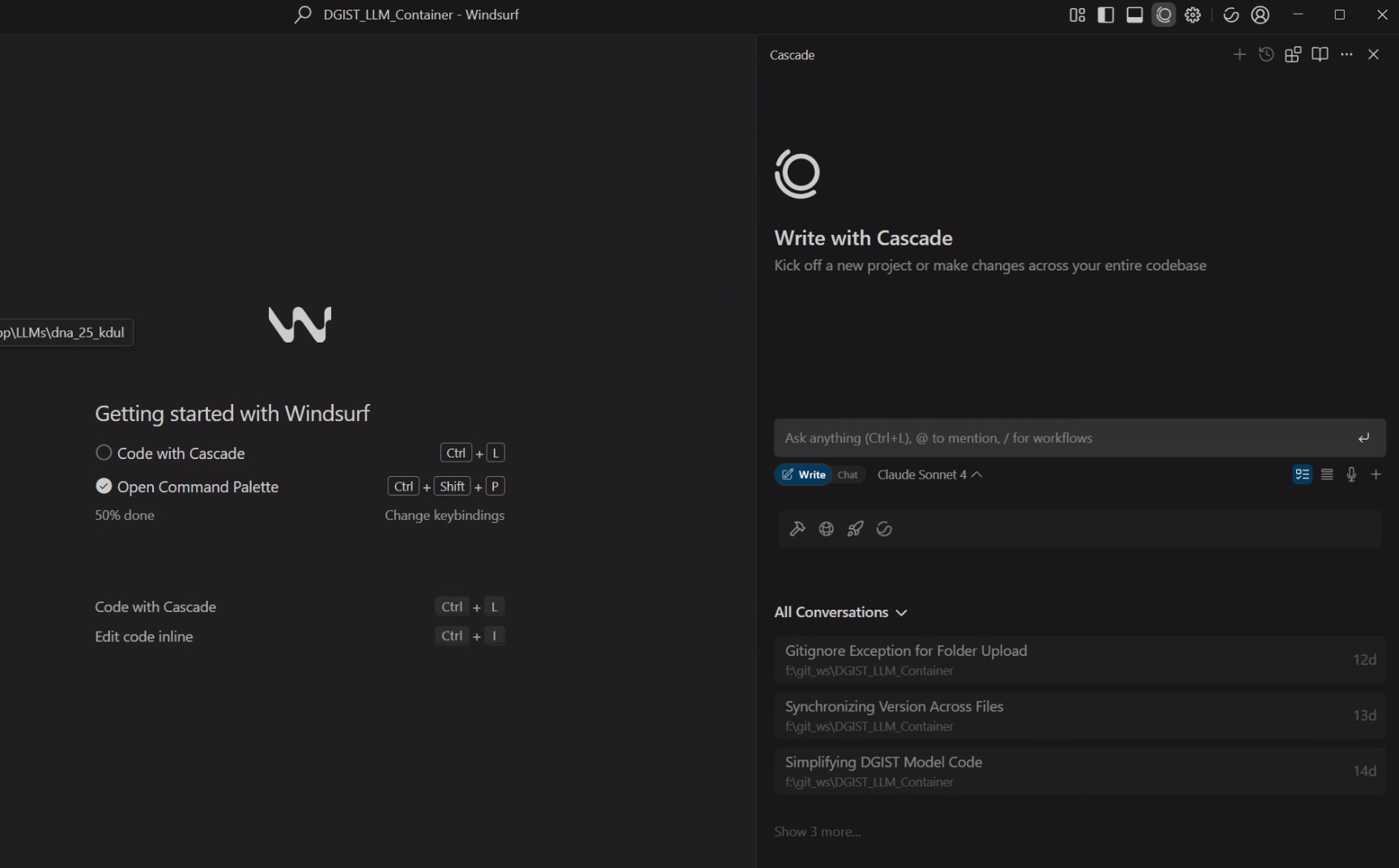
Cursor AI처럼 요즘 편집기에 채팅봇(Agent)가 같이 붙어서 코드 개발환경을 더 스마트하게 구축하는 것이 가능하지만
아무래도 기본 Agent(LLM)성능으로는 한계가 발생한다.
이 성능을 향상시키기 위해서는 역시 Tool Colling환경을 구축해야 하고, 요즘 Tool Colling 환경 구축에 있어 자주 언급되는 것이
MCP (Model Context Protocol)이다.
LLM이 편리하게 Tool을 사용 할 수 있는 통신 프로토콜의 표준이라 보면 되는데
이 표준 통신을 준수하여 배포되는 다양한 도구를 또 MCP라 부르기도 한다.
오늘은 이 중 https://www.task-master.dev/
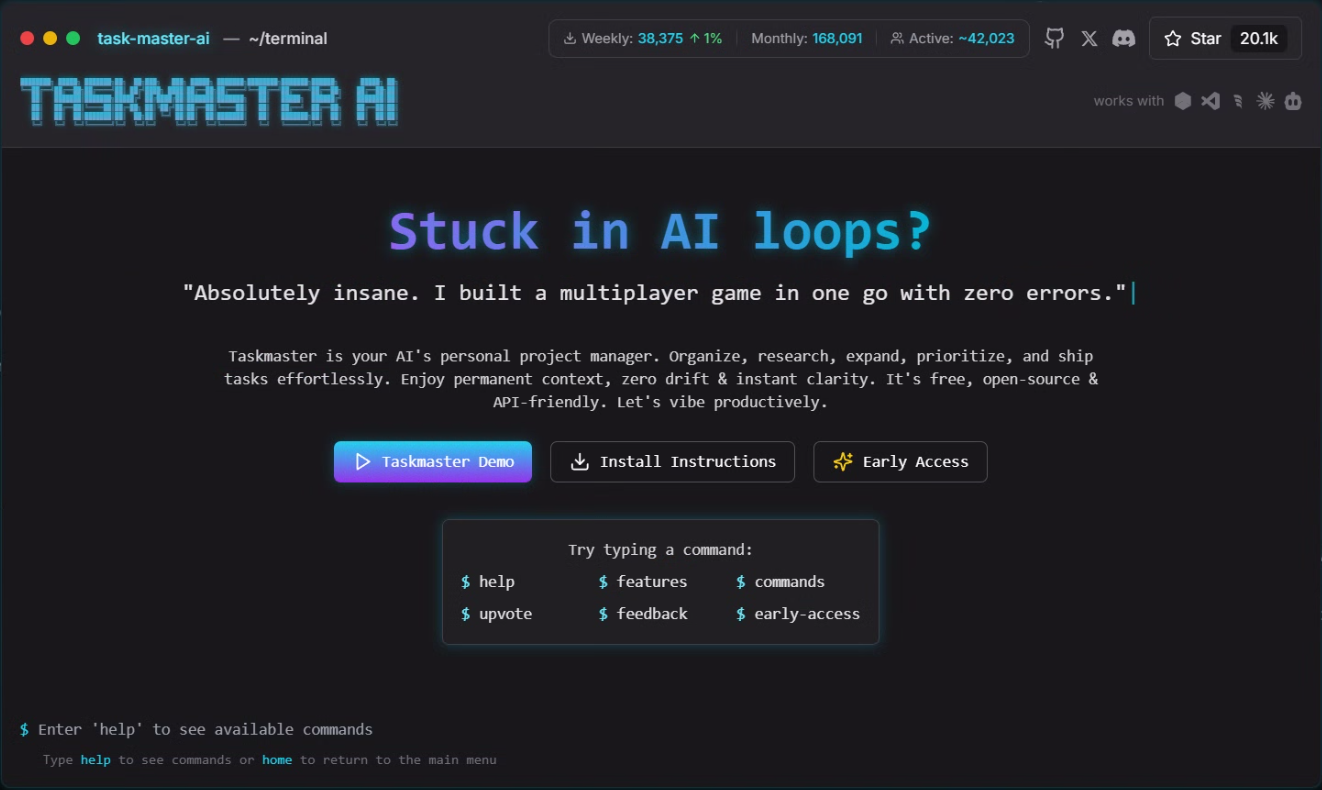
TaskMaster AI라는 더 정확하고 고등한 코드 프로젝트 개발에 사용되는 MCP를 windsurf에 연동하고자 한다.
node.js 설치
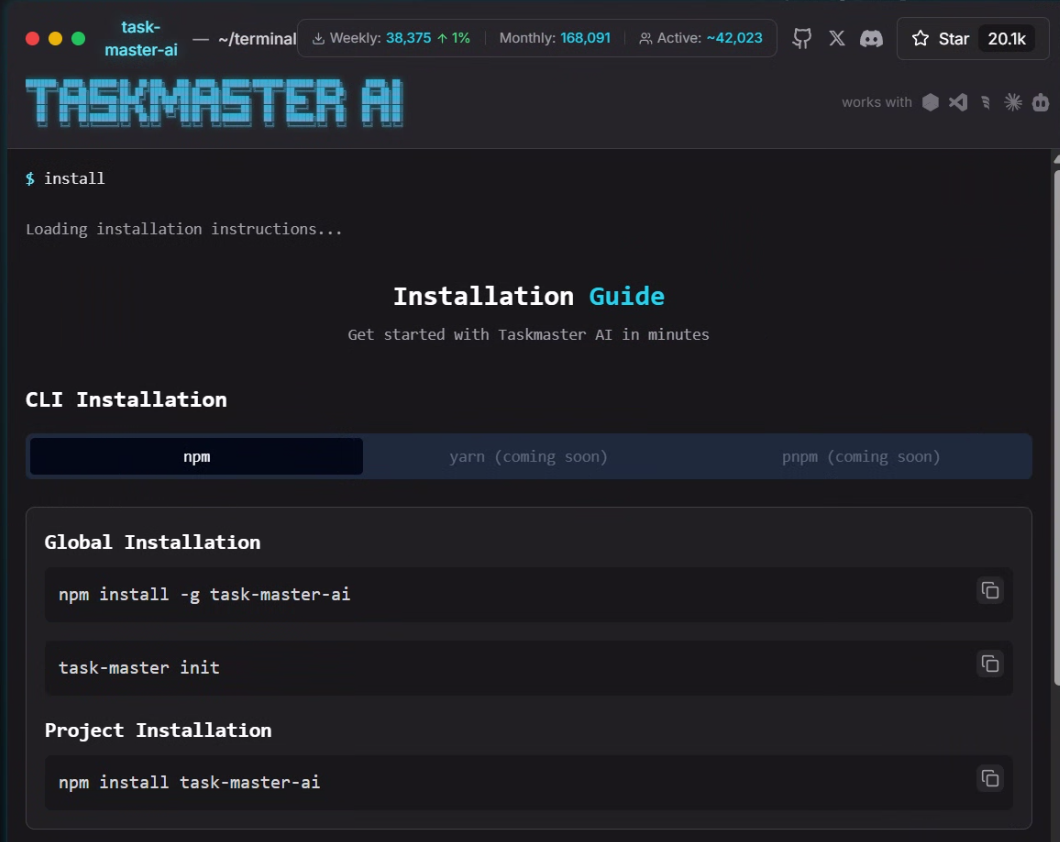
먼저 TaskMaster AI를 설치하고자 하면 위 사진처럼 npm으로 인스톨 하라고 하는데
이 npm으로 인스톨 하려면 Node.JS를 먼저 설치를 해줘야 한다.
https://nodejs.org/en/download/
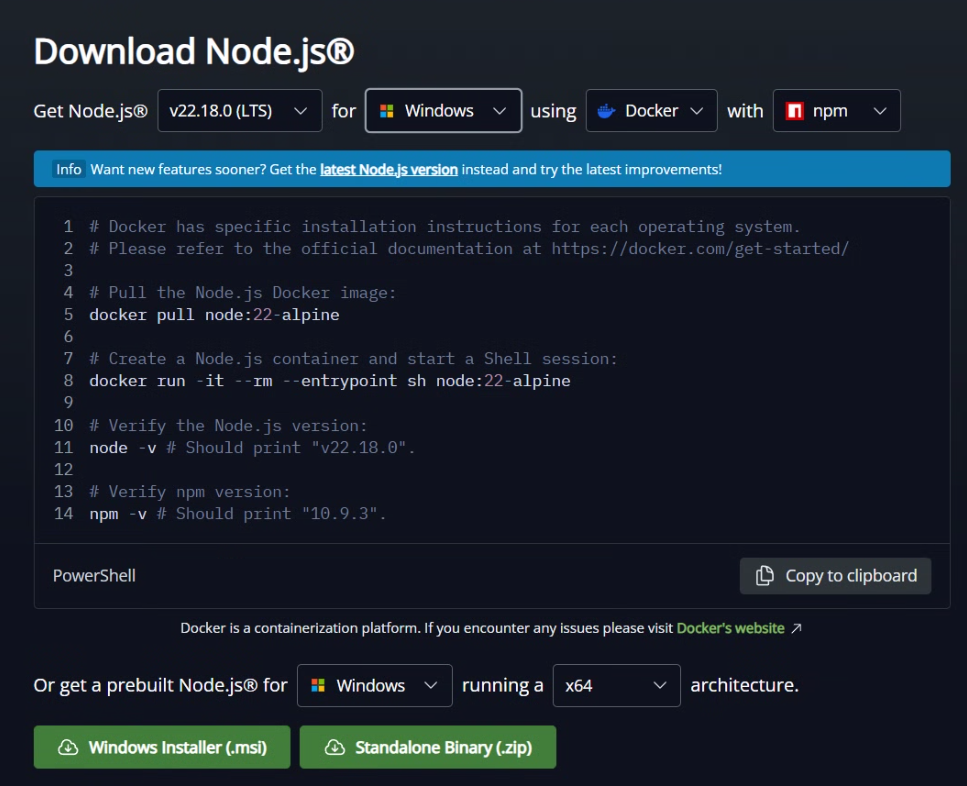
PowerShell에서 깔롱지게 CLI환경에서도 Node.js를 설치하는게 가능하긴 하지만 윈도우 설치파일(msi)로 진행하고자 한다.
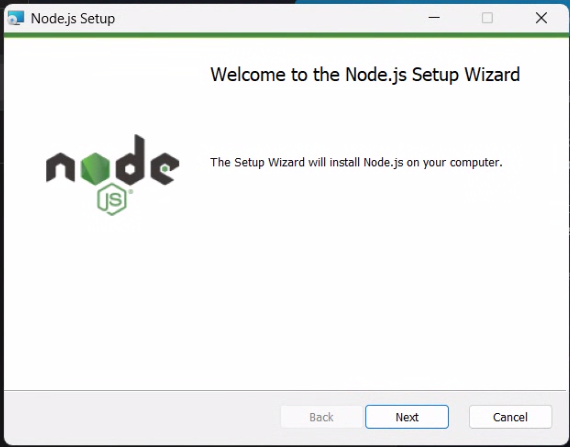
설치를 완료한 후에는 PowerShell에서 아래의 명령어로 설치가 잘 되었는지 확인해보자
node -v
npm -v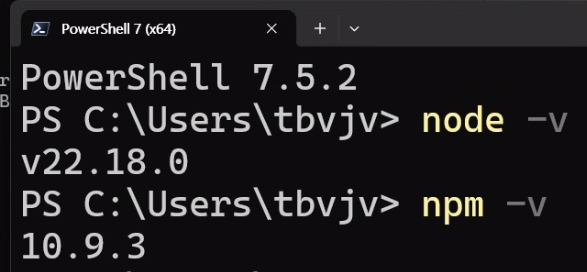
taskmaster ai설치 및 셋업
설치를 완료한 후에는
1) 전역모드 설치
npm install -g task-master-ai2) 특정 프로젝트 폴더에서만 구동되게 설치
프로젝트 폴더에서 아래 명령 수행
npm install task-master-ai이긴 한데 그냥 마음 편하게 전역설치를 진행하자
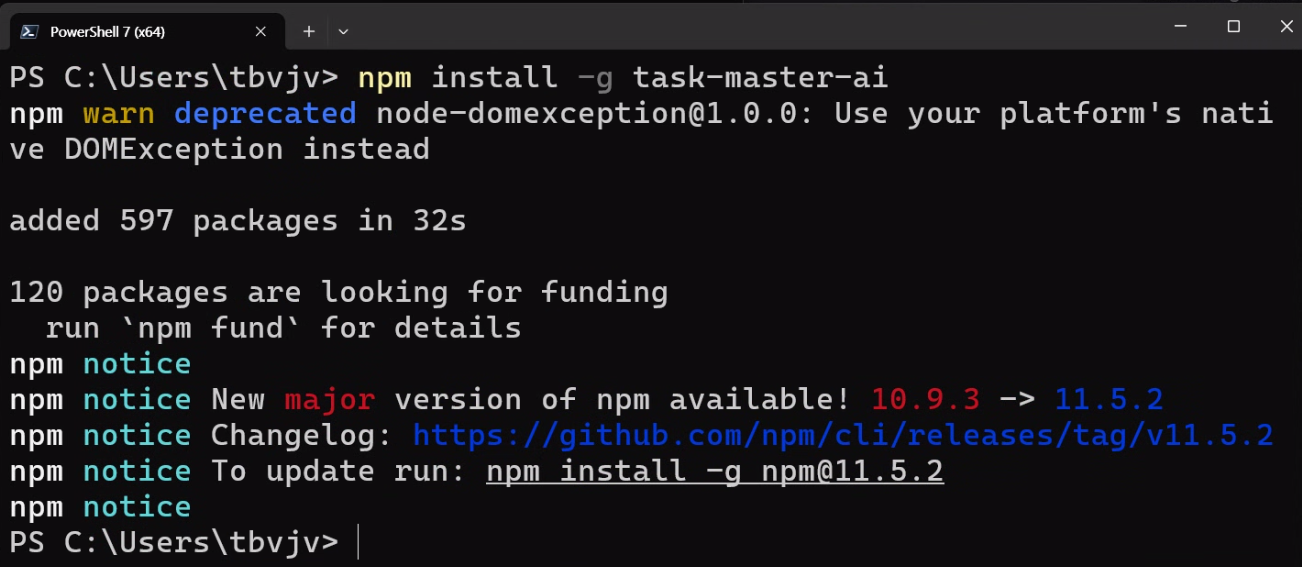
설치로그가 뭐 여러가지로 어지럽게 뜨는데 에러로그는 안보이면 정상설치라 보면 된다.
다음으로 초기화를 진행하자
task-master init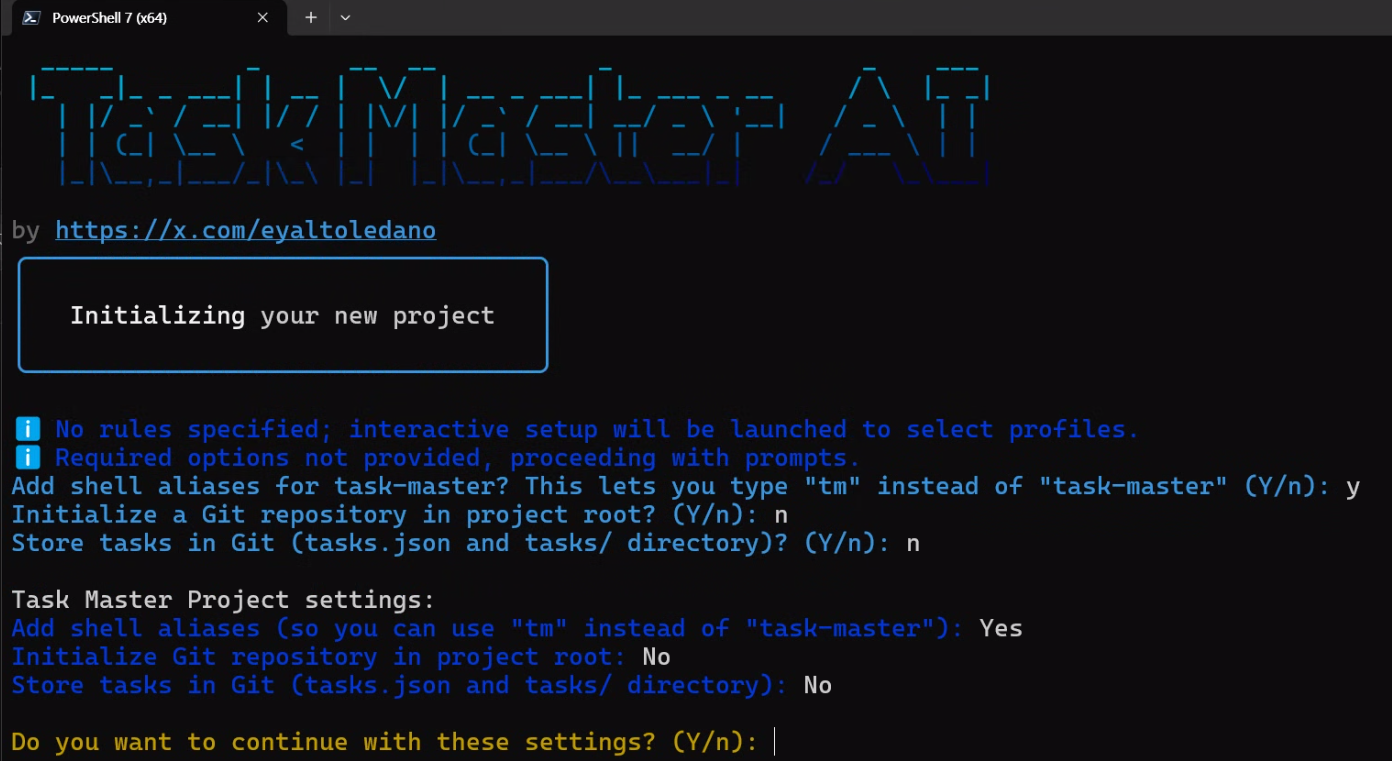
초기화 명령어를 수행하면 총 3가지 질문이 진행되는데 각각 아래와 같다.
tm이라는 축약어로도task-master을 구동하는걸 허용할 지?- 현재 초기화는 폴더를 깃허브 루트 디렉토리로도 초기화 할지?
- TaskMaster가 수행한 결과를 git 작업내역으로 기록 할지? 이다
필자는 git연결은 따로 할 예정이기에 2, 3번은 N으로 기입했다.
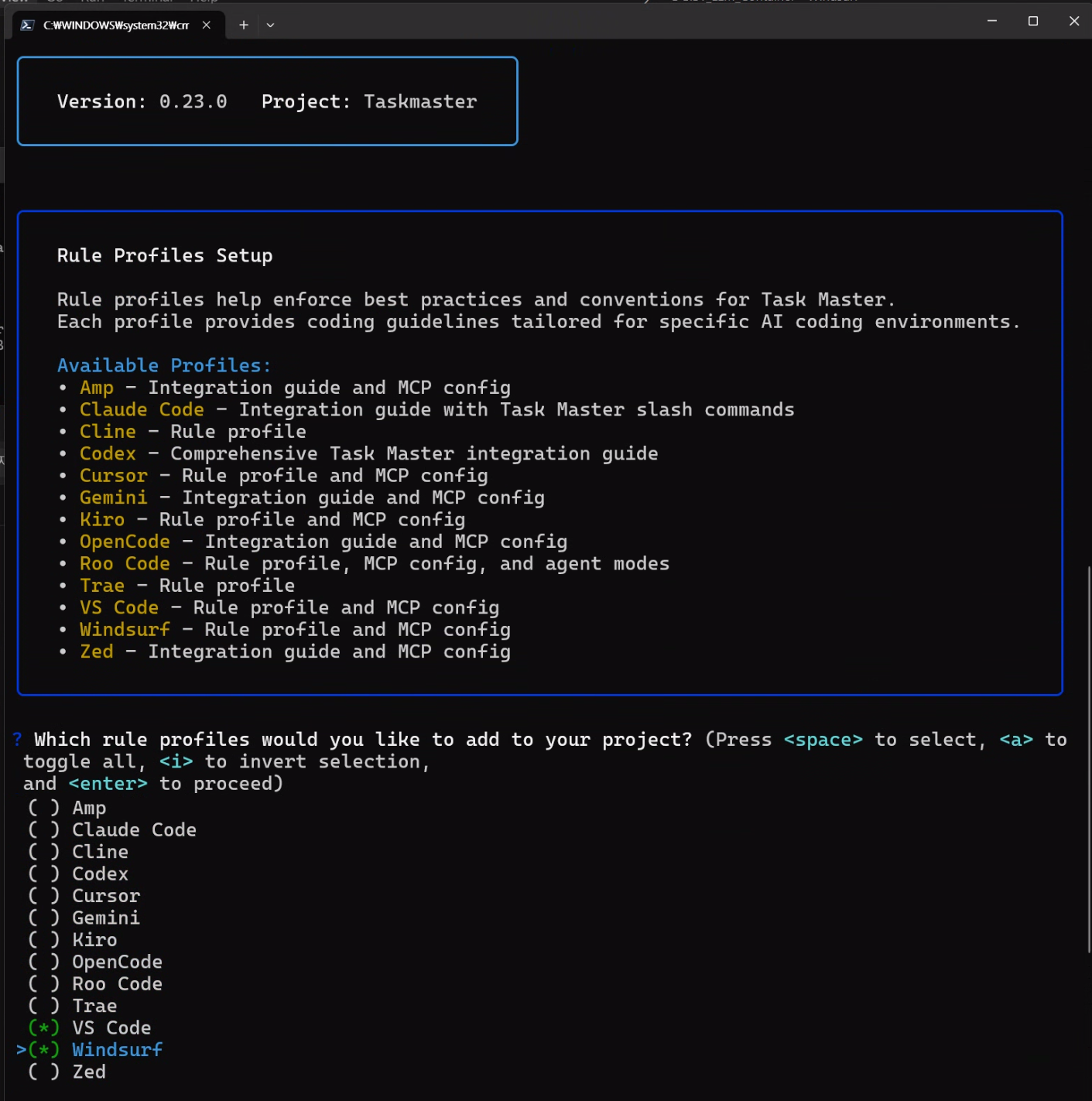
task-master과 연동하여 사용할 코드편집기는 필자는 windsurf, vscode 두가지를 설정하여 진행했다.
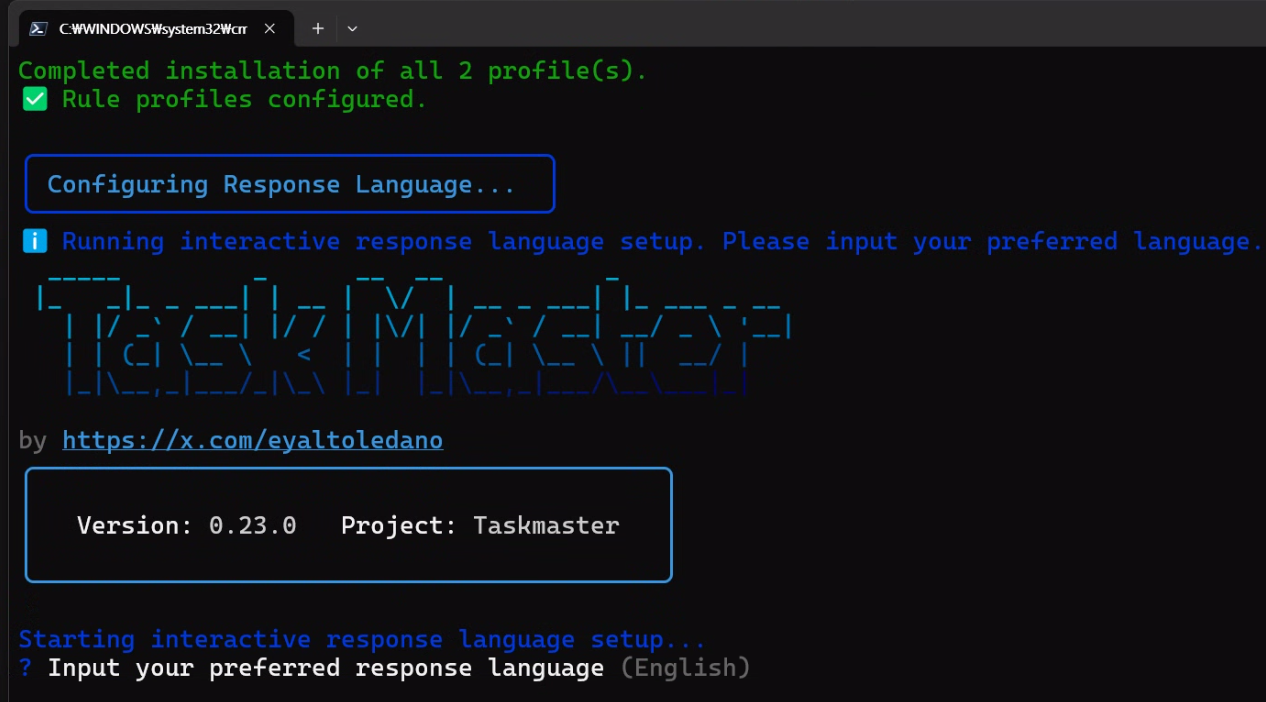
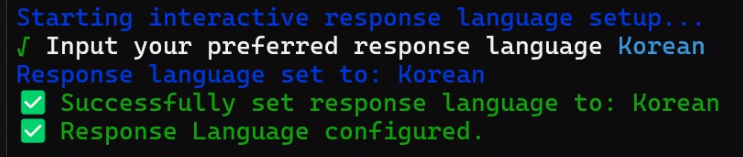
다음으로 언어는 기본은 English 이나 조금이라도 편하게 사용하기 위해 Korean을 기입한다
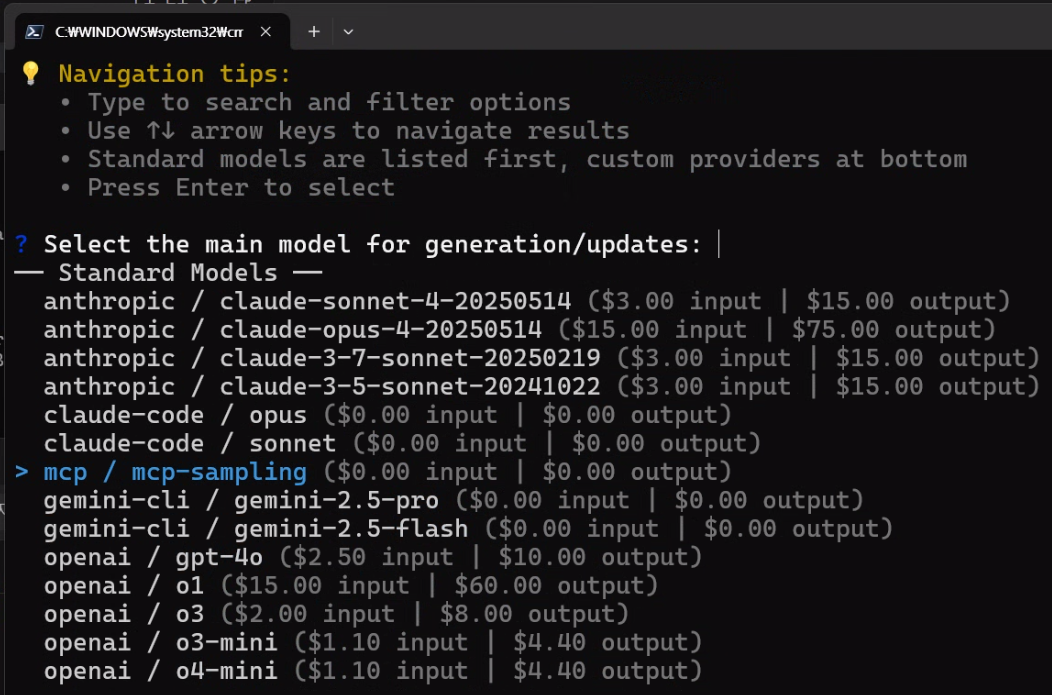
다음으로 taskmaster ai의 디폴트 LLM을 설정해야 하는데 필자는 MCP로만 사용하려 하기에 mcp / mcp-sampling으로 진행하고자 한다.

위 설정 내용은 추후 변경이 가능하니 개발환경에 맞춰서 유연하게 다시 작업을 진행하자
windsurf - mcp 셋업
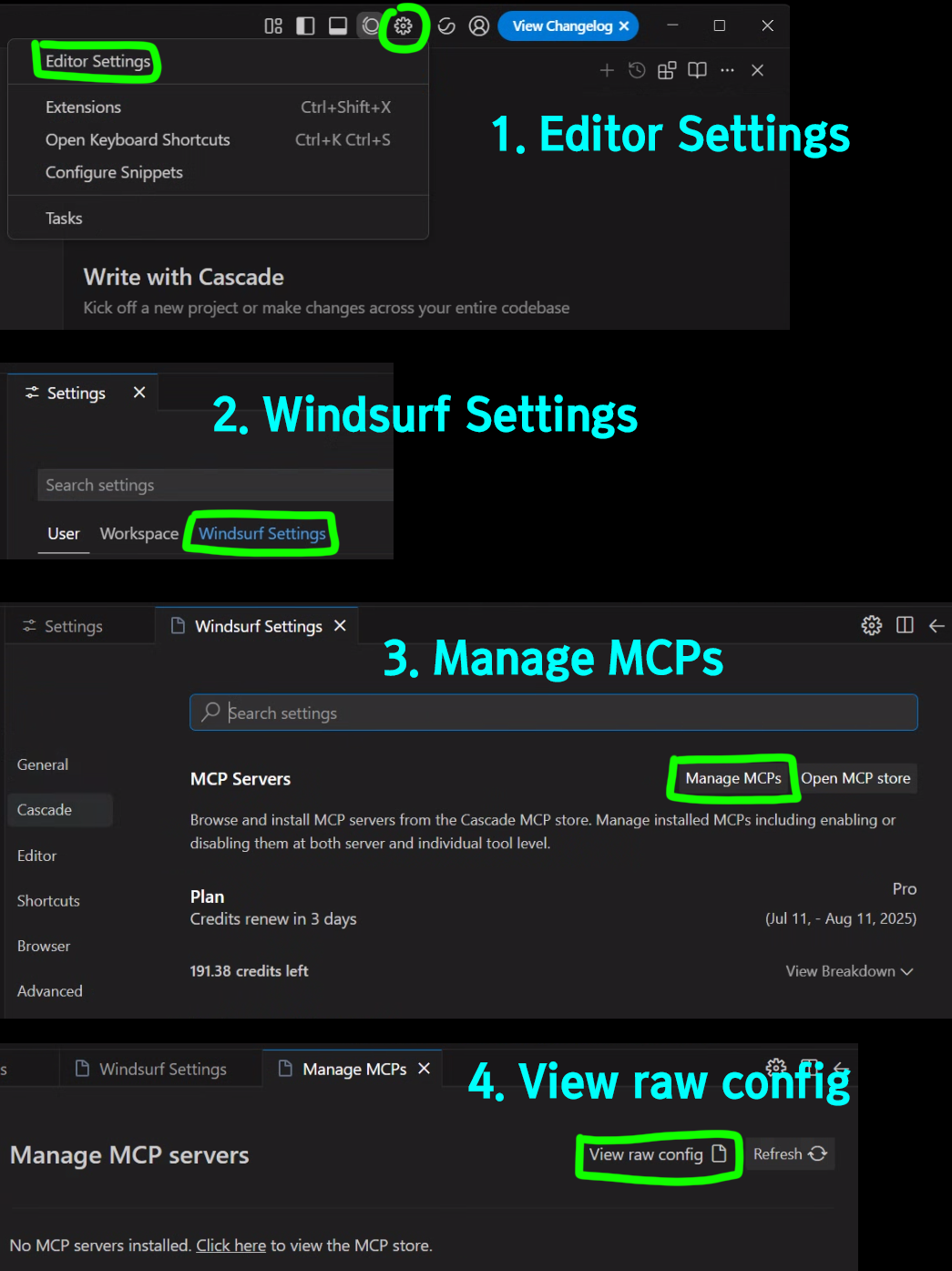
위 설정을 그대로 진행하면 windsurf - mcp setting을 진행하는 config 파일이 열리는데
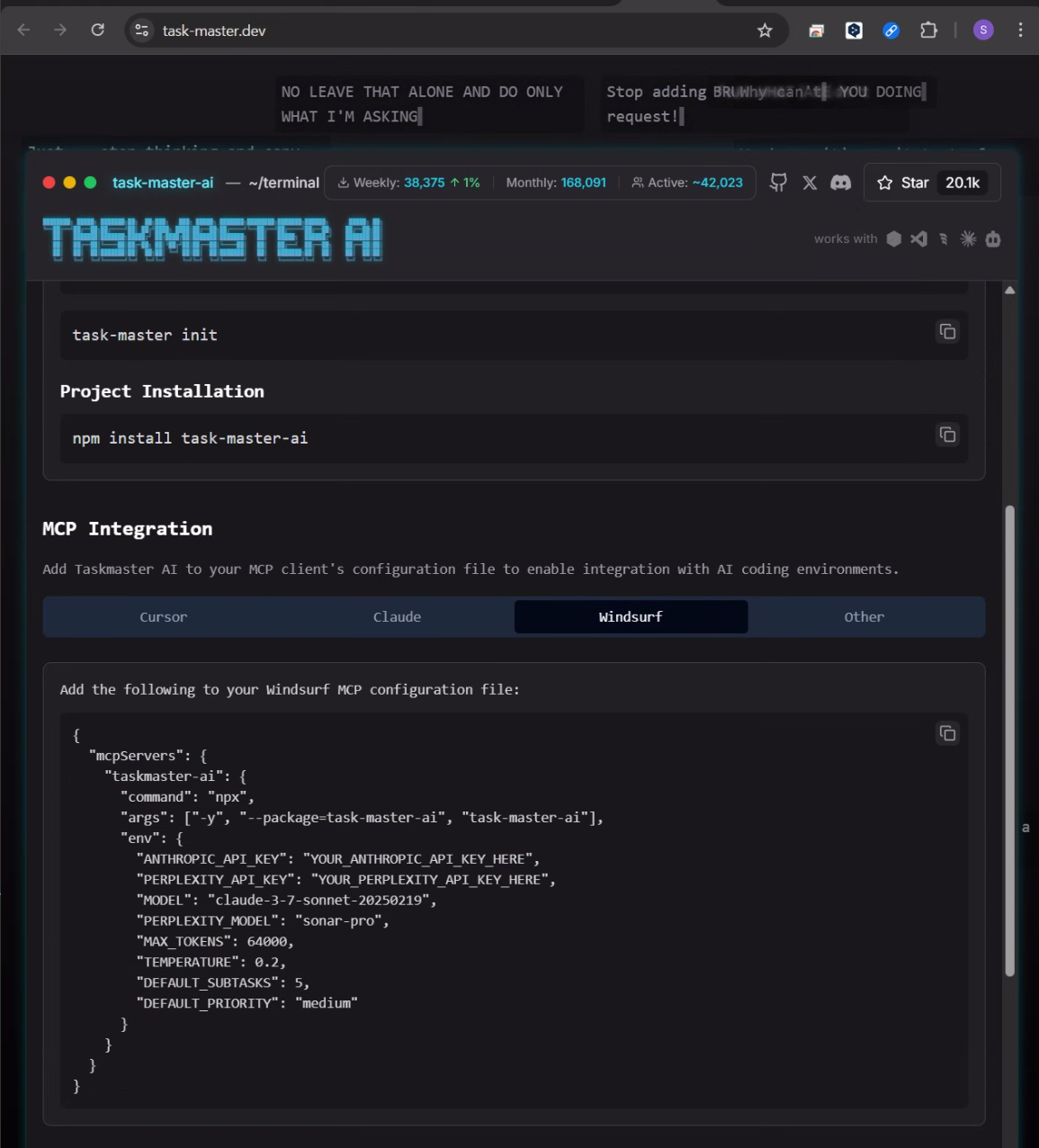
첨부한 사진처럼 taskmater-ai의 웹페이지를 아래로 스크롤하면 windsurf mcp셋업창이 나온다
여기서 API키랑 model을 지정할 수 있는데
필자는 taskmaster ai를 mcp로만 사용하려 하기에 궂이 기록할 필요는 없지만 혹시 모르니 API 키가 발급되어 있으면 변경하는 것도 나쁘지 않다.

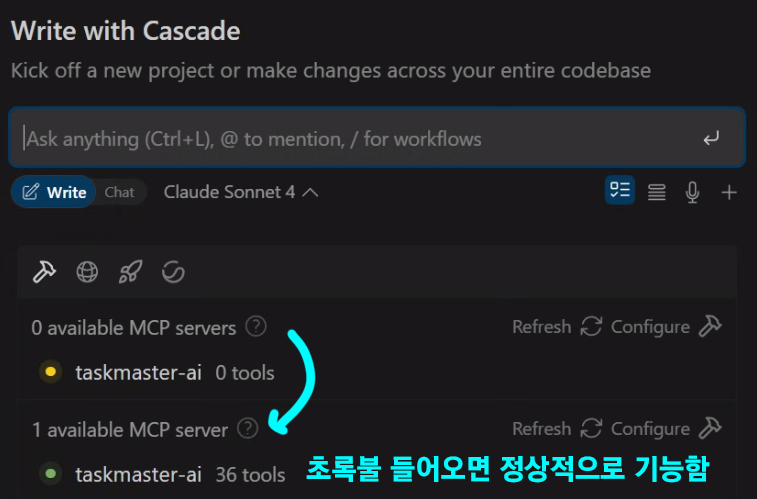
위와 같이 셋업을 진행하고 windsurf를 재시작 하면 된다.
추가 - WSL2:Ubuntu에도 taskmaster-ai 사용방법
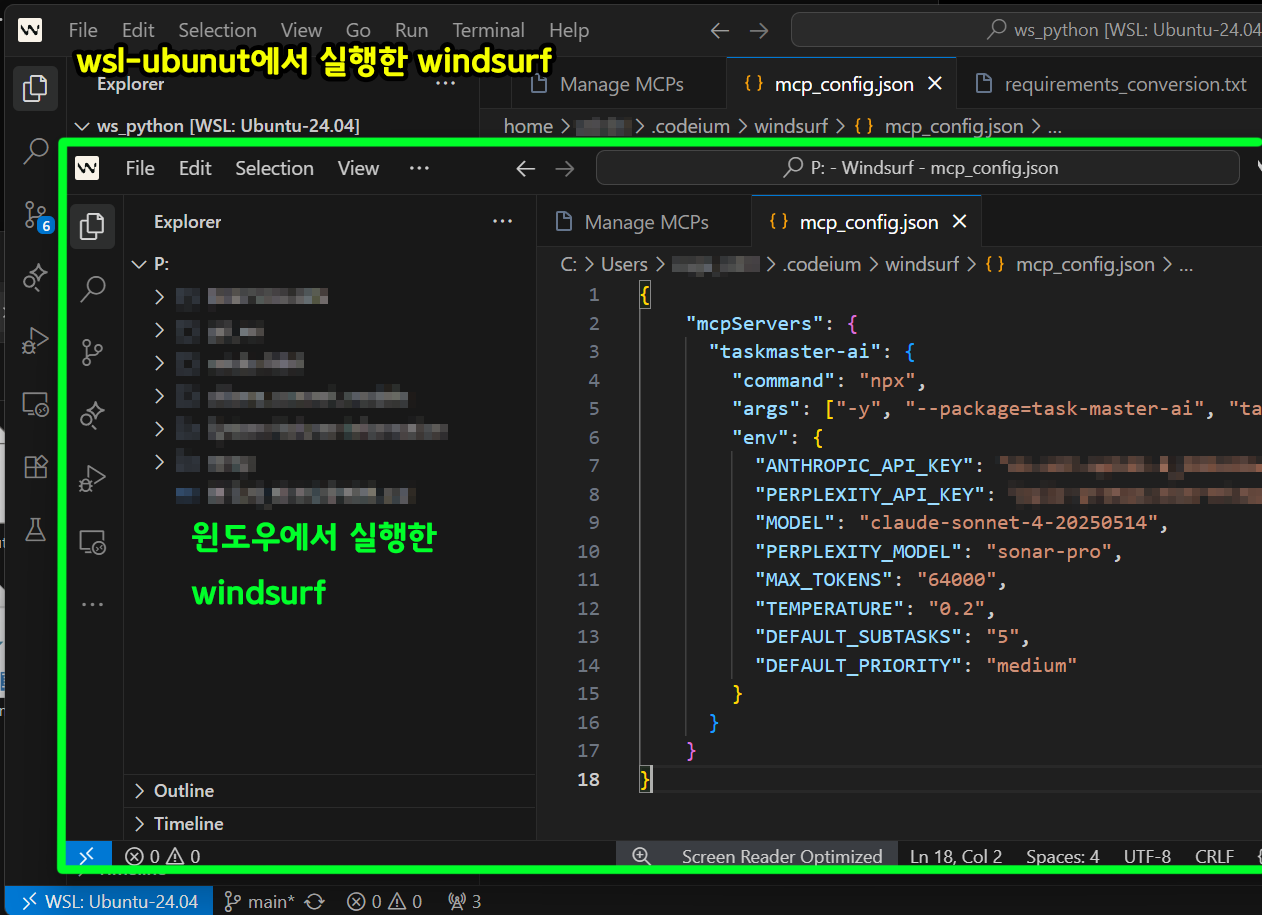
위 사진처럼 윈도우 내부에서 가상OS기능을 지원하는 WSL을 활용해 ubuntu를 설치했다면
해당 OS안에서도 Windsurf를 사용하여 코드 개발이 가능하다.
문제는 이게 윈도우에서 실행하는 windsurf처럼 느껴저서 MCP설정이 다 적용되는 것 처럼 보이지만
실제로는 두 windsurf의 mcp를 관리하는 mcp_config.json의 메인 경로가 다르기에 별도의 프로젝트 폴더 위에서 windsurf가 동작한다.. 이렇게 이해해야 한다.
따라서 wsl-ubuntu에도 mcp_config.json설정을 다시 해줘야 하고 그 전에 nodejs도 wsl-ubuntu에서 동작하게끔 설치를 해줘야 한다.
https://learn.microsoft.com/ko-kr/windows/dev-environment/javascript/nodejs-on-wsl
설치방법은 위 웹페이지를 참조해도 되지만 요약하면 아래와 같다.
sudo apt-get install curl # cURL 먼저 설치
# nvm설치
curl -o- https://raw.githubusercontent.com/nvm-sh/nvm/master/install.sh | bash
여기서 wsl우분투를 껏다 다시켜서 아래명령어를 실행한다
우분투를 안끄고 설치한 nvm을 바로 bash 쉘 스크립트에 적용하려면 아래 명령어를 실행한다
export NVM_DIR="$HOME/.nvm"
[ -s "$NVM_DIR/nvm.sh" ] && \. "$NVM_DIR/nvm.sh"
[ -s "$NVM_DIR/bash_completion" ] && \. "$NVM_DIR/bash_completion"
이후 설치된 nvm이 잘 동작하는지 확인한다.
command -v nvm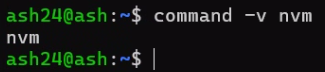
이때 위 사진처럼 떠야 정상이다.
바로 실행하면 nvm을 인식 못한다..
이후 Node.js의 LTS버전 설치를 진행한다
nvm install --lts
nvm install node
설치를 완료한 후에는 node --version, npm --version으로 버전이 잘 인식되는지 확인하자
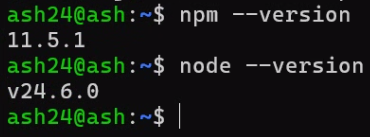
여기까지 한 후에는 windsurf에서 mcp_config.json설정을 윈도우에서 설정한 것과 완전하게 동일하게 해주면 된다.