⭐ AWS CLI
1. AWS CLI란?
AWS CLI(Amazon Web Services Command Line Interface)
명령줄에서 AWS 리소스를 관리하고 작업을 수행할 수 있으며, 이를 통해 스크립트를 작성하거나 프로세스 자동화가 가능
2. 설치하기
Windows
-
ASW CLI MSI 설치 파일 다운로드
https://docs.aws.amazon.com/ko_kr/cli/latest/userguide/getting-started-install.html -
설치 파일 실행 -> 설치 과정 완료
-
설치 확인하기 (AWS CLI 버전 정보가 표시되면 완료)
aws --version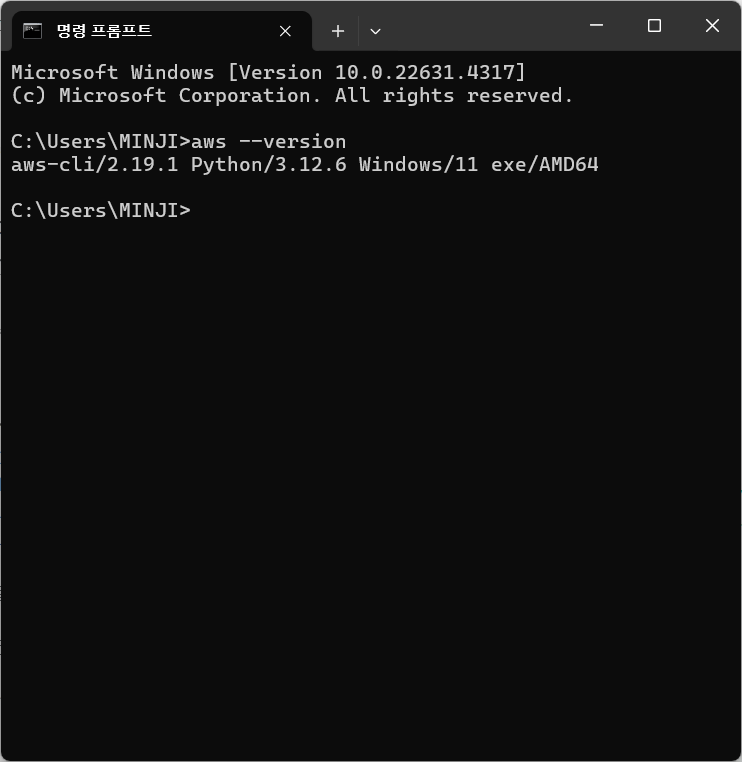
macOS
- Homebrew가 설치되어 있는 경우, 아래 명령어를 터미널에 입력합니다.
brew install awscliLinux
- 패키지 관리자 사용하여 설치 가능
sudo apt-get install awscli- 또는, 아래 명령어를 사용하여 설치할 수도 있습니다.
curl "https://d1wnl3wku1w1nl.cloudfront.net/awscli-exe-linux-x86_64.zip" -o "awscliv2.zip"
unzip awscliv2.zip
sudo ./aws/install
3. AWS CLI 구성하기
IAM 사용자로부터 키 발급받기
-
생성한 사용자 클릭
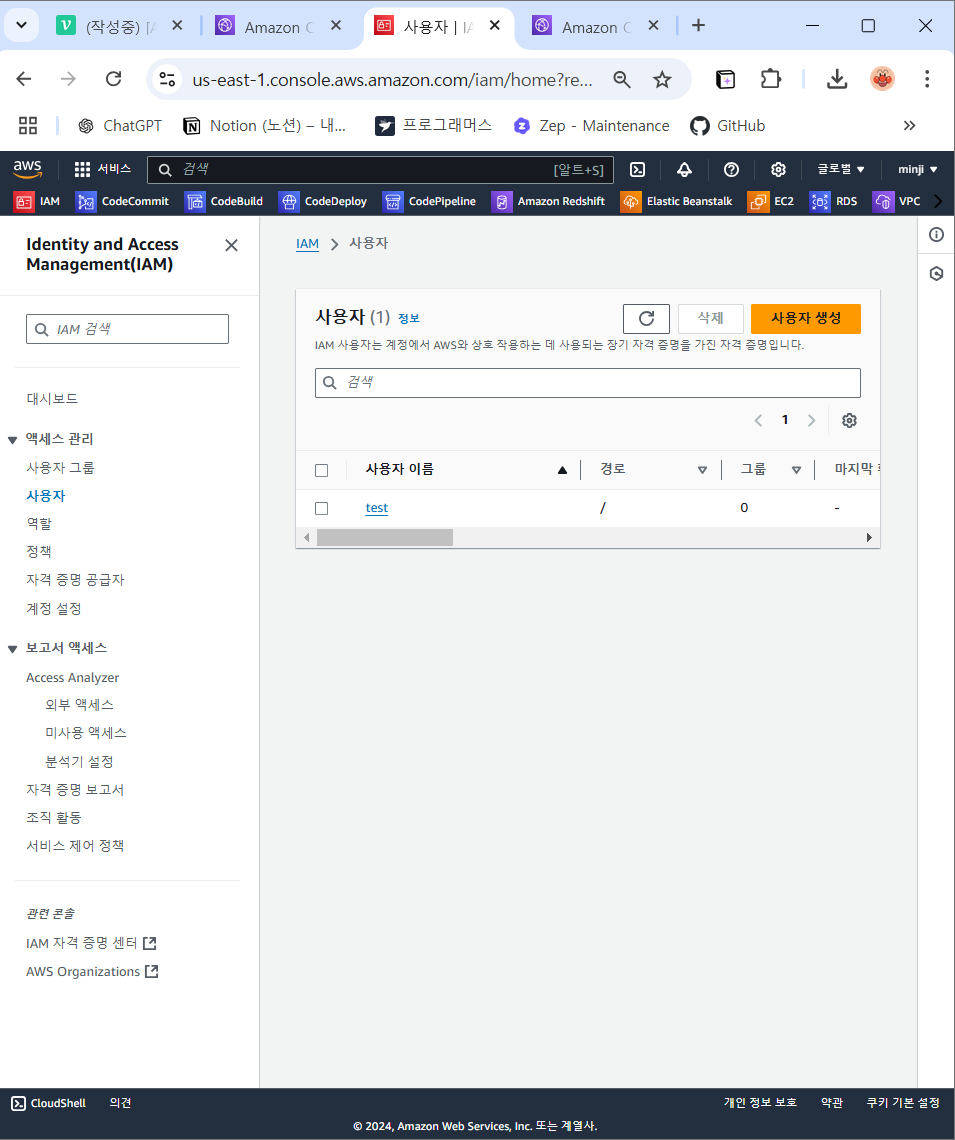
-
보안 자격 증명탭에서액세스 키 만들기버튼 클릭
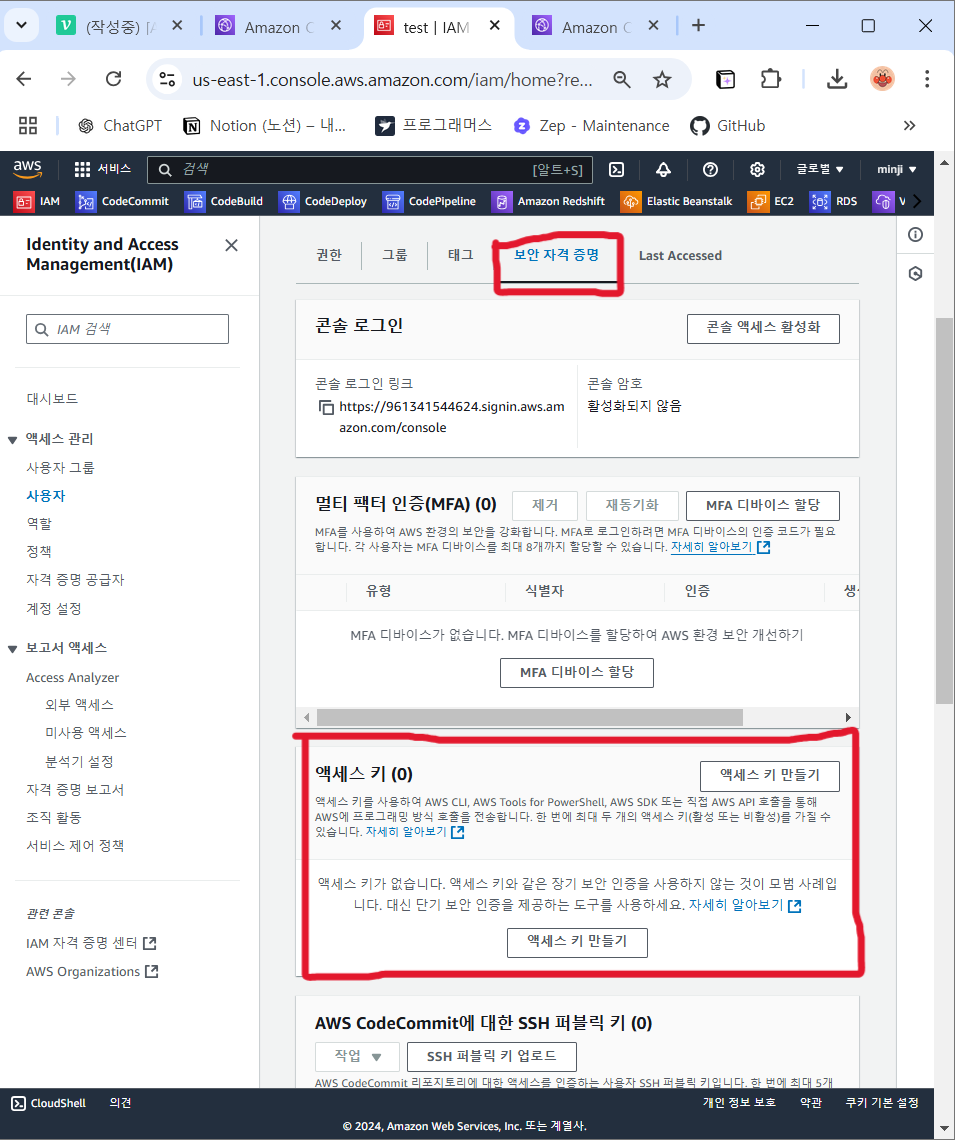
-
CLI 선택
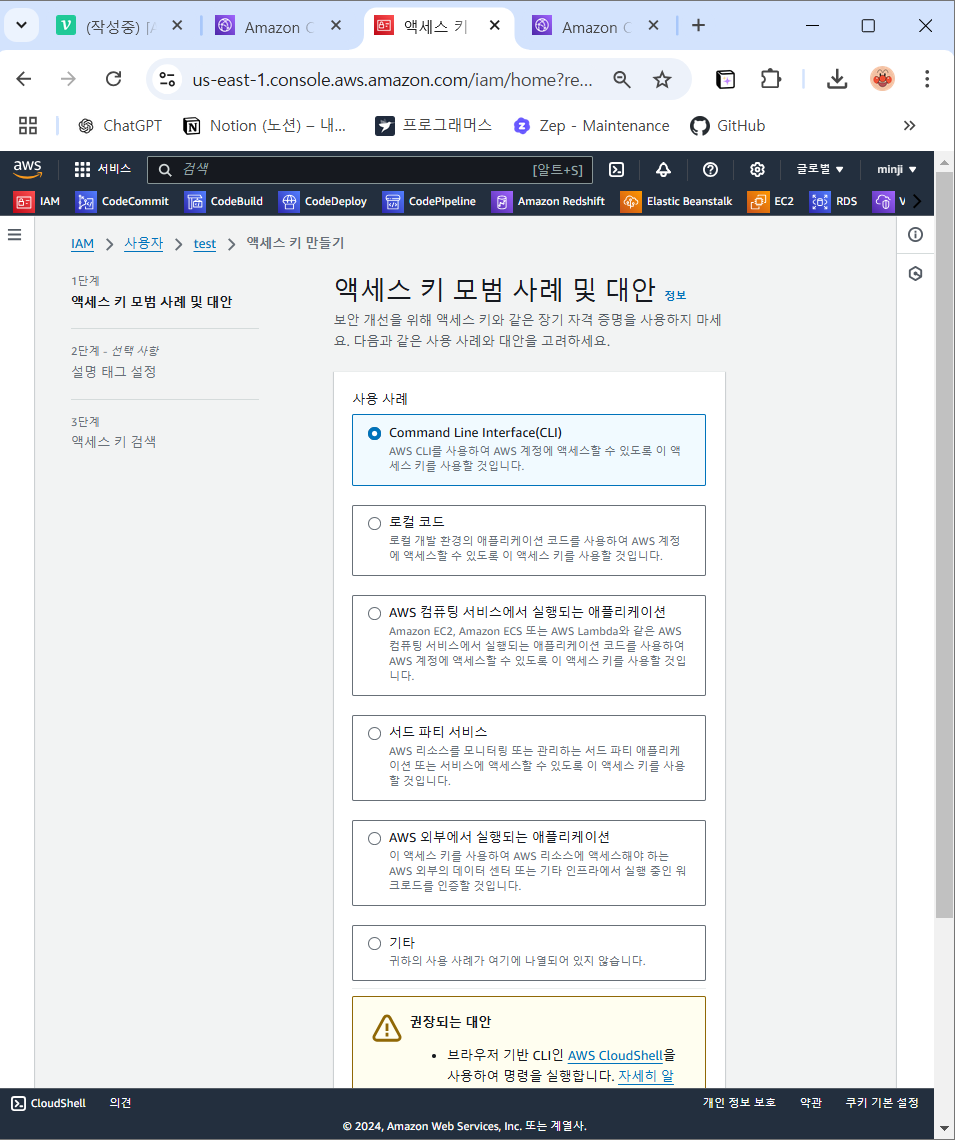
-
발급받은
액세스 키&비밀 액세스 키확인
CLI 구성 시작하기
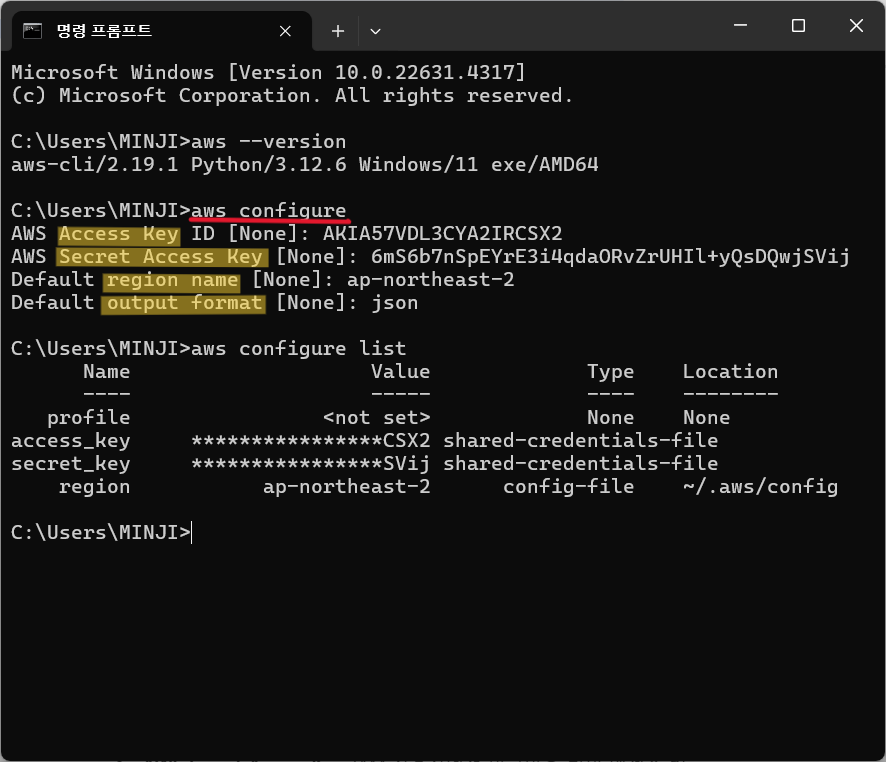
- 명령 프롬프트에 명령어 입력
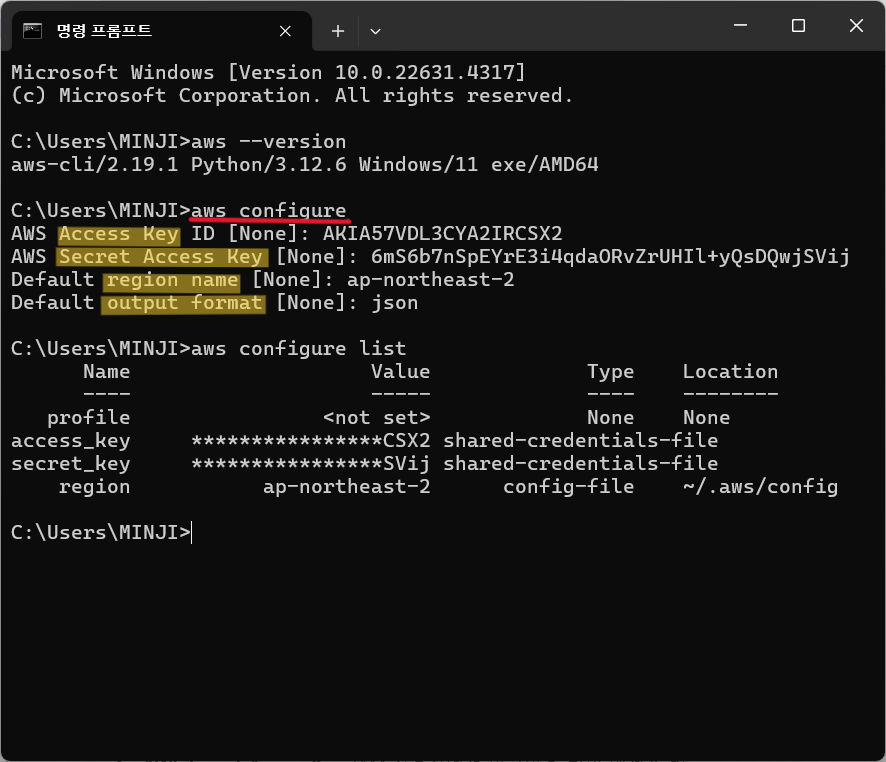
aws configure- 요청하는 정보 입력하기 (앞서 IAM에서 발급받은 액세스 키 & 비밀 액세스 키 입력)
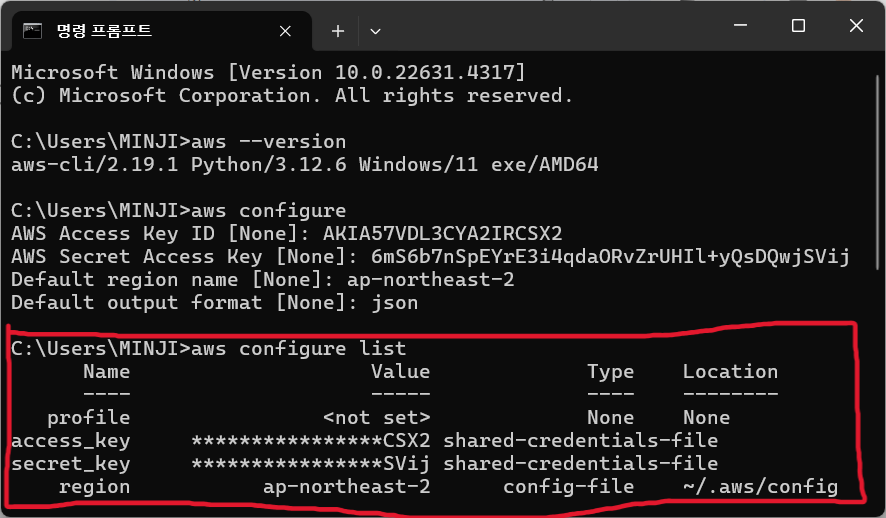
- 리스트 확인
콘솔환경에서 S3 다루기
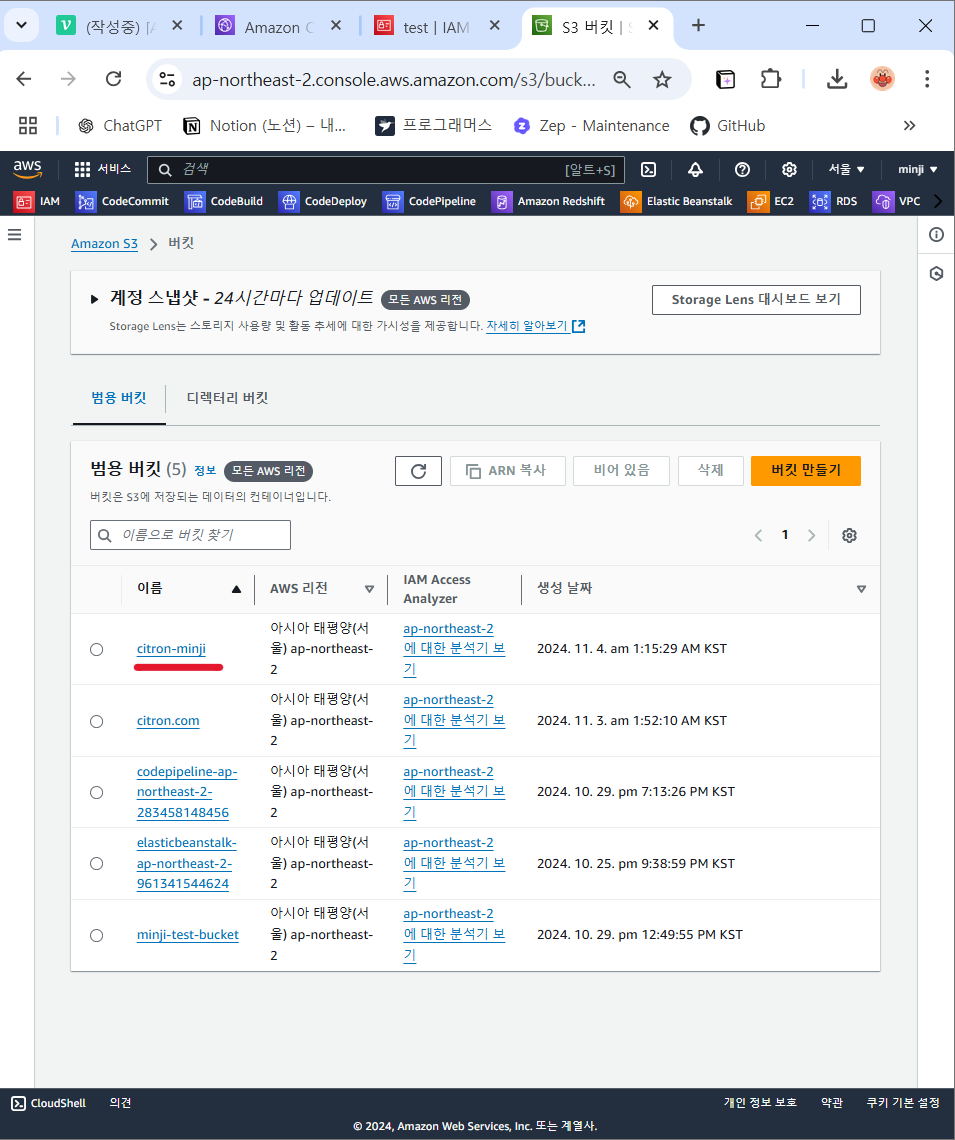
- s3 버킷 생성
aws s3 mb s3://citron-minji-
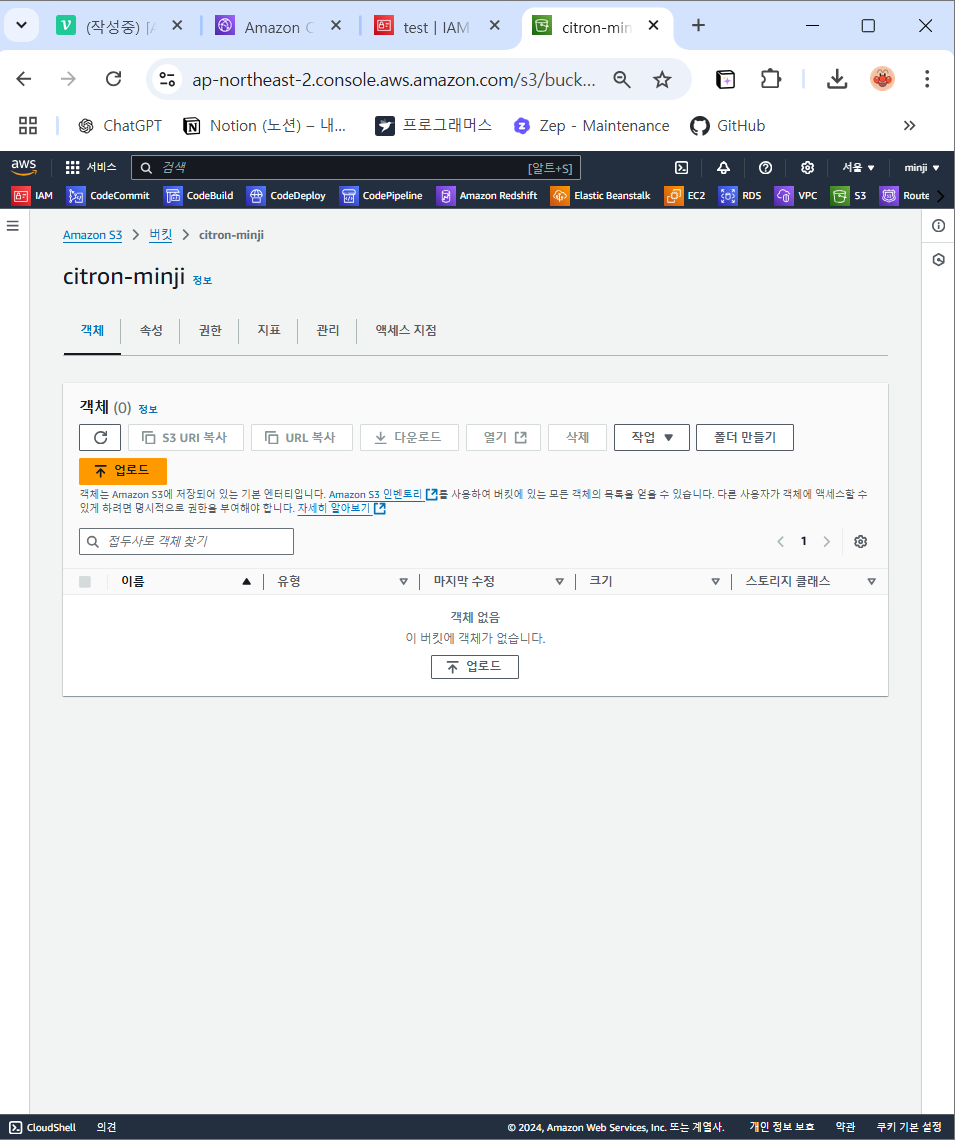
버킷 생성된 것을 확인
-
버킷에 파일 올리기
aws s3 sync . s3://citron-minji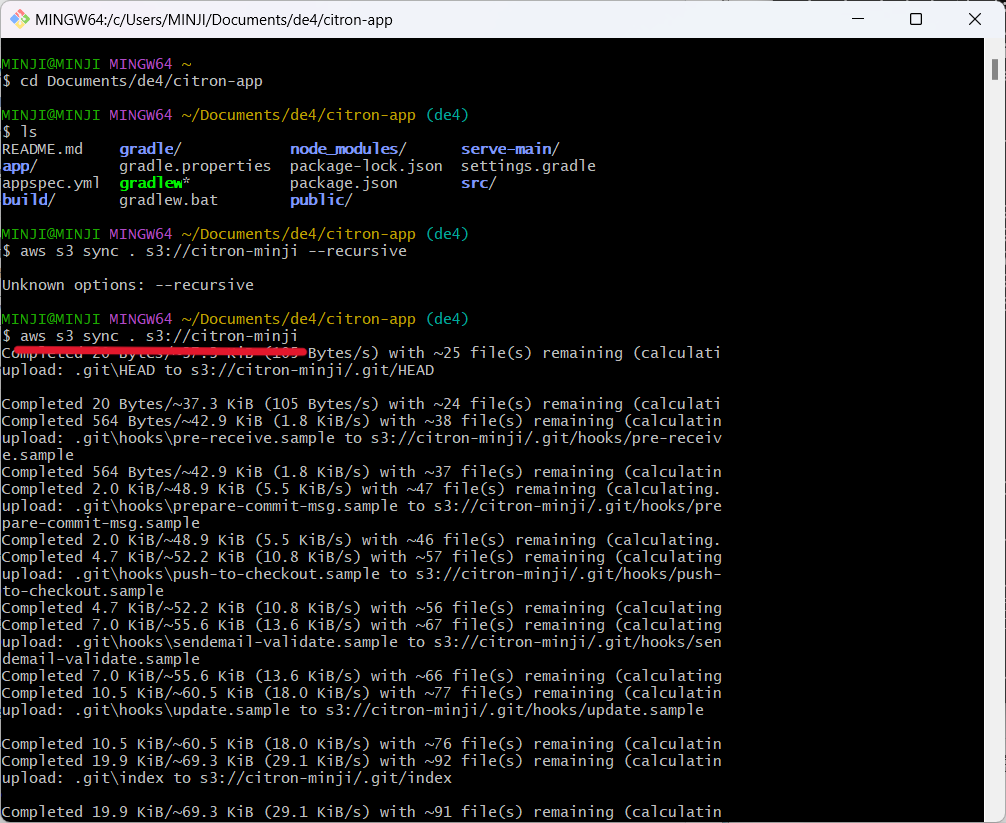
-
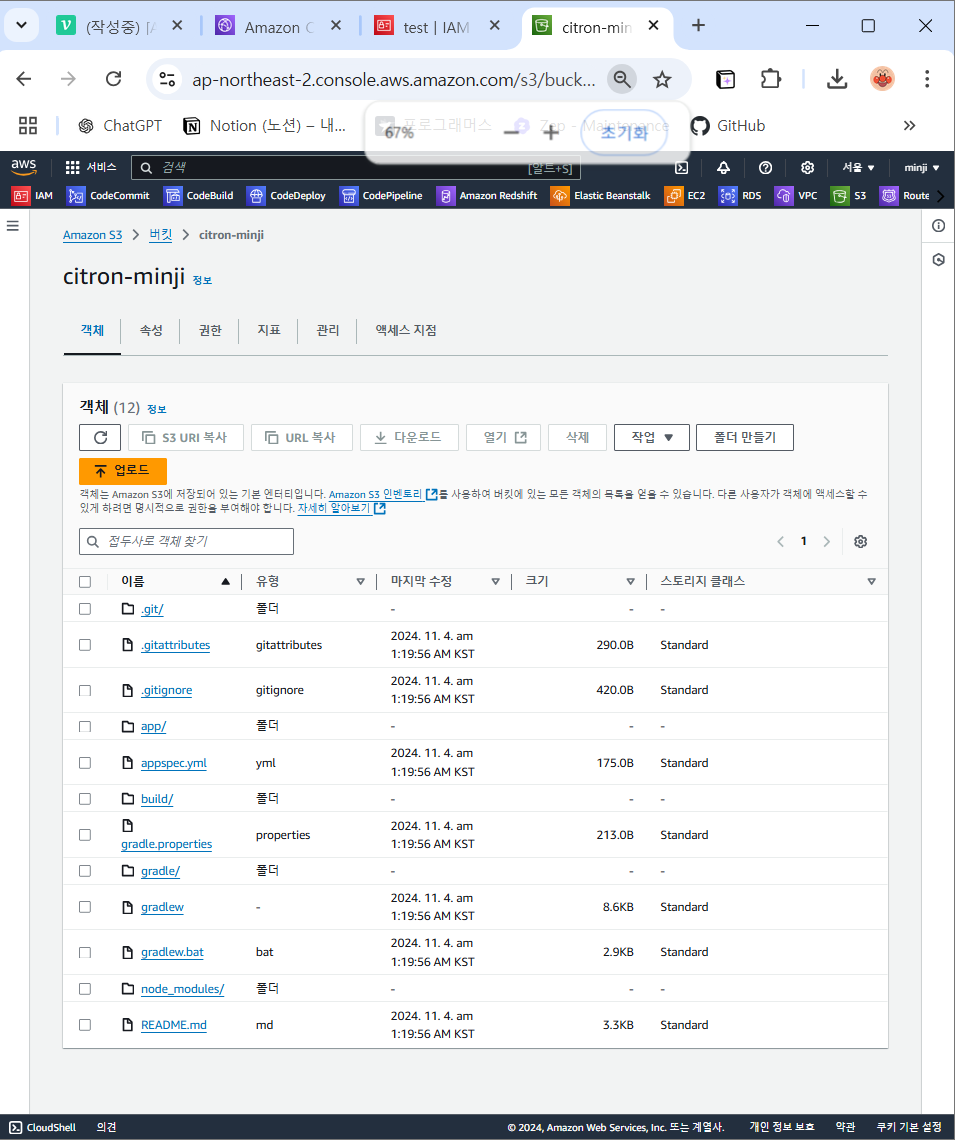
버킷에 파일 올라간 것을 확인
-
버킷에 업로드된 파일 지우기
aws s3 rm s3://citron-minji --recursive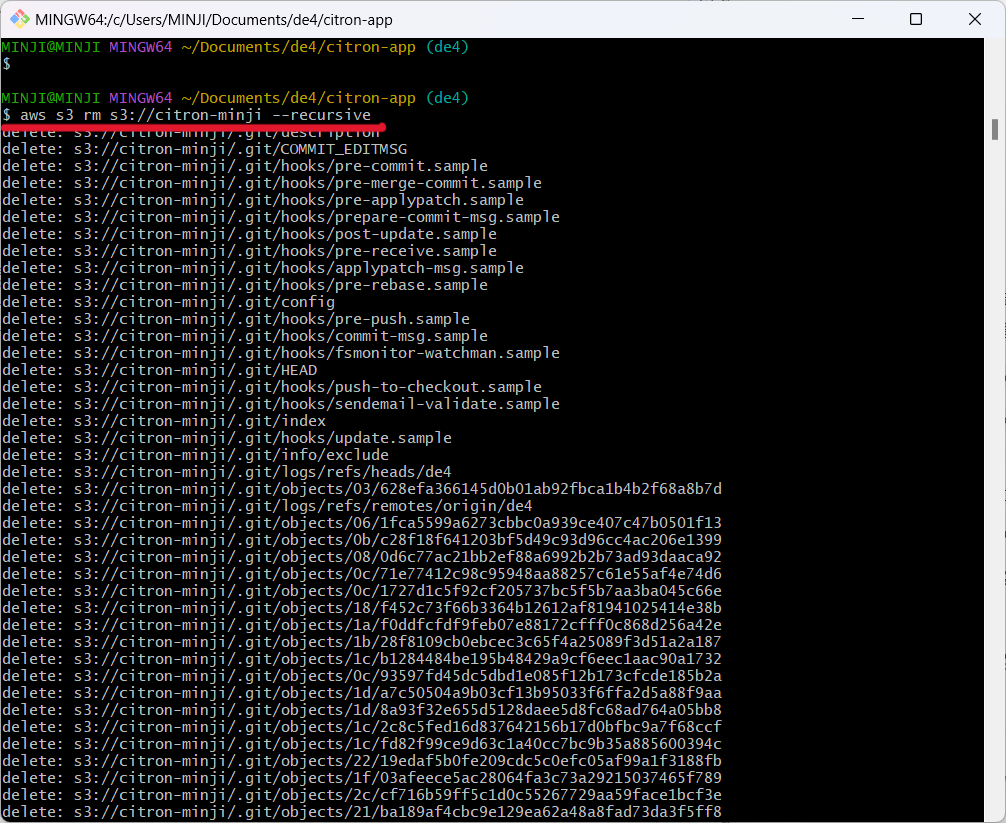
- 버킷에 파일이 삭제된 것을 확인