[설치환경]
- Windows 11 Home (64 bit)
- MySQL 8.0.40
⭐ 다운로드 하기
-
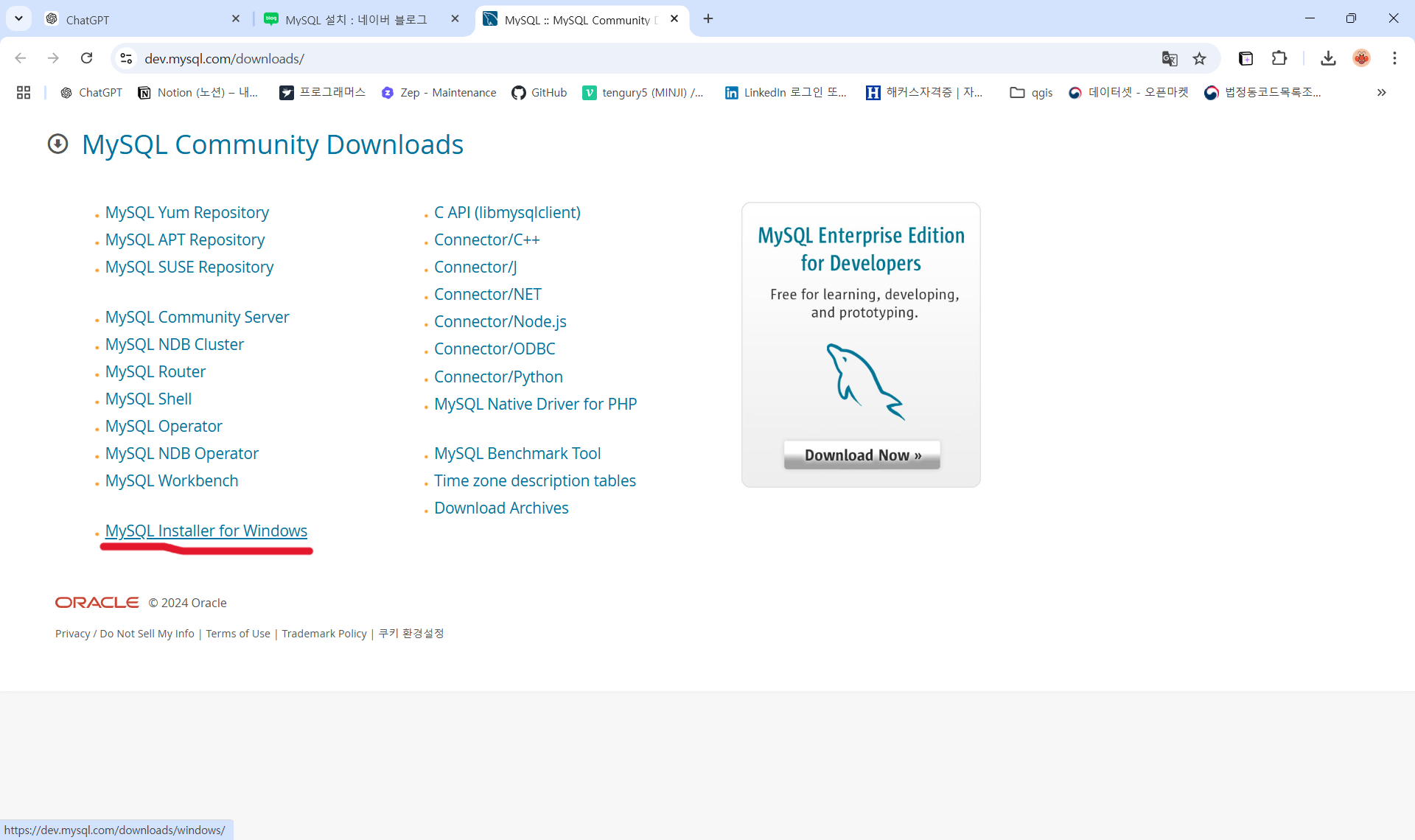
MySQL 다운로드 사이트 접속
https://dev.mysql.com/downloads/ -
MySQL Installer for Windows 선택
-
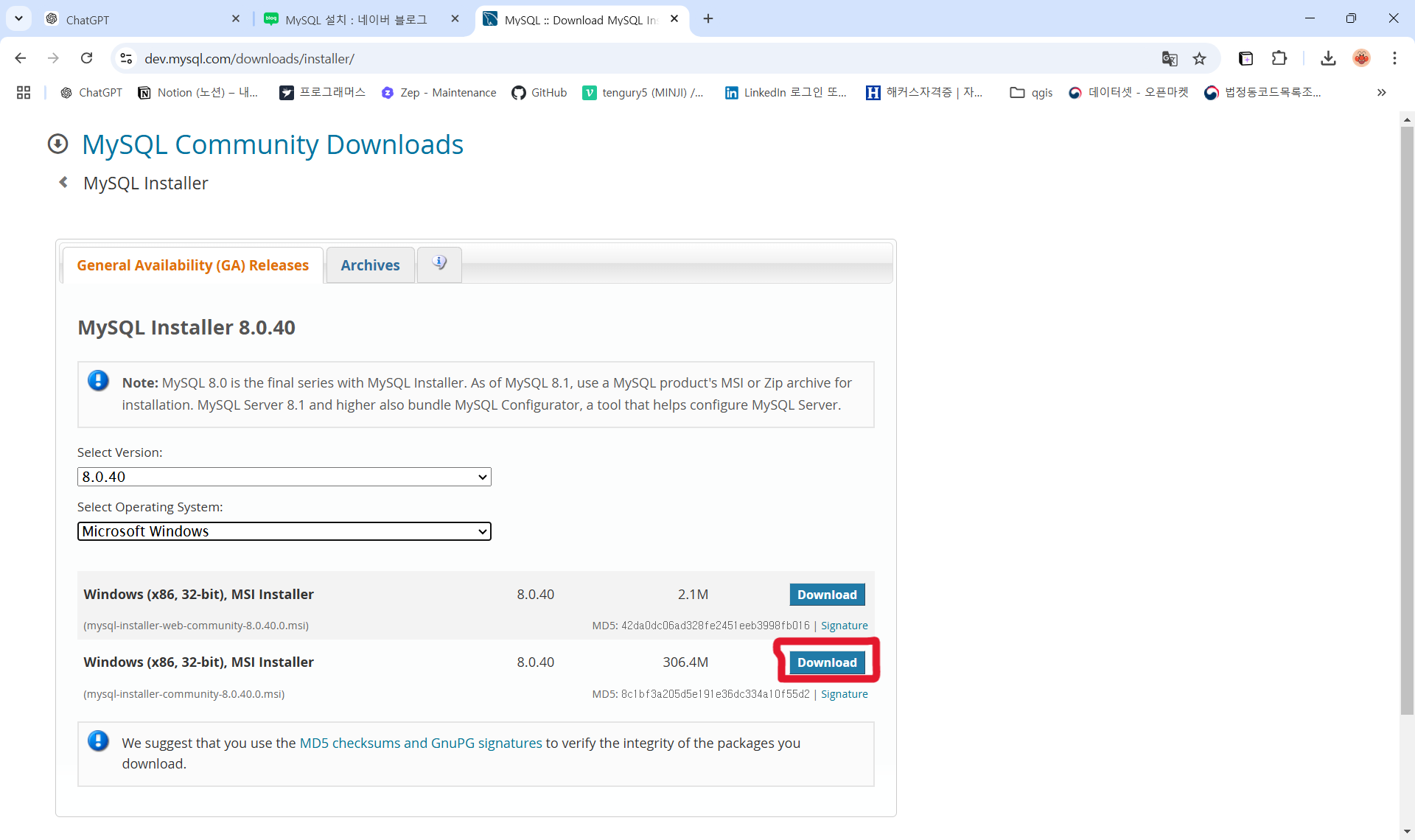
전체 파일 다운로드
-
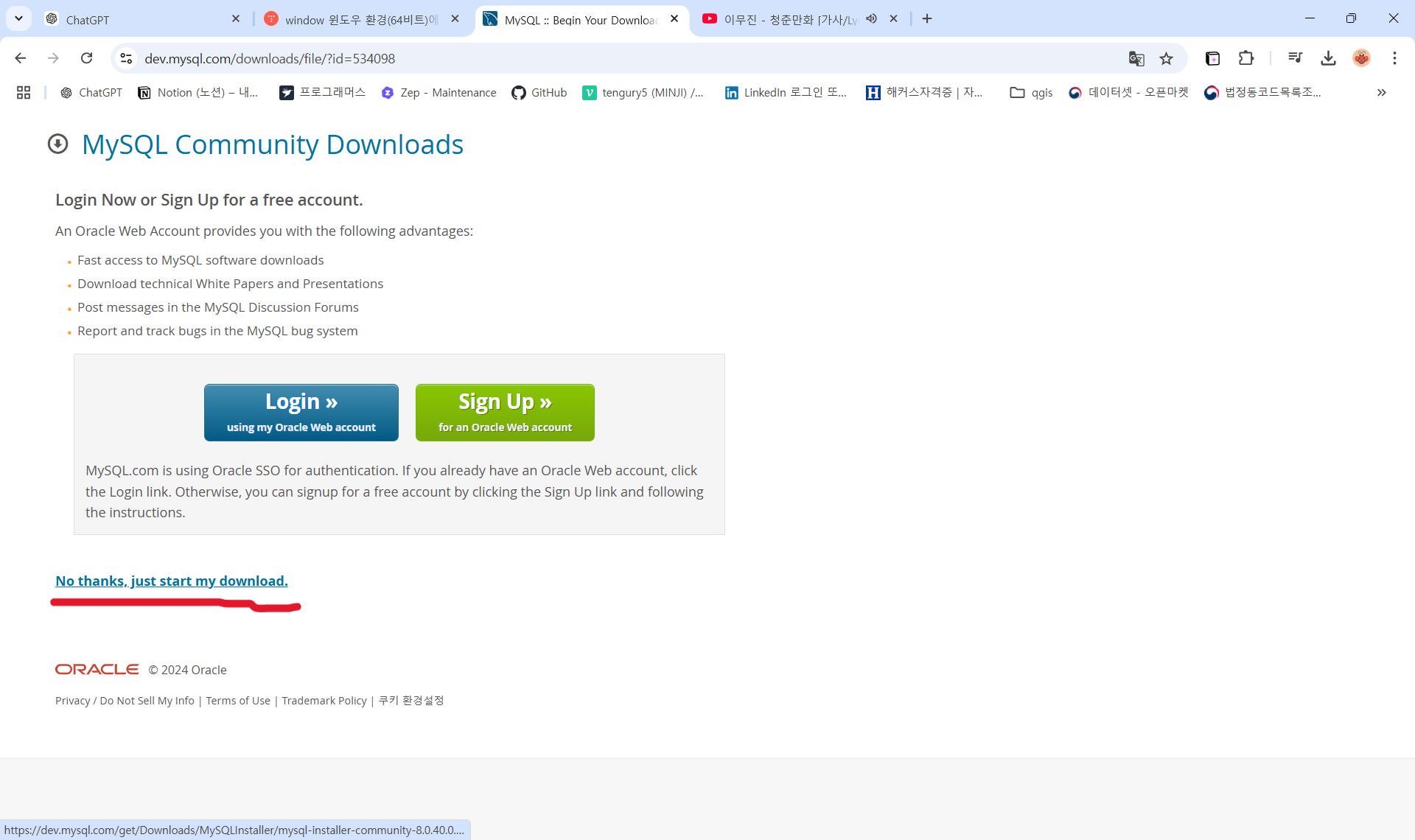
로그인 없이 다운로드 시작
⭐ 설치하기
-
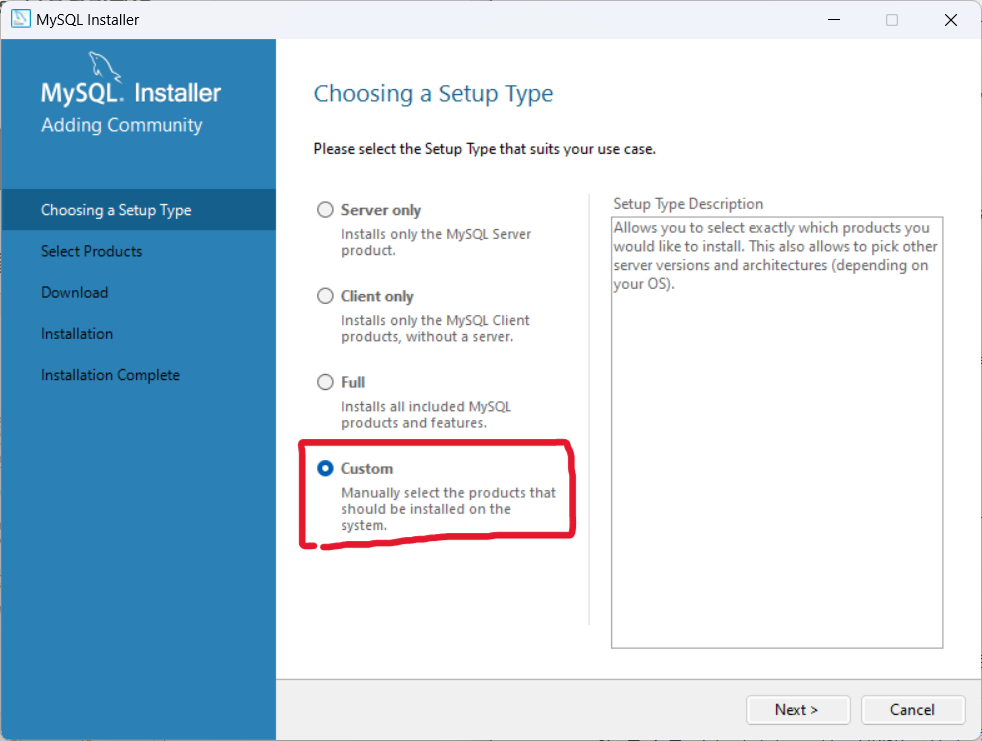
MySQL Installer 실행 후 설치 유형 선택 화면에서
Custom옵션을 선택합니다. 이후 "Next" 버튼을 클릭합니다.
(왜인지는 모르겠으나,, Developer Default 옵션을 선택해야하는 걸로 알고있는데 나는 그게 안떠서 custom 옵션으로 개발이 가능하게 설정해줄 예정)
-
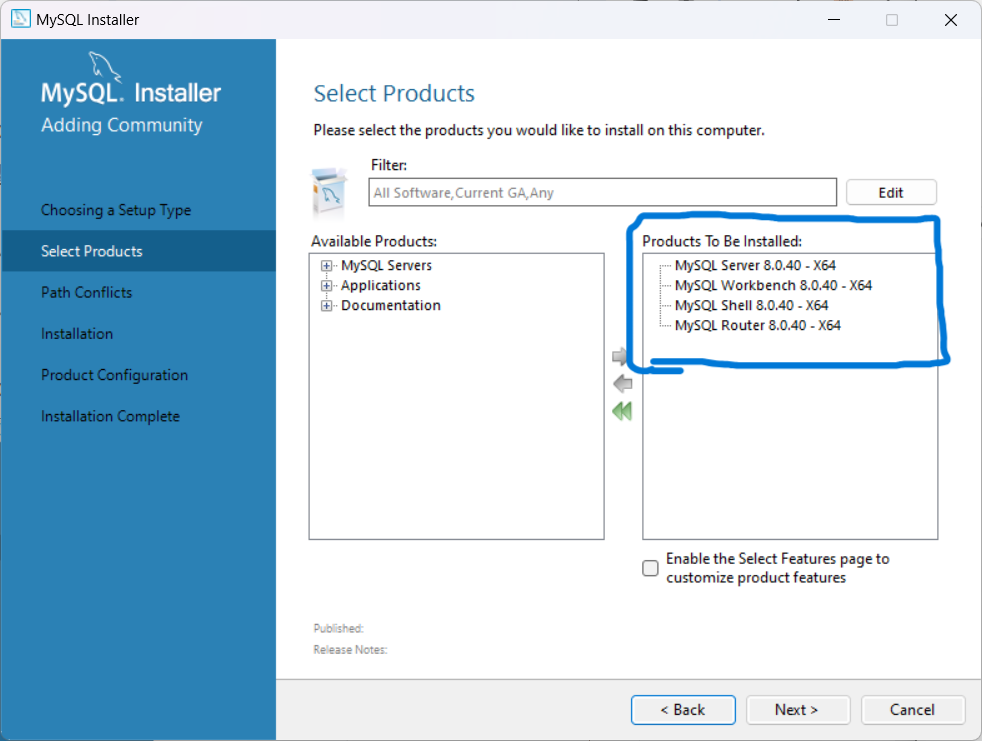
이제 설치할 제품 목록이 표시됩니다. 여기서 MySQL Server와 MySQL Workbench, MySQL Shell, MySQL Router와 같은 필요한 구성 요소를 선택합니다.
-
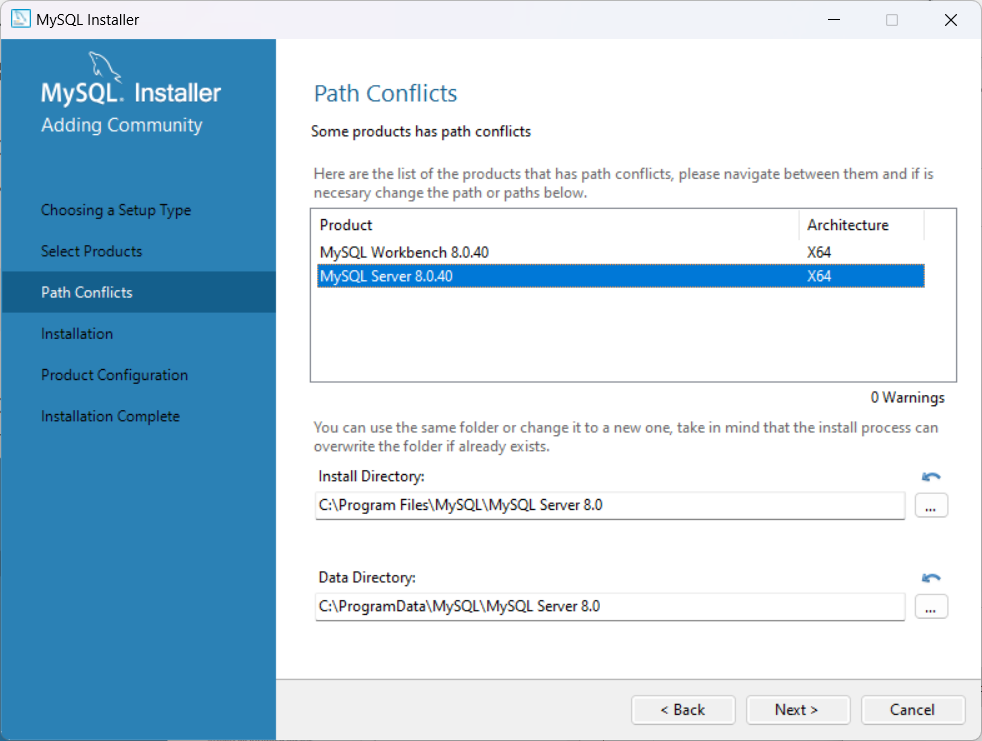
각 항목의 설치 경로와 설정을 확인합니다.
-
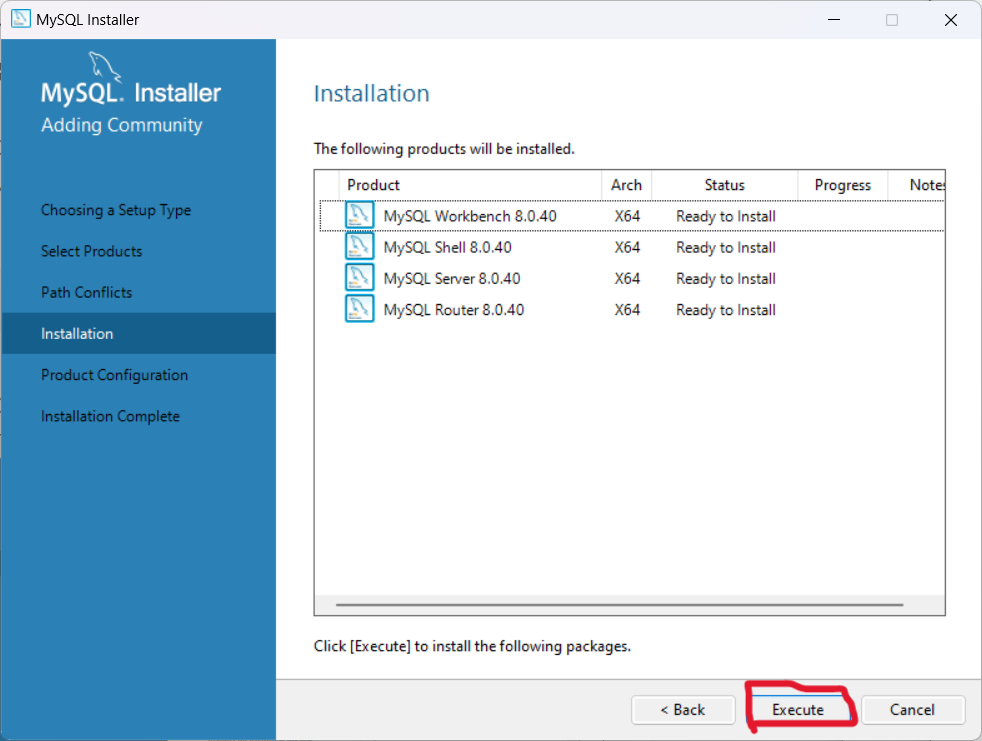
모든 제품을 선택하고 설정을 완료했으면, 마지막 단계에서 설치를 진행합니다.
Execute버튼을 클릭하여 선택한 구성 요소를 설치합니다.
⭐ MySQL 초기설정하기
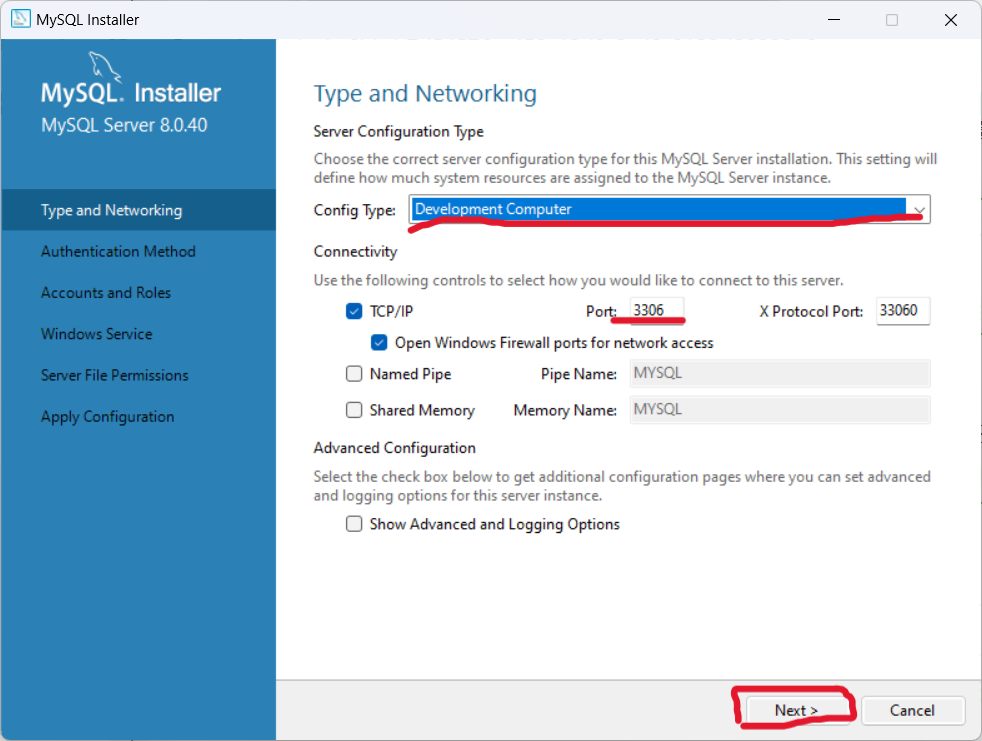
- Type and Networking 설정
- Config Type : Development Computer
- Port : 3306
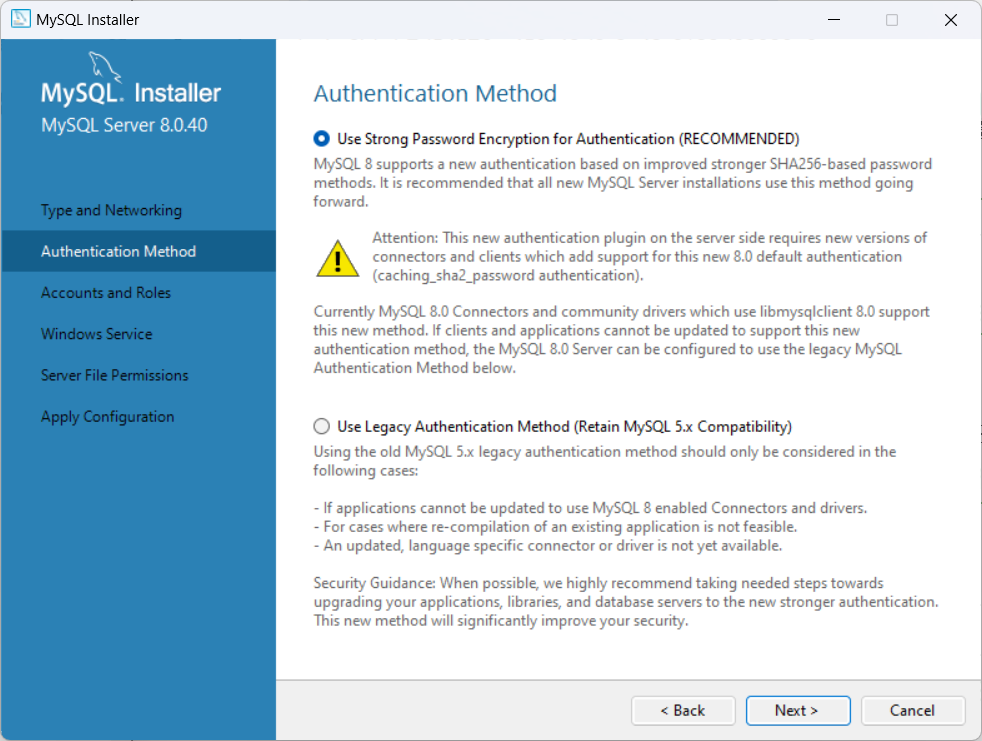
- Authentication Method 설정
- Use Strong Password Encryption for Authentication (RECOMMENDED)
-
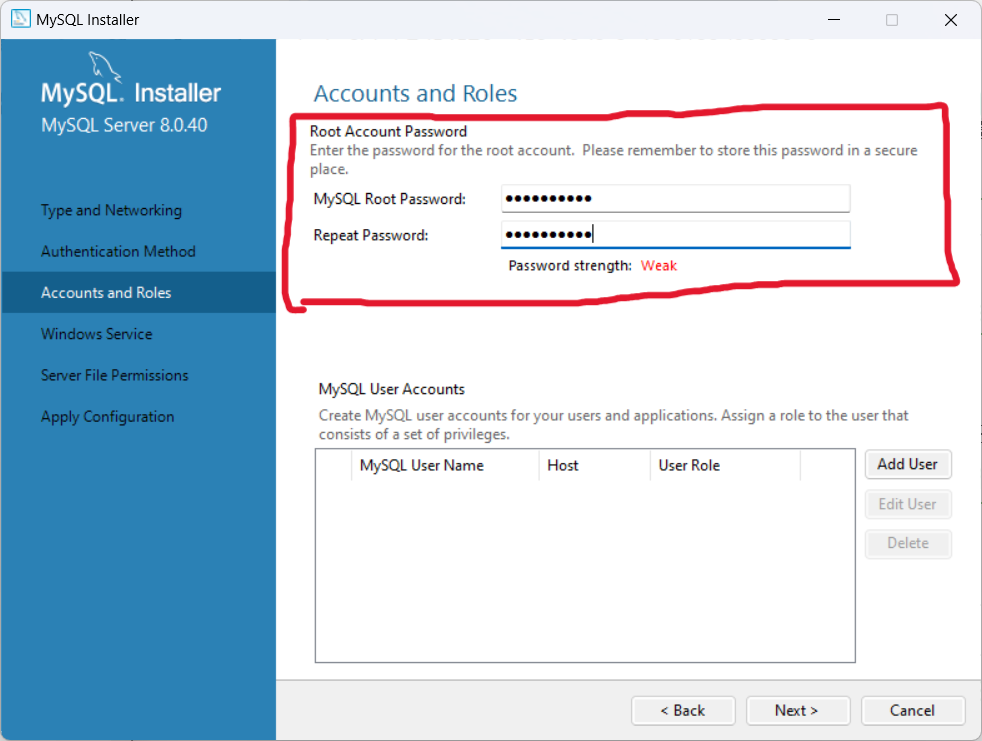
Accounts and Roles 에서 패스워드 지정!
-
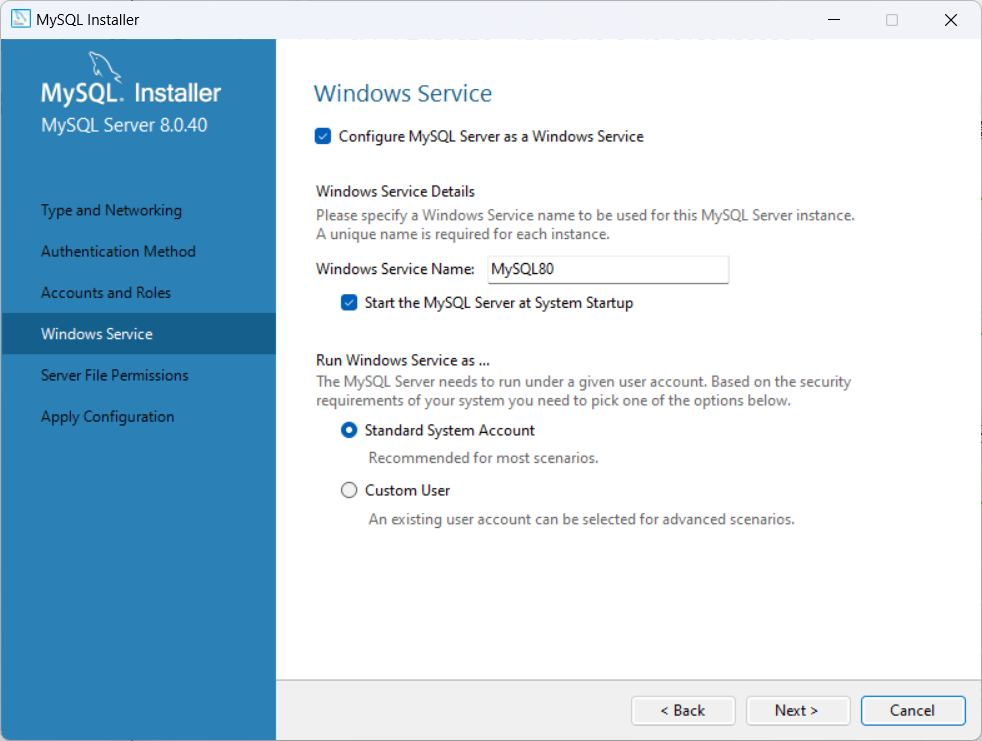
Windows Service 설정
-
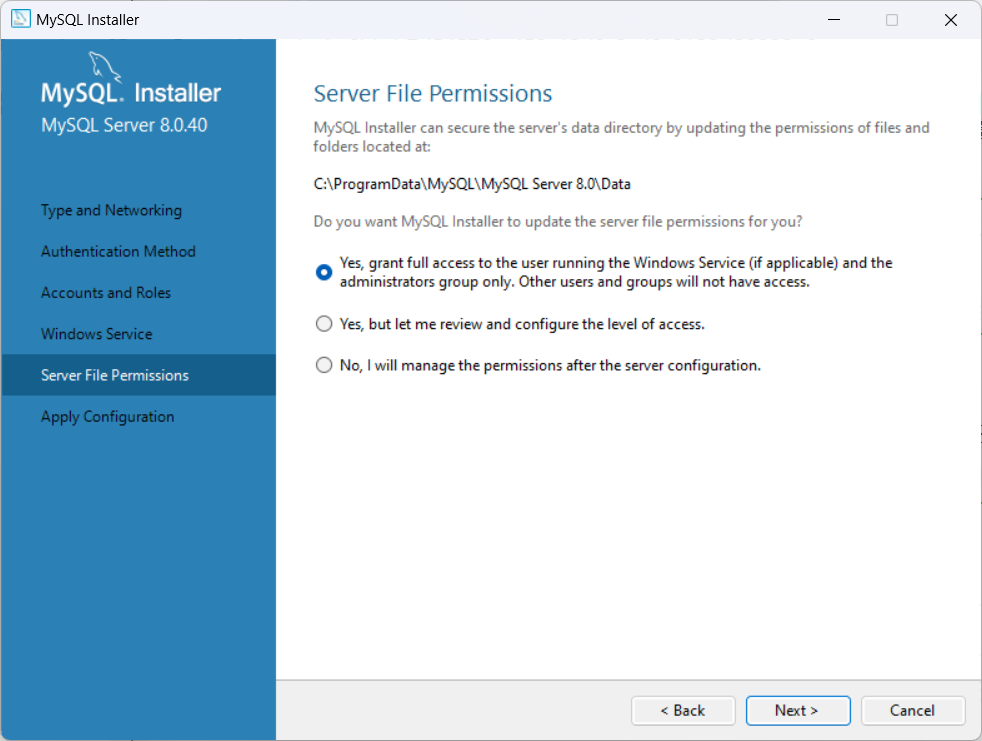
Server File Permissions 설정
-
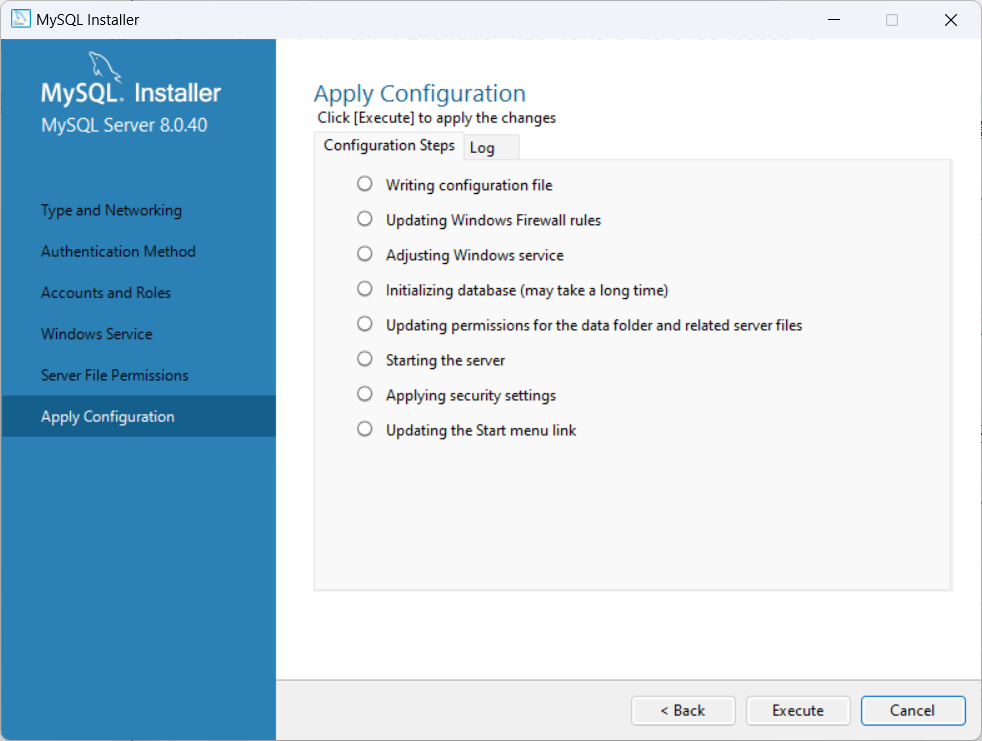
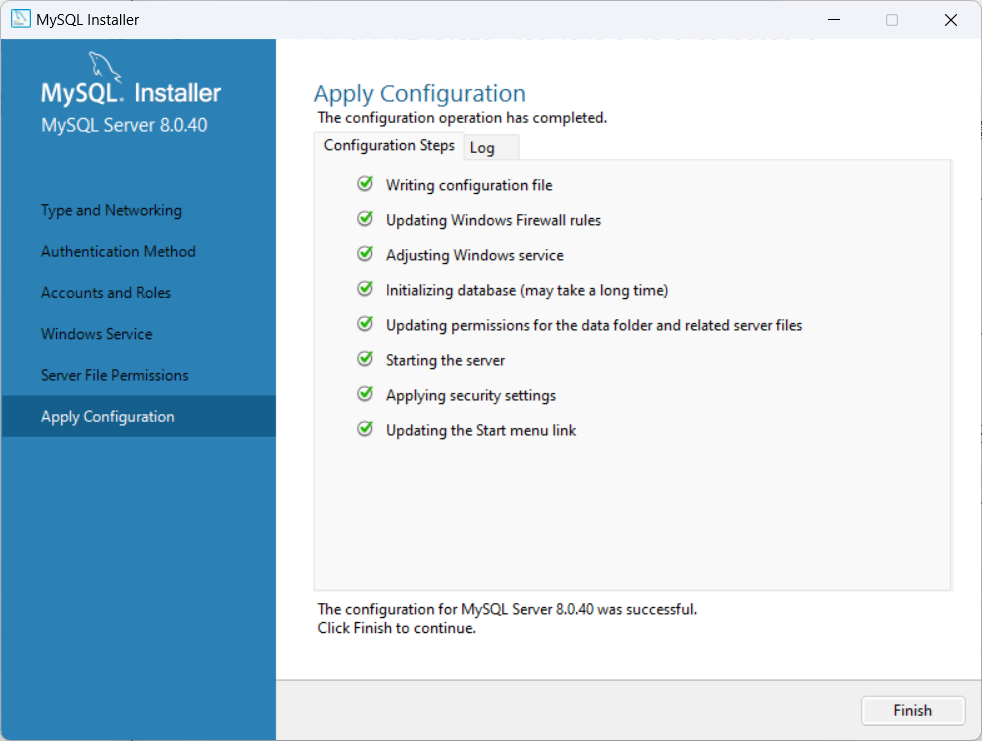
Apply Configuration 설정
Excute클릭 -> 모든 설치 완료 후Finish클릭
-
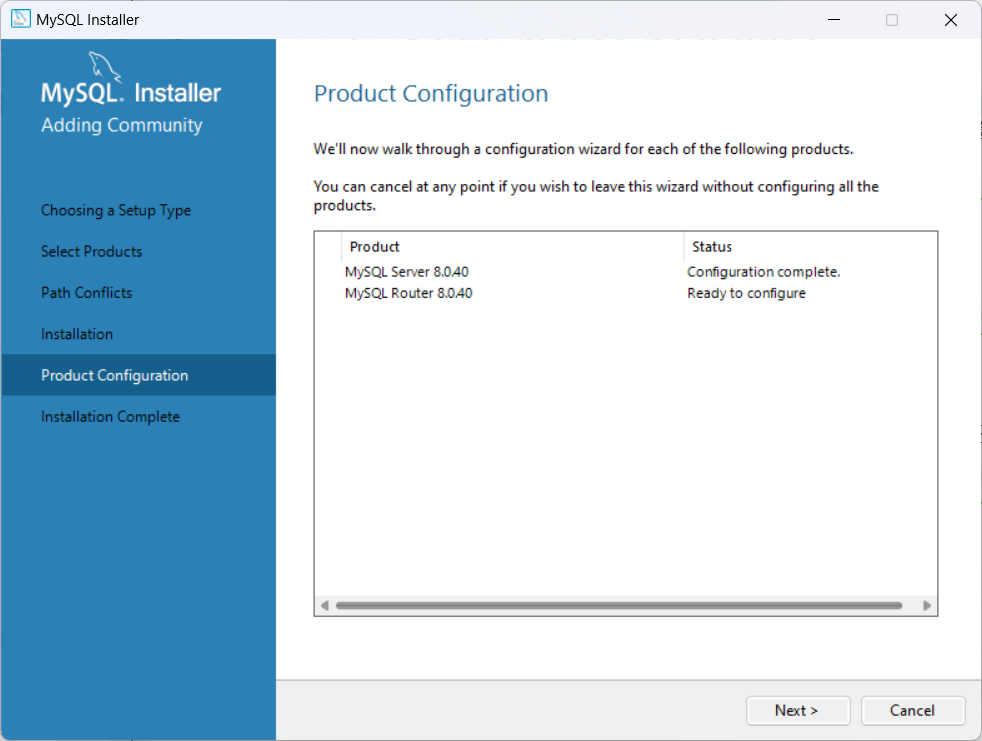
Product Configuration
Next클릭
-
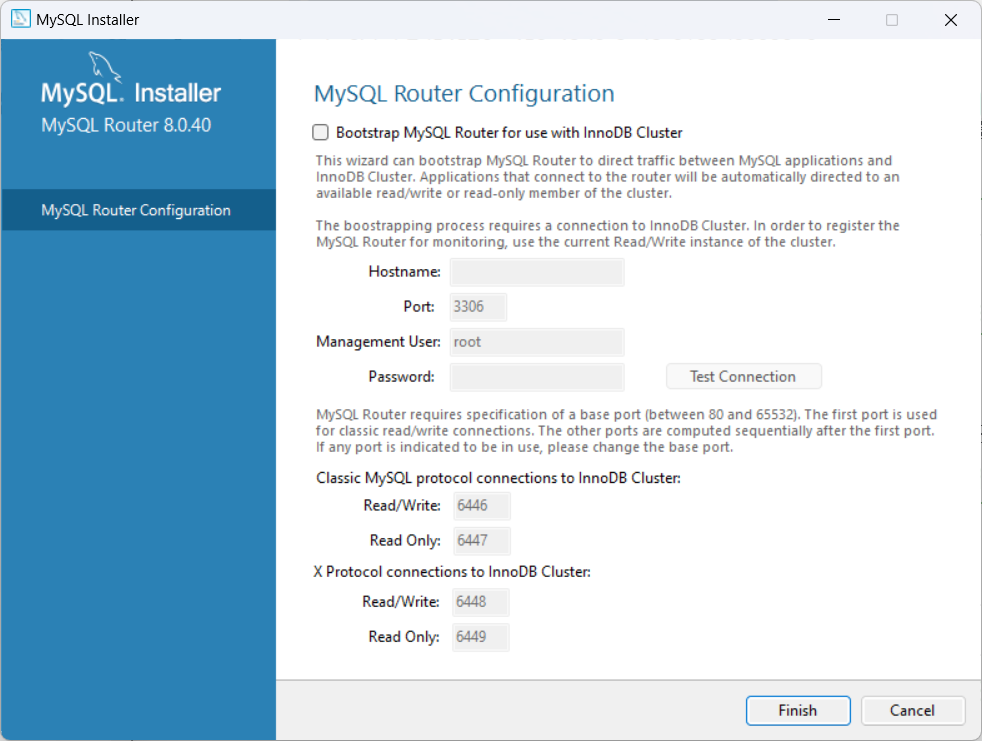
MySQL Router Configuration
Finish클릭
-
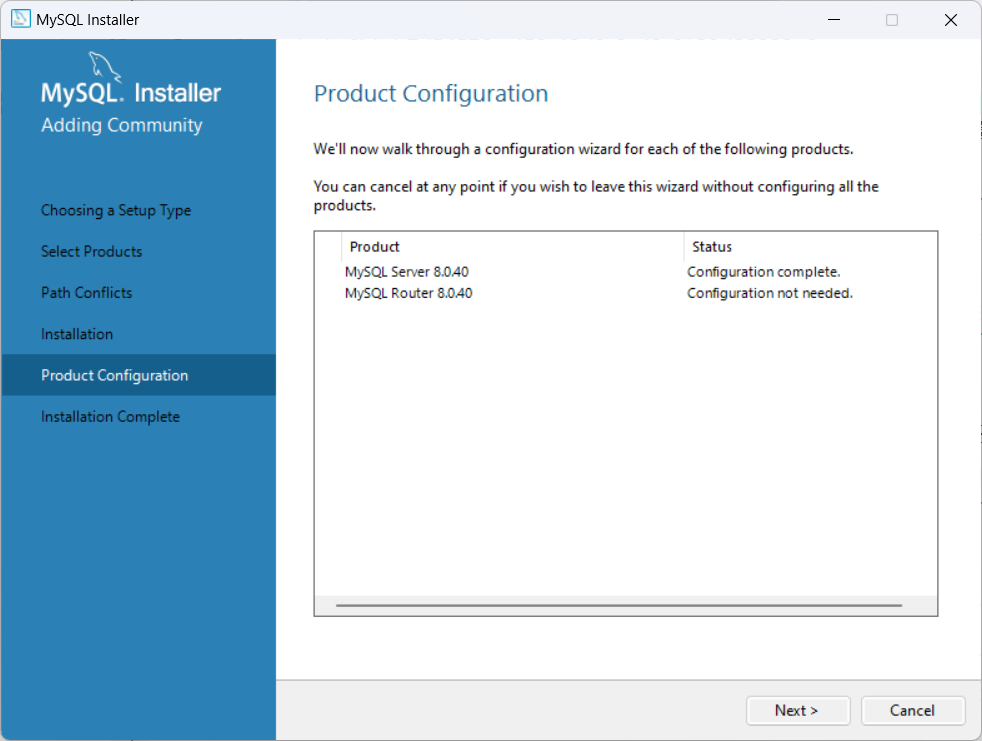
Product Configuration
Next클릭
-
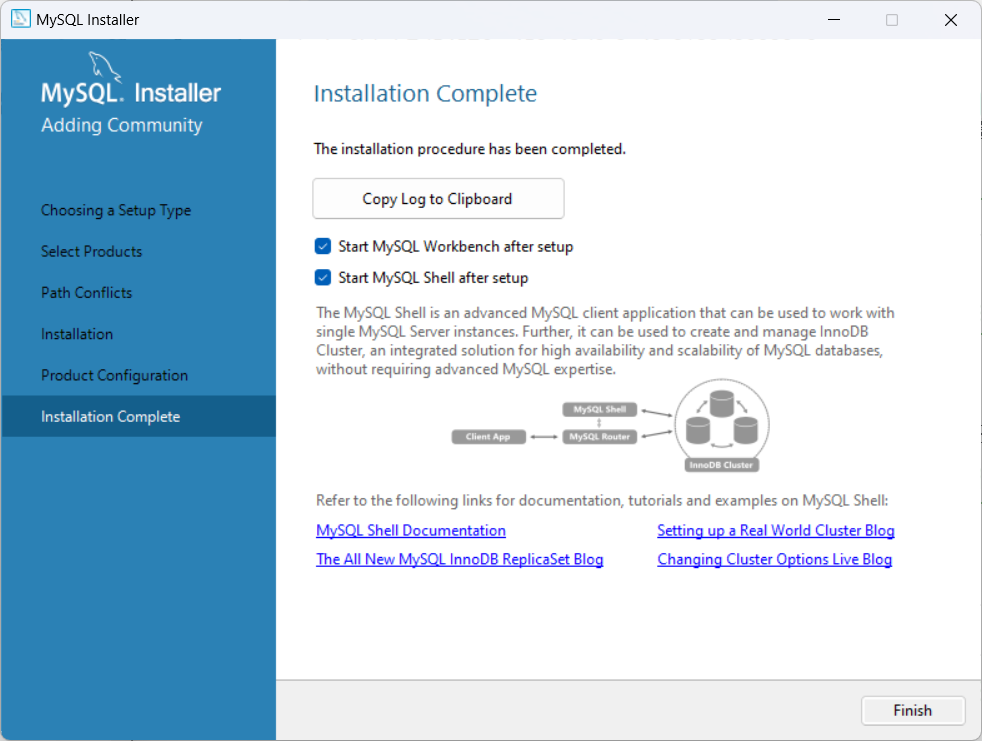
Installation Complete
Finish클릭
-
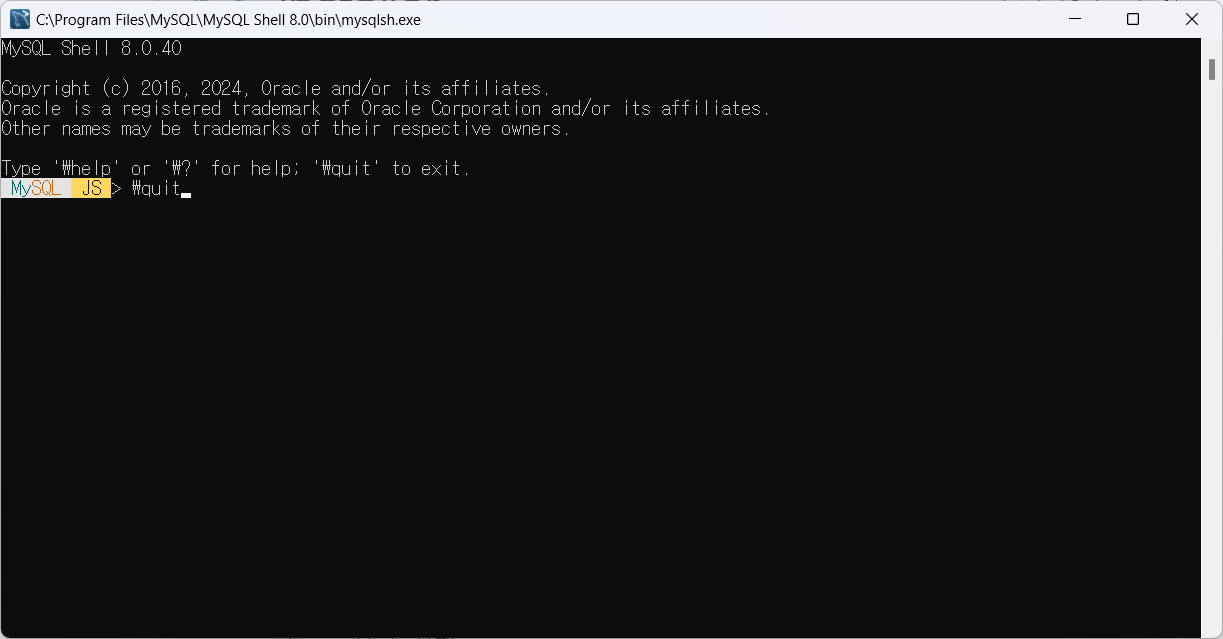
자동으로 MySQL Shell 실행! ->
\quit입력해서 종료하면 끝!!
⭐ MySQL Workbench 실행하기
MySQL 워크벤치란?
(MySQL Workbench)는 SQL 개발과 관리, 데이터베이스 설계, 생성 그리고 유지를 위한 단일 개발 통합 환경을 제공하는 비주얼 데이터베이스 설계 도구
출처 : https://ko.wikipedia.org/wiki/MySQ
- MySQL Workbench 실행
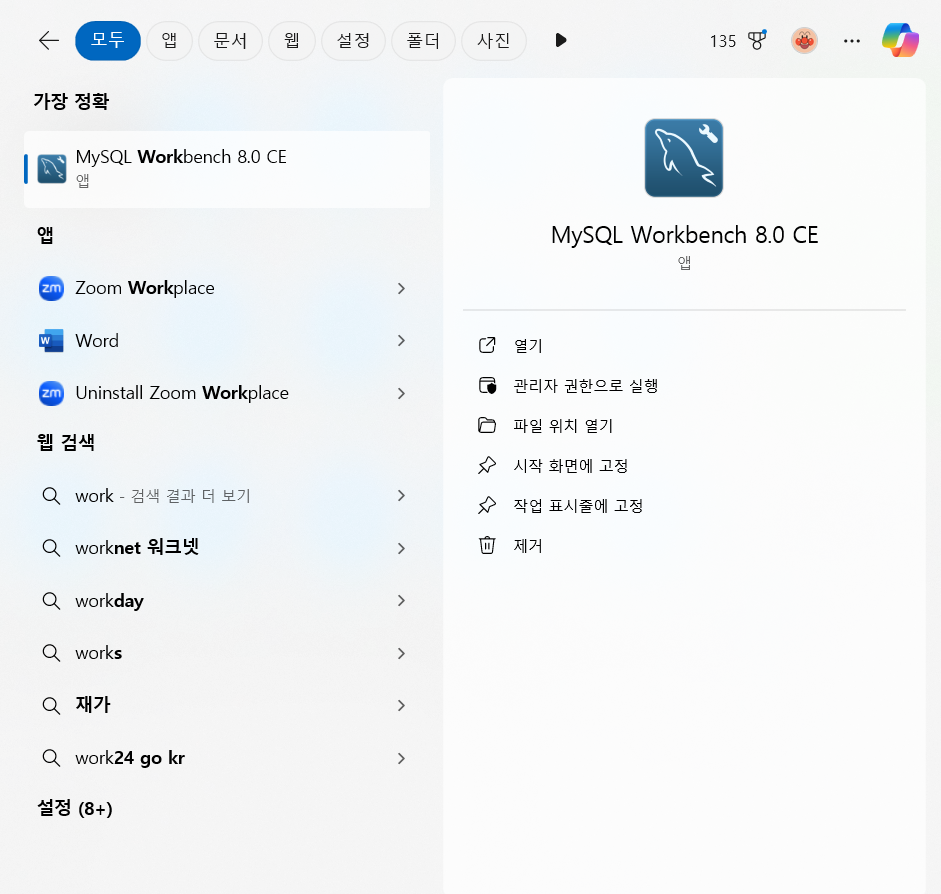
-
MySQL Connections 우칙
+클릭해서 DB 연결하기
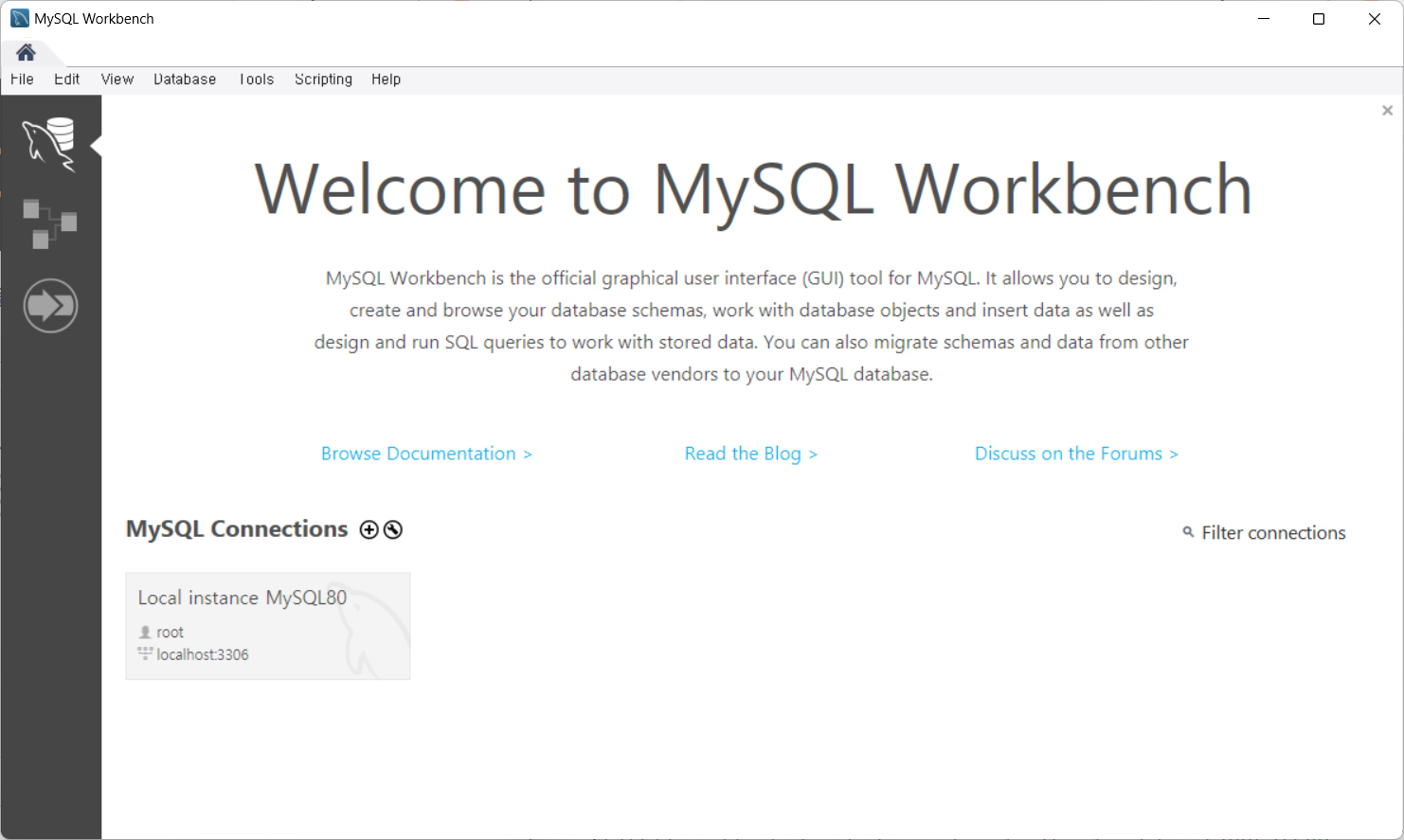
-
Connection Name, Hostname(연결하고 싶은 DB의 엔드포인트 주소 넣기), Port(3306), Username, Password(
Store in Vault클릭하여 DB에 설정된 비밀번호 입력해주기)비밀번호가 잘못된 줄도 모르고 한참을 헤매다가 더이상 안되겠어서 DB부터 새로 만들고 비밀번호 다시 설정하고 설정했던 비밀번호로 하니까 잘 되네;;😭 비밀번호 꼭 기억하기❗❗
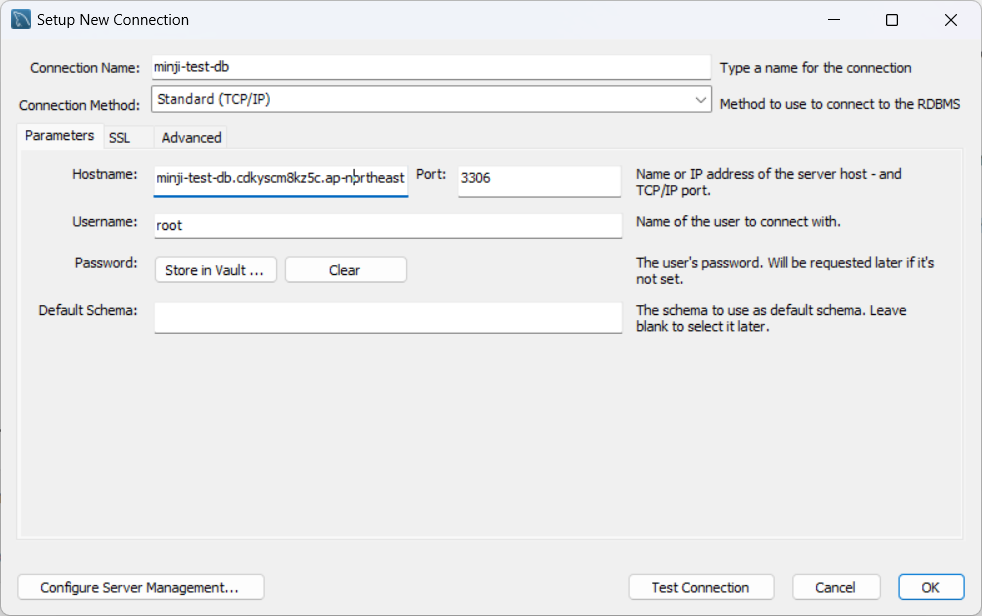
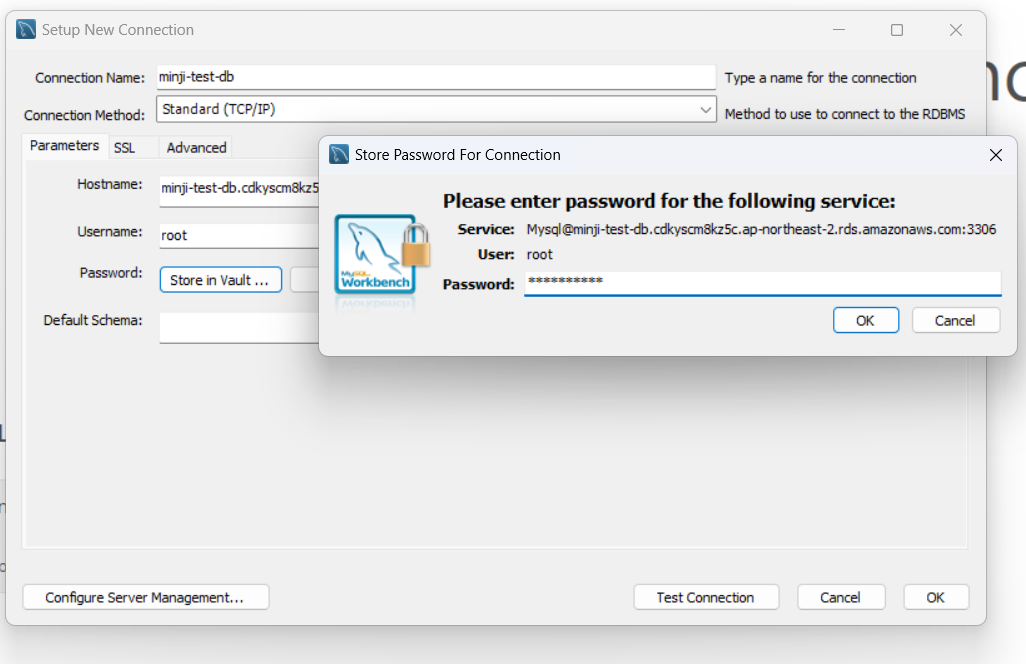
-
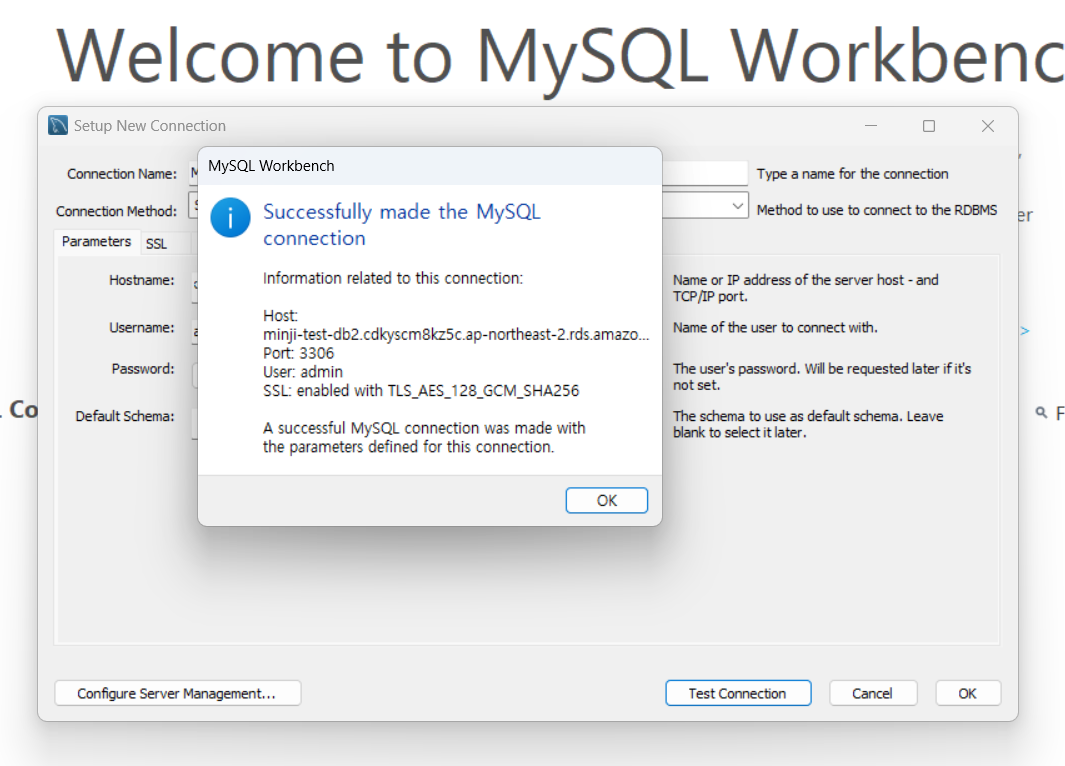
Test Connection클릭했을 때 'Successfully ~~' 라는 문구가 뜨면 DB 연결 성공!!!