- Streamlit과 Gradio 차이 비교
- Streamlit 개발환경
- Streamlit 기본문법
- Streamlit Gitpod에 올리기
- Streamlit 컴포넌트
- Streamlit 레이아웃 및 폼
1. Streamlit과 Gradio 차이 비교
| 항목 | Streamlit | Gradio |
|---|---|---|
| 주요 목적 | 데이터 분석, 웹 대시보드 제작 | 머신러닝 모델 데모 배포 |
| 구조 | 파이썬 스크립트 기반 | 함수 기반 인터페이스 제공 |
| 인터랙션 | 복잡한 UI 구성 가능 | 단순한 입출력 위주 구성 |
| 배포 | Streamlit Cloud, Gitpod 등 | Hugging Face Spaces 중심 |
| 사용자 정의 | 자유로운 레이아웃 구성, HTML/CSS 사용 가능 | 제한적 구성 |
✅ Streamlit은 데이터 시각화 및 앱 UI 구성에 강하고, Gradio는 ML 모델 배포에 특화되어 있습니다.
2. Streamlit 개발환경
설치 및 실행
# conda 가상환경 설정 및 활성화
conda create -n python39 python=3.9
conda activate python39

# Streamlit 설치
pip install streamlit

# 앱 실행
streamlit hello	# 데모 앱 실행
streamlit run streamlit_app.py	# 사용자 작성 앱 실행
필수 디렉토리 구조 (예시)
📁 Streamlit/
  ├── streamlit_app.py
  ├── requirements.txt
  └── .streamlit/
      └── config.toml
3. Streamlit 기본 문법
예제 코드 (1~5일차 요약)
streamlit_app.py :
import streamlit as st

st.title("Streamlit 웹앱")
st.header("사용자 입력")
name = st.text_input("이름을 입력하세요")
age = st.slider("나이", 0, 120, 25)

if st.button("확인"):
    st.success(f"{name}님은 {age}세입니다.")
    st.button("에러 버튼")
else:
st.error('에러 버튼입니다!')st.write(): 일반 텍스트, 객체 출력st.button(): 클릭 이벤트 처리st.slider(),st.text_input(): 입력 요소 구현st.success(),st.error(): 메시지 출력
4. Streamlit Gitpod에 올리기
1) GitHub에 코드 업로드 (Terminal)
 # 0. Git 저장소 초기화 및 사용자 설정 (처음 한 번만)
git init
git config --global user.name "이름"
git config --global user.email "email@example.com"

# 1. 원격 저장소 연결 (처음 한 번만, 연결 안 되어 있을 경우에만 실행)
git remote add origin https://github.com/username/repo.git

# 2. .gitignore 작성 (캐시, 가상환경 등 제외할 항목 등록)
echo -e "__pycache__/\nvenv/\n*.pyc" > .gitignore

# 3. 원격 저장소와 충돌 방지를 위해 먼저 pull
git pull origin main --allow-unrelated-histories

# 4. 로컬 변경 파일 추가 및 커밋
git add .
git commit -m "처음 올린 Streamlit 앱"

# 5. 로컬 main 브랜치로 설정하고 푸시
git branch -M main
git push -u origin main
✅ 1.
-Mvs-m의 차이?
-m(소문자):
- 기존 브랜치 이름을 다른 이름으로 변경할 때 사용.
- 만약 새 이름의 브랜치가 이미 존재하면 에러 발생.
git branch -m oldname newname
-M(대문자):
- 위와 동일한 작업이지만, 기존 브랜치가 이미 존재해도 강제로 덮어쓰기.
git branch -M oldname newname🔁 요약:
-m: 덮어쓰기 금지 (안전)-M: 강제 변경 (주의)✅ 2.
upstream이란?
upstream은 로컬 브랜치가 연결된 원격 브랜치를 말합니다.
- 예: 내 로컬 브랜치
main이 원격의origin/main과 연결되어 있다면,
→ 이때origin/main이 upstream 브랜치입니다.💡 Git은
pull,push,fetch같은 동작을 수행할 때 이 upstream 정보를 기준으로 동작합니다.✅ 3.
-u옵션의 효과 (자동 연결)명령어:
git push -u origin main이 뜻은:
- 로컬의
main브랜치를,- 원격 저장소
origin의main브랜치와 연결하고,- 앞으로는
git push,git pull만으로도 자동 연결된 브랜치로 전송/수신 가능하다는 뜻입니다.즉:
git push이라고만 쳐도 → 자동으로
origin/main에 push 됩니다.
(upstream이 설정되어 있으니까!)🎯 다시 말해:
-u는 로컬 브랜치에 "앞으로 네 upstream은origin/main이야" 라고 설정해 주는 것.✅ 4.
git branch -M main이후git push -u origin sub하면 무슨 일이 벌어지나?분석:
git branch -M main:
→ 현재(로컬) 브랜치 이름을main으로 변경함.git push -u origin sub:
→ 로컬의 main 브랜치를 원격 저장소의 sub 브랜치로 업로드(push)
- 로컬 main 브랜치의 upstream을
origin/sub으로 설정.📌 즉:
로컬 브랜치 =main
연결된 원격 브랜치 =origin/main
- 나중에
git push만 입력하면origin/sub으로 push 됩니다.
✅ 정리 요약
| 항목 | 설명 |
|---|---|
-m | 브랜치 이름 변경, 기존 이름 있으면 실패 |
-M | 브랜치 이름 강제 변경, 기존 이름 덮어쓰기 |
upstream | 로컬 브랜치가 연결된 원격 브랜치 참조 |
-u | 로컬 브랜치에 upstream 정보를 최초 설정 |
git push -u origin 브랜치명 | 지정된 원격 브랜치와 자동 연결되어 git push만으로도 사용 가능 |
main ➝ sub로 push | 로컬의 main을 원격의 sub로 업로드 및 연결 |
2) requirements.txt
streamlit3) .gitpod.yml 설정
tasks:
  - init: pip install -r requirements.txt
    command: streamlit run app.py --server.headless true --server.port=8501

ports:
  - port: 8501
    onOpen: open-preview
✅ https://gitpod.io/#<GitHub_주소>로 접속하면 바로 실행됩니다.
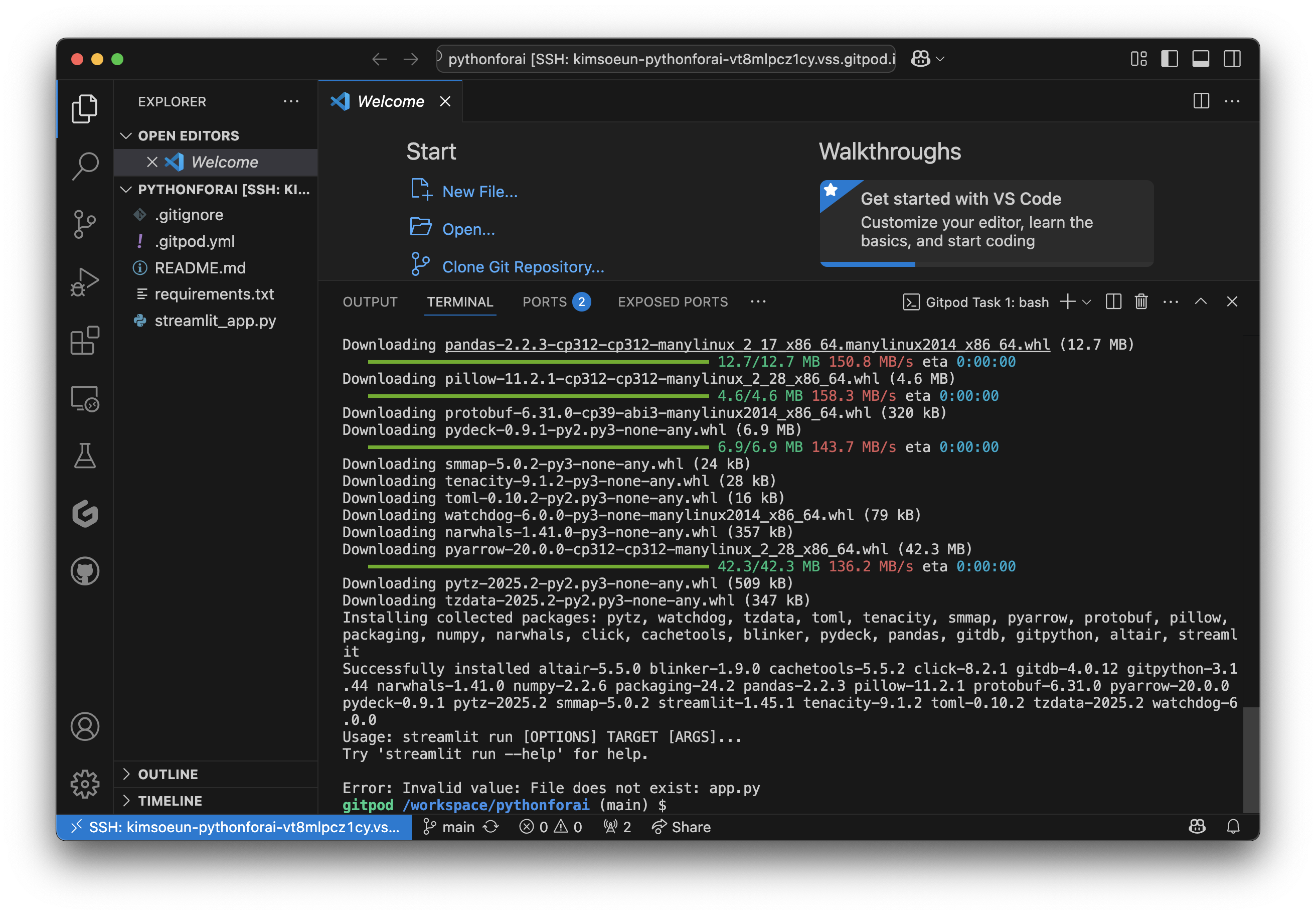
Gitpod 실행 결과 :
5. Streamlit 컴포넌트 (8~14일차 요약)
st.checkbox("체크박스")
st.radio("라디오버튼", ["A", "B", "C"])
st.selectbox("셀렉트박스", ["A", "B", "C"])
st.multiselect("멀티셀렉트", ["A", "B", "C"])
st.date_input("날짜 선택")
st.file_uploader("파일 업로드")
차트와 시각화 예시
import pandas as pd
import numpy as np

data = pd.DataFrame(np.random.randn(20, 3), columns=['a', 'b', 'c'])
st.line_chart(data)
st.bar_chart(data)
6. Streamlit 레이아웃 및 폼 (19~21일차 요약)
1) 컬럼 기반 레이아웃
col1, col2 = st.columns(2)
with col1:
    st.button("왼쪽")
with col2:
    st.button("오른쪽")
2) 탭(Tab) 활용
tab1, tab2 = st.tabs(["📊 차트", "📋 테이블"])
with tab1:
    st.line_chart([1, 5, 3])
with tab2:
    st.write("표 데이터 출력")
3) 폼(Form) 사용
with st.form("my_form"):
    email = st.text_input("이메일 입력")
    agree = st.checkbox("개인정보 수집 동의")
    submitted = st.form_submit_button("제출")

if submitted and agree:
    st.success(f"{email} 제출 완료!")
✅ 마무리: Streamlit으로 나만의 앱 만들기
🎯 Streamlit 실습 프로젝트: 나만의 간단한 BMI 계산기 대시보드
🧠 목적
Streamlit의 기본 UI 컴포넌트, 레이아웃, 조건문 출력 기능을 모두 활용하여 간단한 건강 관련 대시보드를 만드는 프로젝트입니다.
📌 요구사항
다음 조건에 맞는 Streamlit 웹앱을 만들어보세요:
-
사용자로부터 이름, 키(cm), **몸무게(kg)**를 입력받는다.
-
입력받은 키와 몸무게를 바탕으로 BMI 지수를 계산한다.
-
BMI 기준에 따라 다음 범주 중 하나로 분류하여 출력한다:
- 18.5 미만: 저체중
- 18.5~22.9: 정상
- 23.0~24.9: 과체중
- 25.0 이상: 비만
-
결과를 조건에 따라 색상 메시지(
st.success,st.warning,st.error)로 출력한다. -
입력 폼은
st.form을 사용해 구성한다. -
레이아웃은
st.columns를 이용해 이름/키/몸무게를 나란히 배치한다.
💡 힌트
-
BMI 계산식:
-
예시: 175cm, 70kg → 70 / (1.75²)
✅ 작성한 코드
import streamlit as st

st.header('Simple BMI Calculator header')

col1, col2, col3 = st.columns(3)

with st.form('BMI form'):
    with col1:
        name = st.text_input("Name")
    with col2:
        height_cm = st.number_input("Height (cm)", min_value=100.0, max_value=250.0, value=170.0)
    with col3:
        weight_kg = st.number_input("Weight (kg)", min_value=10.0, max_value=300.0, value=60.0)

    submitted = st.form_submit_button("Calculate BMI")

if height_cm and weight_kg and submitted:
    height_m = height_cm / 100
    bmi = round(weight_kg / (height_m ** 2), 2)

    if name:
        st.write(f"📊 {name}님의 BMI는 **{bmi}**입니다.")
    else:
        st.write(f"📊 당신의 BMI는 **{bmi}**입니다.")

    if bmi < 18.5:
        st.warning("⚠️ 저체중입니다. 영양을 보충하세요!")
    elif 18.5 <= bmi < 23.0:
        st.success("✅ 정상 체중입니다. 건강을 유지하세요!")
    elif 23.0 <= bmi < 25.0:
        st.info("ℹ️ 과체중입니다. 가벼운 운동을 시작해보세요.")
    else:
        st.error("❗ 비만입니다. 전문가 상담을 권장합니다.")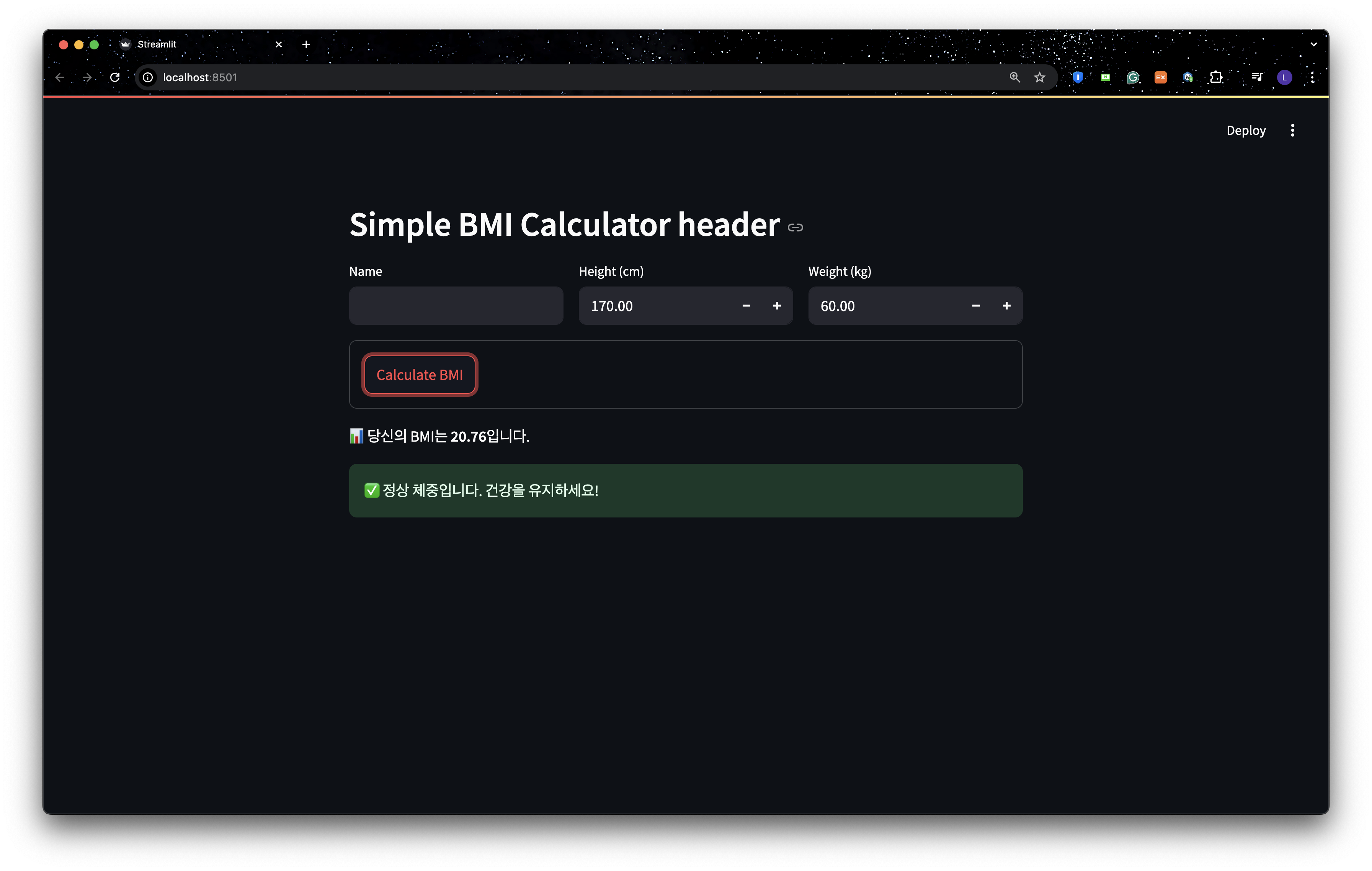
📂 확장 아이디어
st.line_chart로 체중 변화 시뮬레이션 그래프 추가- 사용자별 BMI 저장 후 비교
- 음식 추천 API와 연동하여 체중 조절 식단 제안