강의 목표
- 플러터 프로젝트 생성 및 구조
- Emulator와 Simulator
- 프로젝트 메타데이터, 종속성 설정 파일
- 위젯이란?
- 위젯 생명주기
- 가장 많이 쓰는 위젯들
- 이미지추가하기
- 실습 : 첫번째 Flutter앱 만들기
복습
- compile
- build
- run
- debug build
- release build
- hot reload
- naming convention
- 카멜케이스 :함수명, 변수명
- 파스칼케이스 : 클래스명
- 스네이크케이스: 프로젝트명, 파일명에 사용(my_app_project)
프로젝트 생성
-
도구
- 플러터 CLI : flutter create project_name
- 안드로이드 스튜디오
- 비주얼 스튜디오
-
안드로이드 스튜디오
- new flutter project
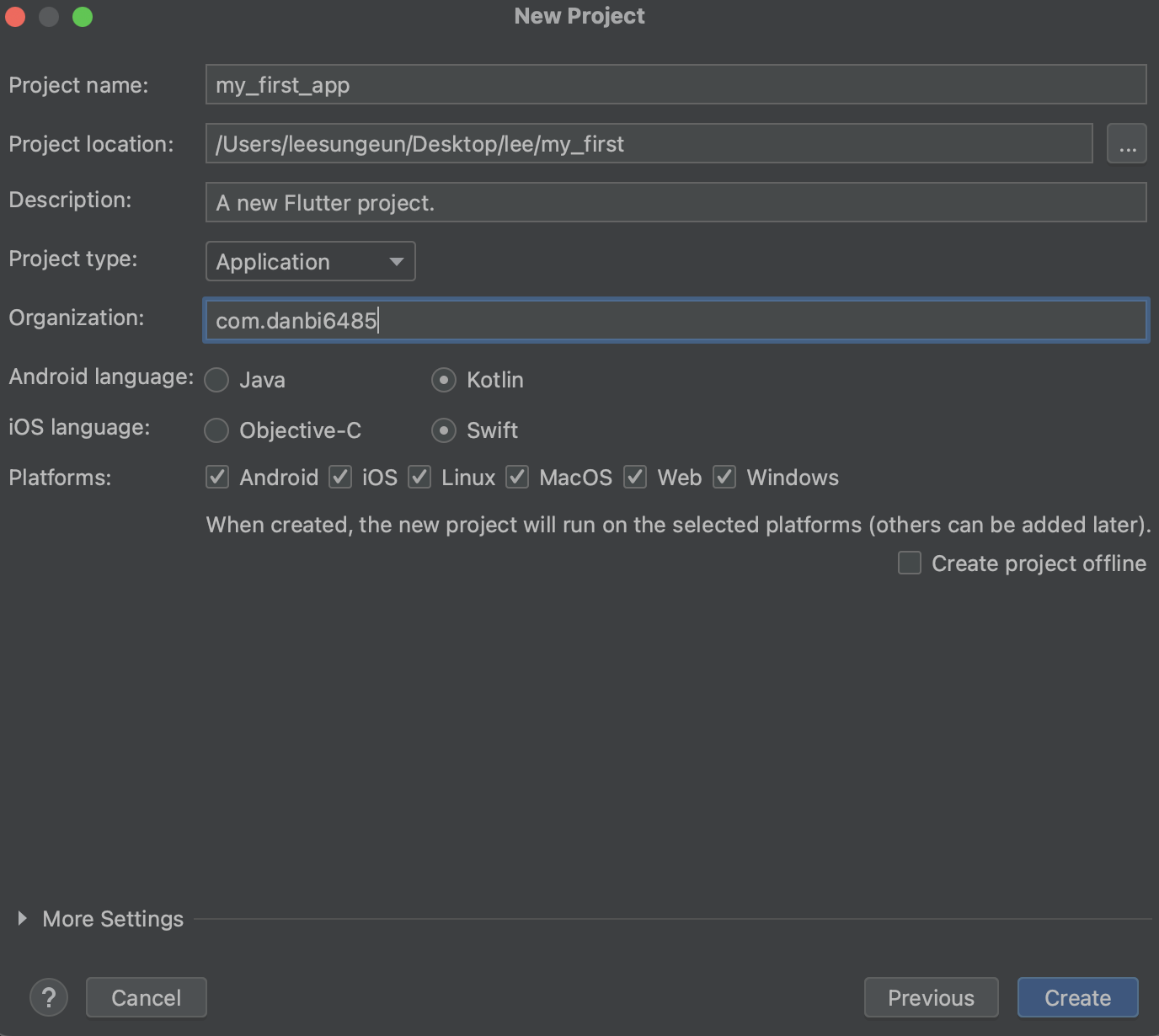
- Project name : 프로젝트 이름 정하여 입력 (대문자는 사용 불가)
- Project location : 해당 프로젝트를 어디에 저장할지 선택
- Description : 프로젝트 요약 설명
- Project type : 어떤 타입으로 만들것인지 선택
- Organization : 소속 기관 url 입력, 앱스토어에 배포하기위해서는 다른 앱과 겹치면 안된다.
- Android language : 안드로이드 개발 언어 선택
- iOS language : iOS 개발 언어 선택
- Platforms : 어느 플랫폼으로 개발을 진행할지 선택
- new flutter project
-
flutter pub
프로젝트 파일 구성
- pubspec.yaml
- assets : 이미지파일 설정 (띄어쓰기에 주의)
위젯
- 플러터의 모든것이 위젯이다.
- ui를 구성하는 기본 단위
- 눈에 보이지않는 요소들도 있다(Padding, Center 위젯 등등)
- Stateless 위젯(상태 변화없는), Stateful 위젯(상태변화하는)
- 위젯 트리: 플러터는 위젯들을 트리형태로 관리
- 렌더 트리
Stateless 위젯
- 상태 변경이 불가능한 위젯
- 클래스 내부 변수는 모두 final 변수를 사용
- build()함수를 사용해서 위젯을 조합
Stateful 위젯
- 상태 변경이 가능한 위젯
위젯
- MaterialApp 위젯
- 구글 Material Design사용할수 있다.
- Scaffold 위젯
- MaterialApp 레이아웃 구조를 구현하는데 사용
- AppBar
- Container
- 감싸는 위젯
- 다양한 프로퍼티를 가지고 있음
- 가로/세로 길이, 색, padding, margin 등의 설정
- child로 다른 위젯을 자식으로 가질수 있다.
- SizedBox
- Container보다 가벼운, 단순 사이즈만 변경
- Column
- 위젯을 수직 방향으로 나열
- children으로 여러 개의 자식 위젯 리스트를 가진다.
- Row
- 위젯을 수평 방향으로 나열
- children으로 여러 개의 자식 위젯 리스트를 가진다.
- Stack
- children으로 여러 개의 자식 위젯을 가지고, 나열한 여러 위젯을 순서대로 겹치게 한다.
- 사진 위에 글자를 표현하거나, 화면 위로 로딩 표시를 하는 상황등에 사용가능
- Text
- Icon
- Padding
- 위젯만들어서 재사용함
- 스테이스리스하나 더 만들어서 재사용하기!!!!!
출처
https://jinhan38.com/138
https://nomad-programmer.tistory.com/244
https://byounghonglim.tistory.com/128

함께 일하는 프론트엔드 개발자 이성은입니다🐥