언리얼 엔진 에디터에서 Hello Unreal! 문자열 출력
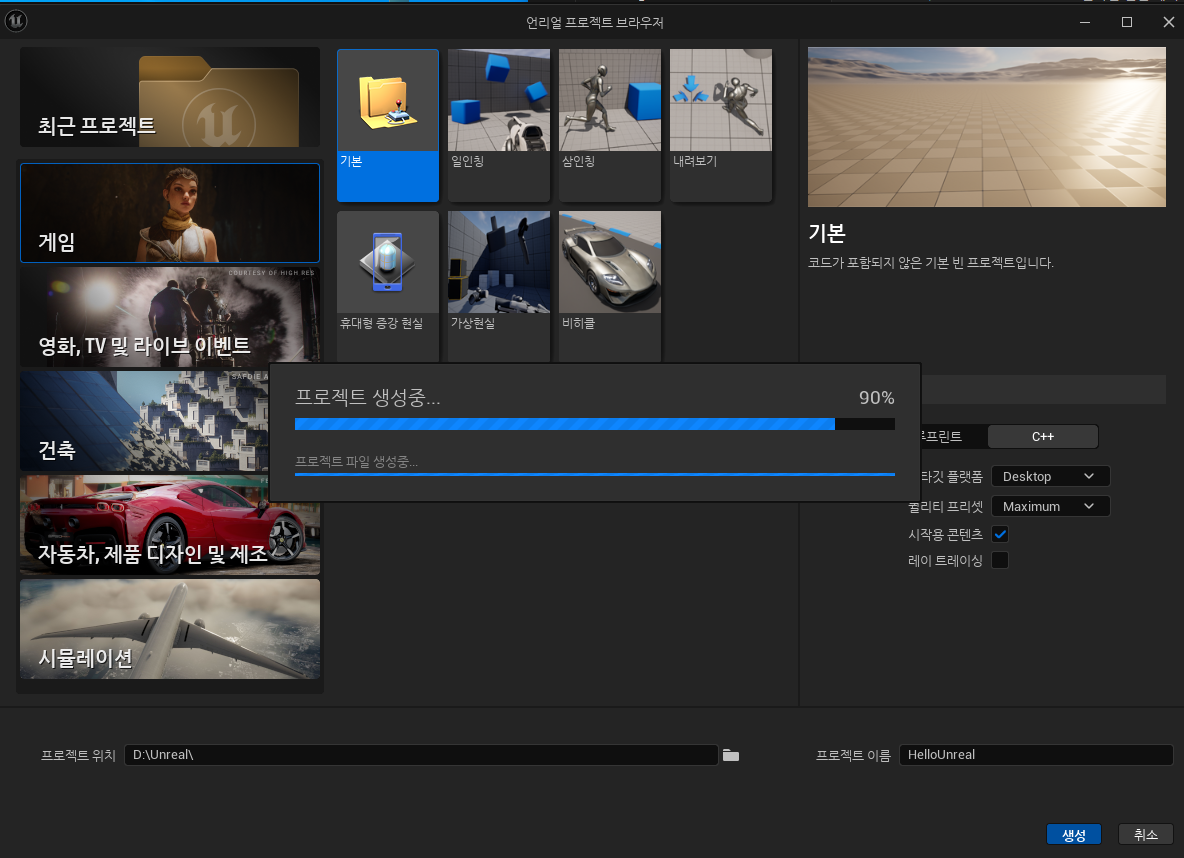
프로젝트 생성
- C++ 코드 작성을 위한 프로젝트 생성
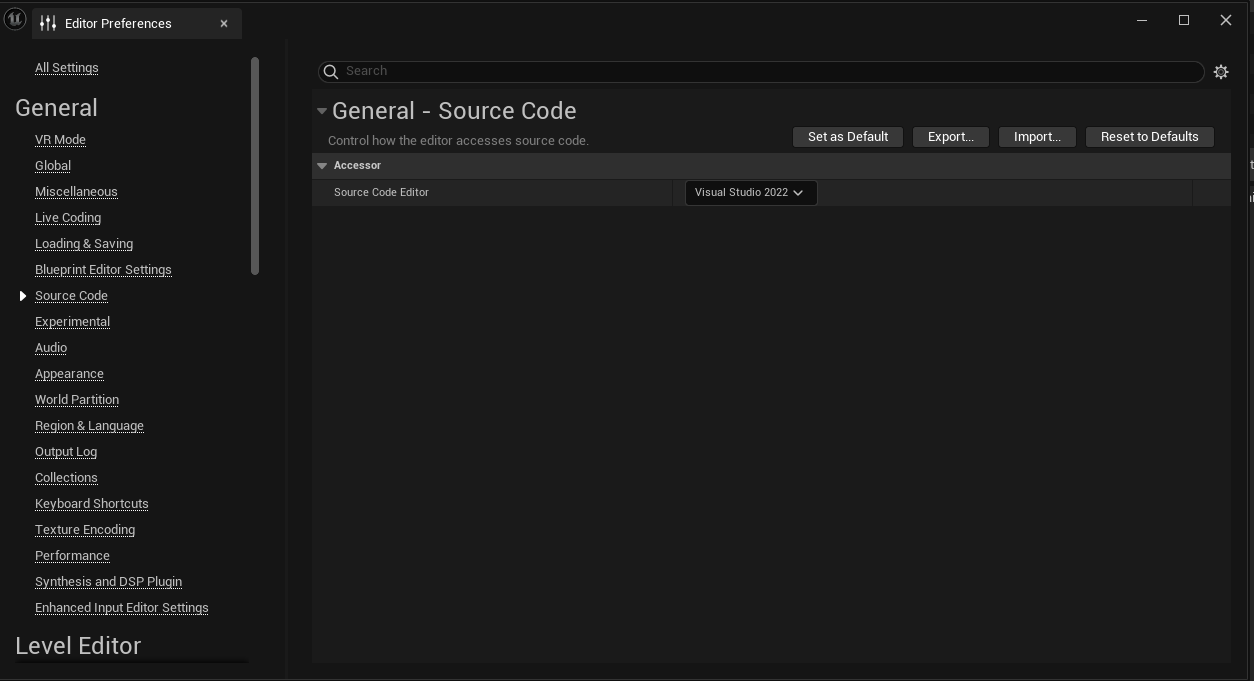
- Edit - Editor Prefernces를 통해 기본 설정
Hello Unreal 출력하기
- 언리얼 엔진은 기본적인 프로그램의 뼈대를 엔진 자체가 제공
- 설계한 콘텐츠를 집어 넣는 형태로 코딩이 진행
- 문자열을 출력하기 위해서 출력을 담당하는 어떤 객체가 필요
- 언리얼 엔진 구조에 따라 적합한 클래스를 설계 후 엔진 구조에 맞게 넣어줌
- 게임 인스턴스 클래스를 상속 받아 자신만의 게임 인스턴스 클래스를 활용
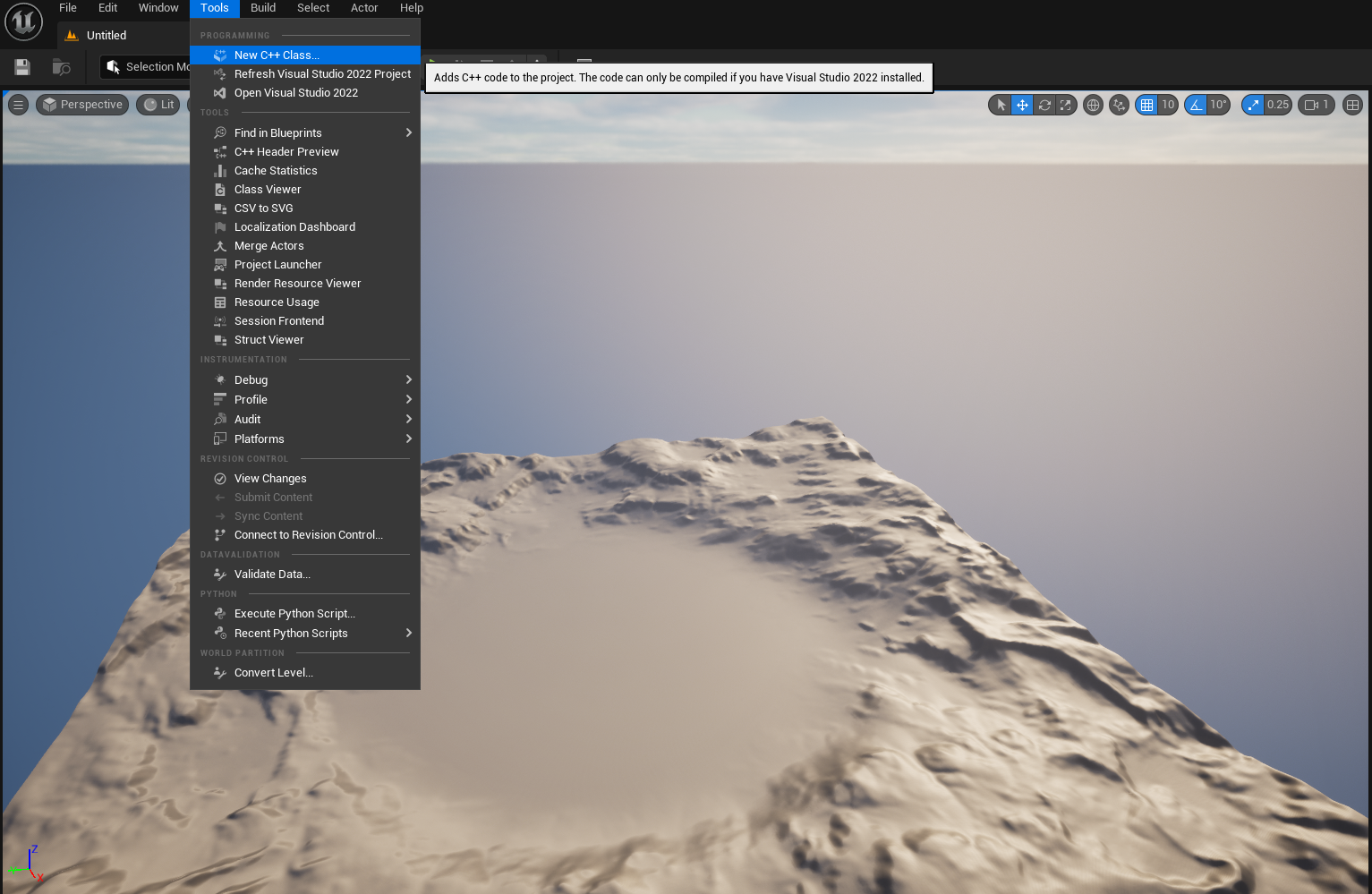
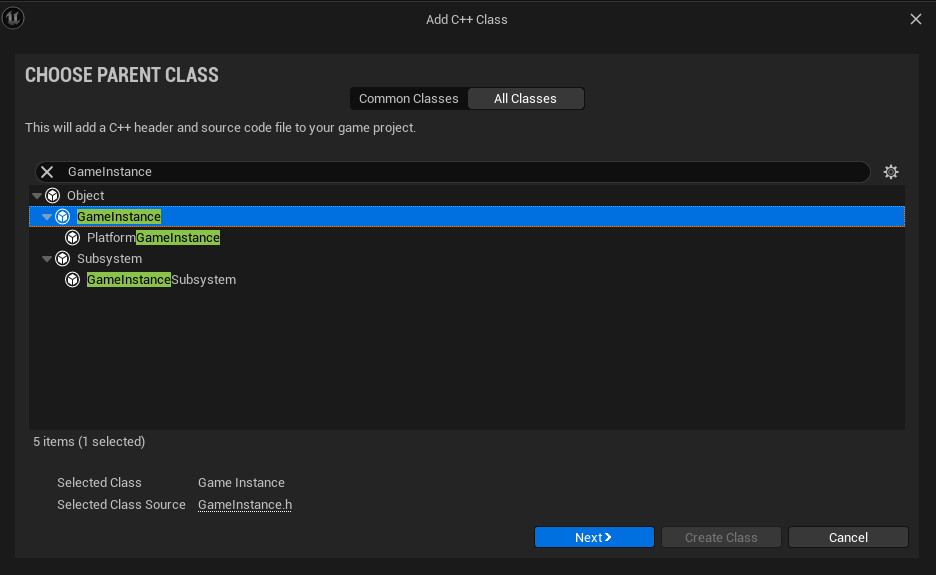
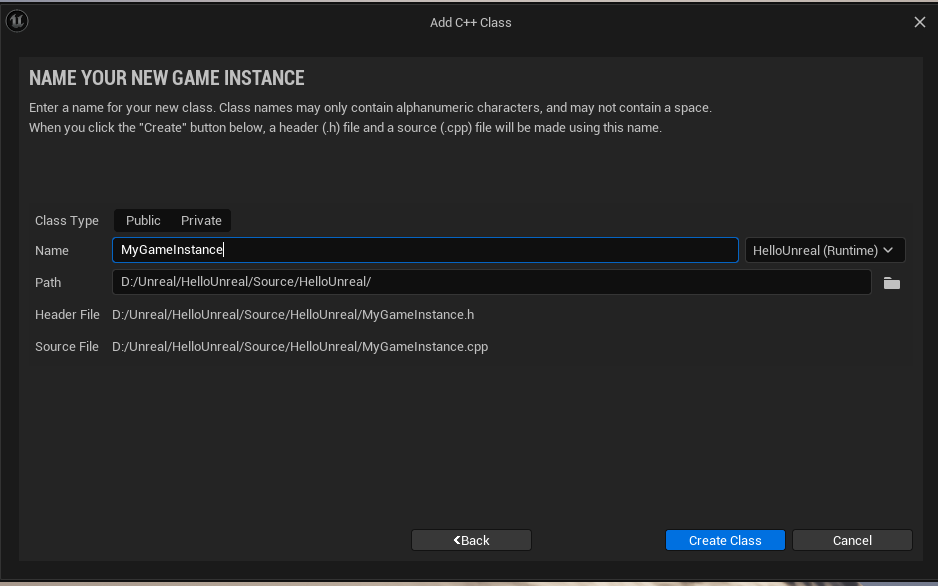
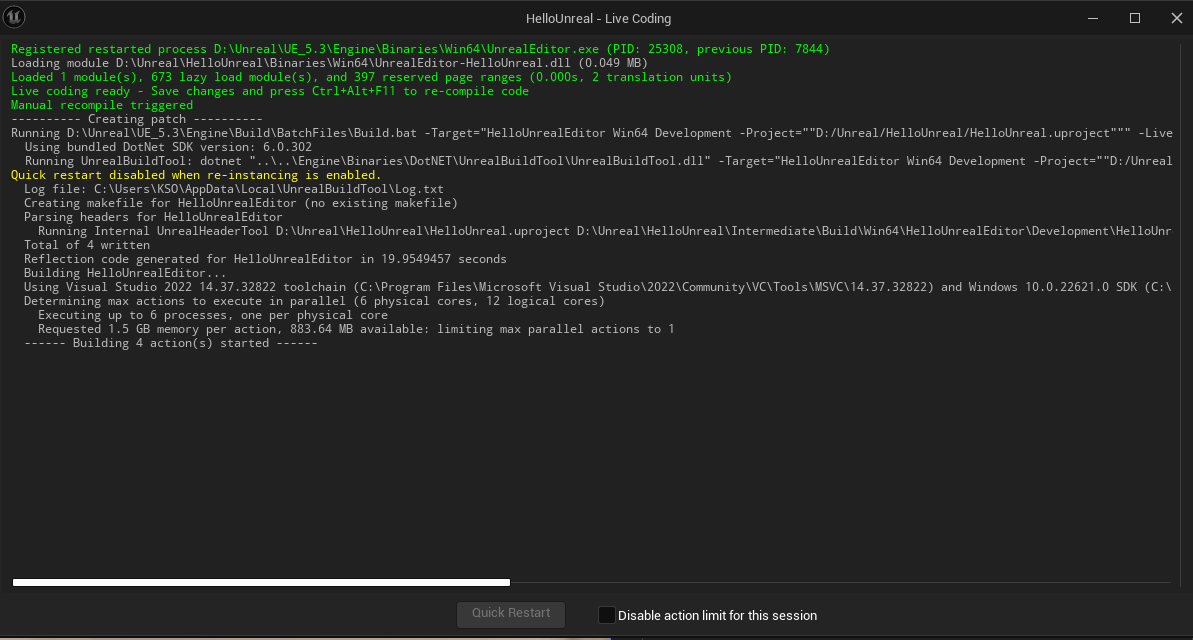
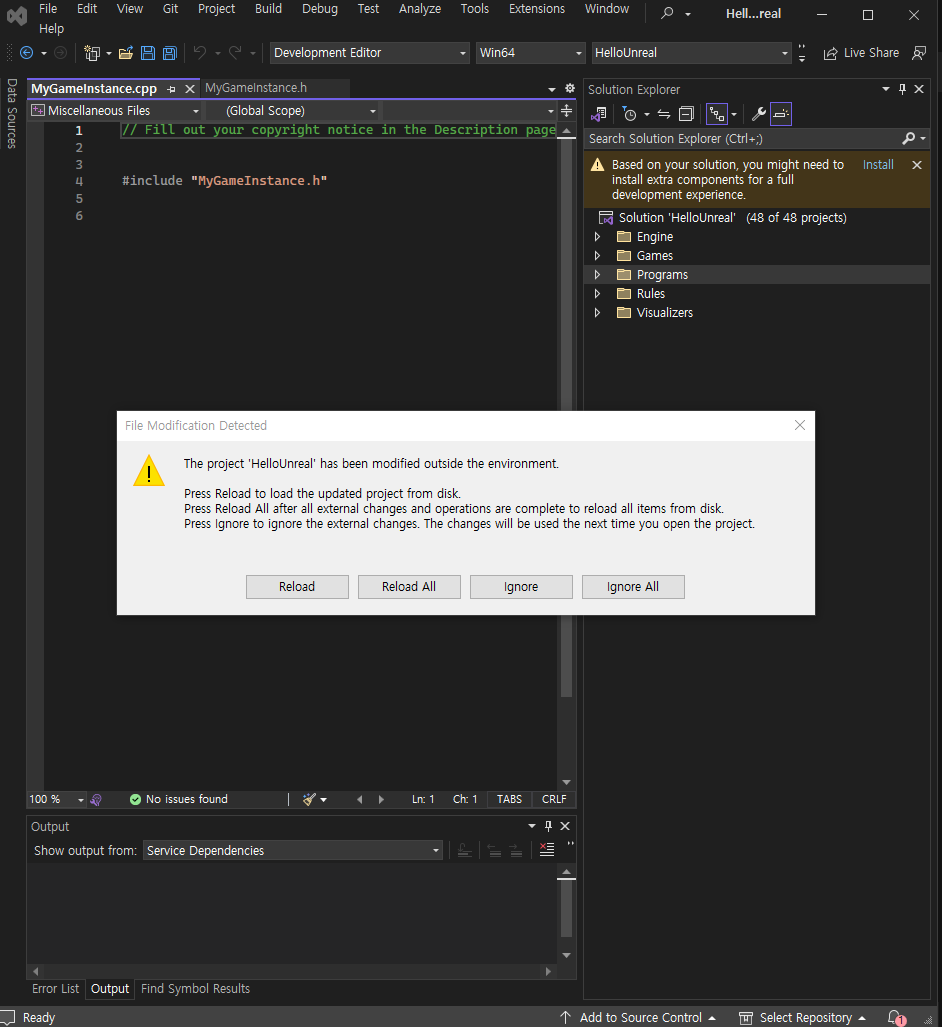
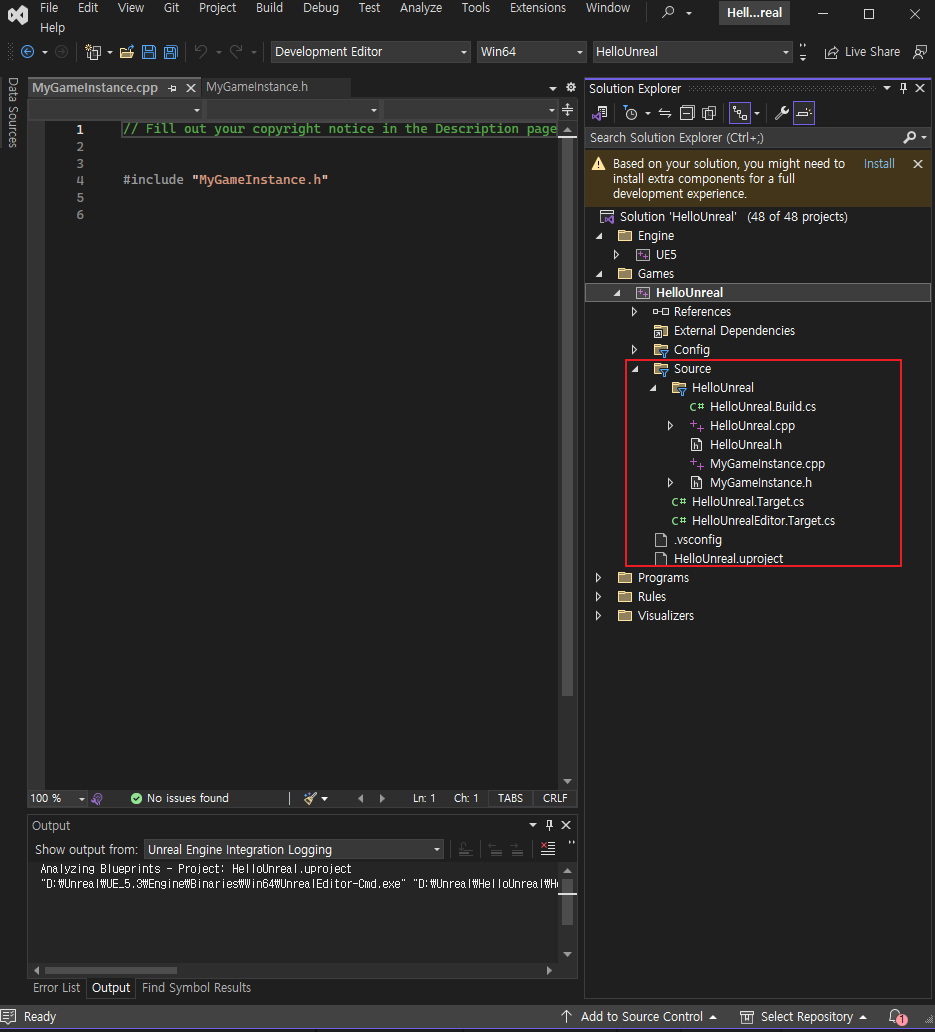
참고
- visual commander extention 을 통해 들여쓰기의 편리성을 얻을 수 있다
언리얼 코드 컴파일 방법
- 헤더 파일에 변경이 발생하면 - 에디터를 끄고 비주얼 스튜디오에서 컴파일 한다.
- 소스 파일에만 변경이 발생하면 - 라이브 코딩으로 컴파일한다. (Ctrl + Alt + F11 단축키)
- 비주얼 스튜디오에서 수동으로 클래스를 추가하지 말 것 !!
헤더 파일 설계 변경
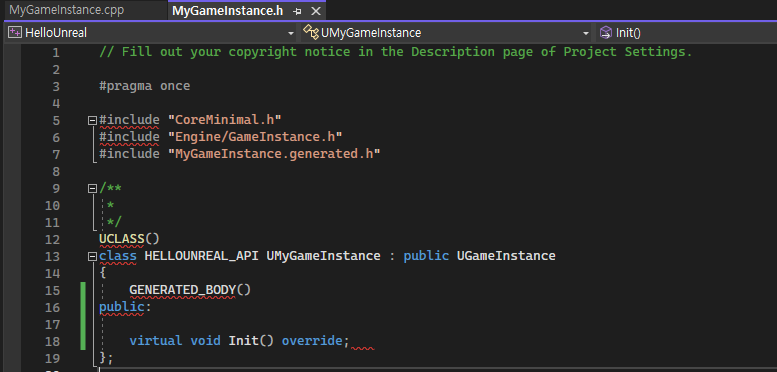
- 헤더 파일을 변경하기 때문에 에디터를 종료 후 코드를 작성
- Init() 함수 사용
- 언리얼엔진의 경우 자체적으로 클래스 구조 파악 가능
- super 라고만 작성해도 부모 클래스를 가리키게 된다.
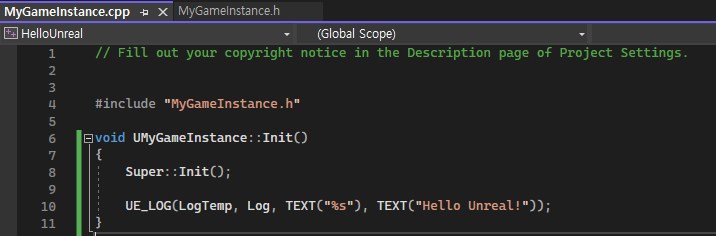
로그 사용
- 언리얼엔진 UI를 통해 문자열을 출력하는 방식도 있다
- 로그를 출력함으로써 문자열을 출력할 수도 있다.
- 문자열을 다룰 때 TEXT("") 매크로를 통해서 다뤄준다. (유니코드 문자까지 사용하기 위해서)
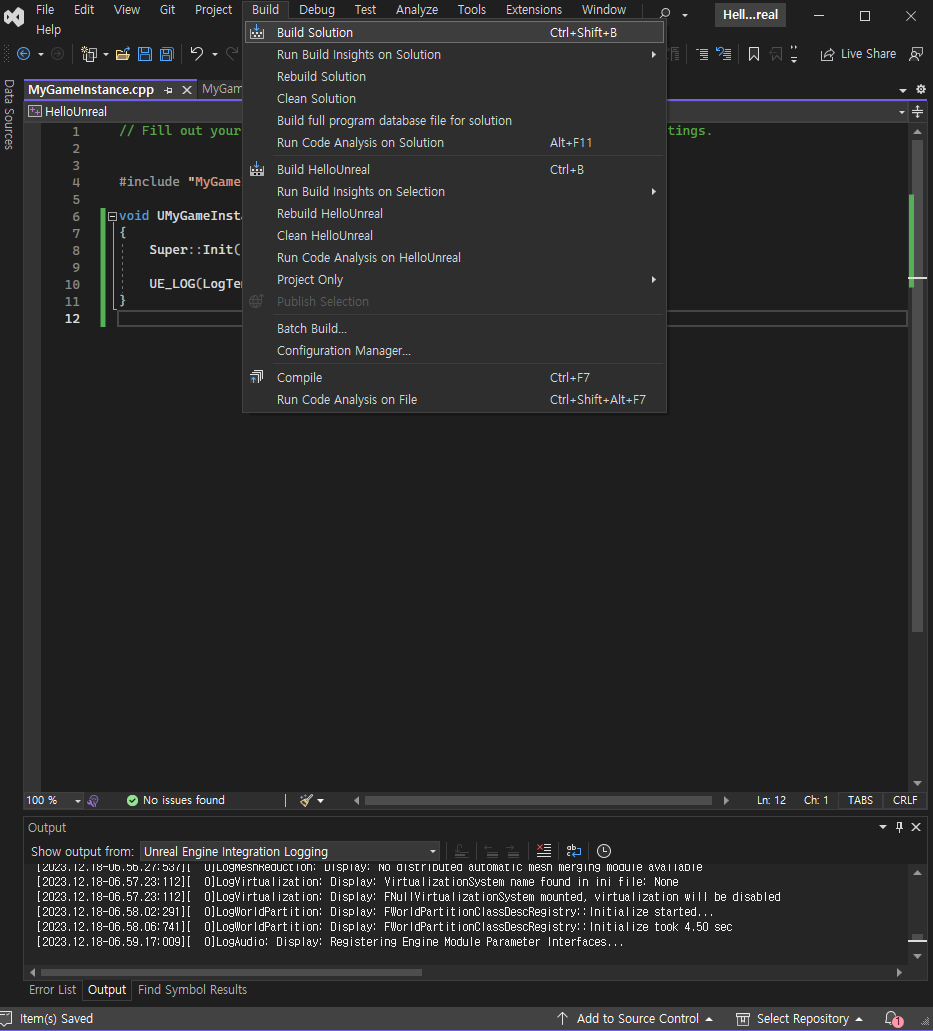
- 코드 작성 후 빌드
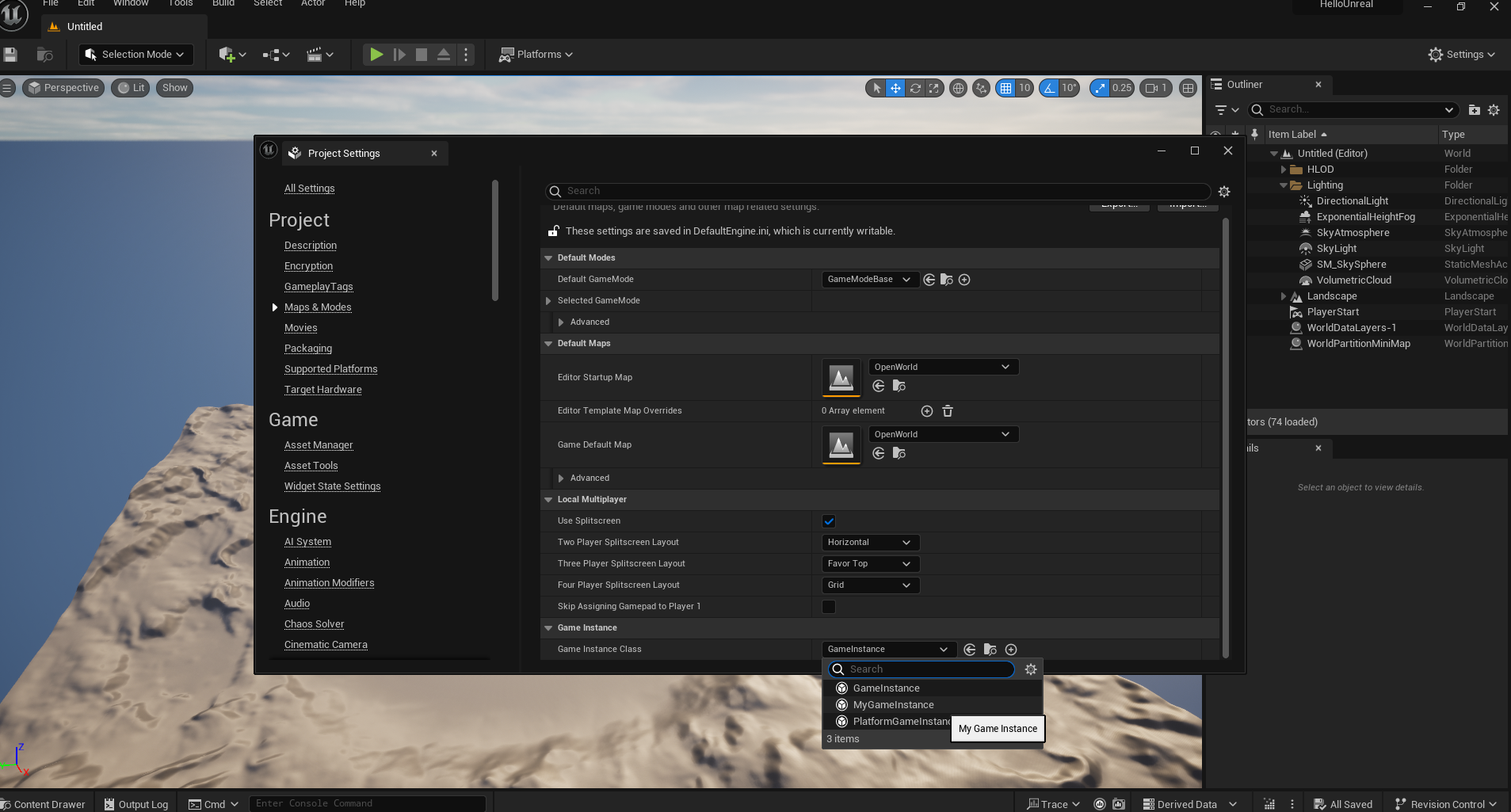
문자열 출력
- 게임 인스턴스는 컨텐츠를 담는 어플레케이션의 뼈대
- 어플리케이션마다 하나씩 싱클톤이라고 하는 단일 인스턴스로 관리
- 설정 Project Settings - Maps & Modes에서 우리가 작성한 MyGameInstance로 변경
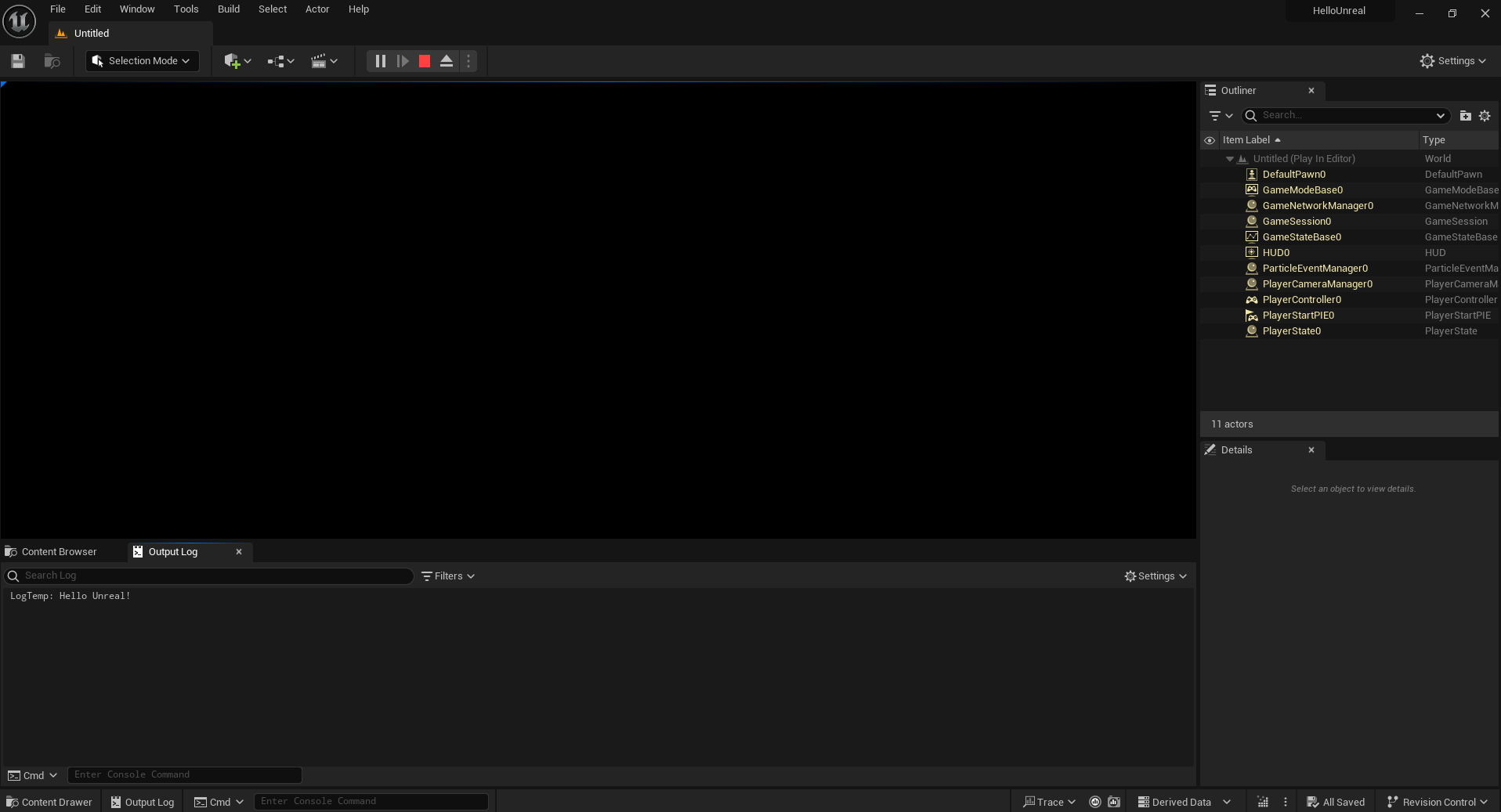
- Init() 함수를 호출하면서 초기화를 진행
정리
헬로 언리얼을 출력하기까지의 여정
- 언리얼 엔진 설치와 프로그래밍 환경 구축
- 언리얼 에디터에서의 클래스 추가
- 언리얼 C++의 클래스 상속 및 오버라이딩 구현
- 언리얼 엔진의 문자열 처리의 이해
- 게임인스턴스 클래스의 적용과 카테고리를 활용한 로그 확인

상상을 구현하는 개발자