언리얼 5.1 에디터 인터페이스
- 언리얼 엔진 5를 처음 열 때 레벨 에디터(Level Editor)가 열린다.
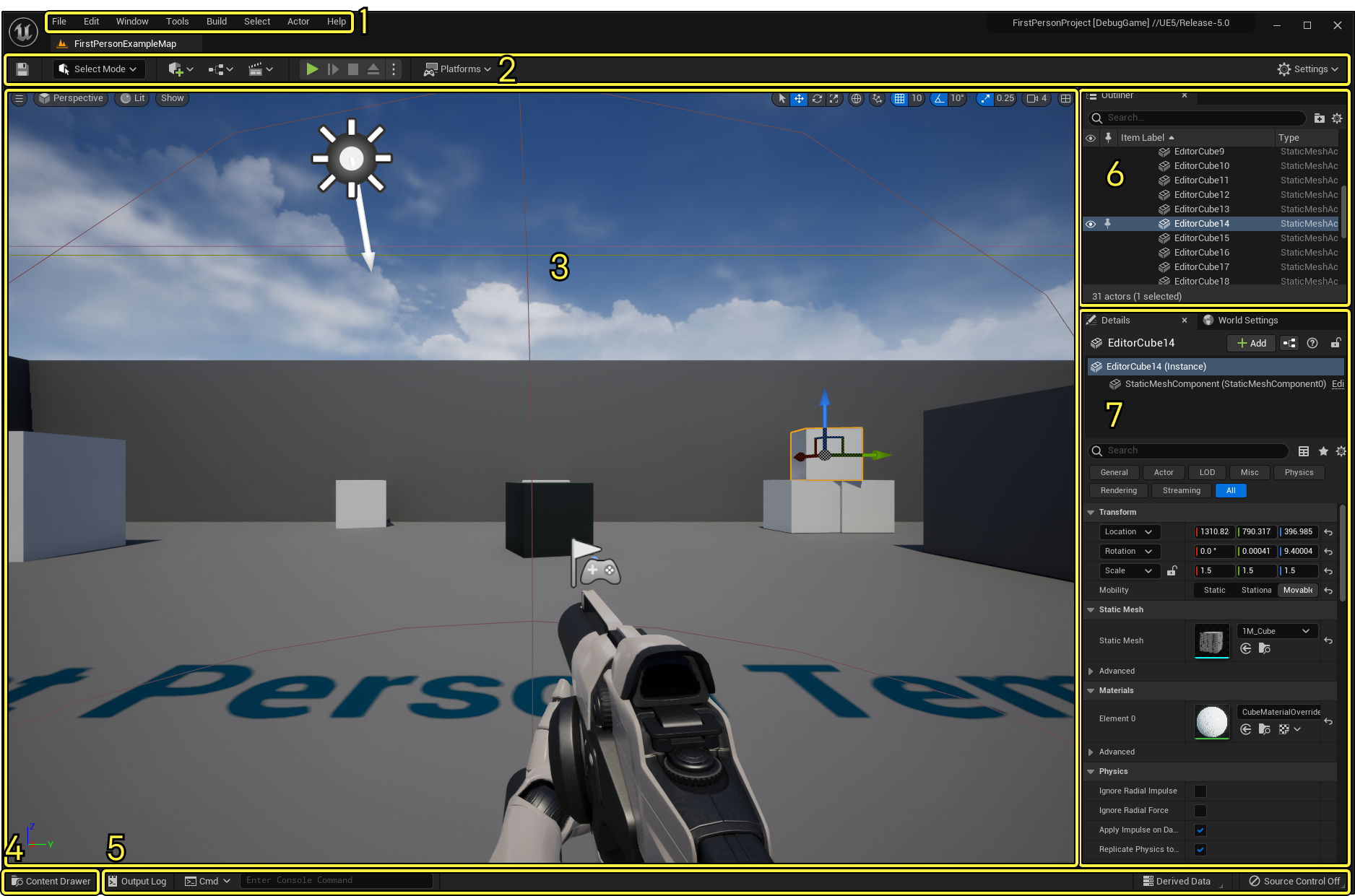
| 번호 | 이름 | 설명 |
|---|---|---|
| 1 | 메뉴 바 | 여기에 있는 메뉴를 사용하여 에디터 특정 명령과 함수 기능에 엑세스할 수 있음 |
| 2 | 메인 툴바 | 언리얼 엔진의 가장 일반적인 툴과 에디터 일부를 위한 단축 키를 포함하고 있으며, 이 단축키를 통해 플레이(Play)(언리얼 에디터에서 게임 실행) 모드를 입력하고 프로젝트를 기타 플랫폼에 *디플로이할 수 있음 |
| 3 | 레벨 뷰포트 (Level Viewport) | 카메라, 액터, 스태틱 메시 등과 같은 레벨 콘텐츠를 표시 |
| 4 | 콘텐츠 드로어 (Content Drawer) 버튼 | 프로젝트의 모든 에셋에 엑세스할 수 있는 콘텐츠 드로어를 연다. |
| 5 | 하단 툴바 | 명령 콘솔 (Command Console), 출력 로그 (Output Log), 파생 데이터 (Derived Data) 기능의 단축키가 포함되어 있다. 소스 컨트롤 상태로 표시 |
| 6 | 아웃라이너 (Outliner) | 레벨의 모든 콘텐츠에 대한 계층 트리뷰를 표시 |
| 7 | 디테일(Details) 패널 | 액터 선택 시 나타난다. 트랜스폼(레벨의 위치), 스태틱 메시, 머터리얼, 피직스 세팅과 같은 해당 액터를 위한 다양한 프로퍼티를 표시. 이 패널은 레벨 뷰포트에서 무엇을 선택하는지에 따라 다른 세팅을 표시 |
- *디플로이 : 소프트웨어 개발 과정에서 컴파일된 코드를 실행 가능한 상태로 만들고, 사용자가 접근 가능한 환경에 배치하는 과정
메뉴바

- 언리얼 엔진의 각 에디터에는 창의 우측 상단 (Windows) 또는 화면 상단 (macOS)에 메뉴바가 있음
- 파일(File), 창(Window), 도움말(Help)과 같은 일부 메뉴는 레벨 에디터뿐만 아니라 모든 에디터 창에 표시
- 다른 메뉴는 에디터별로 다름
메인 툴바

- 메인 툴바는 언리얼 에디터에서 가장 많이 사용되는 일부 툴과 명령을 위한 단축 키를 포함
- 메인 툴바는 다음 영역으로 나눔
1. 저장 버튼
- 이 버튼을 클릭하여 현재 열려 있는 레벨을 저장
2. 모드 선택
- 레벨에서 콘텐츠를 편집하기 위해 다른 모드 간에 빠르게 변환하기 위한 단축키를 포함
- 선택 편집 (Select Editing)
- 랜드스케이프 편집 (Landscape Editing)
- 폴리지 편집 (Foliage Editing)
- 메시 페인팅 (Mesh Editing)
- 프랙처 편집 (Fracture Editing)
- 브러시 편집 (Brush Editing)
3. 콘텐츠 단축키
- 레벨 에디터에서 일반적인 타입의 콘텐츠를 추가 및 열기 위한 단축키를 포함
| 바로가기 | 설명 |
|---|---|
| 생성 (Create) | 일반 에셋 목록에서 선택하여 레벨에 빠르게 추가. 이 메뉴를 통해 액터 배치 (Place Actors) 패널에 엑세스 할 수 있음 |
| 블루프린트 (Blueprints) | 블루프린트를 생성하고 엑세스 |
| 시네마틱 (Cinematics) | 레벨 시퀀스 또는 마스터 시퀀스 시네마틱을 생성 |
4. 플레이 모드 컨트롤
- 에디터에서 게임을 실행하기 위한 플레이, 건너뛰기, 중지, 탈출 등의 단축키 버튼이 포함
5. 플랫폼 메뉴
- 데스크톱, 모바일 또는 콘솔과 같은 다른 플랫폼으로 프로젝트를 환경 설정, 준비 및 디플로이 하는 데 사용할 수 있는 일련의 옵션들을 포함
6. 세팅
- 언리얼 에디터, 레벨 에디터 뷰포트 및 게임 동작에 대한 다양한 세팅을 포함
레벨 뷰포트
- 레벨 뷰포트는 현재 열려 있는 레벨의 콘텐츠를 표시
- 언리얼 엔진에서 프로젝트를 열 때 프로젝트의 기본 레벨이 뷰포트에서 디폴트로 열림
- 여기에서 게임 환경, 제품 시각화 앱 등 활성 레벨에 대한 콘텐츠를 확인 및 편집 가능
-
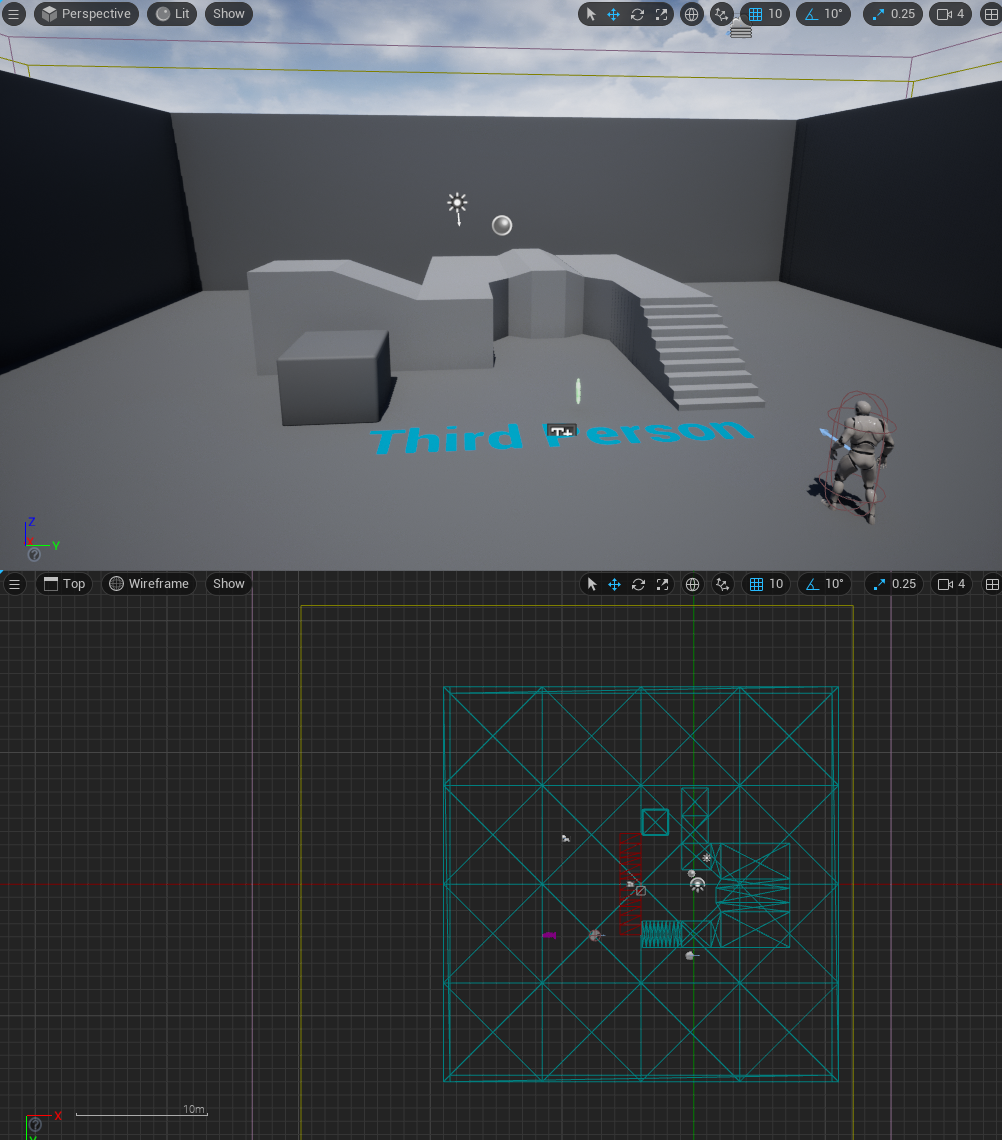
상단: 원근 뷰. 하단: 하향식 직교 뷰
-
레벨 뷰포트는 일반적으로 두 가지 방법으로 레벨의 콘텐츠를 표시
- 원근 (Perspective) 은 다른 각도에서 뷰포트의 콘텐츠를 보기위해 탐색할 수 있는 3D 뷰
- 직교(Ortographic) 는 주요 축 (X, Y 또는 Z) 중 하나를 내려다보는 2D 뷰
콘텐츠 드로어 및 콘텐츠 브라우저
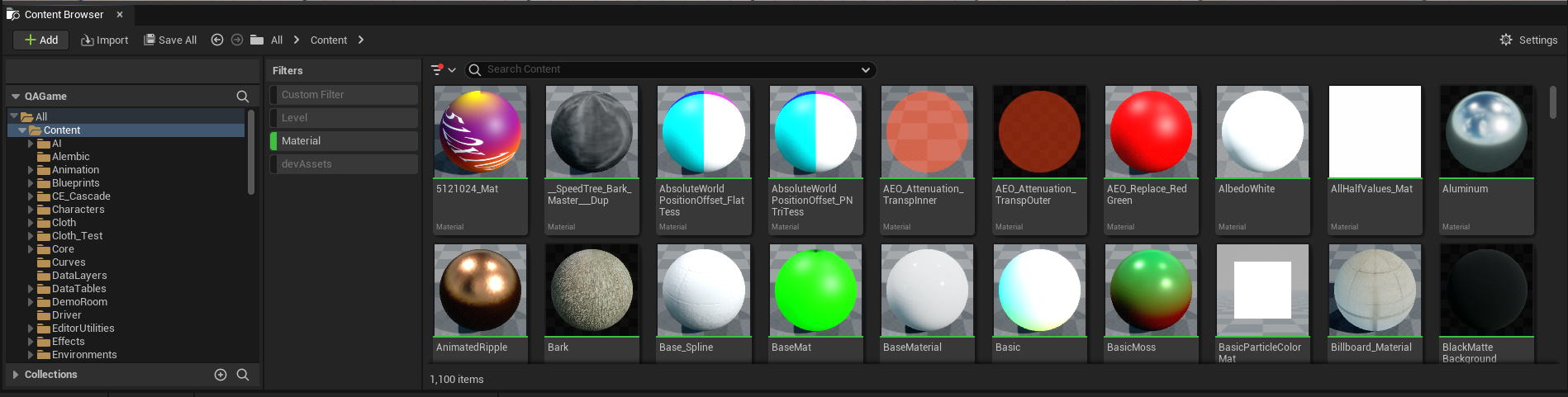
- 콘텐츠 브라우저 (Content Browser) 는 프로젝트에 포함된 모든 에셋, 블루프린트 및 기타 파일을 표시하는 파일 익스플로어 창
- 이 창을 사용하여 콘텐츠를 탐색하고, 레벨에 에셋을 드래그하고, 프로젝트 간에 에셋을 이동하는 등의 동작 가능
- 언리얼 에디터의 좌측 하단에 있는 콘텐츠 드로어 버튼은 (클릭 시) 초점을 잃을 때 자동으로 최소화하는 '콘텐츠 브라우저'의 특별한 인스턴스를 연다.
- 계속 열어 두려면 '콘텐츠 드로어'의 우측 상단에 있는 레이아웃에 고정 (Dock in Layout) 버튼을 클릭
- 이를 통해 '콘텐츠 브라우저'의 새 인스턴스를 새엇앟ㄹ 수 있으나, 여전히 새 '콘텐츠 드로어'를 열 수도 있다.
하단 툴바

- 하단 툴바는 명령 콘솔, 출력 로그 및 파생 데이터 함수 기능에 대한 단축키를 포함
- 소스 컨트롤 결과 또한 표시
- 메인 툴바는 다음 영역으로 나뉨
| 번호 | 이름 | 설명 |
|---|---|---|
| 1 | 출력 로그 (Output Log) | 애플리케이션 실행 중에 유용한 정보를 출력하는 디버깅 툴 |
| 2 | 명령 콘솔 (Command Console) | 다른 명령줄 인터페이스처럼 작동. 콘솔 명령을 입력하면 특정 에디터 동작을 트리거 |
| 3 | 파생 데이터 (Derived Data) | 파생 데이터 함수 기능을 제공 |
| 4 | 소스 컨트롤 결과 (Source Control Status) | 프로젝트가 소스 컨트롤 (예 : GitHub 또는 Perforce)에 연결된 경우 소스 컨트롤 결과를 표시. 그렇지 않으면 Source Control Off라고 표시 |
아웃라이너
- 아웃라이너 패널 (이전의 '월드 아웃라이너')은 레벨의 모든 콘텐츠에 대한 계층형 뷰를 표시
- 언리얼 에디터 창의 우측 상단에 디폴트로 위치
- 각각 고유한 열 레이아웃과 필터 환경설정이 있는 최대 4개의 서로 다른 아웃라이너를 사용
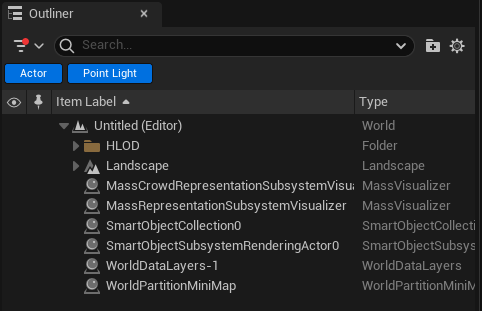
- '아웃라이너' 패널을 사용 가능
- 관련된 눈 버튼을 클릭하여 액터를 빠르게 숨기거나 드러내 보임
- 해당 액터를 우클릭하여 액터의 컨텍스트 메뉴 에 엑세스. 그 후 해당 메뉴에서 추가적인 액터 특정 연산을 수행 가능
- 콘텐츠 폴더를 생성, 이동 및 삭제
디테일 패널
- 레벨 뷰포트에서 액터를 선택하면 디테일 패널에서 선택한 액터에게 영향을 미치는 세팅 및 프로퍼티를 표시
- 월드 아웃라이너 (World Outliner) 패널의 언리얼 에디터 창 우측에 디폴트로 위치
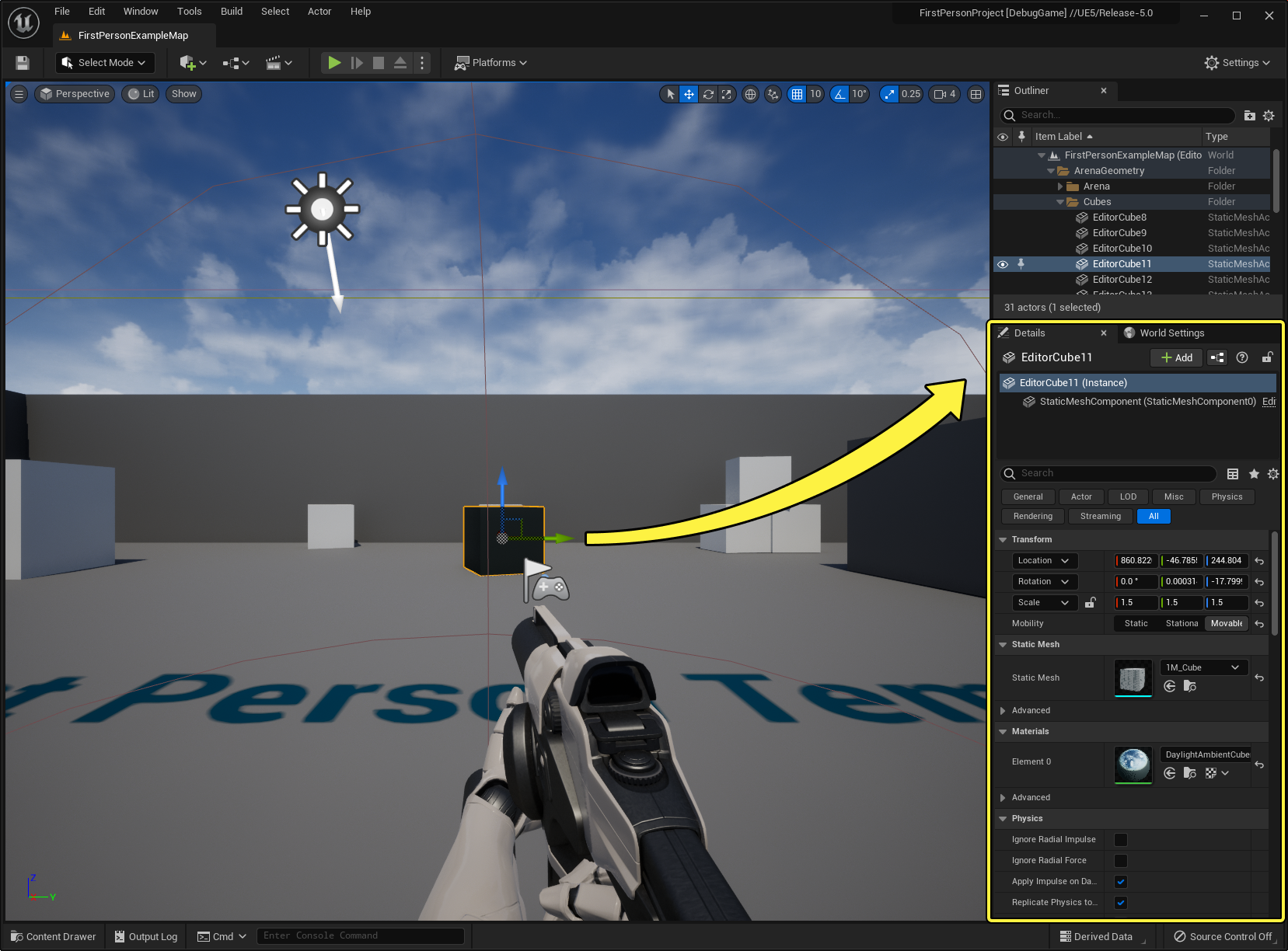
- 이 예시에서는 큐브 스태틱 메시 액터의 디테일 패널을 표시
- 큐브 스태틱 메시를 선택하면 디테일 패널이 언리얼 에디터 우측에 도킹된 것으로 나타남

상상을 구현하는 개발자