게임 엔진의 주요 기능
그래픽 사용자 인터페이스 (Graphical User Interface, GUI)
- 개발자가 게임 개발을 위해 사용하는 게임 엔진을 좀 더 쉽게 제어할 수 있도록 그래픽 기반의 사용자 인터페이스 제공
그래픽스 (Graphics), 렌터링 (Rendering)
- 2D 이미지, 3D 모델 (애니메이션)을 화면에 출력하는 렌더링 과정
- 게임의 장면 표현에 필요한 여러 그래픽 요소 구현
- 텍스처 매핑, 범프 매핑, 조명 그림자, 반사, 투명, 셰이딩
물리 (Physics)
- 게임 내에 존재하는 오브젝트가 물리적인 영향을 받았을 때에 대한 처리
- 중력의 영향으로 떨어지거나 무언가에 부딪혔을 때의 처리 등
다중 플랫폼 (Multi Platform)
- 코드에 약간의 수정 또는 수정 없이 게임 콘솔과 PC, Mobile 등 다양한 플랫폼에서 실행 가능하도록 도와주는 기능
오디오 (Audio)
- 게임에서 사용되는 BGM, 효과음을 재생
- 실시간 믹싱 및 마스터링, 믹서 계층 구조, 스냅샷 등의 다양한 사운드 라이브러리를 사용할 수 있게 제공
인공지능 (Artificial Intelligence)
- 게임에 사용되는 여러 인공지능 라이브러리를 제공
- 유한 상태 기계(FSM), 경로 탐색, 장애물 회피, 지형 분석, 트리거 시스템 등
유니티 엔진 (Unity Engine)
- 유니티 허브 (Unity Hub) : 유니티 에디터 버전 관리 프로그램
- 유니티 에디터 (Unity Editor) : 유니티 게임 개발 소프트웨어
- 유니티를 사용하기 위해 라이선스를 추가 하고 확인을 받아야 한다.
유니티 에디터 (Unity Editor)
- 장기 지원 (LTS, Long Term Support) 버전은 가장 안정된 버전으로 실제 개발을 진행한다면 해당 버전을 설치하는 것이 좋다.
- 사전 릴리스 : 알파, 베타 버전 등이 존재
- 설치하기 전 빌드를 하기 위한 추가 확장팩을 설정하여 같이 설치해야한다.
유니티 인터페이스
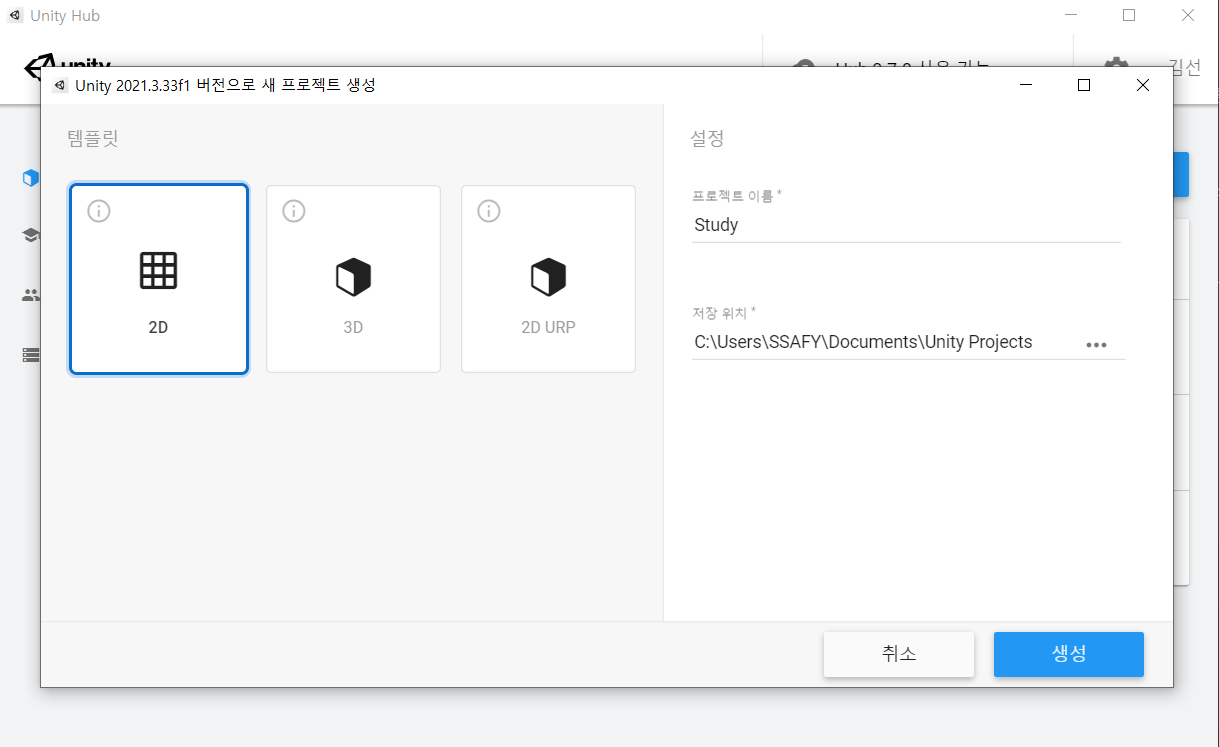
프로젝트 생성

Built-in Render Pipeline
- 유니티의 기본 (default) 렌더 파이프라인으로 포워드 렌더링 패스 (forward rendering path)와 디퍼드 렌더링 패스 (deferred rendering path) 중 한 가지를 선택할 수 있으며, 커맨드 버퍼와 콜백으로 기능 확장 가능
URP (Universal Render Pipeline)
- 유니티에서 제작한 사전 빌드 된 스크립터블 렌더 파이프라인(SPP)
- URP는 아티스트 친화적 워크플로를 통해 모바일, 고사양 콘솔, PC 등 다양한 플랫폼에서 최적화된 그래픽스를 쉽고 빠르게 구현하도록 도와준다.
- 기존의 LWRP가 2019.3 버전부터 URP로 대체 되었다.
HDRP (High Definition Render Pipeline)
- 유니티에서 제작한 사전 빌드된 스크립터블 렌더 파이프라인(SRP) 입니다.
- HDRP를 사용하면 고사양 플랫폼을 위한 최신 고해상도 그래픽스를 구현할 수 있다
유니티 에디터 GUI

- 메뉴 (Menu), 툴바 (Toolbar), 뷰 (View) 영역이 존재하는 에디터

- 에디터 상단에 있는 File, Edit, Assets, GameObject, Componet와 같은 메뉴
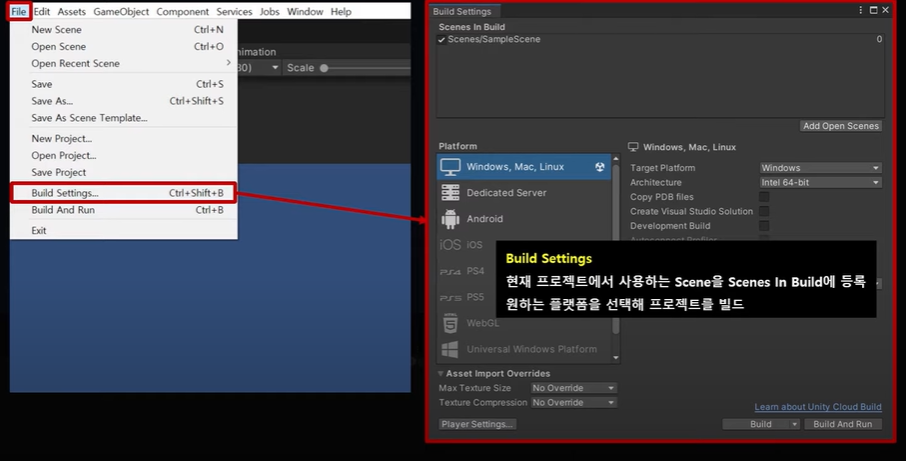
File
- 프로젝트 or 씬 (Scene) 생성 / 저장, 프로젝트를 빌드하여 외부로 보냄 (exe, apk 등)
Edit
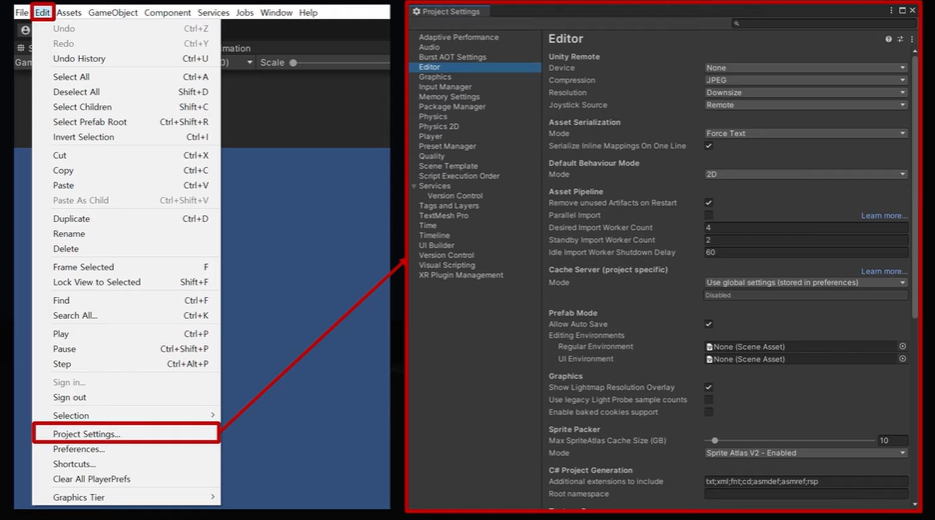
- 현재 프로젝트의 여러 옵션 설정 (단축키, 그래픽, 오디오, 물리 등)
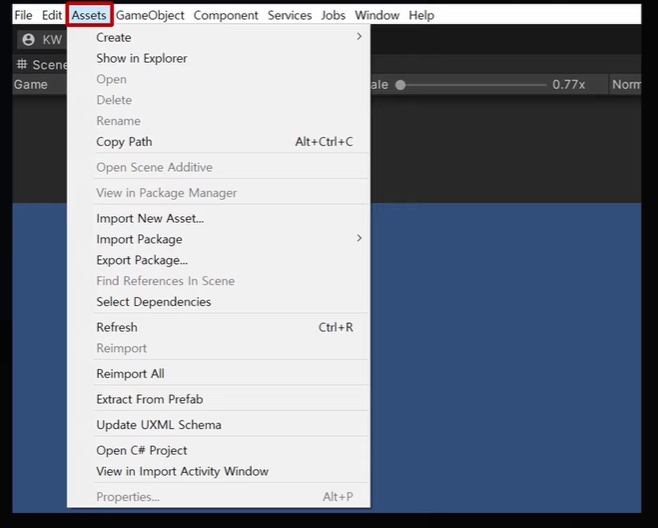
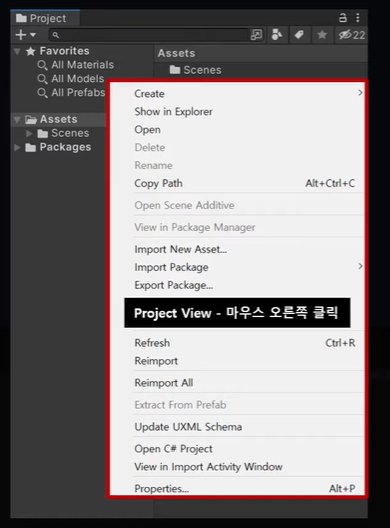
Assets
- 프로젝트에 사용되는 각종 파일 생성, 패키지 파일 생성 및 불러오기
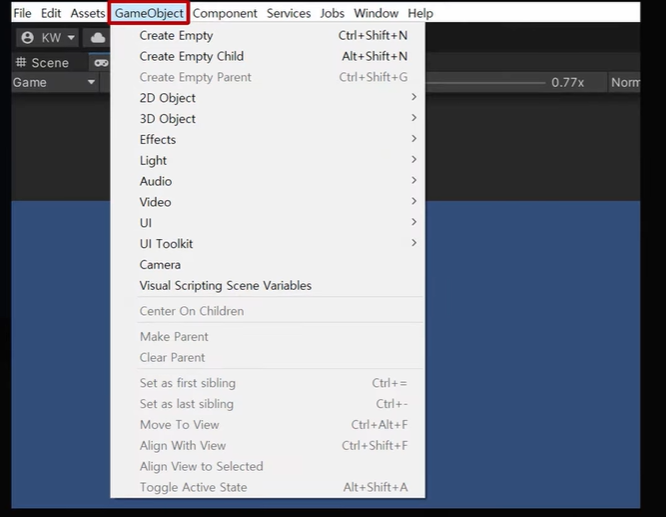
GameObject
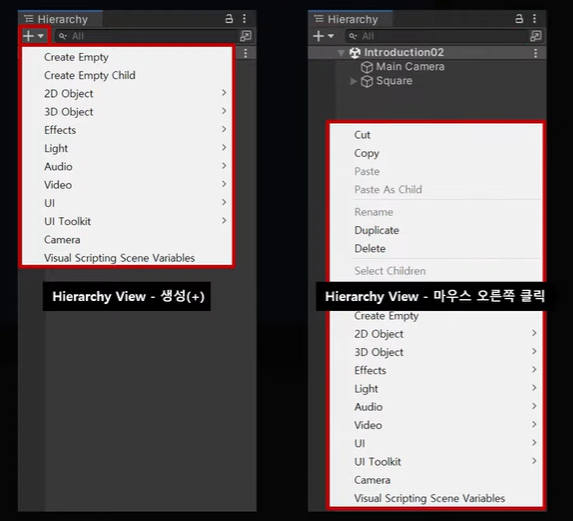
- 게임 내 오브젝트 생성 (빈 오브젝트, 카메라, 조명, 2D/3D 오브젝트 등)
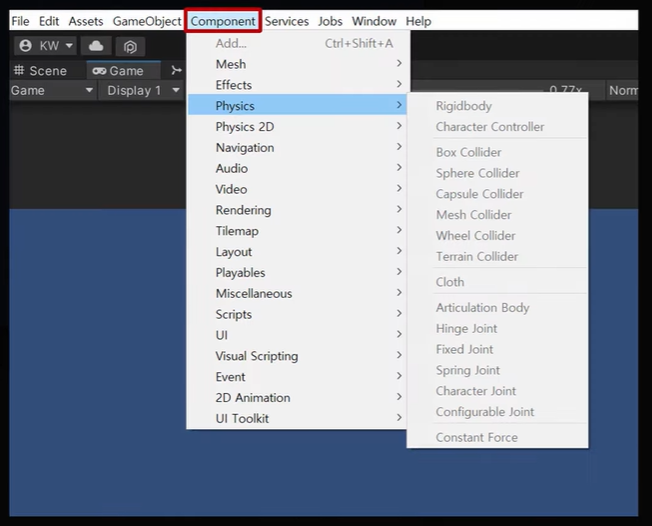
Component
- 게임 오브젝트에 부착되는 속성 (물리, 중력, 충돌 박스, 오디오 등)
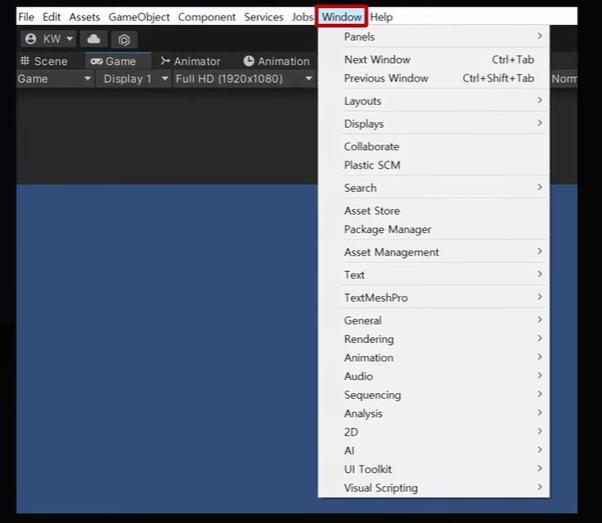
Window
- Asset Store, Package Manger를 포함한 다양한 View 열기
Help
- Unity 정보, 라이선스, 레퍼런스 도움말 등
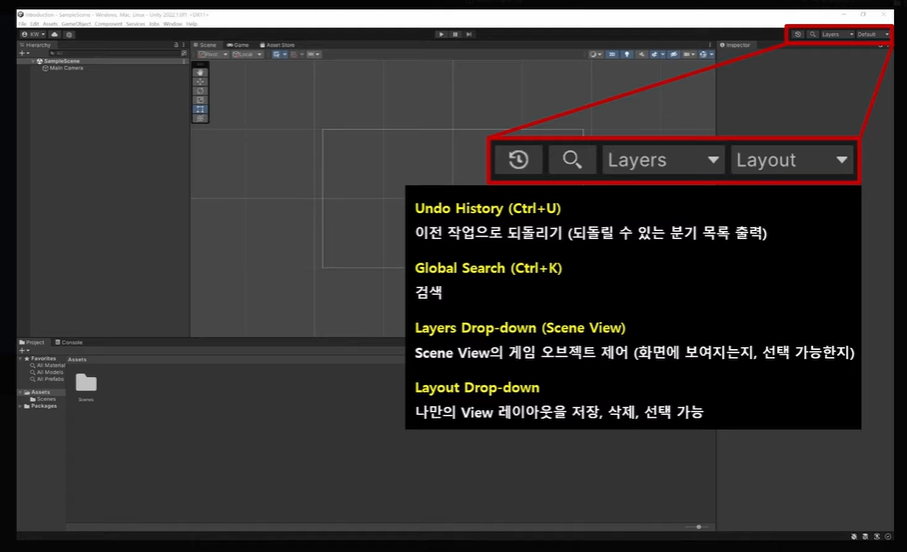
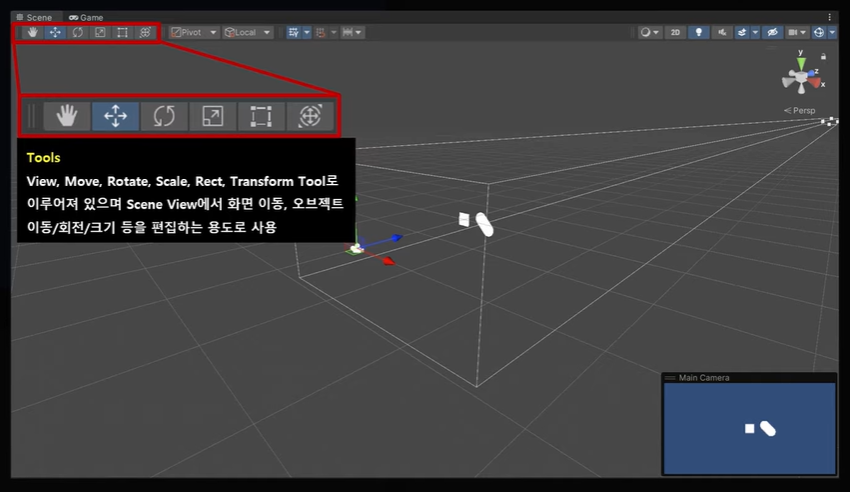
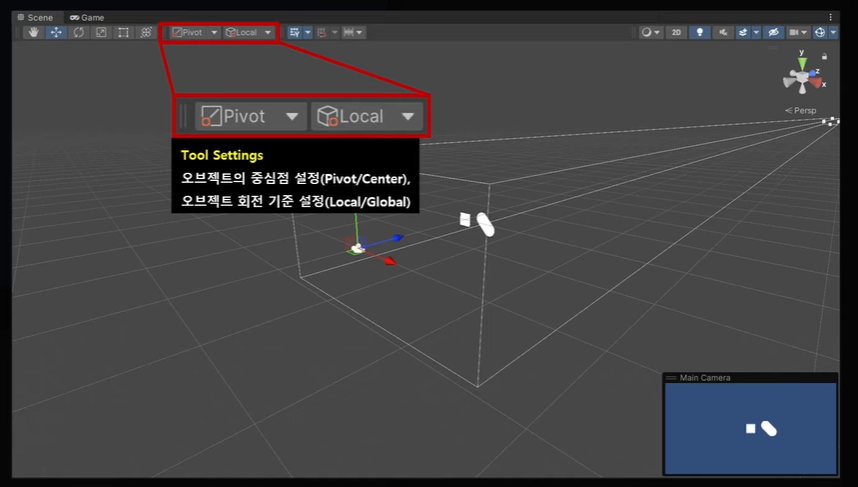
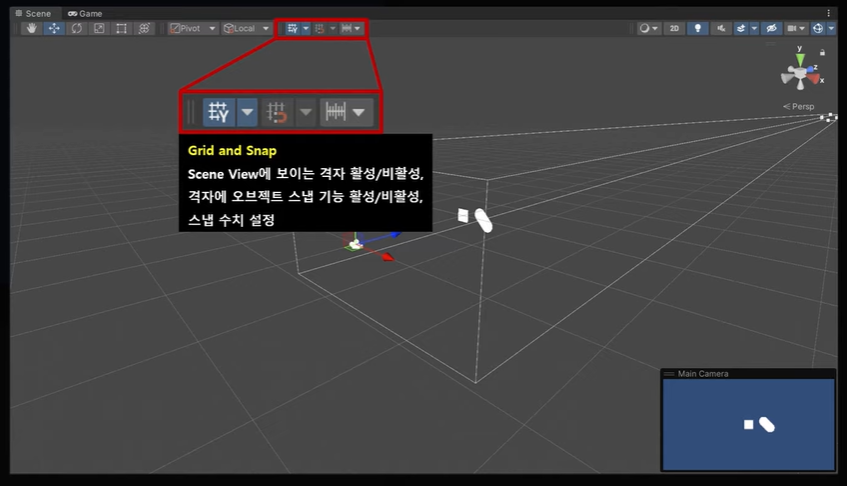
툴바 (Toolbar)
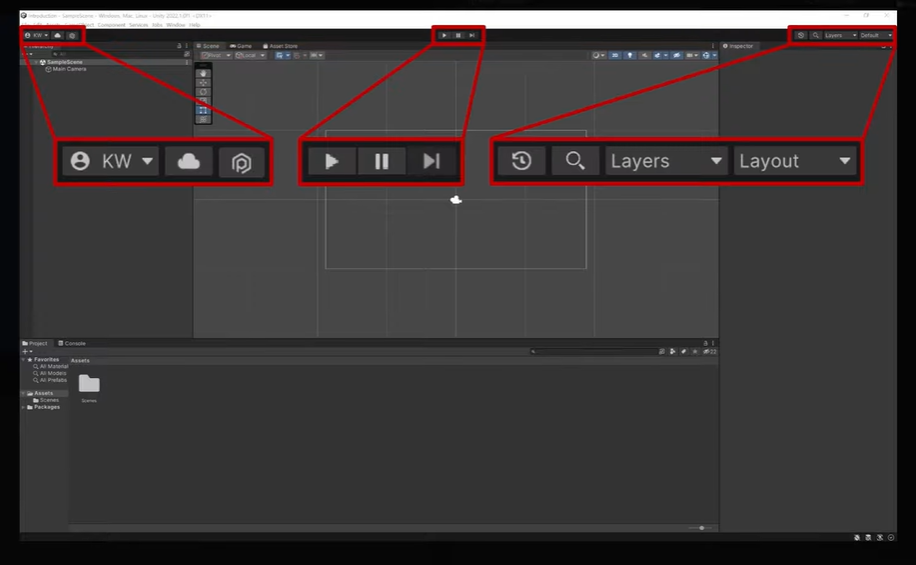

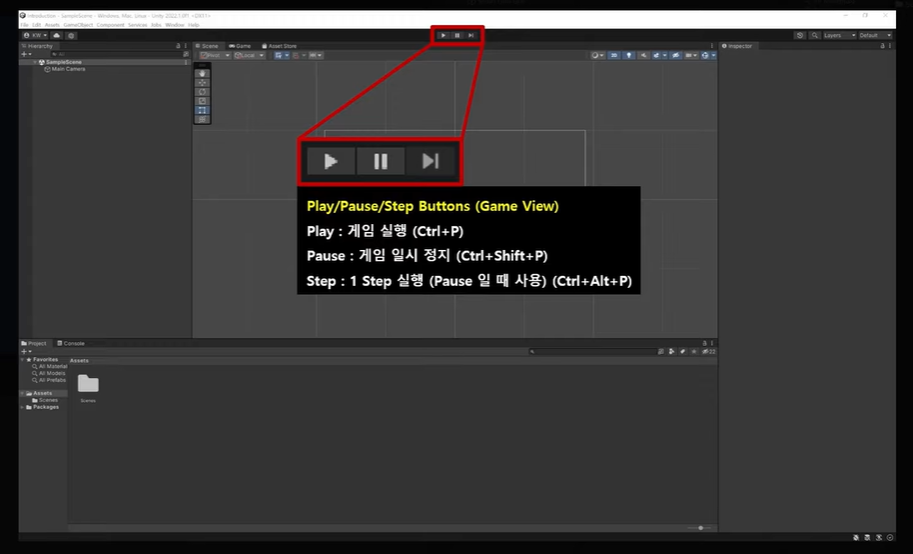
뷰 (View)
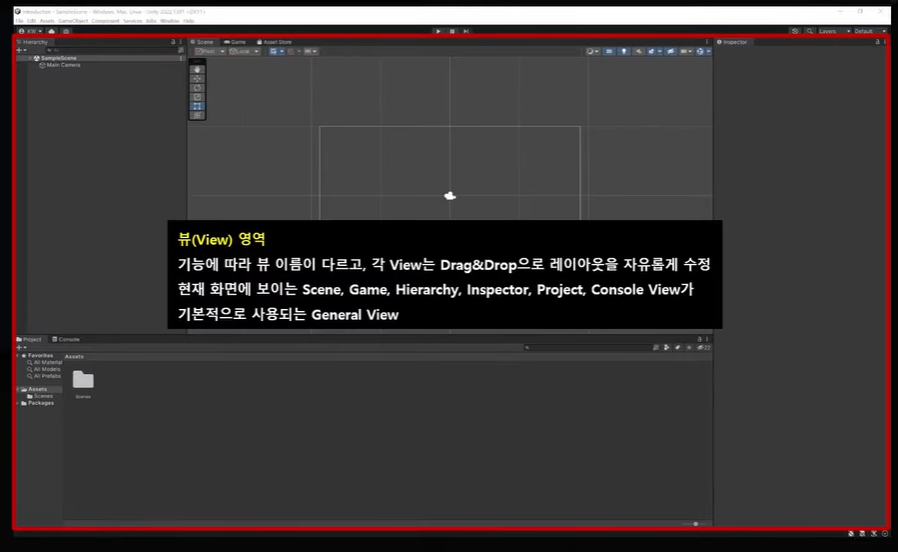
- 뷰 이름이 있는 곳을 드래그 드롭아웃을 해서 위치를 마음대로 바꿀 수 있다
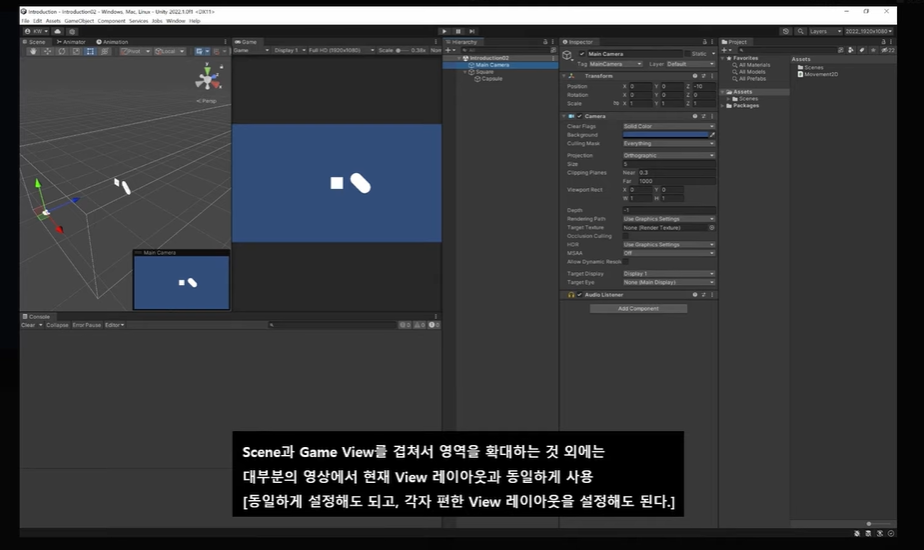
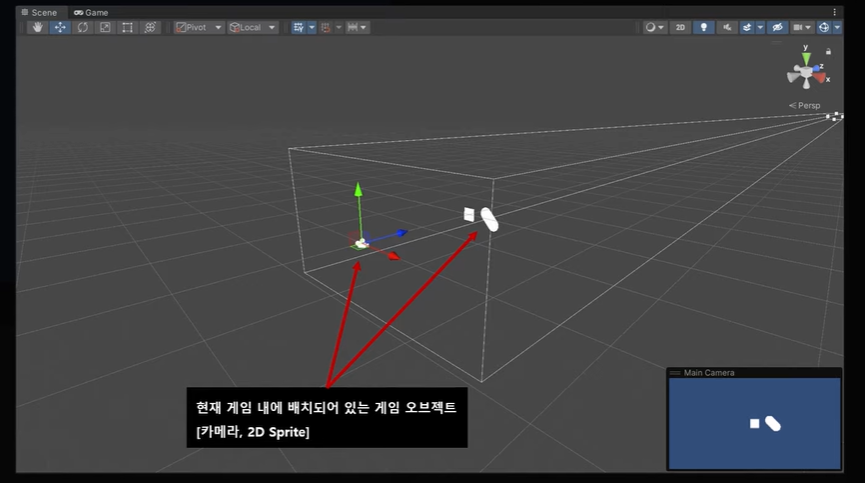
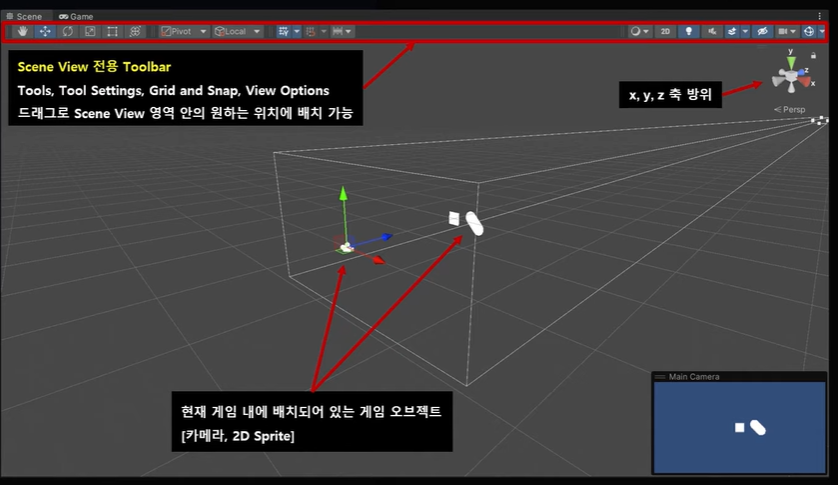
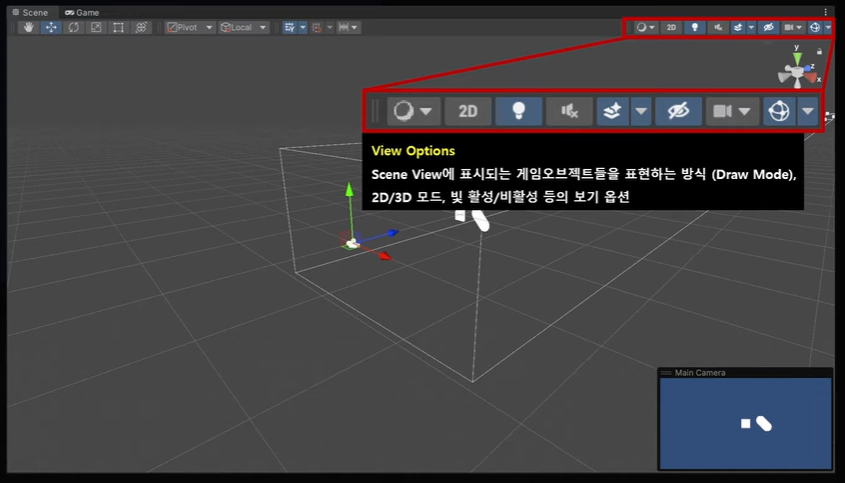
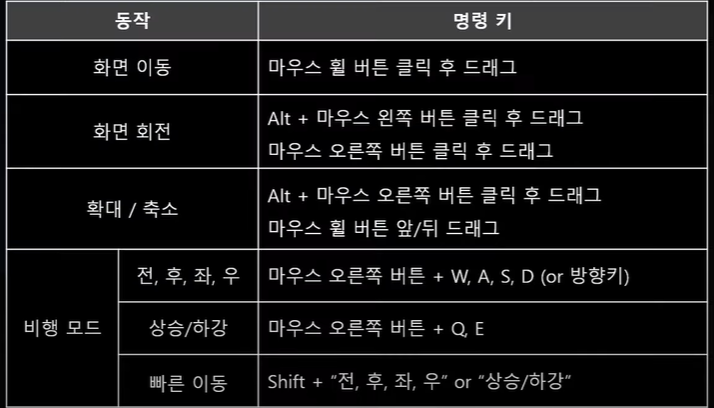
Scene View (단축키 : Ctrl + '1')
- 현재 씬(Scene)에 존재하는 모든 게임 오브젝트를 그래픽으로 표현
- 오브젝트의 위치, 크기, 회전 값을 조절할 수 있는 개발자 전용 편집 View
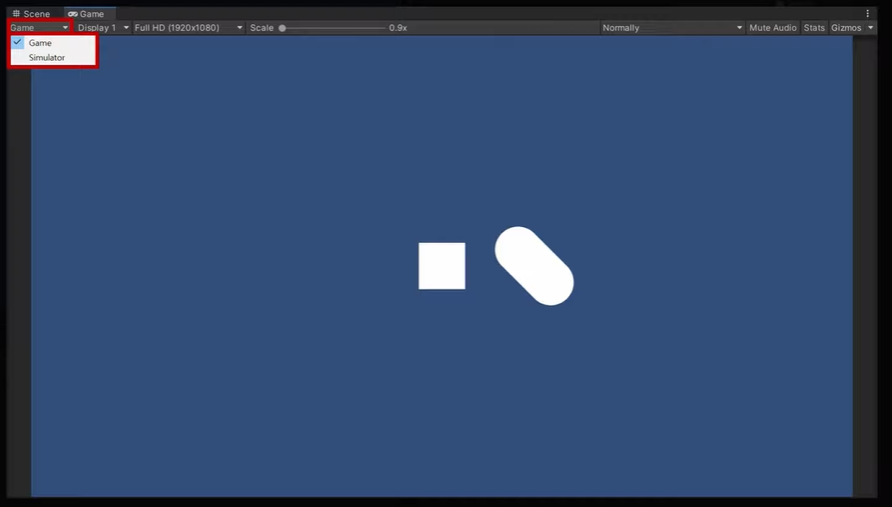
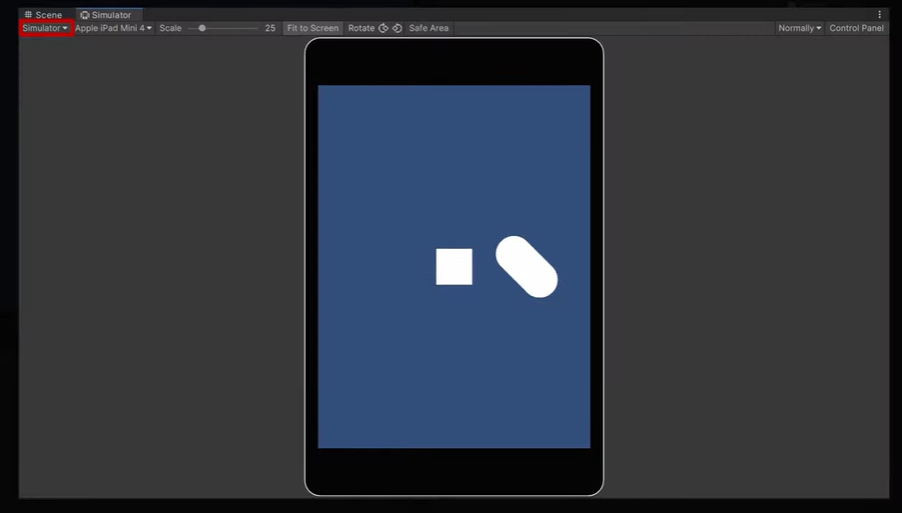
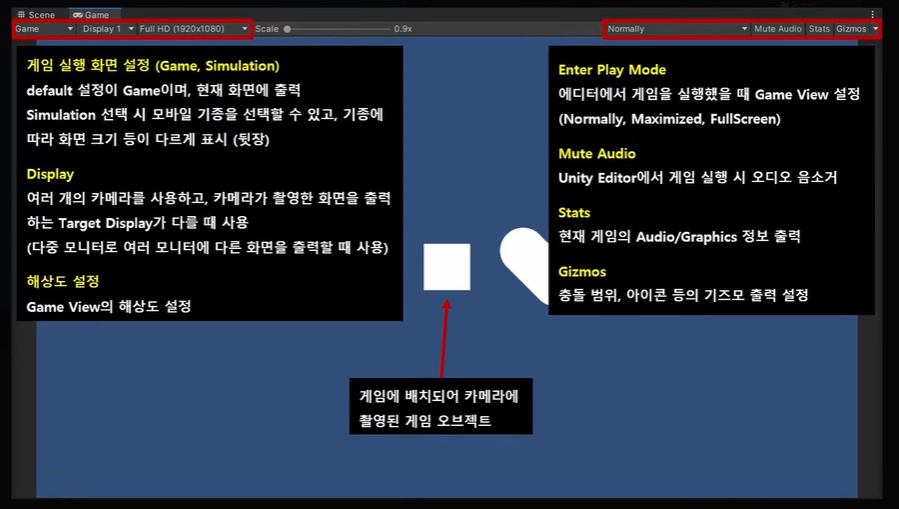
Game View (단축키 : Ctrl + '2')
- 카메라 게임 오브젝트에 보이는 화면을 출력 (실제 게임화면)
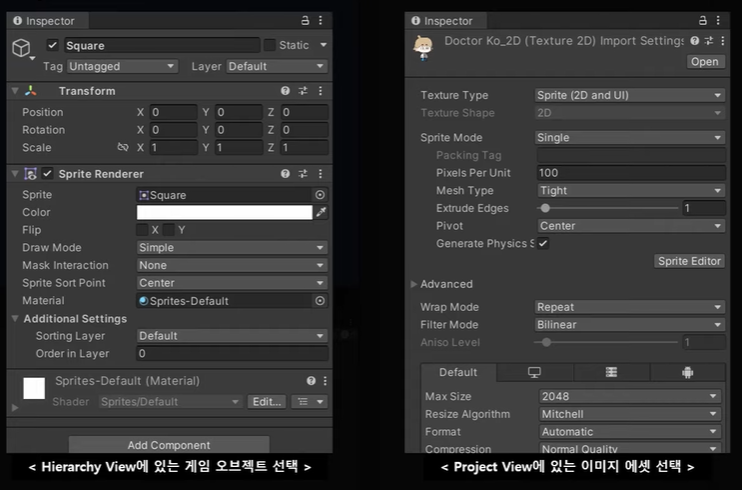
Inspector View (단축키: : Ctrl + '3')
- Scene View, Hierachy View 에서 선택한 게임 오브젝트나 Project View 에서 선택한 에셋 (Asset)의 세부 정보 출력
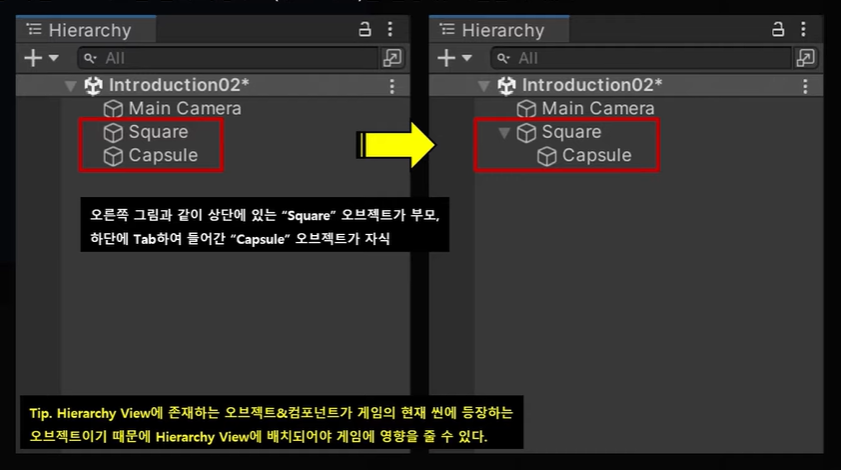
Hierarchy View (단축키 : Ctrl + '4')
- 현재 씬 (Scene)에 존재하는 모든 게임 오브젝트를 이름으로 표현
- 이름으로 보이기 때문에 Scene View 보다 게임 오브젝트 관리가 용이하다
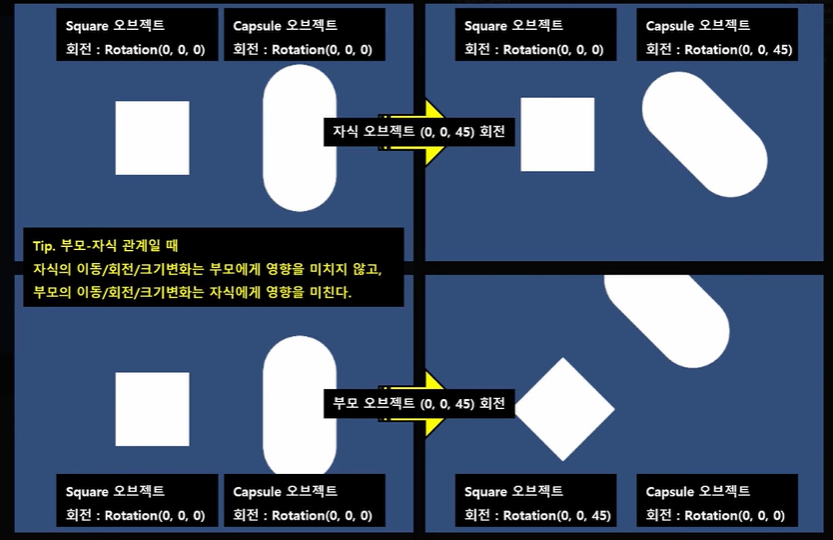
- 게임 오브젝트들 간의 계층구조 (부모-자식)를 설정 및 확인할 수 있다.
- 부모-자식 관계에 있을 때 오브젝트 제어
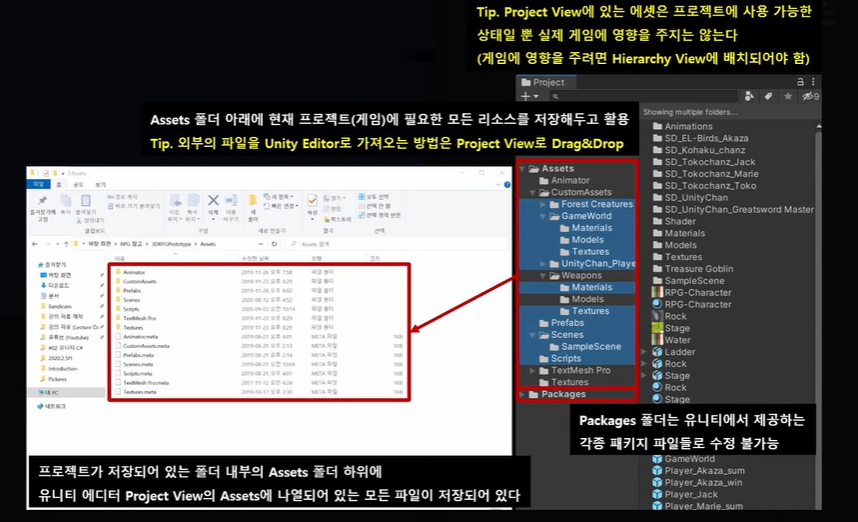
Project View (단축키 : Ctrl + '5')
- 현재 프로젝트에 필요한 모든 리소스 관리
- 유니티에서 리소스를 Asset이라고 한다
- Audio, Image, 3D Model, 동영상 등
유니티 Asset File Format
-
Image Files
- bmp, tif, tga, jpg, psd와 같이 가장 일반적인 이미지 파일 형식을 지원
- 포토샵(*.psd)파일을 "Assets 폴더"에 저장하면 병합된 이미지로 가져옴
-
3D Model, Animation Files
- 가장 일반적인 3D 소프트웨어의 기본 파일 (.max, .blend, .mb, .ma, etc...)을 "Assets 폴더"에 저장하면 유니티에서 새로 로드해서 저장하게 된다
- 대부분의 3D 소프트웨어에서 제작한 파일을 가져올 수 있다 (호환성 문제로 폴리곤 정보는 유지되지만 맵핑 정보는 유지되지 않는 경우가 많다)
- 가장 호환성이 좋은 파일 포맷은 *.fbx
-
Audio Files
- 오디오 파일을 "Assets 폴더"에 저장하면 지정된 압축 설정에 따라 가져옴
-
유니티의 Assets 폴더로 들어온 에셋은 압축, 수정 또는 처리하는 다양한 방법에 따라 변형되어 사용한다 (유니티 내부에서만 변형되고, 원본 자체가 변형되진 않음)
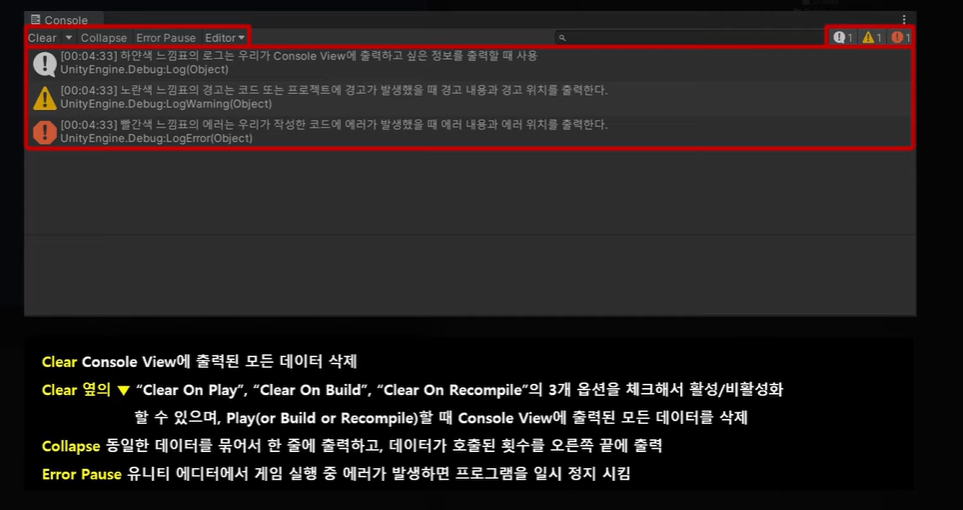
Consile View (단축키 : Ctrl + Shift + 'C')
- 게임에 필요한 여러 정보, 작성한 소스 코드에서 발생한 경고나 에러 출력

상상을 구현하는 개발자