WPF
1.WPF(C#)시작이다?

Winform과 WPF 모두 응용 프로그램 개발을 위한 UI Framework이다. 두 기술의 공통점은 C두 기술 사이에 차이점도 있다. 큰 차이점은 그래픽 처리 방식이다. Winform은 Raster-based로써, 간단한 디자인을 할 수 있지만 이미지를 확대하면 이
2.WPF(작은팁모음)
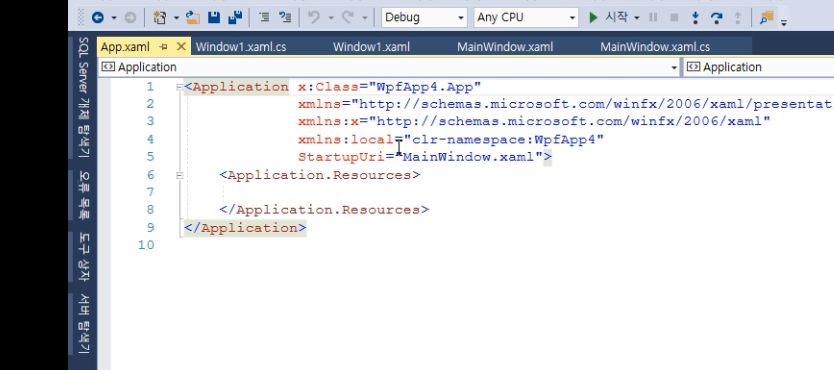
솔루션 탐색기에서 창을 한개더 추가하였을경우!실행시킬때 App.xaml 파일에서 StartupUri = "MainWindow.xaml" 을 새로 생성한 창의 이름으로 변경 해준다!직접 솔루션 안으로 이미지파일을 드래그 하여 넣어둘경우 해결가능
3.WPF(기본 레이아웃 속성)
css 작업을 진행할때 반응형 UI를 만들기위해 높이나 넓이를 정해두지않고 작업할 경우가 많다.그럴경우에 현재 알고자하는 버튼이나 UI등의 높이나 넓이를 확인하기위해 사용할수있는 명령어예시이렇게 작성해보면 , 콤보박스 가 있다는 가정하에 레이블 1 에 ActualHei
4.WPF(RepeatButton)
RepeatButton 버튼은 누르면 연속적으로눌리게되는 버튼입니다. 일반적으로 한번씩만 누를수있는 버튼이 아닙니다.글자의 크기를 키우거나 줄일때 사용한다.스크롤바 이용 게임캐릭터 이동 위와같이 이용할수있다.아래의 코드는 Repeat 버튼을 이용하기위한 간단한 코드입니
5.WPF(이벤트라우팅)
■ 이벤트 라우팅(Event Routing)이란? > 이벤트 발생 시에 Element Tree의 여러 Element로 이벤트가 전달되는 것 이벤트는 터널링(Tunneling), 버블링(Bubbling), 다이렉트(Direct) 3가지로 분류됩니다. 터널링(Tunn
6.WPF(Loaded)
Loaded란 해당 컨트롤이 로드될때 이벤트가 발생되게한다!흠... RoutingEvent에 사용하기 좋아보이네
7.[WPF]Label vs TextBlock
윈폼을 건드려본 사람은 Label과 TextBox 컨트롤은 매우 친숙할 것이다. WPF에서는 여기에 TextBlock이라는 컨트롤이 추가되었는데, 무엇이 다른걸까? 우선 MSDN에서 각각의 컨트롤을 어떻게 정의했는지 살펴보자.(이들은 모두 System.Windows.C
8.Frame(WPF)
내가 보려고 적어놓는 노트Frame 태그를 사용하여 page전환을 쉽게 할수있다.
9.WPF 개발환경 세팅
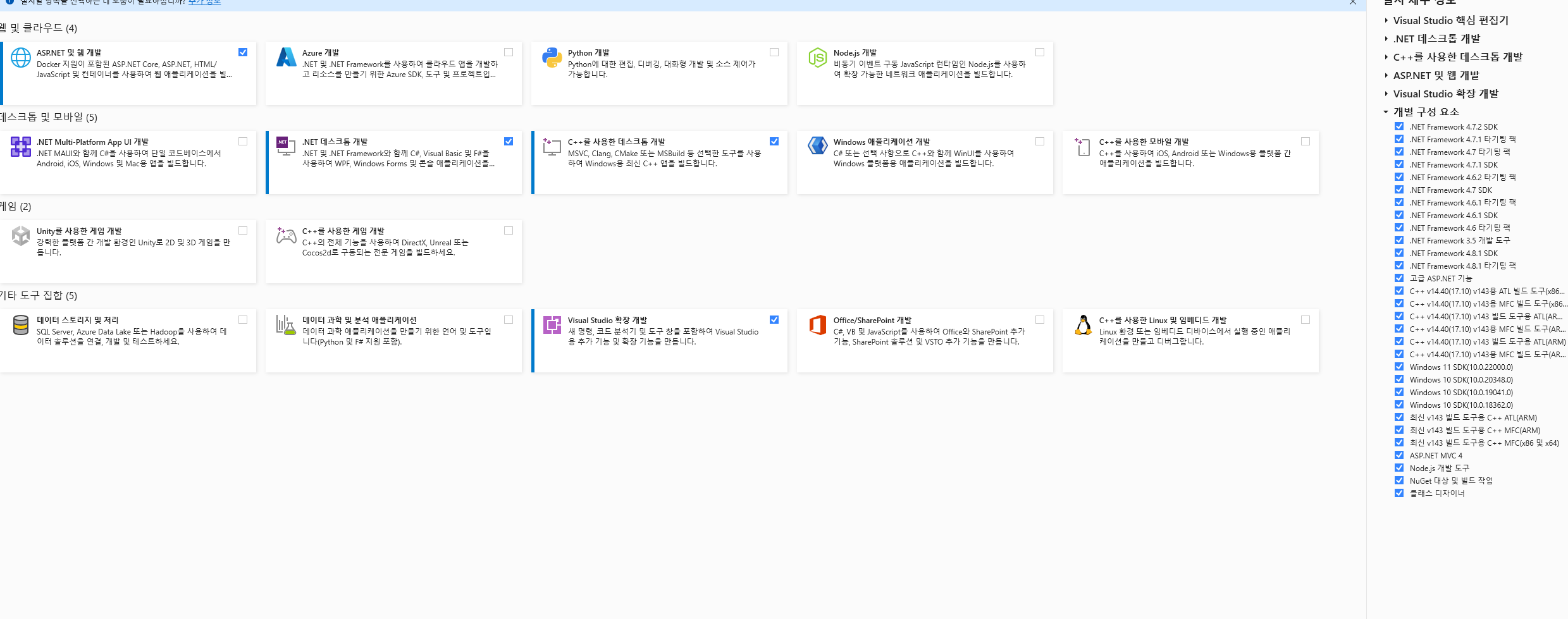
내가 보려고 저장해둔 게시글아래있는 사진보고 체크 ㄱㄱ
10.[C#]보안 액세스 거부 문제
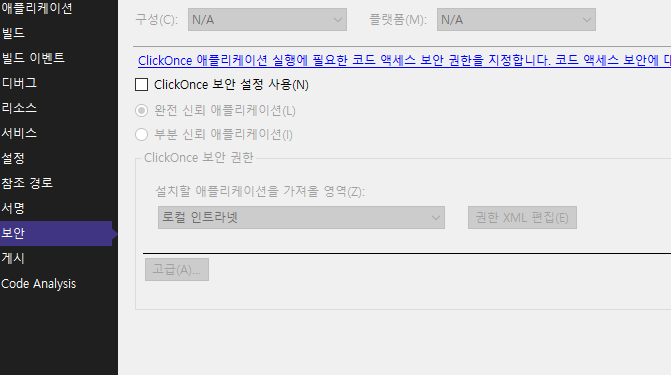
관리자 권한으로 실행시 문제가있는부분에 한해서 진행프로젝트 우클릭 -> 속성 -> 보안 아래의 ClickOnce 보안 설정 사용아래의 app.manifest 가 나오면서 보안레벨 설정 가능사진 처럼 level을 asInvoker 에서 requireAdministrat
11.WPF(Style)모음집
Style만 묶어서 별도의 파일로 만들 수 있게 해주는것ResourceDictionary구조예제아래의 글처럼 사용하여야 복수의 Resourcedictionary를 이용할수있다.해외 youtuber의 코드 출처 https://rjcodeadvance.com/
12.RAM Disk 사용량 가져오기(WPF)
RAM 과 Disk의 사용량같은 경우 ServerUI를 만들대 사용하게되었다.혹여 다시 필요할일이 있을까해서 저장해놓는것아래의 코드는 MB 단위로 반환해서 값을 가져와준다.아래의 코드는 C드라이브의 사용량을 퍼센트로 계산해서 값을 가져오는 함수이다.
13.WPF ICOMMAND
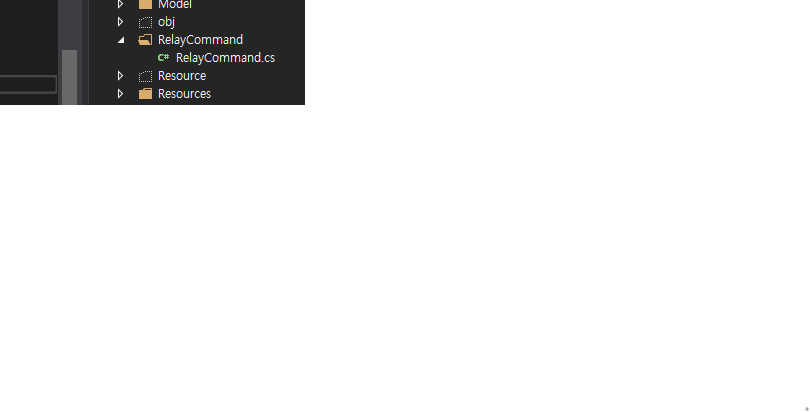
내가 보고 이해하기위해 작성하는 글버튼 의 클릭이벤트 등을 ViewModel에서 관리하여 유지보수에 용의하게 하기위해 사용보통 클릭이벤트를 만들경우 비하인드 에 click이벤트가 만들어지면서 작성하게되지만ICommand를 사용하게된다면 Command에 바인딩을 진행해서
14.DataGrid UI 변경(1부- 적용법)
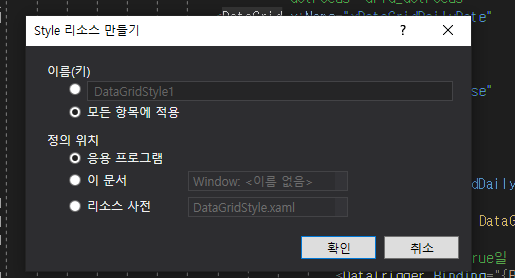
DataGrid UI 변경
15.DataGrid Event
내가 보려고 DataGird 만들면서 공부한 내용 적어놓기
16.DataGrid (2부 )

Setting 은 1부가서 보고 거기서 부터 필요한거 붙여서 사용해보자DataGrid 전체에 영향을 끼칠수있는 범위의 타겟이라 이해하자.기본적으로 Style 설정이나 TargetType에 대한 설정은 비슷하다. 그냥 좀 다른 Property가 있을뿐DataGrid Co
17.DataGridStyle(3부)
SeparatorBrush, SeparatorVisibility 속성을 이용해서 border에 구현할수있다.아래의 코드에서 Rectangle을 만들고 fill과 visibility를 위의 속성에 바인딩 해주면 색으로 구분하는 걸 구현할수있다.
18.switch문 내가보려고쓰는글
조건에 맞게 원하는 함수를 작동시키기위한 형태 라고 이해중