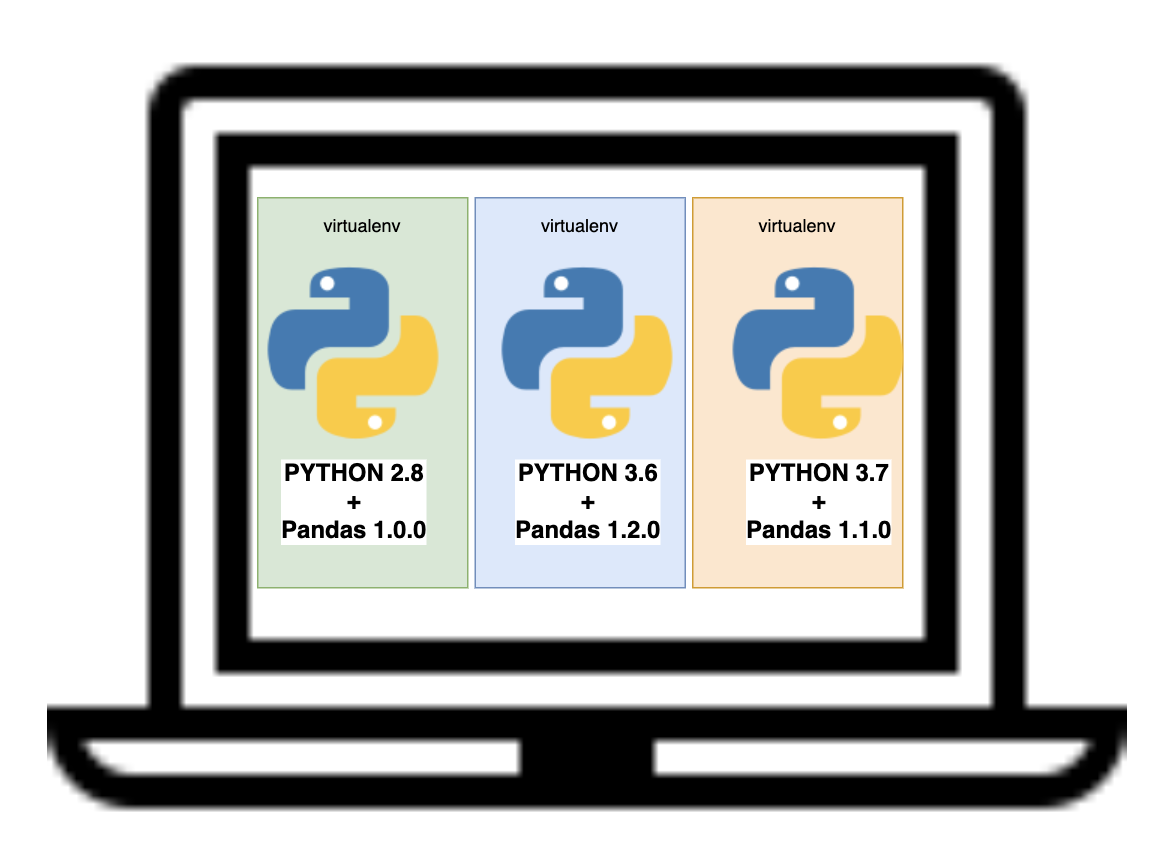
지난번에는 Conda terminal에서 가상환경을 설정하는 법을 알아보았습니다.
이후에 제가 VSCode를 쓰다보니 linux 환경에서 모델을 실행하고 활용이 용이하다는 것을 알게되어 Terminal도 자연스럽게 Linux 기반의 Ubuntu(wsl)을 활용하게 되었습니다. VScode를 이용해 모델을 실행할 때 가상환경이 필요한 경우가 많기 때문에 가상환경을 설정하는 법을 알아보겠습니다.
1. 가상환경 패키지 설치
대표적인 Linux의 가상환경 패키지는 venv가 있습니다. 우선 ubuntu의 sudo 명령을 통해 venv부터 설치해보겠습니다.
$ sudo apt install python3-venv이 명령을 실행하면 password 입력이 필요하고, 미리 설정한 password를 입력하면 가상환경 만드는데 필요한 venv가 설치가 완료됩니다.
하지만 저는 404 Error 가 발생하였습니다. 알아보니 ubuntu가 업데이트 되어 있지 않은 상황이라서 생기는 Error였습니다.
$ sudo apt get update이 명령을 통해 ubuntu를 업데이트 해주었고, venv를 설치할 수 있었습니다.
2. 새 가상환경 만들기
파이썬의 venv를 이용해 가상환경env을 만들어보겠습니다.
$ python3 -m venv test_venv3. 가상환경 활성화 하기
$ source test_venv/bin/activate아까 2 과정에서 가상환경을 test_venv를 만들면 가상환경을 만든 위치에 test_venv 이름의 폴더가 만들어지고, 이 폴더에는 이 가상환경을 활성화할 수 있는 파일이 담겨져 있습니다. 그 파일의 위치가 test_venv/bin/activate 입니다. 따라서 이 파일을 실행하라는 명령을 내려서 가상환경이 활성화할 수 있습니다.
활성화가 잘되면 아래와 같이 가상환경이 활성화되고 있음을 알려주는 하얀글씨의 가상환경 이름이 표시됩니다.

4. 가상환경 비활성화 하기
$ deactivate위의 명령을 통해 가상환경에서 다시 본래 로컬 환경으로 돌아올 수 있습니다.