🔗 CSS 복습을 시작하며
강의를 들으며 똑같이 "따라치기"는 많이 해봤지만 사실상 내가 직접 구현한다고 생각하면 백지가 된다. 특히나 비전공자들은 강의를 보며 타이핑치기도 벅차서 따라가기 급급하고 막상 머리에 들어오는 것은 30~50%가 될 수 도 ..있을 정도이다. 내가 처음 시작했을때만해도 강의 영상의 멈춤과 시작을 무한 반복하며 타이핑하기에 급급했지만 지금에 와서 돌이켜보면 따라해보는게 중요한 것이 아니고 내 머리에 쏙쏙 넣는 것이 중요하다는 점!! 너무 늦게 깨닳은 것 같지만 깨닳게 된 것이 다행이라는 초초초 긍정 마인드로 복습과 실습을 시작해보았다.
🔗 Flex box
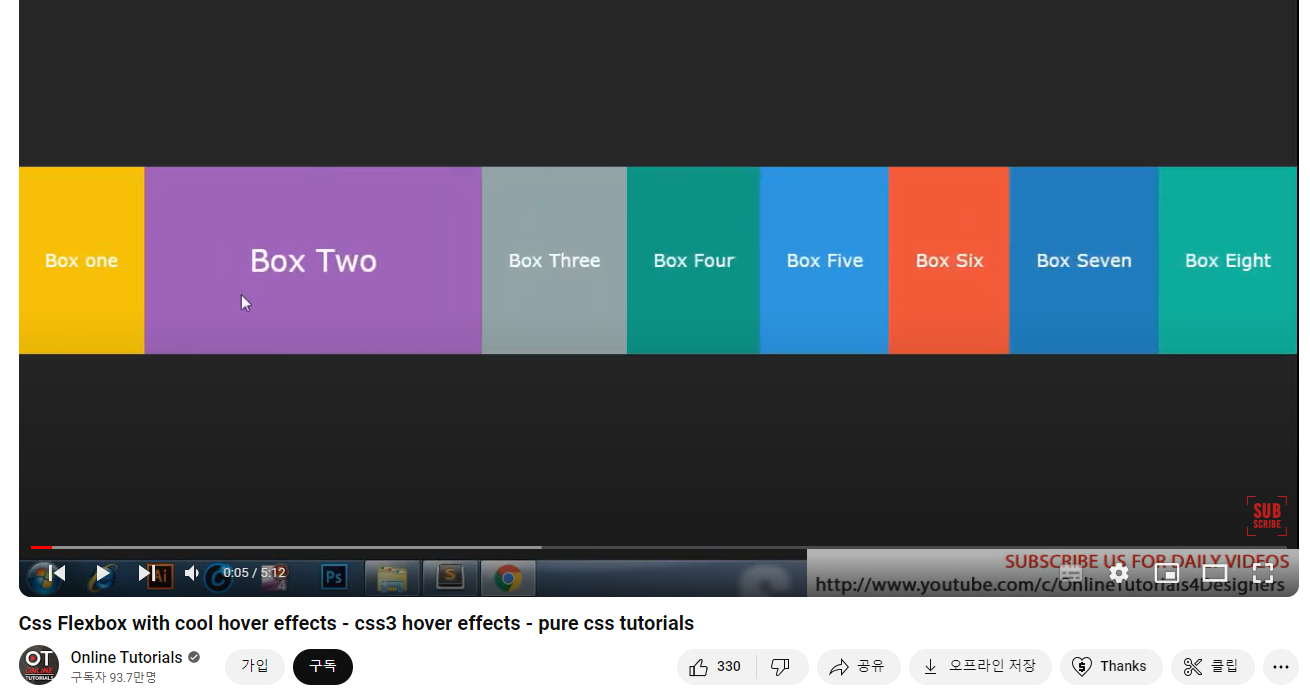
HTML과 CSS로만 디자인을 해보자!
참고자료: https://www.youtube.com/@OnlineTutorialsYT
해당 영상 페이지의 코드를 보지 않고 시도해보았다.
우선 html의 코드는 다음과 같다.
  <body>
    <div class="container">
      <div class="item1">Box one</div>
      <div class="item2">Box two</div>
      <div class="item3">Box three</div>
      <div class="item4">Box fore</div>
      <div class="item5">Box five</div>
      <div class="item6">Box six</div>
      <div class="item7">Box seven</div>
      <div class="item8">Box eight</div>
    </div>
  </body>
📢 container 안에 item박스들을 8개를 만들고 각각의 태그에 클래스 선택자를 입력했다.
.container {
  width: 100%;
  height: 200px;
  display: flex;
  box-sizing: border-box;
  position: absolute;
  top: 50%;
  font-size: 30px;
  transform: translateY(-50%);
}
📢 container의 속성과 값을 넣어 페이지의 X축 기준으로 왼쪽정렬, Y축 기준으로 가운데 정렬을 해주었다. 페이지에는 다음과 같이 나왔다.
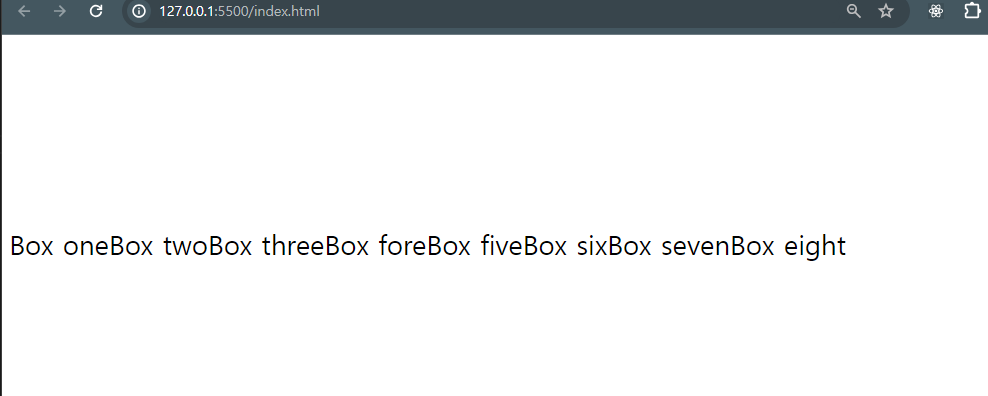
📢 이제 item들을 정렬해보자!
.container div {
  width: 200px;
  flex-grow: 1;
  text-align: center;
  line-height: 200px;
  transition: 0.5s;
}
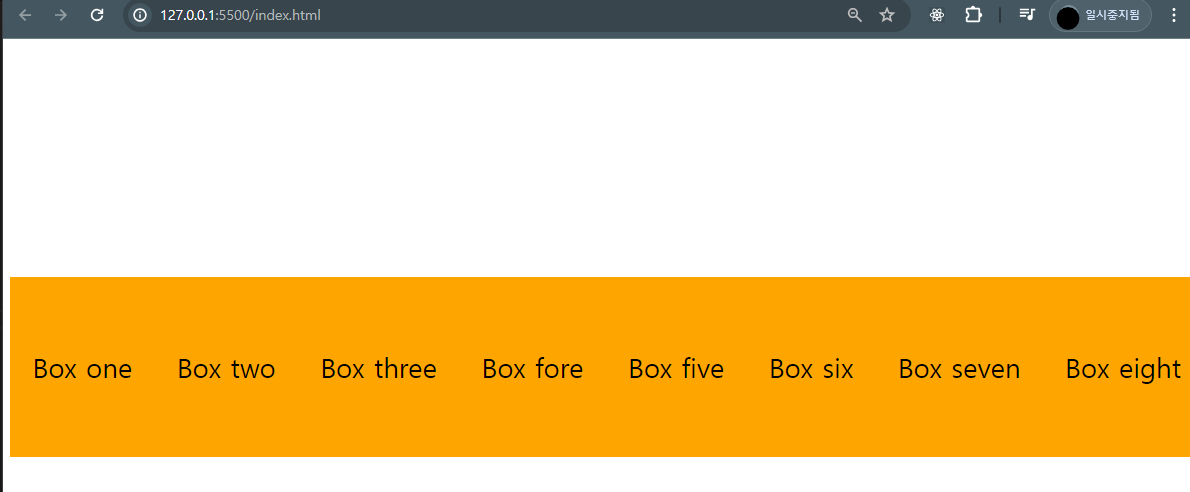
📢 container안에 모든 div요소들에 최대 넓이 값을 주어 같은 넓이 값을 갖도록 flex-grow속성을 넣었고 요소들의 텍스트를 X축 기준으로 가운데 정렬, Y축 기준으로 가운데 정렬을 위해 부모 요소의 continer높이가 200px이니 line-height속성에 같은 200px값을 넣었다.
item들의 위치를 자세히 파악하기위해 cotiner의 배경색상을 넣었고 페이지는 다음과 같다.
📢 정렬을 맞췄으니 예시의 영상처럼 색상을 넣어보자!
.container .item1,
.item6 {
  background-color: tomato;
}
.container .item2,
.item7 {
  background-color: #669966;
}
.container .item3,
.item8 {
  background-color: rgb(138, 43, 226);
}
.container .item4 {
  background-color: rgba(255, 165, 0, 0.5);
}
.container .item5 {
  background-color: aqua;
}
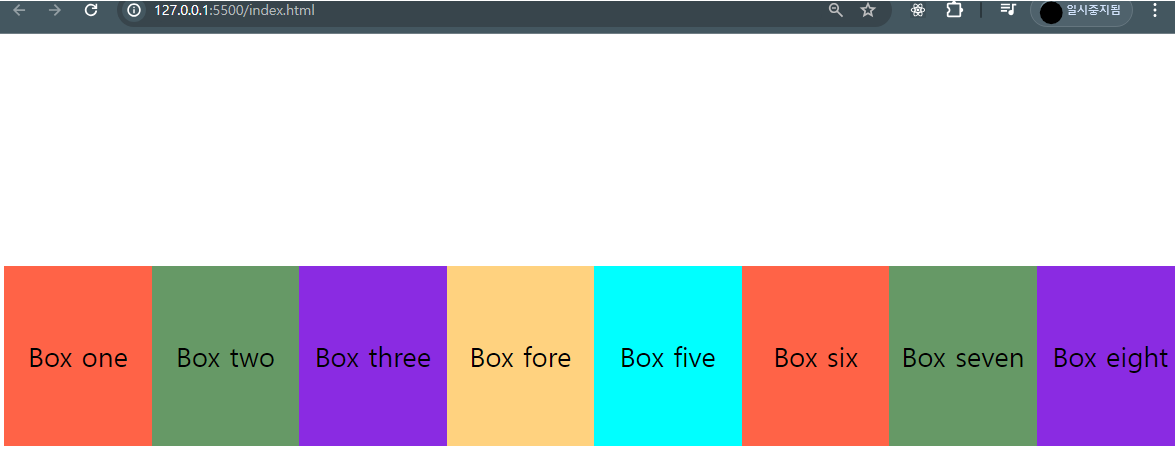
📢 다양한 색상 값을 넣어보았다! 페이지는 다음과 같다.
📢 마우스를 올리면 넓이가 넓어지게 하기위해 다음과 같이 작성했다.
.container div:hover {
  width: 20%;
}
📢 div 요소들에 가상클래스 hover를 추가해주고 마우스 커서가 올라가면 넓이를 20% 넓게 해준다.
🔗 결과물 보기
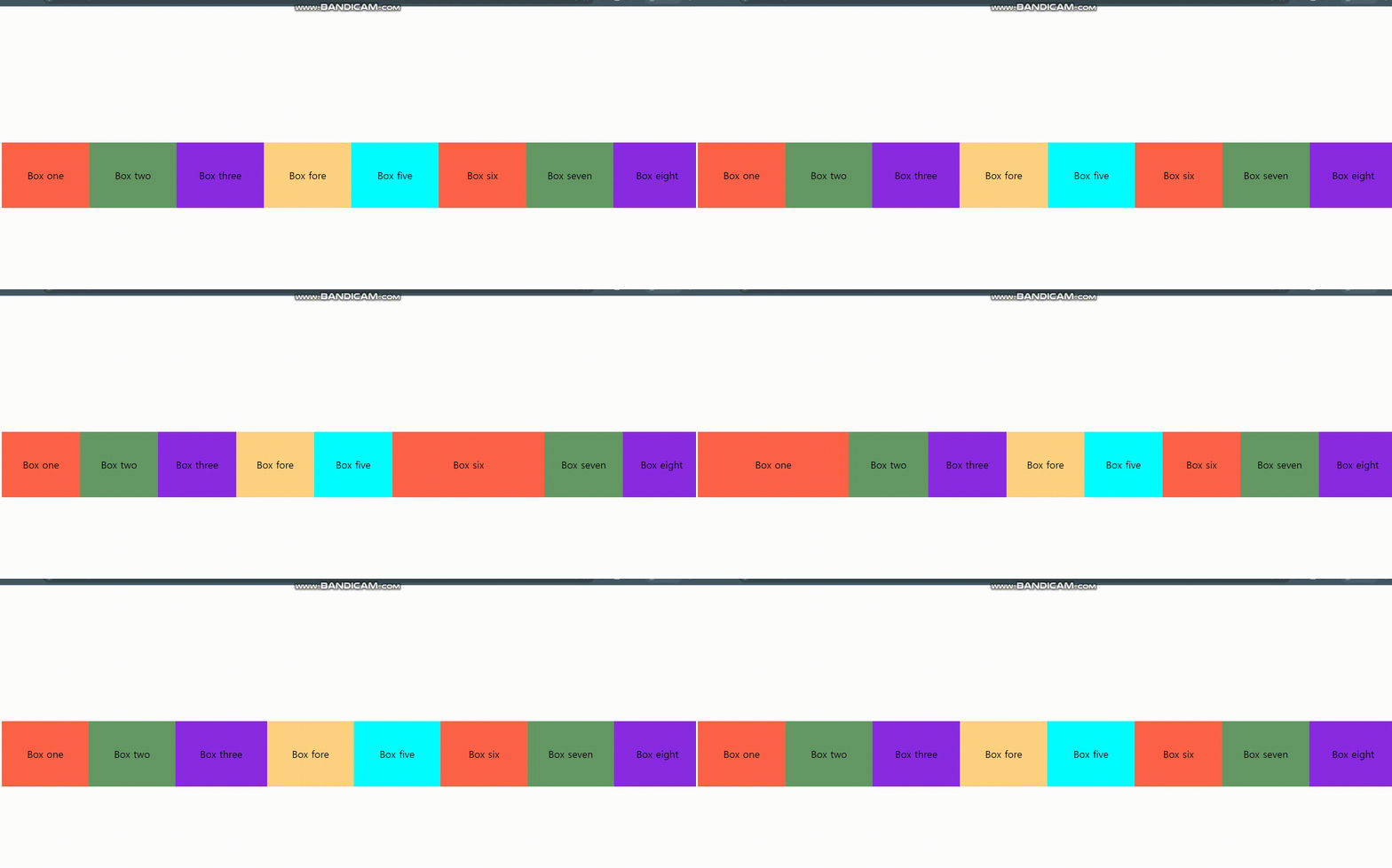
📖 처음 참고 페이지를 접했을 땐 "내가 할 수 있을까?" 라는 생각이 들었는데 막상 시간을 잡고 이것저것 속성을 넣어보며 시도해보니 정말정말 비슷하게 구현이 되었다!! 머리를 쥐어 짜매며 했지만 막상 결과물을 보니 뿌듯하다.
🔗 CSS 공부 방법 추천
- 윗부분에 참고자료로 첨부해놓은 유투브처럼 하나의 페이지를 정하고 직접 실습해보자!
- https://flexboxfroggy.com/#ko - Flexbox 개구리 게임
- https://flukeout.github.io/ - CSS 선택자 연습
- http://www.flexboxdefense.com/ - 타워디펜스