03-1 HTML에 CSS연결하기
HTML 파일에 외부CSS 파일 입력하기
- 에디터에서 외부 CSS 파일 입력하기
link:css입력 후 Enter를 누르면 외부 style.css 파일을 연결하는 자동 완성 구문 입력
- CSS파일의 경로 수정하기
<link>태그의href속성값을 css/style.css로 입력
- CSS파일의 문자 인코딩 방식 지정하기
style.css파일에@charset "utf-8"입력
03-2 CSS로 HTML 요소 다양하게 선택하기
전체 선택자 - 모든 HTML 요소를 한꺼번에 선택하기
* {
 border: 1px solid red;
}
/*모든 html요소의 테두리를 1px 굵기의 빨간색 실선으로 적용*/
태그 선택자 - 태그명을 이용하여 선택하기
<body>
  <h1>제목1</h1>
  <h2>제목2</h2>
  <h3>제목3</h3>
</body>
h1 {
border: 1px solid red; /*제목1 빨강 테두리*/
}
h2 {
border: 1px solid green; /*제목2 초록 테두리*/
}
h3 {
border: 1px solid blue; /*제목3 파랑 테두리*/
}자손 선택자 - 자식과 하위 요소를 모두 선택하기
<body>
  <strong>그냥 텍스트 요소</strong>
  <p>
  	<strong>자손 텍스트 요소</strong>
  </p>
</body>
p strong {
border: 1px solid blue; /*자손 텍스트 요소만 파랑 테두리*/
}자식 선택자 - 직계 자식 요소만 선택하기
<body>
  <ul>
    <li>
      자식 요소
      <ol>
        <li>자손 요소</li>
      </ol>
    </li>
  </ul>
</body>
ul li {
border: 1px solid blue; /*자식, 자손 요소 파랑 테두리*/
}ul > li {
border: 1px solid blue; /*자식 요소만 파랑 테두리*/
}그룹 선택자 - 여러 개의 요소를 그룹으로 선택하기
<body>
  <h1>제목1</h1>
  <h2>제목2</h2>
  <h3>제목3</h3>
</body>
h1, h2, h3 {
border: 1px solid blue; /*제목1 빨강 테두리*/
}순서 선택자 - 형제 요소의 순서를 이용하여 선택하기
<body>
  <ul>
  	<li>item1</li>
    <li>item2</li>
    <li>item3</li>
    <li>item4</li>
  </ul>
</body>
ul li:nth-of-type(1) {
border: 1px solid red;
}
ul li:nth-of-type(2) {
border: 1px solid green;
}
ul li:nth-of-type(3) {
border: 1px solid blue;
}
ul li:nth-of-type(4) {
border: 1px solid violet;
}수열 선택자 - 수식을 이용하여 선택하기
<body>
  <ul>
  	<li>item1</li>
    <li>item2</li>
    <li>item3</li>
    <li>item4</li>
    <li>item5</li>
    <li>item6</li>
    <li>item7</li>
    <li>item8</li>
    <li>item9</li>
    <li>item10</li>
  </ul>
</body>
ul li:nth-of-type(2n) {
border: 1px solid blue;
} /*2의 배수 요소만 파랑색 테두리*/마지막 요소 선택자 - 형제 요소 중 마지막 요소를 선택하기
ul li:last-child {
	border: 1px solid blue;
} /*마지막 요소만 파랑색 테두리*/
홀수, 짝수 선택자 - 홀수 또는 짝수 요소를 선택하기
ul li:nth-of-type(odd) { /*홀수 선택자 파랑색 테두리*/
	border: 1px solid blue;
}
ul li:nth-of-type(even) { /*짝수 선택자 빨강 테두리*/
	border: 1px solid red;
}
수열 선택자 - 수식을 이용하여 선택하기
<body>
  <form>
    <input type="text">
    <input type="password">
  </form>
</body>
input[type="text"] {
border: 1px solid blue;
}
input[type="password"] {
border: 1px solid red;
}가상 선택자 - 가상의 요소를 선택하기
<body>
  <h1>HELLO</H1>
</body>
h1 {
border: 1px solid blue;
}
h1:hover {
border: 1px solid red; /*마우스 포인터를 h1 태그 요소 위로 올리면 빨강색 테두리로 색이 바뀜*/
}h1:before {
content: "before content";
color: blue;
}
h1:after {
content: "after content";
color: red;
}
/*:before는 요소 앞에 가상 콘텐츠를 만들고, :after는 요소 뒤에 가상 콘텐츠를 만든다*/<h1>
:before <!--파란글씨의 before content가 옴-->
"HELLO"
:after <!--빨간글씨의 after content가 옴-->
</h1>클래스 선택자 - 클래스명으로 요소를 선택하기
<body>
  <p class="text1">클래스</p>
  <p class="text2">선택자</p>
</body>
p.text1 {
border: 1px solid blue;
}
.text2 { /*앞에 태그 부분 생략 가능*/
border: 1px solid red;
}아이디 선택자 - 아이디명으로 요소를 선택하기
<body>
  <header id="header">header</header>
  <section id="section">section</section>
  <footer id="footer">footer</footer>
  <!--id는 고유의 값이므로 같은 아이디를 여러 개 지정할 수 없다.-->
</body>
header#header {
border: 1px solid red;
}
#section { /*앞에 태그 부분 생략 가능*/
border: 1px solid green;
}
#footer {
border: 1px solid violet;
}03-3 폰트 스타일링하기
폰트 굵기 바꾸기
| 속성명 | 속성값 | 설명 |
|---|---|---|
| font-weight | normal | 폰트를 보통 굵기로 표시 |
| bold | 폰트를 굵게 표시 |
폰트 크기 바꾸기
| 속성명 | 속성값 | 설명 |
|---|---|---|
| font-size | px | 픽셀 단위로 폰트크기를 설정 |
| rem | 최상위 부모인 <html> 태그를 기준으로 폰트 크기를 설정 | |
| em | 부모 요소를 기준으로 기준으로 폰트 크기를 설정 |
em는
html {
	font-size: 16px;
}
article h1 {
	font-size: 3rem; /*html 요소 기준으로 3배*/
}
article p {
	font-size: 1rem;
}
article a {
	font-size: 0.8rem;
}- em 단위는 실무에서 거의 안 쓰임
폰트 모양 바꾸기
| 속성명 | 속성값 | 설명 |
|---|---|---|
| font-family | "폰트명" | 폰트의 모양을 설정합니다. |
ul li {
	font-size: 40px;
}
ul li:nth-type(1) {
	font-family: "돋움" /*한글 폰트는 큰 따옴표 감싸서 표기*/
}
ul li:nth-type(2) {
	font-family: selfi
}
구글 웹 폰트 사용하기
- 구글 폰트 웹 사이트 접속하기
- 폰트 검색해서 찾기
- 폰트 스타일 복사하기
- 우측 중간 [Select '폰트 이름'] 클릭
[@import]선택,<style>, </style>안의 웹 폰트 코드와 그 아래의font-family코드 복사
- HTML, CSS 파일 만들기
웹 폰트 아이콘 적용하기
- 폰트 어썸 웹 사이트 접속하기
- 회원 가입하기
- 폰트 어썸 웹 아이콘 코드 복사하기
- 무료 아이콘만 나오게 설정
- HTML, CSS 파일 수정하기
폰트 색상 바꾸기
| 속성명 | 속성값 | 설명 |
|---|---|---|
| color | 영문명 | 폰트 색상을 영어 색상명으로 표기 |
| #000000 | 폰트 색상을 16진수로 표기 | |
| rgb(0,0,0) | 폰트 색상을 RGB로 표기 |
li:nth-of-type(1){
	color:red;
}
li:nth-of-type(2){
	color:#ff0000;
}
li:nth-of-type(3){
	color:rgb(255,0,0);
}
텍스트 줄 간격 바꾸기
font-size텍스트 자체의 높잇값line-height줄 간격 전체 높잇값
| 속성명 | 속성값 | 설명 |
|---|---|---|
| line-height | 실숫값 | 줄 간격을 폰트 크기에 맞추어 실수 배율로 지정 |
| 픽셀값 | 줄 간격을 고정된 px 단위로 지정 |
텍스트 정렬 방향 지정하기
| 속성명 | 속성값 | 설명 |
|---|---|---|
| text-align | left | 텍스트를 왼쪽 방향으로 정렬 |
| center | 텍스트를 중앙 정렬 | |
| right | 텍스트를 오른쪽 방향으로 정렬 | |
| justify | 텍스트를 양쪽 정렬 |
텍스트 자간 지정하기
| 속성명 | 속성값 | 설명 |
|---|---|---|
| text-spacing | 1px | 텍스트의 간격을 px 단위로 지정 |
03-4 웹 페이지에서 영역별 크기 정하기
너비와 높이 지정하기
| 속성명 | 속성값 | 설명 |
|---|---|---|
| width, height | px | 너빗값과 높잇값을 px 단위로 지정 |
| % | 부모 태그를 기준으로 너빗값과 높잇값을 %단위로 지정 | |
| vw | 웹 브라우저의 너비를 기준으로 너빗값과 높잇값을 백분율로 지정 | |
| vh | 웹 브라우저의 높이를 기준으로 너빗값과 높잇값을 백분율로 지정 |
바깥쪽 여백 지정하기
| 속성명 | 속성값 | 설명 |
|---|---|---|
| margin | px | 태그의 바깥쪽 여백을 px 단위로 지정 |
| % | 부모 태그를 기준으로 태그의 바깥쪽 여백을 %단위로 지정 | |
| vw | 웹 브라우저의 너비를 기준으로 태그의 바깥쪽 여백을 백분율로 지정 | |
| vh | 웹 브라우저의 높이를 기준으로 태그의 바깥쪽 여백을 백분율로 지정 |
article:nth-of-type(3){
	margin: 20px auto;
}
article:nth-of-type(4){
	margin: 20px auto 40px;
}- 실무에서는 위와 같이 위쪽, 아래쪽의 바깥쪽 여백을 지정한 후 2번째 값만 auto로 설정하여 웹 요소를 항상 중앙에 배치하는 방법을 가장 많이 사용
안쪽 여백 지정하기
| 속성명 | 속성값 | 설명 |
|---|---|---|
| padding | px | 태그의 안쪽 여백을 px 단위로 지정 |
| % | 부모 태그를 기준으로 태그의 안쪽 여백을 %단위로 지정 | |
| vw | 웹 브라우저의 너비를 기준으로 태그의 안쪽 여백을 백분율로 지정 | |
| vh | 웹 브라우저의 높이를 기준으로 태그의 안쪽 여백을 백분율로 지정 |
- padding값이 지정되면 안쪽 여백 때문에 박스 크기가 커짐
- 기존 박스의 크기는 그대로 유지하면서 안쪽 여백만 추가하고 싶다면 padding값만큼 너빗값과 높잇값을 빼서 설정
기존 박스 크기를 유지하면서 안쪽 여백 지정하기
- padding값만큼 너빗값과 높잇값을 빼지 않고 기존 박스 크기 유지하려면
box-sizing: border-box;설정
테두리의 형태 지정하기
| 속성명 | 속성값 | 설명 |
|---|---|---|
| border-width | px | 테두리의 굵기 |
| border-style | solid, dashed,dotted | 테두의 모양 |
| border-color | 색상명, 16진수, rgb | 테두리의 색상 |
| border | width style color | 테두리의 굵기, 모양, 색상을 한꺼번에 지정하는 축약형 |
- 실무에서는 축약형을 많이 사용
블록 요소와 인라인 요소
| 분류 | 태그 | 특징 |
|---|---|---|
| 블록 요소 | h1~h6, p, ol, ul, dl, div, header, footer, section, article, aside, nav | 1. 줄을 자동으로 바꿉니다. 2. 너비와 높이를 지정할 수 있습니다. 3. 너비를 지정하지 않으면 부모 요소 너빗값의 100%를 상속받습니다. 4. 블록 요소와 인라인 요소를 모두 묶을 수 있습니다. |
| 인라인 요소 | strong, em, a, span | 1. 자동 줄 바꿈이 되지 않고 옆으로 나열됩니다. 2. 너비와 높이를 지정할 수 없습니다. 3. 인라인 태그를 사용한 텍스트의 크기가 해당 요소의 크기가 됩니다. 4. 인라인 요소만 묶을 수 있습니다. |
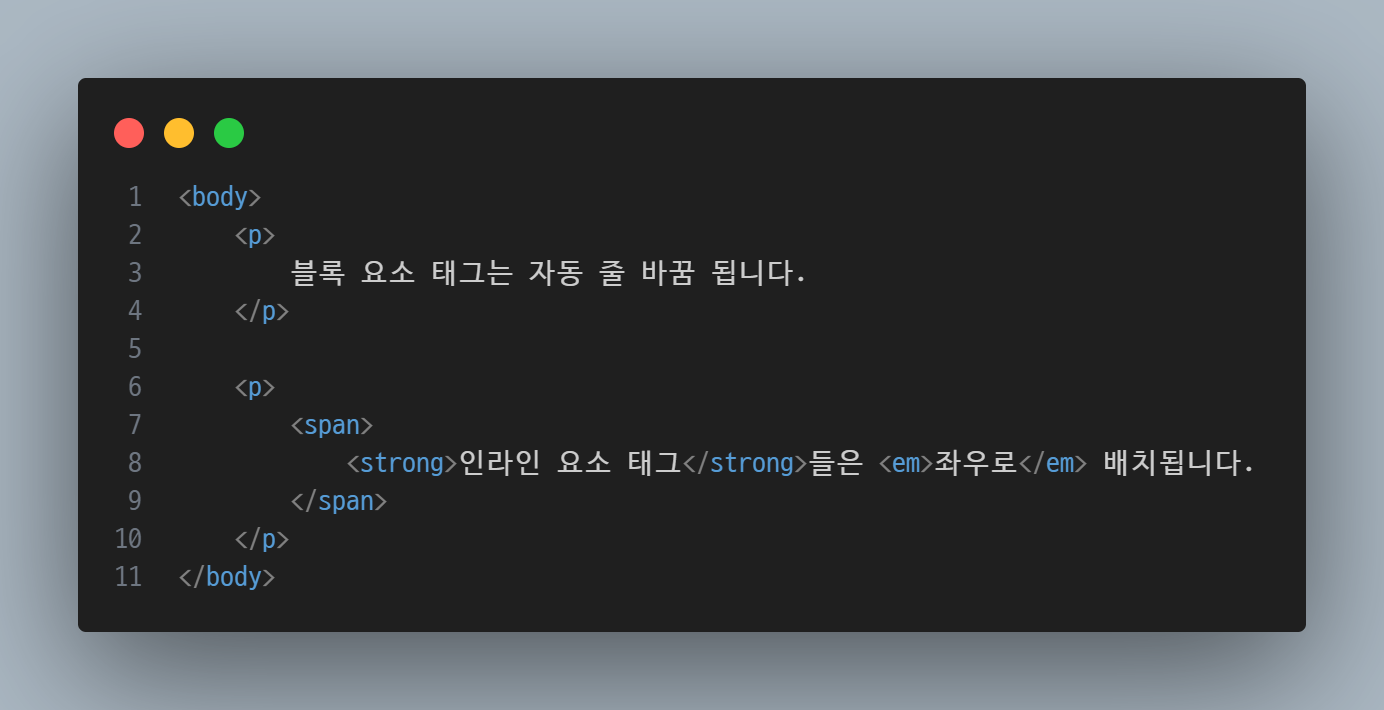
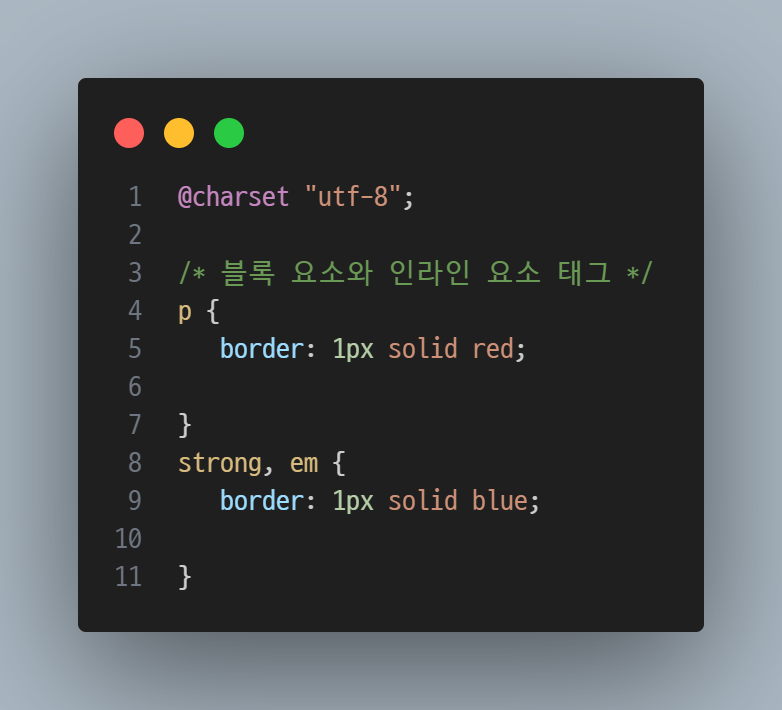

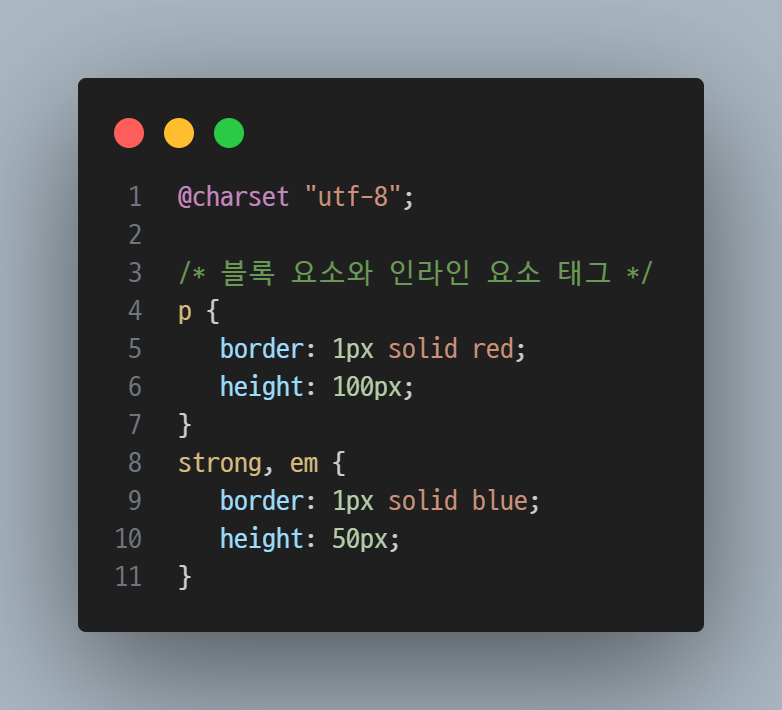

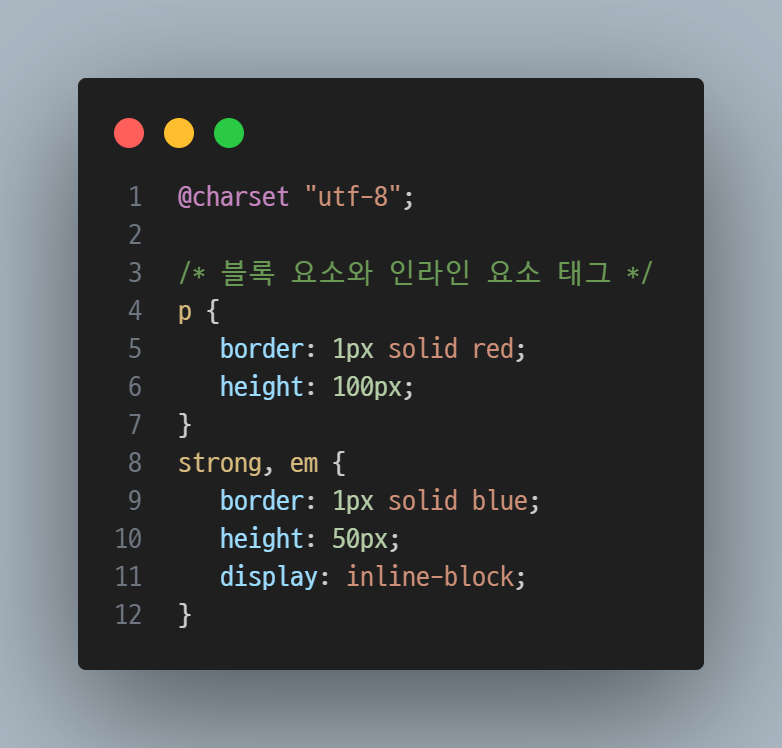

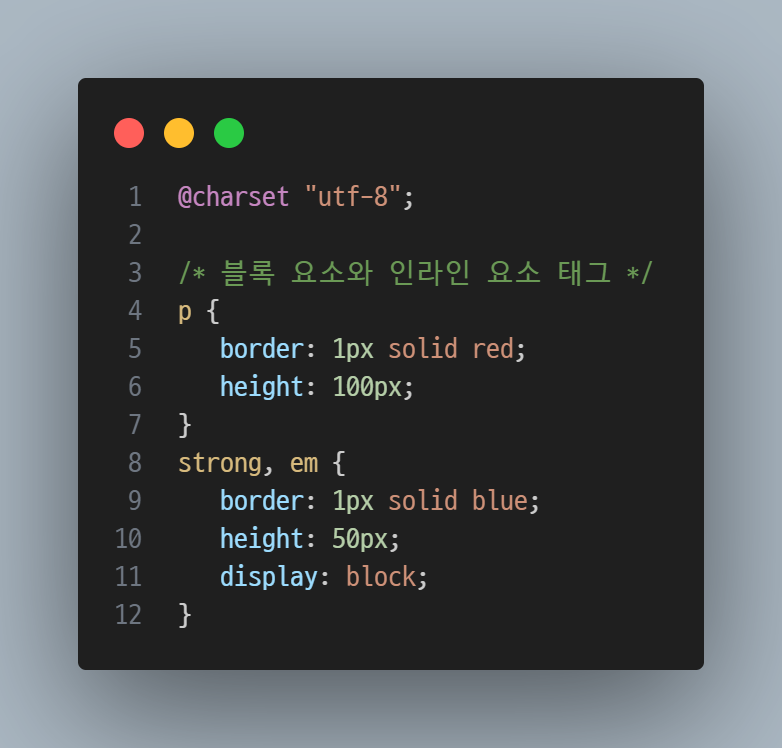

- 인라인 요소는 인라인 요소만 감쌀 수 있으니, 인라인 요소를 강제로 블록 요소로 만들 때에는 주의해야 한다.
03-5 웹 페이지의 배경 꾸미기
배경색 지정하기
| 속성명 | 속성값 | 설명 |
|---|---|---|
| background-color | 영문명 | 배경색을 영어 색상명으로 지정 |
| rgb(0,0,0) | 배경색을 RGB 표기법으로 지정 | |
| #000000 | 배경색을 16진수 표기법으로 지정 |
배경 이미지 삽입하기
| 속성명 | 속성값 | 설명 |
|---|---|---|
| background-image | url(이미지 경로) | 배경 이미지 삽입 |
| background-repeat | repeat, repeat-x, repeat-y, no-repeat | 배경 이미지 반복 |
| background-position | 가로축, 세로축 | 배경 이미지의 위치를 지정 |
| background-size | contain, cover | 배경 이미지의 크기를 지정 |
| background-attachment | fixed | 배경 이미지가 움직이지 않게 고정 |
- 이미지의 경로는 작성 중인 파일을 기준으로 상대 경로를 입력
background-size: contain;이미지의 비율을 유지하면서 영역 안을 전체 이미지로 가득 채움background-size: cover;이미지가 조금 잘리더라도 영역을 가득 채워 배치background-attachment: fixed;웹 브라우저 기준으로 고정
03-6 웹 페이지의 레이아웃 구성하기
CSS 초기화하기
* {
	margin: 0px;
    padding: 0px;  /*전체 선택자`*`를 이용해 바깥쪽, 안쪽 여백을 0px로 초기화*/
}
ul, ol {
	list-style: none;  /*목록 앞의 •기호를 없앤다*/
}
a {
	text-decoration: none;  /* 밑줄 없애기 */
}
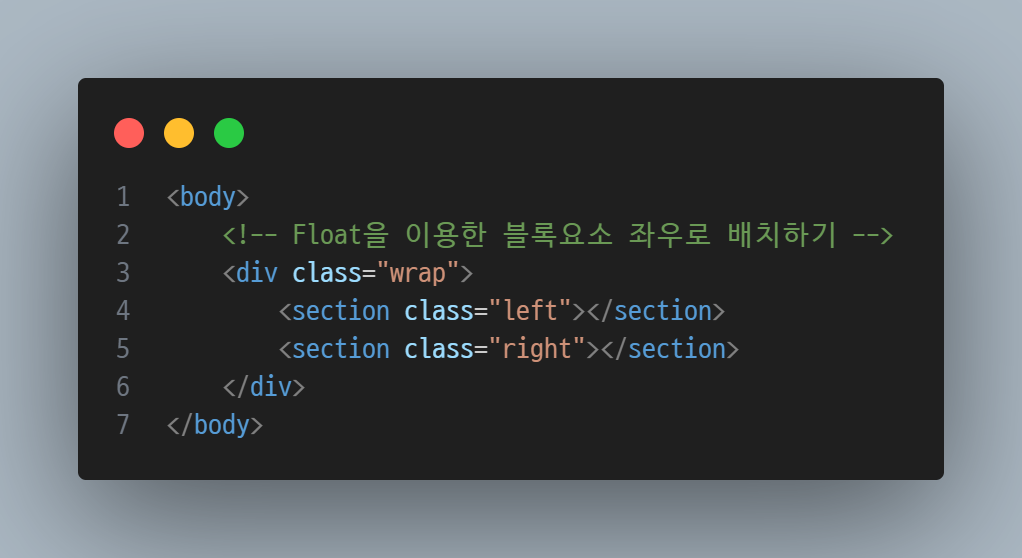
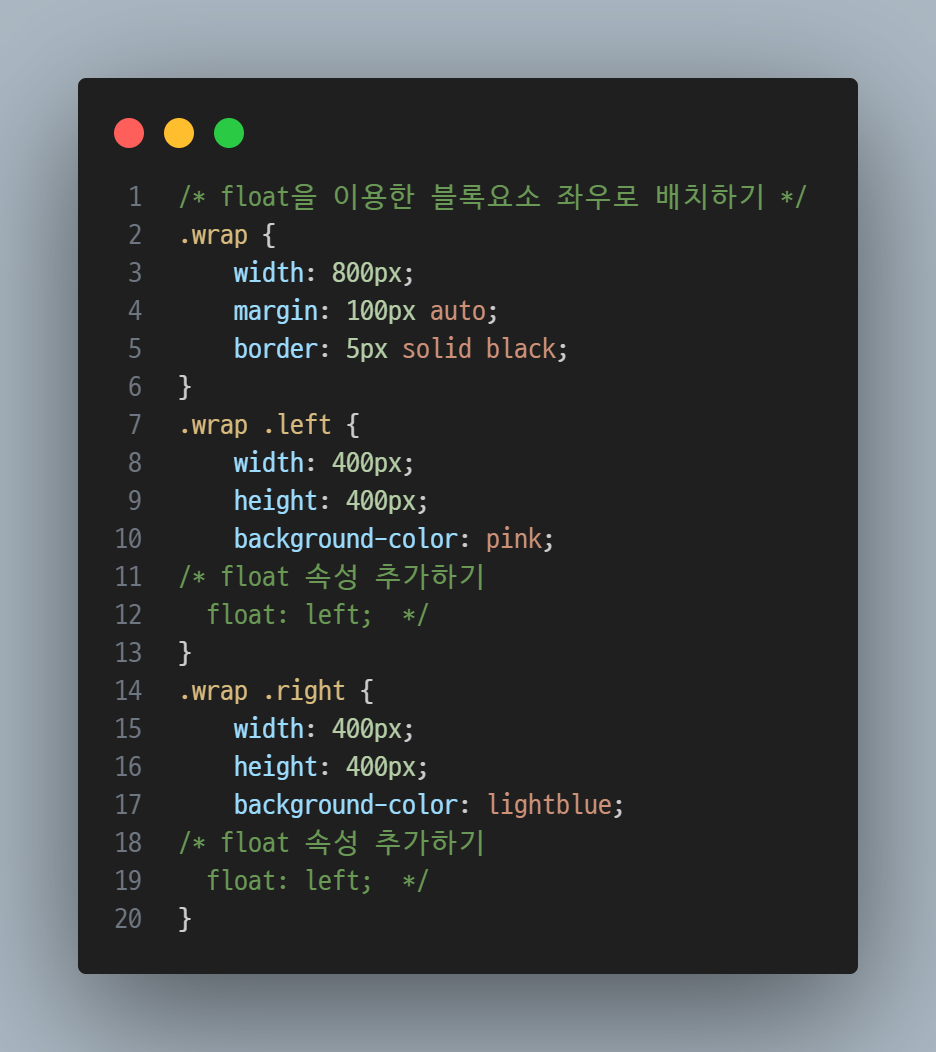
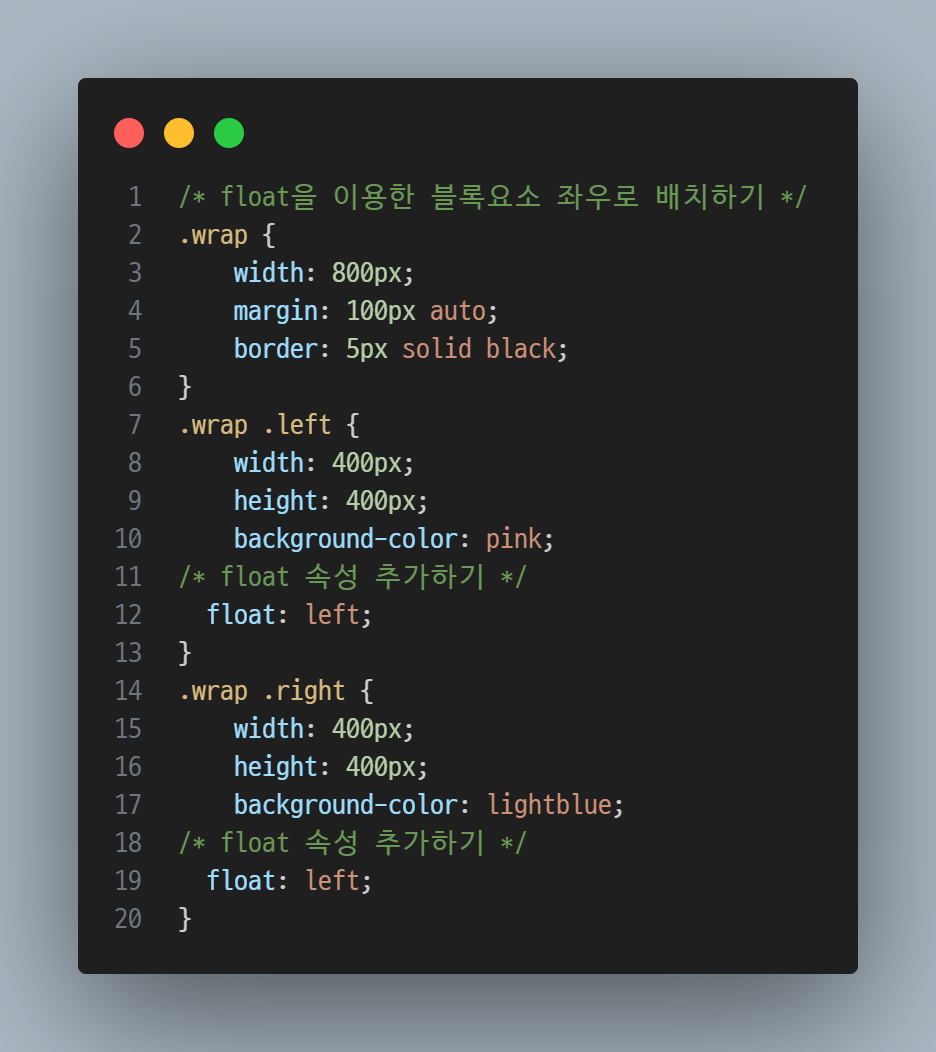
float - 블록 요소 좌우로 배치하기
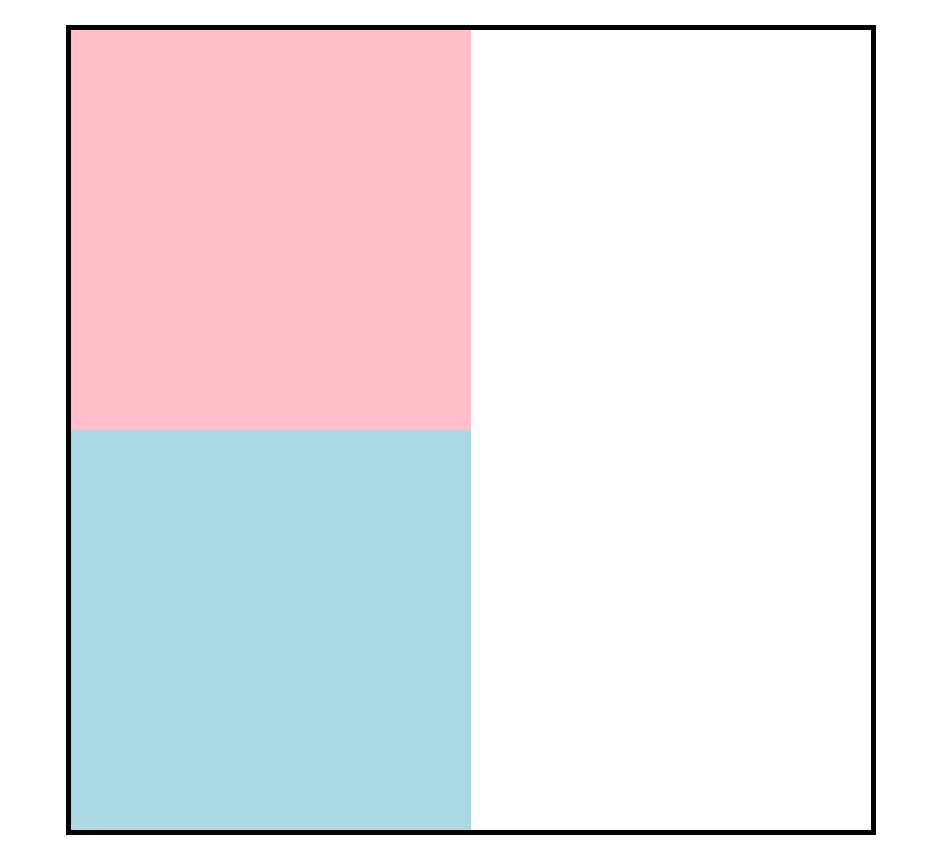
- 블록 요소는 화면의 레이아웃을 배치할 때 자동 줄 바꿈하는 특징 때문에 한 줄에 하나의 블록 요소만 넣을 수 있음
float속성은 블록 요소를 강제로 띄워서 화면에 좌우로 배치
| 속성명 | 속성값 | 설명 |
|---|---|---|
| float | left | 요소를 띄워서 왼쪽에 배치 |
| right | 요소를 띄워서 오른쪽에 배치 |
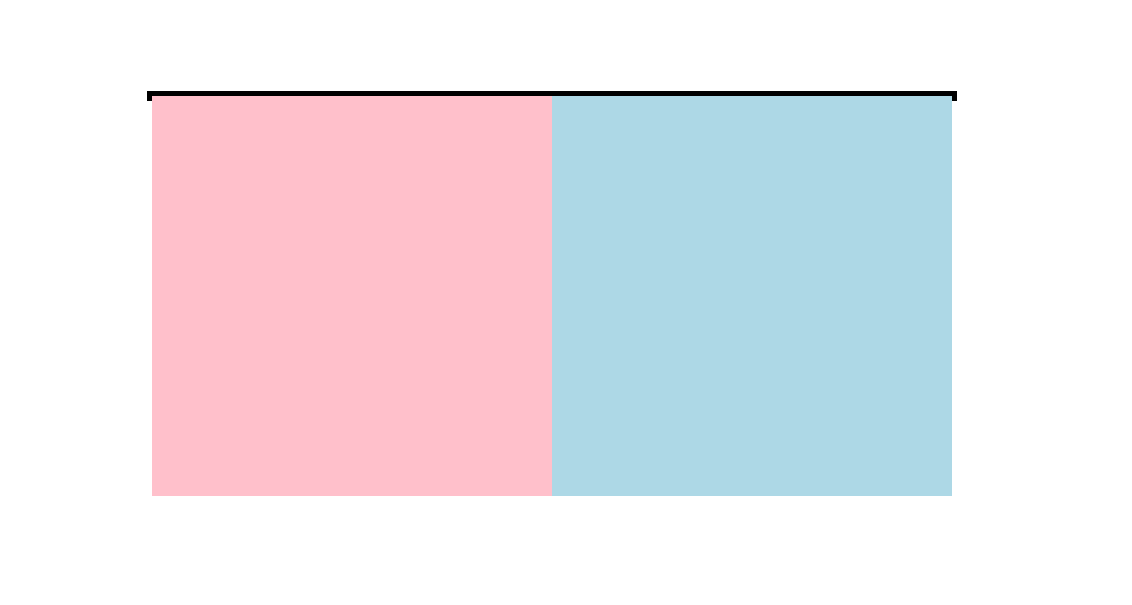
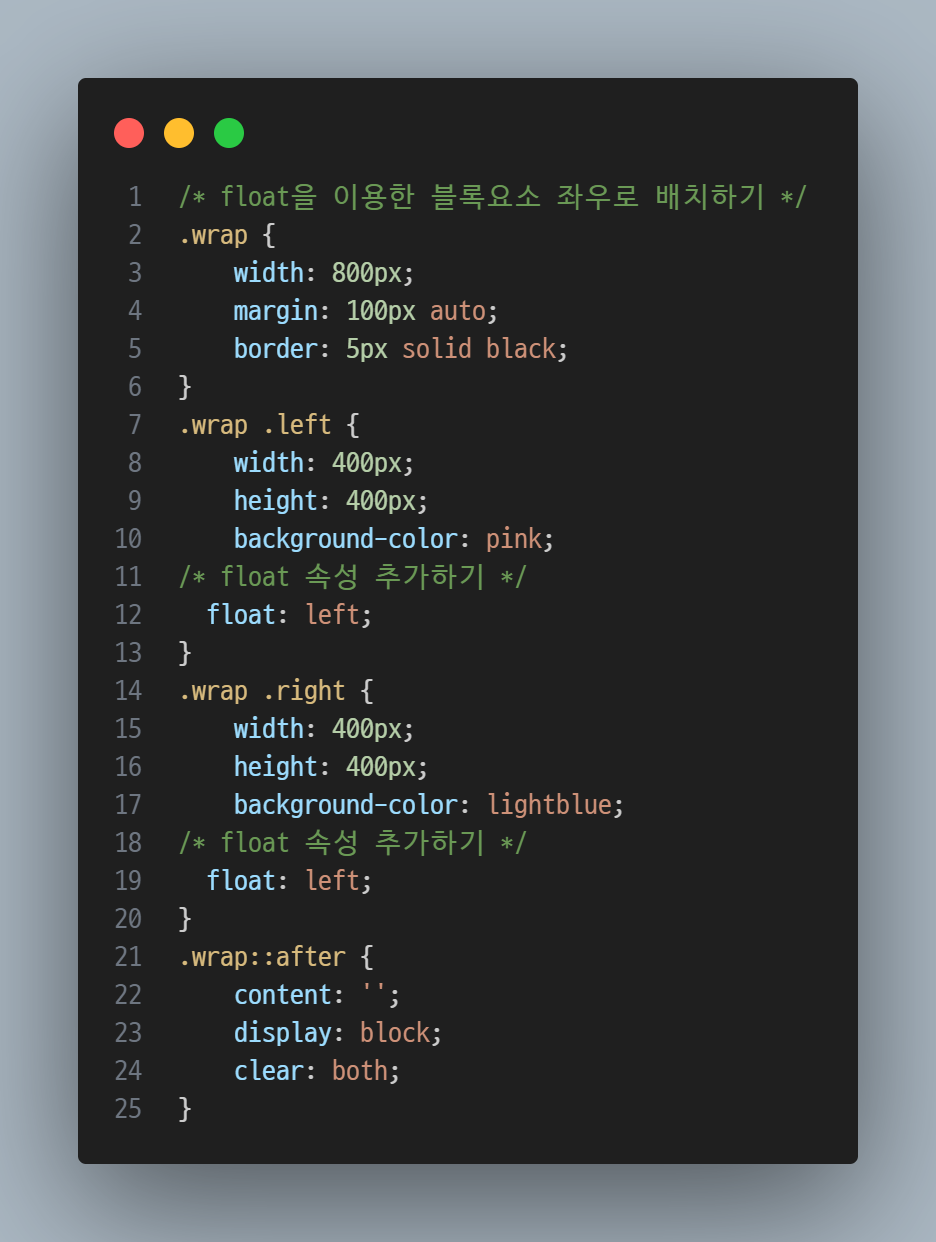
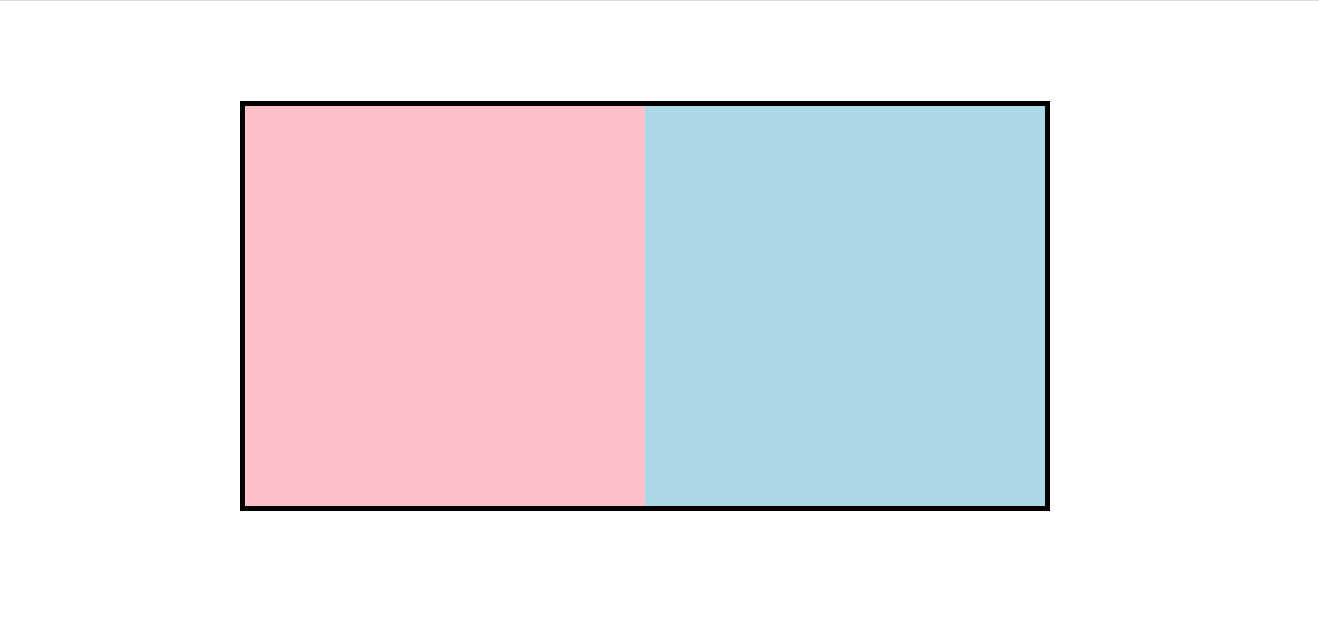
- 일반적으로 블록 요소 안에 자식 요소를 넣으면 부모의 블록 요소에는 높잇값을 지정하지 않음.
- 부모 요소가 자식 요소의 높잇값을 자동으로 인지하여 감싸줌
- float 속성을 이용해서 블록 요소를 강제로 띄우면 부모 요소는 float 속성이 적용된 요소의 높잇값을 인식할 수 없음.
position - 요소를 자유롭게 배치하기
| 속성명 | 속성값 | 설명 |
|---|---|---|
| position | relative | 적용된 요소의 현재 위칫값을 기준으로 상대 위치를 지정 |
| absolute | 부모 요소의 특정 구간을 기준으로 절대 위치 지정 | |
| fixed | 웹 브라우저 기준으로 절대 위치 지정 |
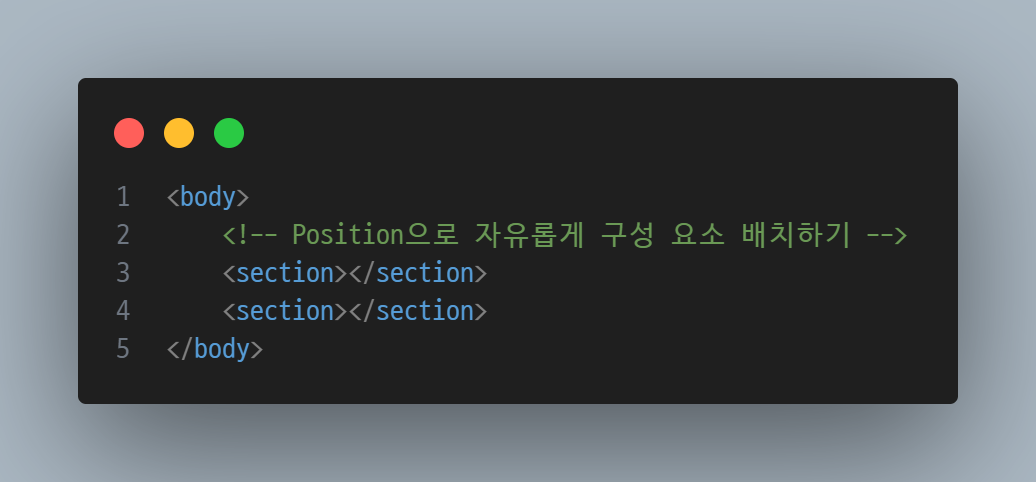
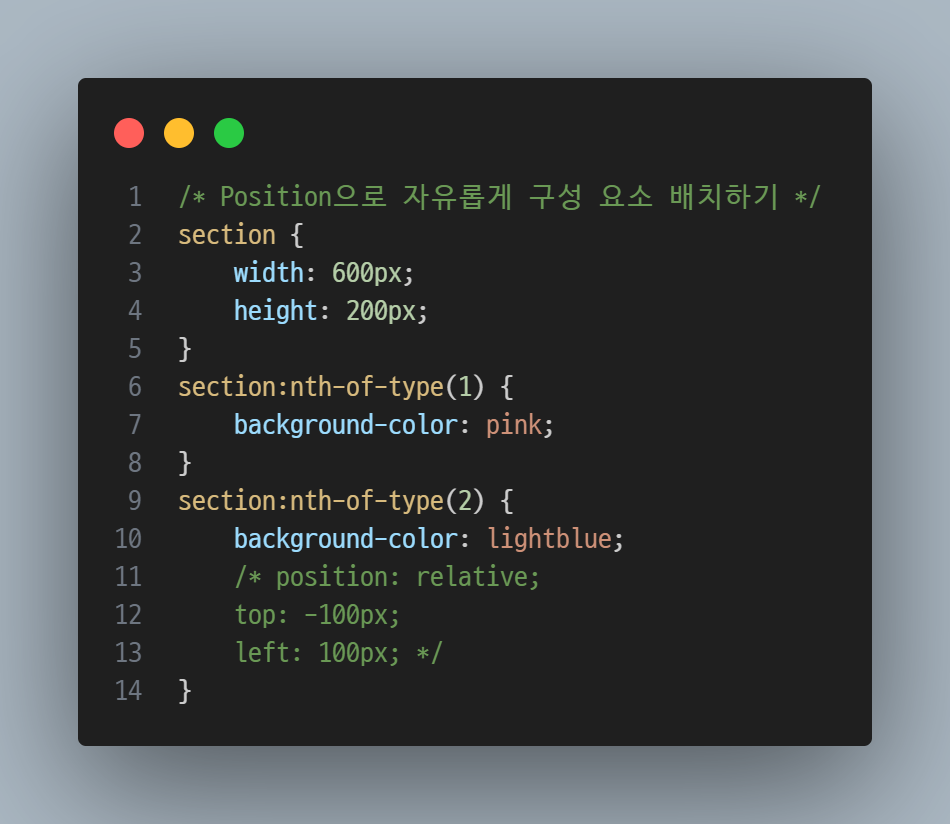
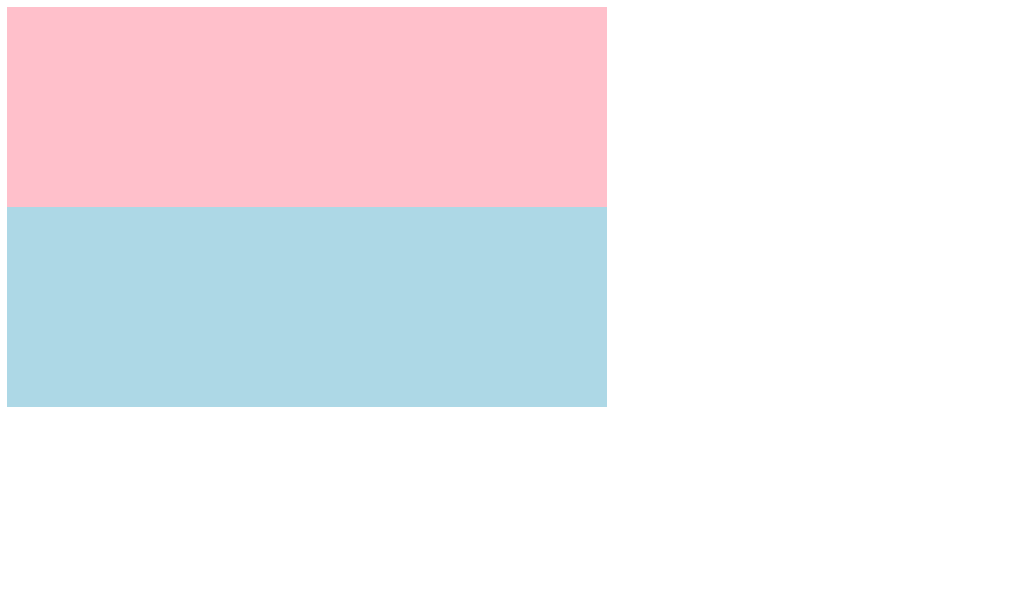
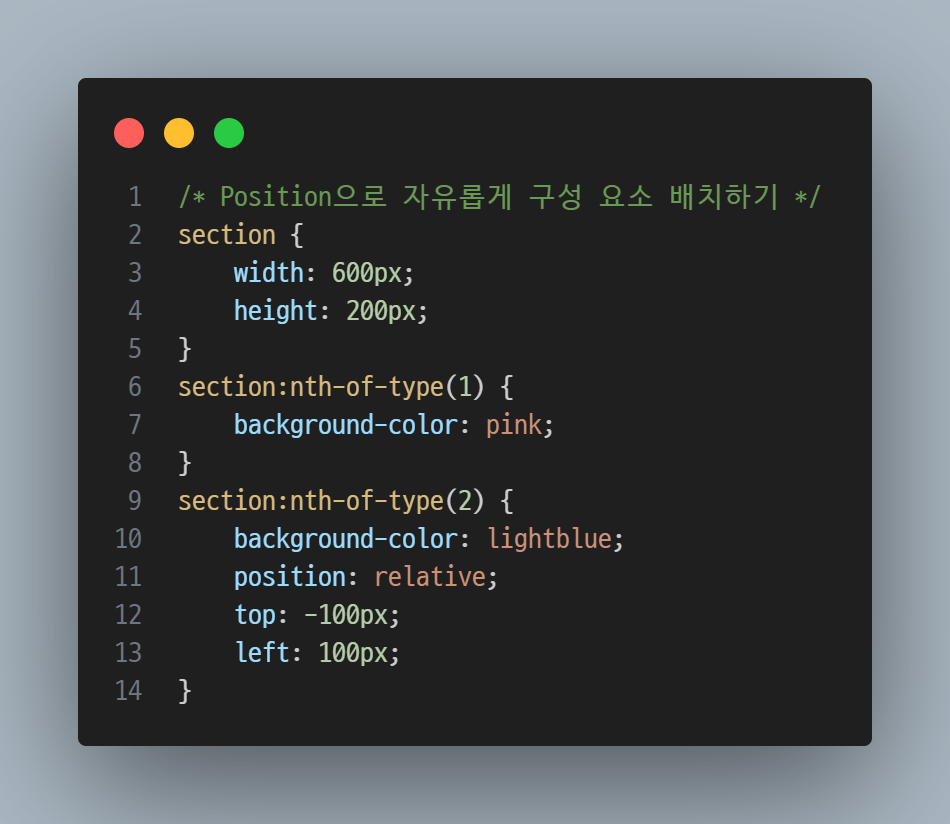
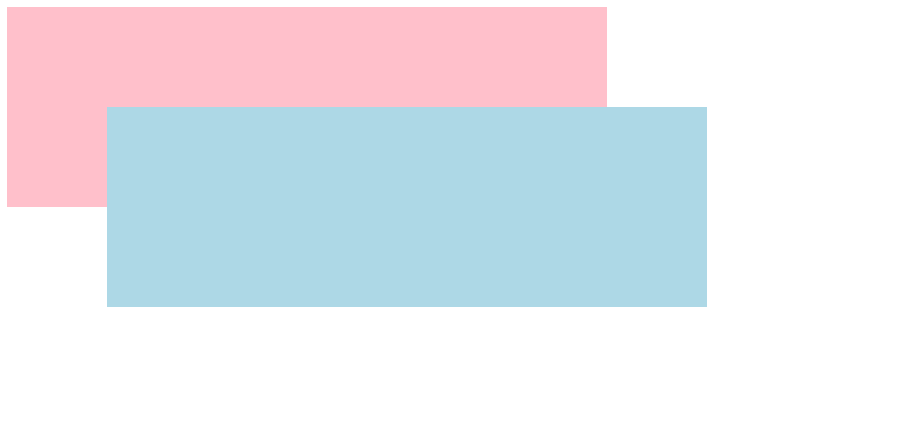
relative속성에도 좌푯값을 입력할 수 있지만 원래 위치한 값을 유지한 상태에서 상대적으로 이동한다는 점 주의해야 한다.
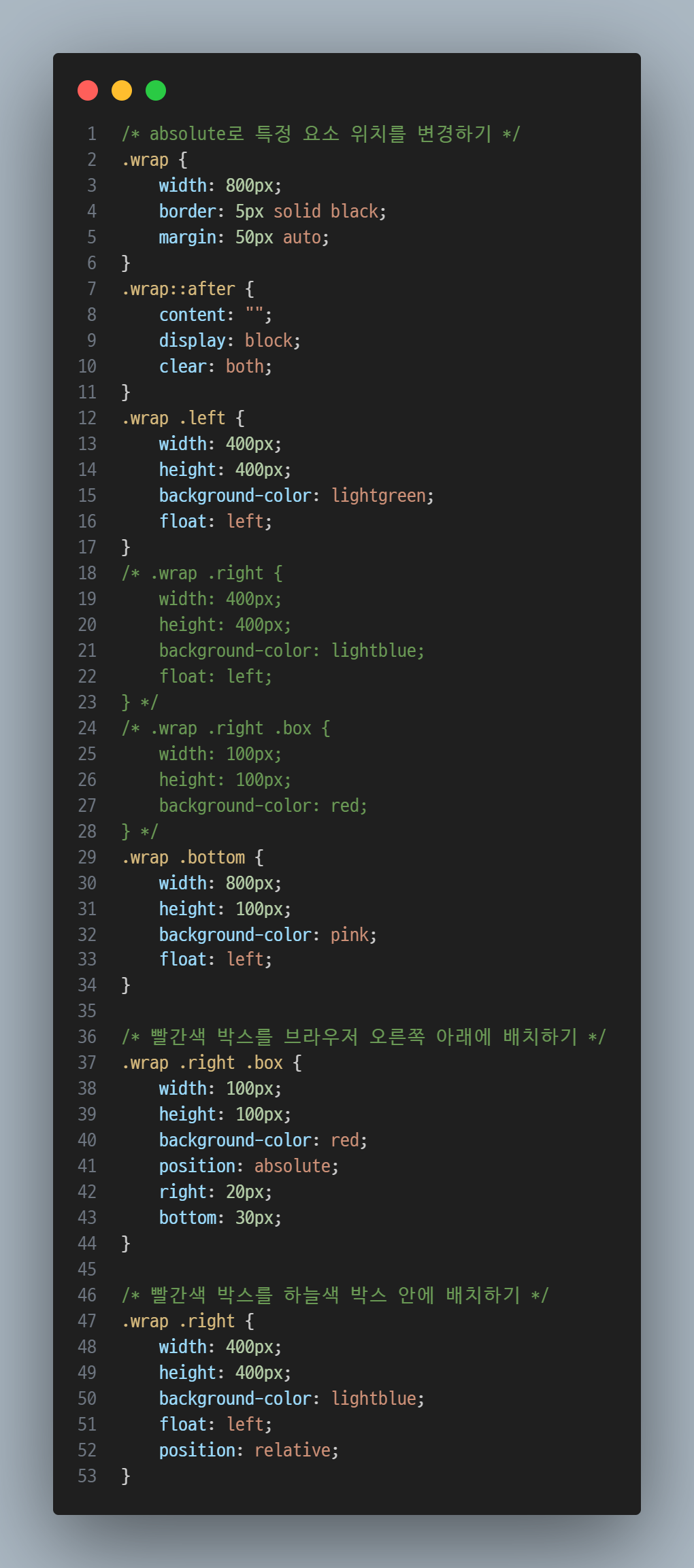
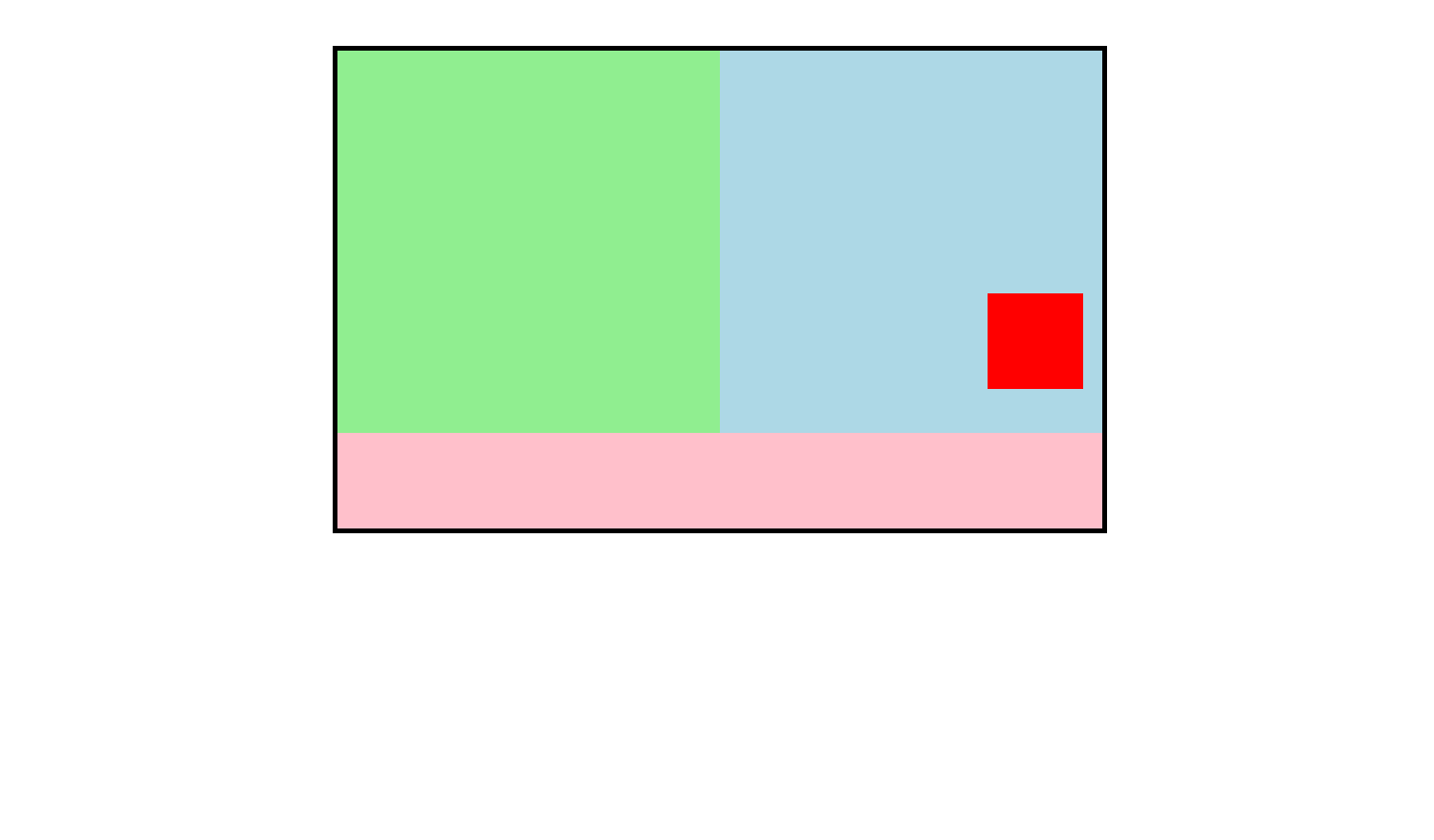
실무에서relative속성은 특정 요소의 위치를 배치하는 것보다absolute속성의 기준점을 설정하는 용도로 많이 사용
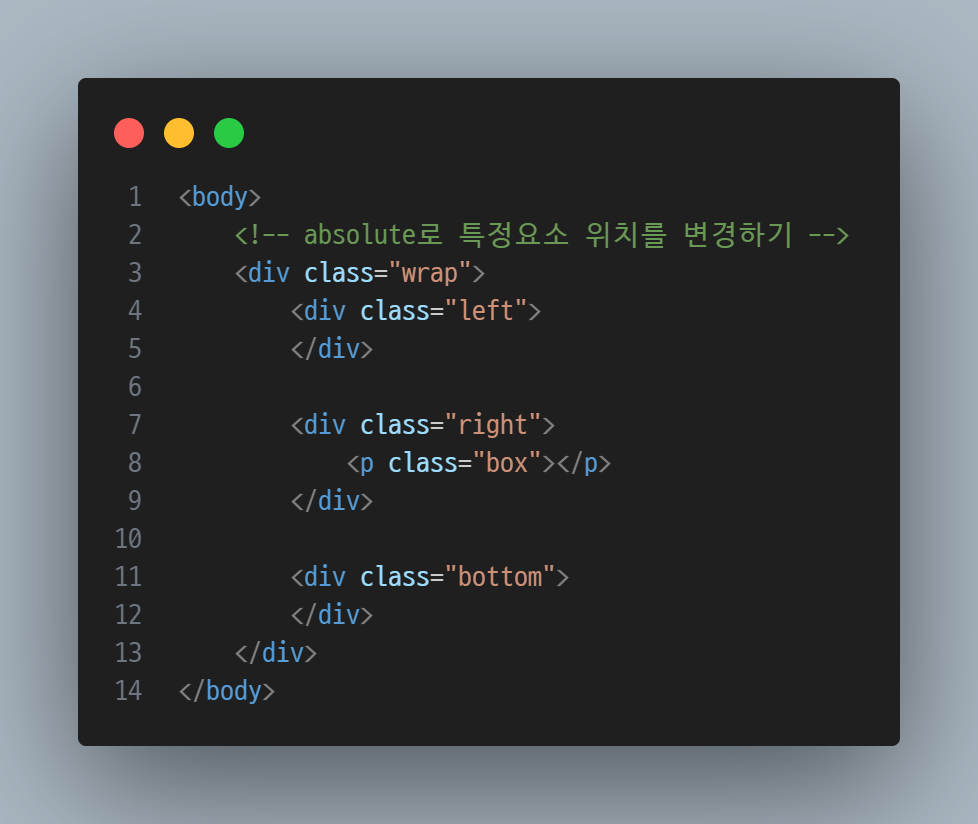
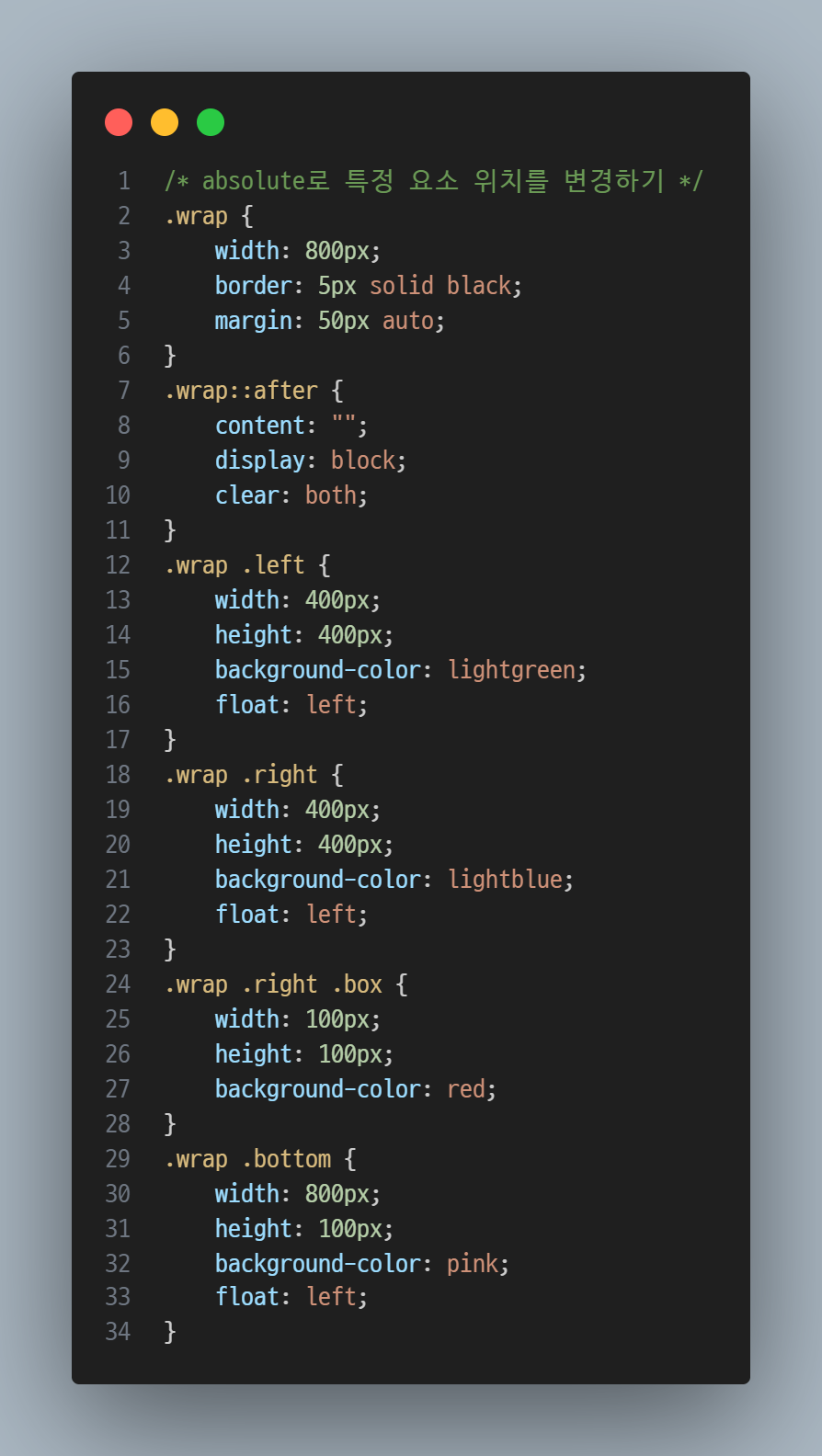
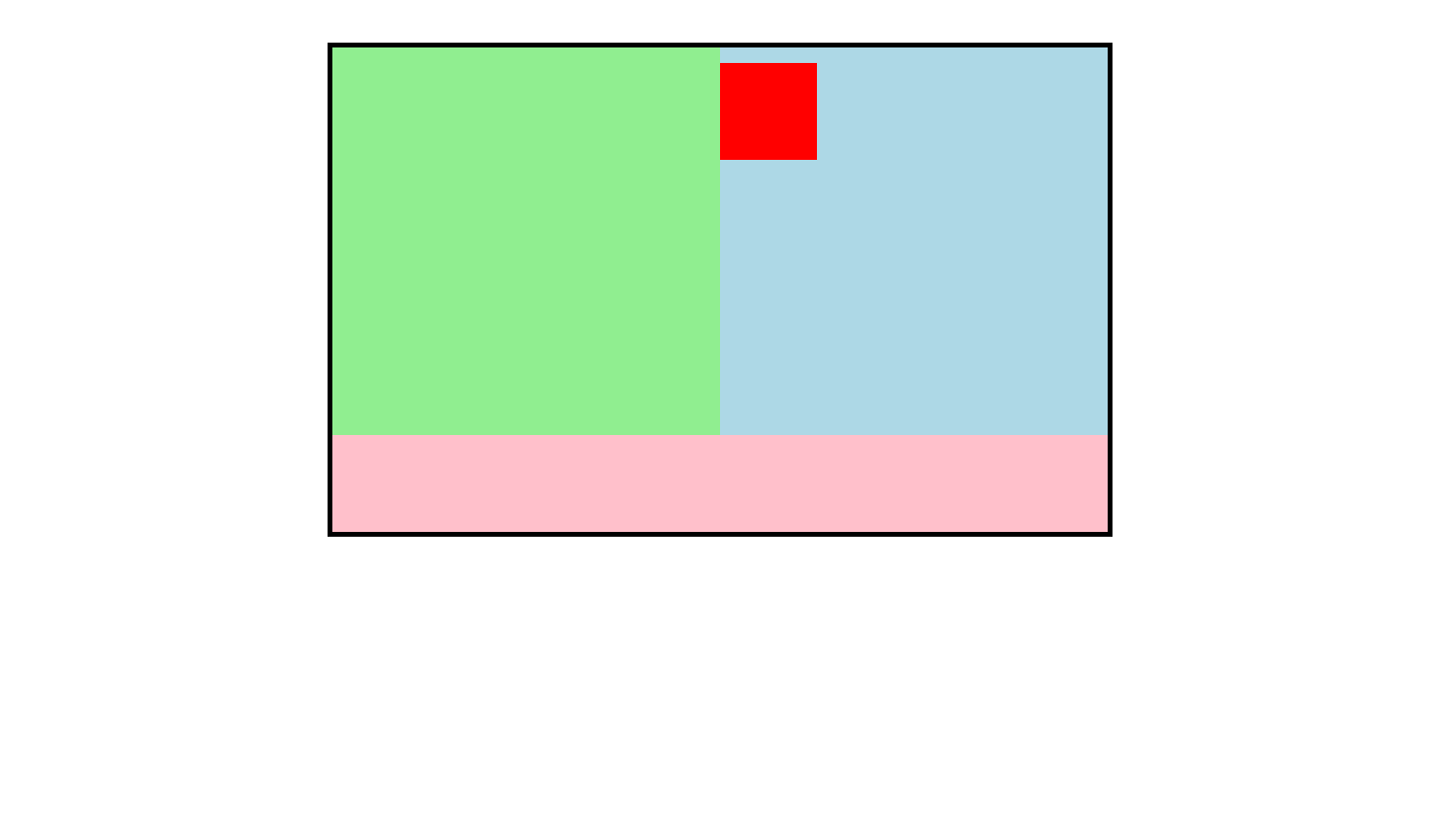
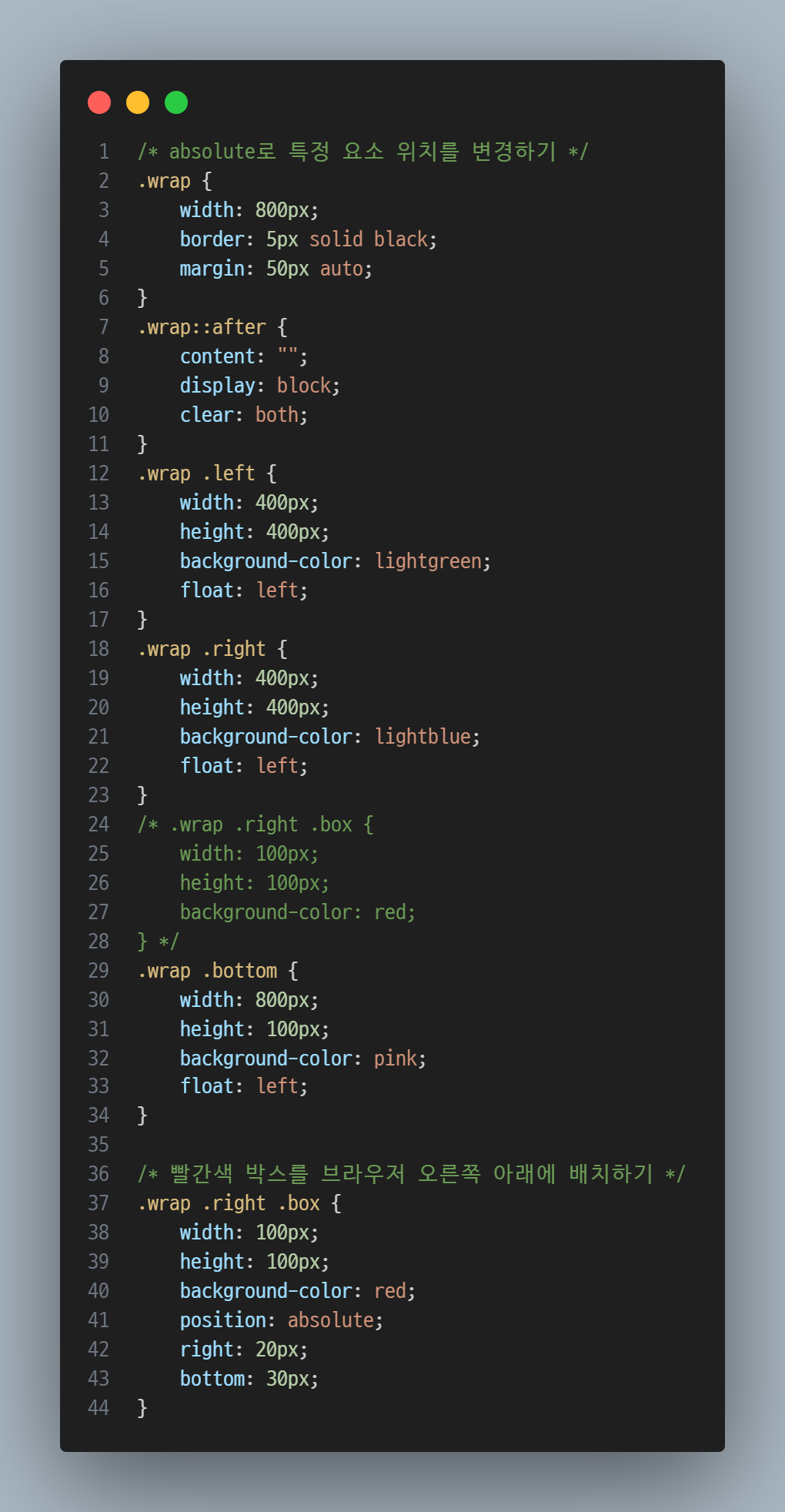
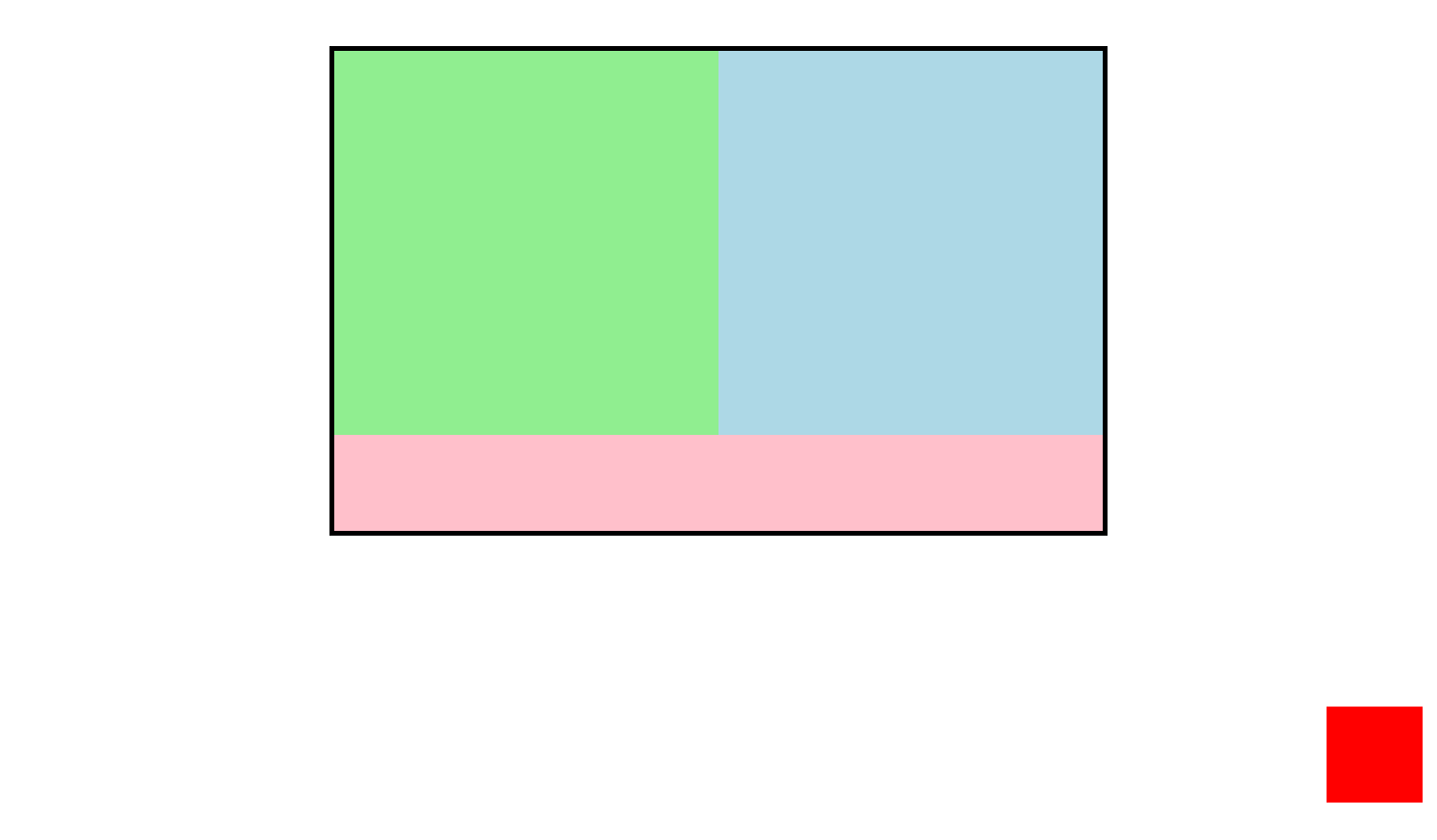
.box를 기준으로 부모 태그에position속성을 적용한 요소가 없기 때문에 최상위 태그인<body>를 기준으로 요소를 오른쪽으로 20px, 아래쪽으로 30px 이동해서 배치
object-fit - 컨텐츠를 특정 영역에 채우기
| 속성명 | 속성값 | 설명 |
|---|---|---|
| object-fit | fill | 요소의 비율을 무시하고 가득 채움 |
| cover | 요소의 비율을 유지하면서 여백없이 가득 채움 | |
| contain | 요소의 비율을 유지하면서 콘텐츠가 잘리지 않게 가득 채움 |
z-index - 겹쳐 있는 요소의 z축 순서 지정하기
| 속성명 | 속성값 | 설명 |
|---|---|---|
| z-index | 순섯값 | 요소에 z축의 순서를 지정. 값이 큰 요소가 위로 올라감 |
opacity - 요소의 투명도 설정하기
| 속성명 | 속성값 | 설명 |
|---|---|---|
| opacity | 0~1 | 요소의 투명도를 지정 |
- 0은 완전 투명, 1은 완전 불투명
03-7 다양한 그래픽 효과 적용하기
box-shadow, text-shadow - 요소의 그림자 만들기
| 속성명 | 속성값 | 설명 |
|---|---|---|
| box-shadow | 가로축 / 세로축 / 퍼짐 정도 / 색상 | 블록 요소의 그림자를 만듬 |
| text-shadow | 가로축 / 세로축 / 퍼짐 정도 / 색상 | 텍스트의 그림자를 만듬 |
border-radius - 모서리를 둥글게 만들기
| 속성명 | 속성값 | 설명 |
|---|---|---|
| border-radius | px, % | 모서리를 속성값만큼 둥글게 만듬 |
linear-gradient, radial-gradient - 그레이디언트 적용하기
| 속성명 | 속성값 | 설명 |
|---|---|---|
| gradient | linear-gradient(방향, 색상1, 색상2) | 직선 모양의 그레이디언트를 적용 |
| radial-gradient(색상1, 색상2) | 타원 모양의 그레이디언트를 적용 |
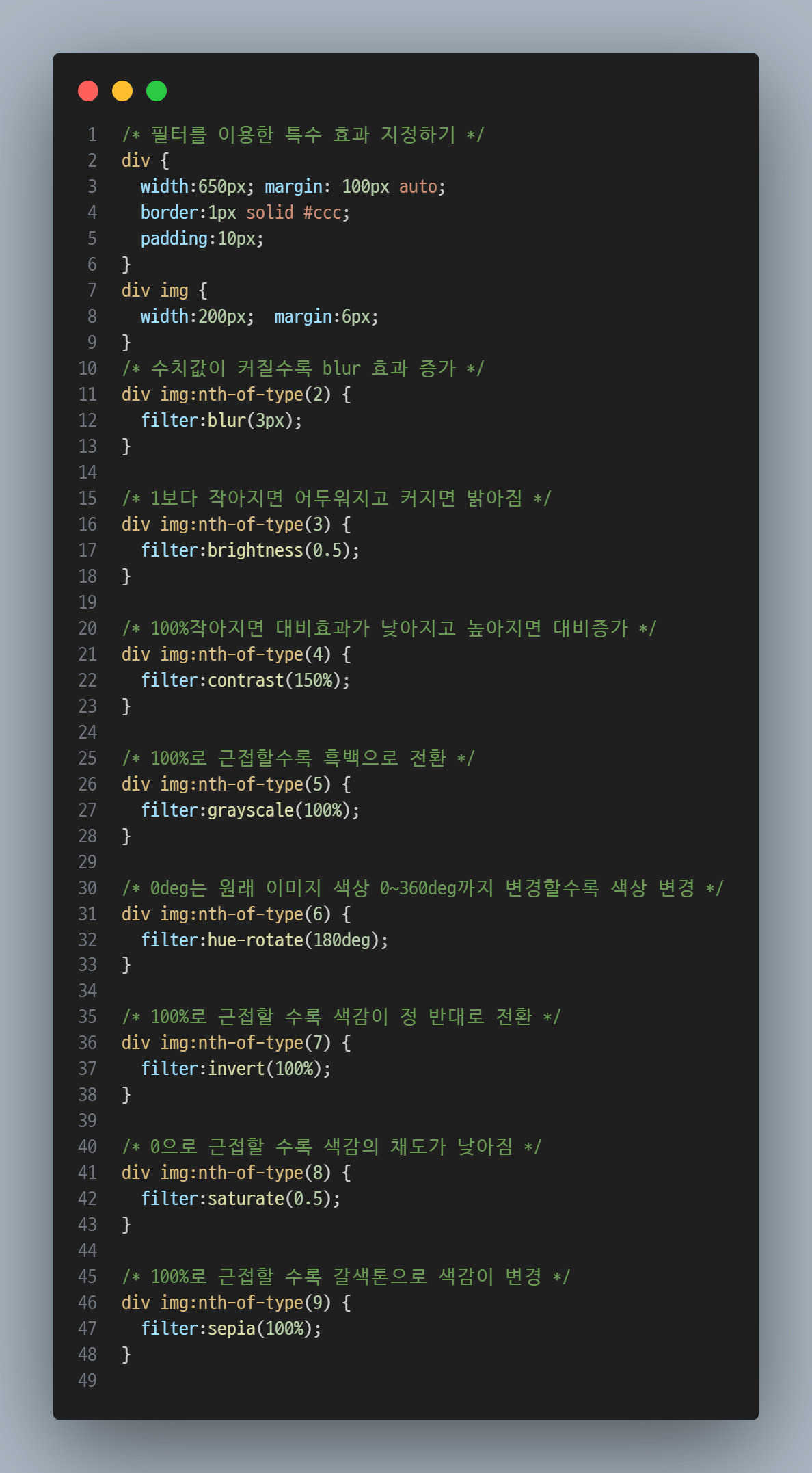
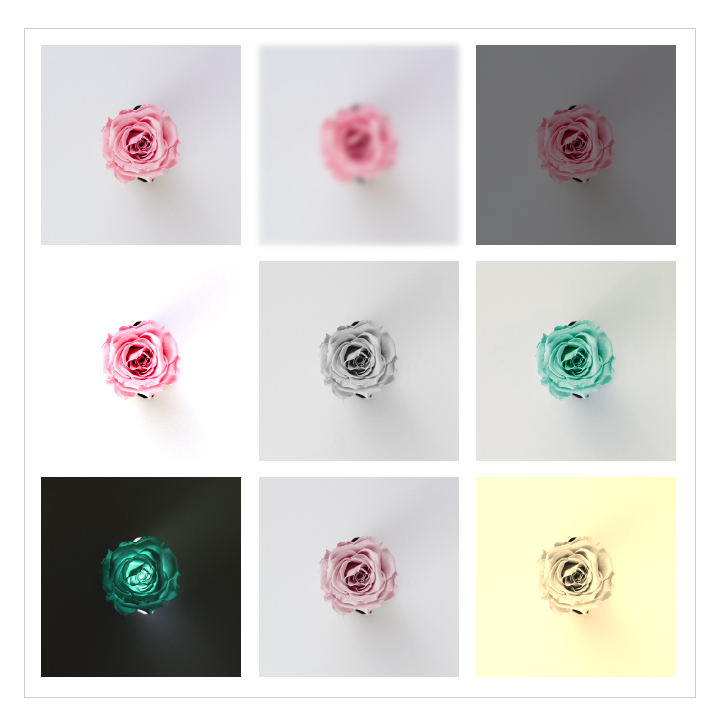
filter - 특수 효과 사용하기
| 속성명 | 속성값 | 설명 |
|---|---|---|
| filter | blur | 요소의 흐림 효과 조절 |
| brightness | 요소의 밝기 조절 | |
| contrast | 요소의 명도 대비 조절 | |
| grayscale | 요소의 흑백 지정 | |
| hue-rotate | 요소의 색상 단계 조절 | |
| invert | 요소의 색상 반전 단계 조절 | |
| saturate | 요소의 채도 조절 | |
| sepia | 요소의 갈색 톤 단계 조절 |

신입 개발자가 되기 위해 공부하고 있습니다.