
04-1 콘텐츠 모양을 자유롭게 변형하기
| 속성명 | 속성값 | 설명 |
|---|---|---|
| transform(2D) | scale | 선택한 요소의 크기를 확대·축소. 현재 크기의 비율을 기준으로 1보다 크면 확대, 1보다 작으면 축소 |
| skew | 선택한 요소를 x축 또는 y축으로 비틀어서 변형. 원하는 각도를 지정하여 기울기 조절 | |
| translate | 선택한 요소를 현재 위치 기준에서 ㅌ축 또는 y축으로 이동 | |
| rotate | 선택한 요소를 회전. 원하는 각도를 지정하여 회전 | |
| transform(3D) | rotateX, rotateY | 선택한 요소를 x축 또는 y축으로 입체감 있게 회전 |
| translateZ | 선택한 요소를 z축으로 입체감 있게 보이면서 이동 | |
| perspective | px | 3D효과가 적용된 요소가 입체감 있게 보이도록 부모 요소에 perspective 속성을 적용하여 원근감 부여 |
| transform-style | preserve-3d | 3D효과가 적용된 요소에 모션처리를 하면 해당3D효과가 풀리는데, 이때 부모 요소에 preserve-3d 속성을 적용하여 3D효과를 유지시킬 수 있다. |
| transform-origin | 가로축, 세로축 | 요소 변형이 일어나는 중심축을 가로축, 세로축 기준으로 변경 가능 |
04-2 사용자 행동에 반응하는 전환 효과 만들기
| 속성명 | 속성값 | 설명 |
|---|---|---|
| transition-property | 속성명 | 전환 효과를 줄 CSS 속성명을 지정. 속성명은 여러 개 지정할 수 있고, all을 입력하면 전체 속성 사용 가능 |
| transition-duration | 지속시간(초) | 전환 효과가 발생할 때 지속시간을 나타냄. 지속시간은 초(s) 단위로 지정 |
| transition-delay | 지연시간(초) | 전환 효과가 발생할 때 지연시간을 나타냄. 지연시간은 초(s) 단위로 지정, 이 속성을 사용하면 지연 시간 이후 전환 효과가 나타남 |
| transition-timing-function | 가속도 | 전환 효과의 가속도를 나타냄. 가속도 효과는 다음의 키워드를 입력하여 적용 linear: 등속 효과 ease: 가속효과 ease-in: 모션 시작 시 가속 ease-out: 모션 종료 시 가속 ease-in-out: 모션 시작, 종료 시 모두 가속 cubic-bezier: 사용자가 지정한 가속 효과 적용 |
| transition | 속성명 / 전환시간 / 가속도 / 지연 시간 | 모든 전환 효과 관련 속성값을 한꺼번에 축약해서 사용 가능 |
cubic-bezier 웹 사이트를 활용하면 복잡한 연산과정없이 가속도 구문을 쉽게 만들 수 있다.
04-3 자동으로 움직이는 애니메이션 효과 만들기
| 속성명 | 속성값 | 설명 |
|---|---|---|
| @keyframes | 애니메이션 세트 지정 | 애니메이션의 시작과 끝을 등록하여 사용자 모션을 등록. 0%는 시작 지점, 100%는 끝 지점, 중간 지점 여러 개 추가 가능. |
| animation-name | 이름 | 키프레임으로 등록한 모션의 이름을 호출 |
| animation-duration | 지속 시간(초) | 키프레임 모션 한 세트를 얼마동안 동작하게 할지 초 단위로 등록 |
| animation-timing-function | 가속도 | 키프레임 모션을 실행할 때 가속도를 설정. 사용방법은 trasition과 같음 |
| animation-iteration-count | 횟수 | 키프레임 모션 한 세트가 몇 번 동작하는지 횟수를 숫자로 설정. 무한 반복은 infinite 지정 |
| animation-delay | 지연 시간(초) | 키 프레임 모션을 실행할 때 지연 시간을 지정 |
| animation-play-state | running/paused | 키 프레임 모션을 실행할 때 동작 상태를 지정. running은 모션 그대로 진행, paused는 일시정지 |
| animation | 이름 / 진행시간 / 가속도 / 지연 시간 / 반복 횟수 | 키프레임으로 등록한 모션의 이름을 호출 |
04-4 벡터 이미지 파일 제어하기
비트맵 이미지와 벡터 이미지의 차이
| 비트맵 이미지 | 벡터 이미지 |
|---|---|
| 수많은 픽셀을 조합해 이미지를 출력 | 좌푯값을 연결하여 이미지를 출력 |
| 확대하면 이미지 품질이 떨어짐 | 확대해도 이미지 품질이 떨어지지 않음 |
| 파일 용량이 큼 | 비트맵 이미지보다 파일 용량이 작음 |
- 사진처럼 많은 색상을 표현하는 이미지는 비트맵 방식으로 처리, 아이콘 같이 모양이 명확하고 표현할 색상 수가 적으면 벡터 방식으로 처리
SVG 파일을 웹 브라우저에 출력하기
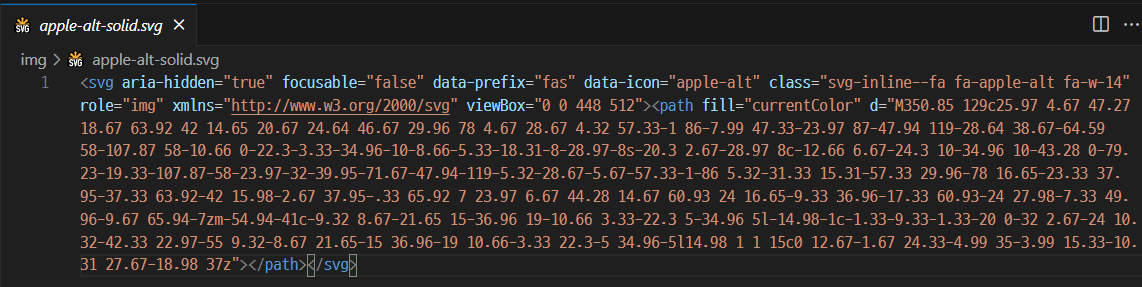
- 폰트 어썸 웹 사이트에서 SVG 파일 내려받기
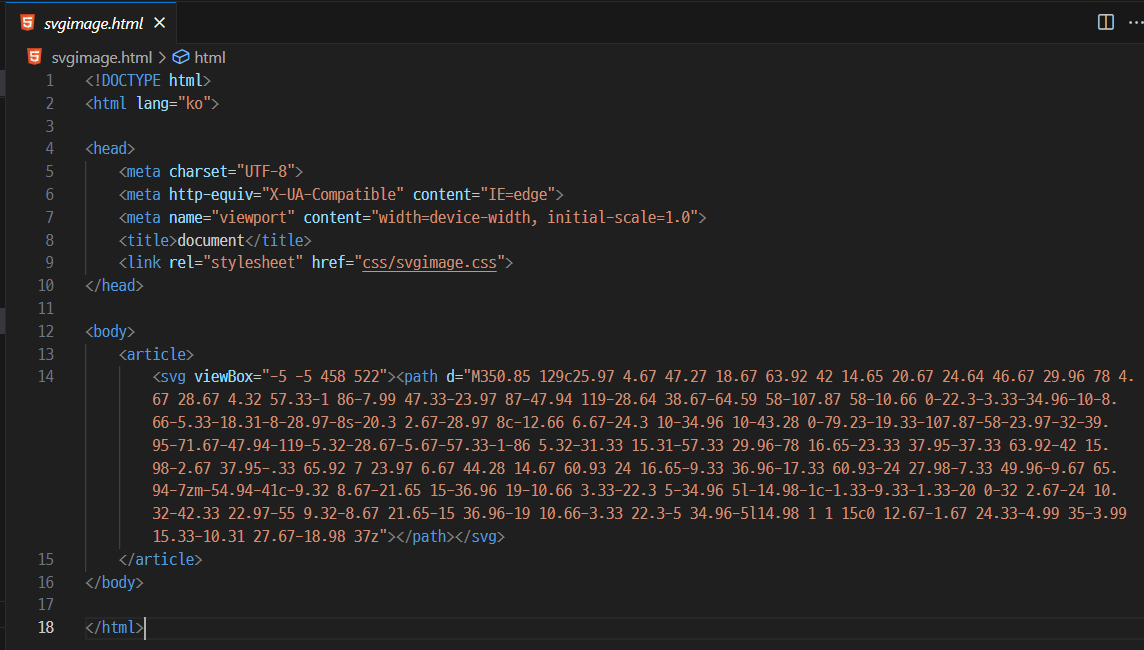
- 에디터에서 SVG 파일을 열고 HTML 파일에 복사하기
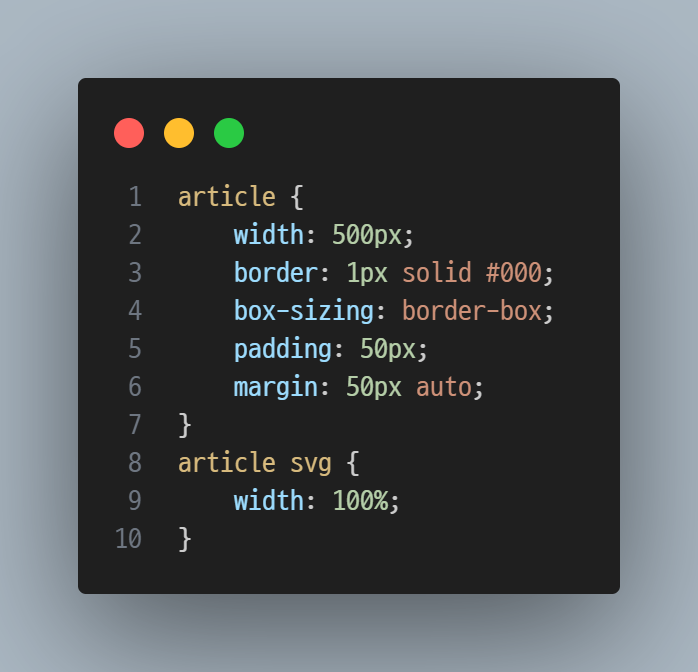
- CSS 파일 만들기

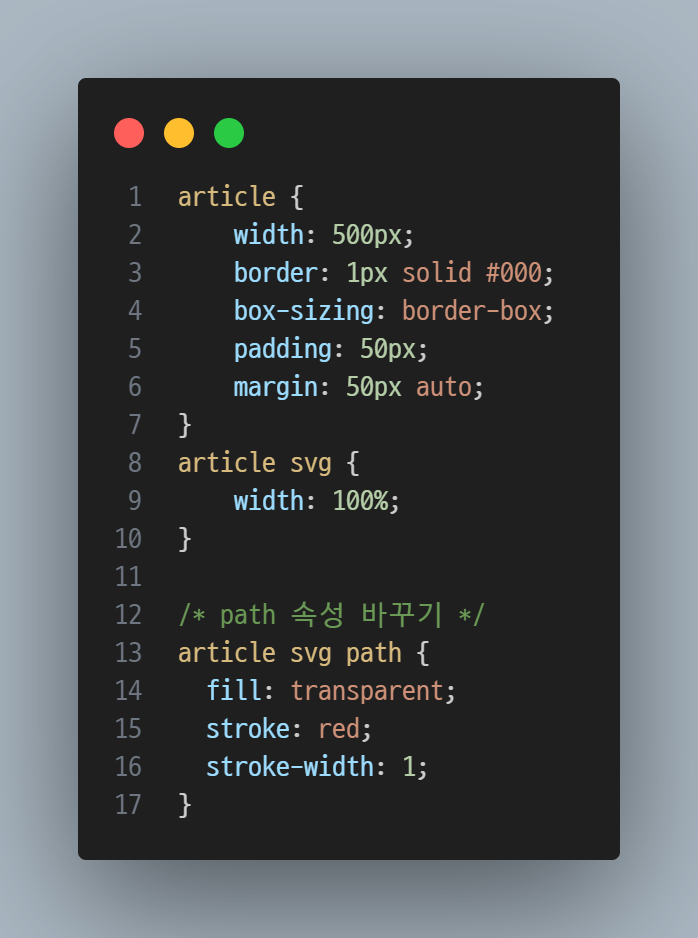
SVG의 path 스타일 변경하기
- path 속성을 이용해서 선 모양 바꾸기
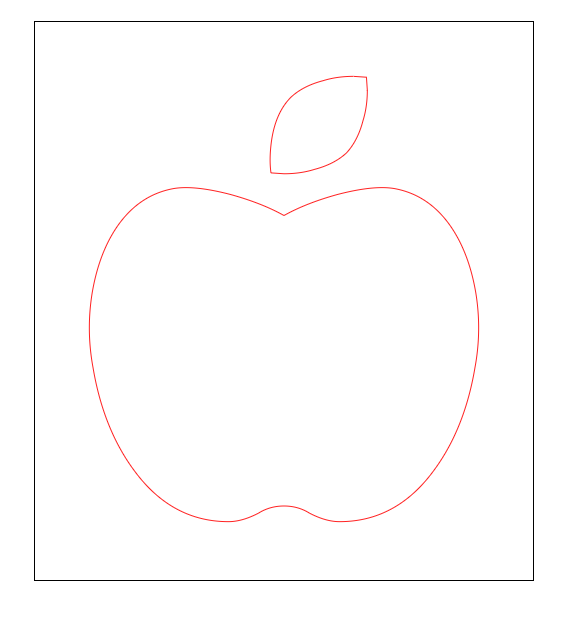
- viewBox 속성값을 수정해서 패스 제어하기
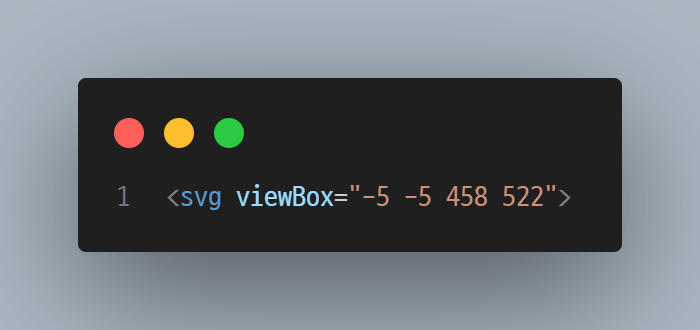
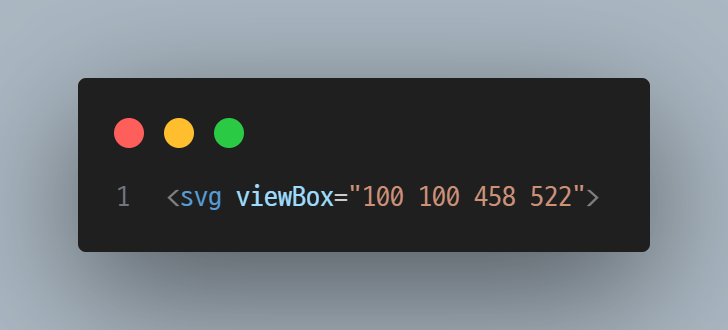
viewBox속성 값 앞에서부터 x좌표, y좌표, 영역의 너빗값, 영역의 높잇값
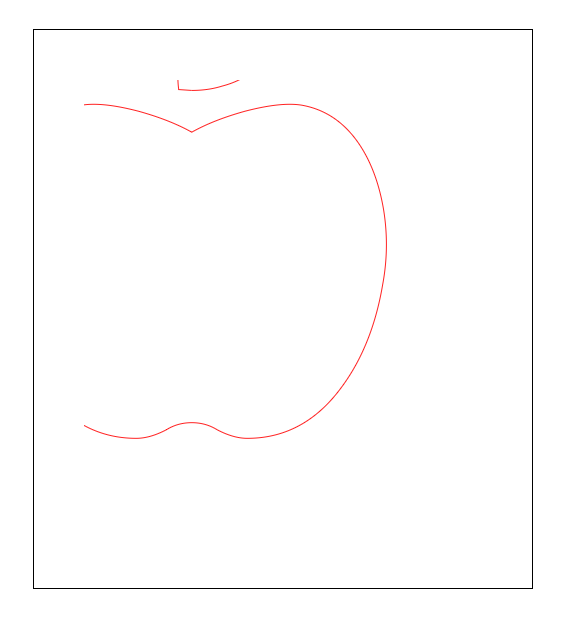
- x, y 좌푯값을 양수로 -> 왼쪽 상단으로 이동
path에 stroke를 지정하면 상하좌우 모두 미세하게 잘리기 때문에 x, y축을 음숫값으로 약간 조절하고, 실제 영역을 조금 늘려서 정상 출력
패스의 stroke-dasharray와 stroke-dashoffset 속성 이해하기
stroke-dasharray: 선의 간격을 띄는 속성stroke-dashoffset: 가시영역에서 보이는 선의 시작 위치를 지정하는 속성
마우스 포인터를 올리면 선이 그려지는 모션 만들기
- HTML, CSS 파일 만들기
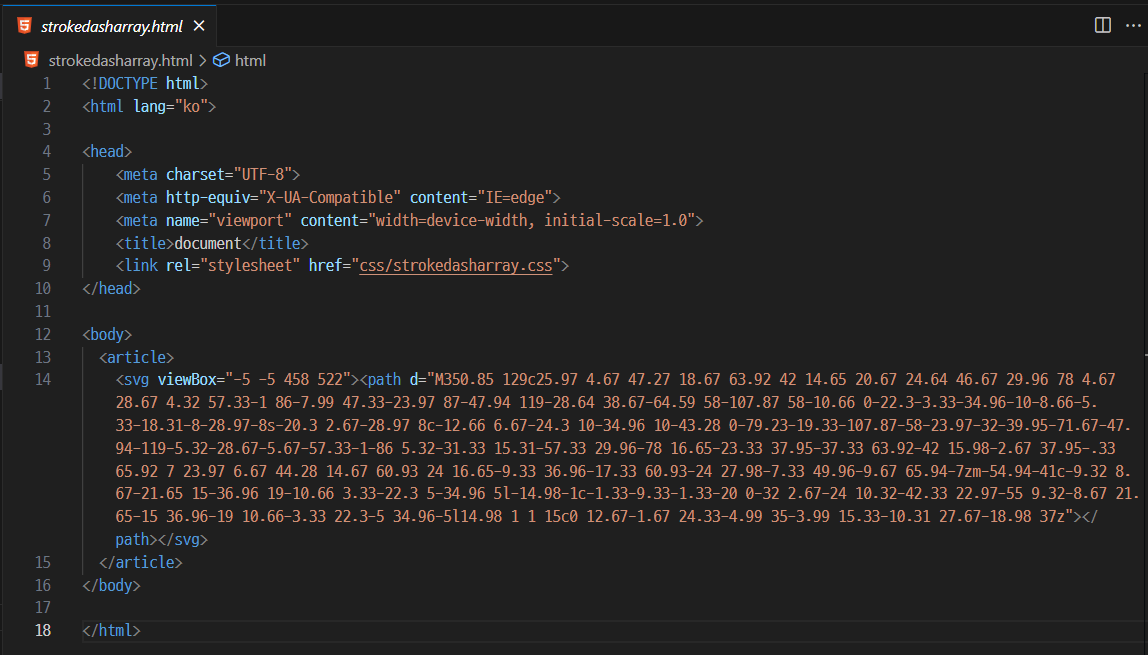
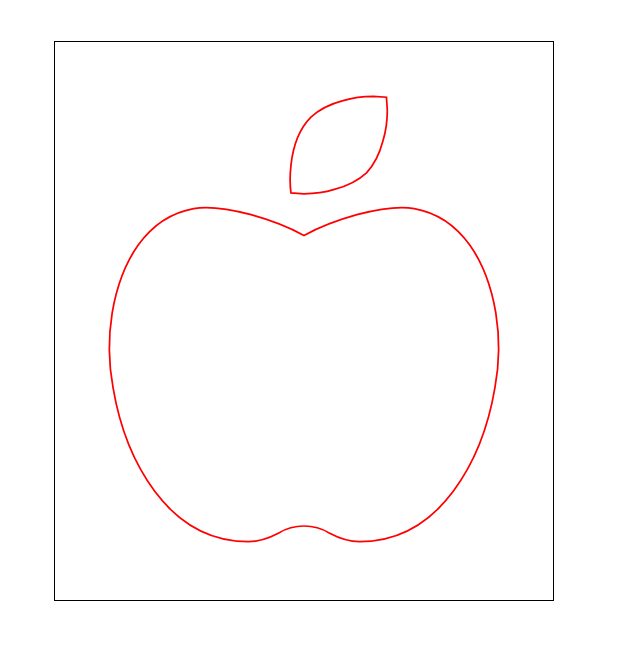
- 가시영역의 패스 전체 길이 구하기
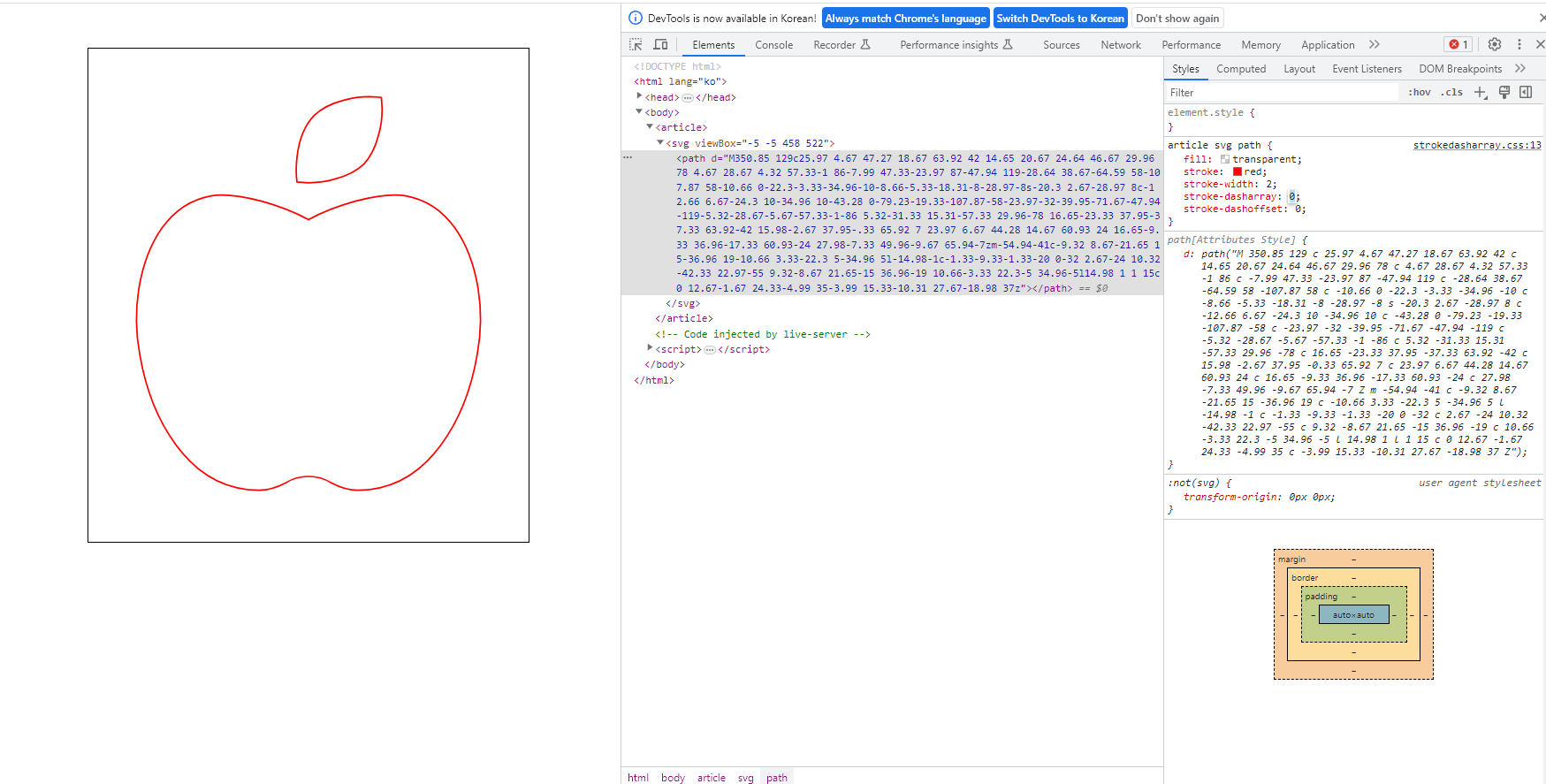
- HTML 파일을 크롬에서 실행하고
F12를 눌러 개발자 도구를 연다.Elements를 선택하고, 하단에서<path>태그를 선택해서 적용된 CSS 확인
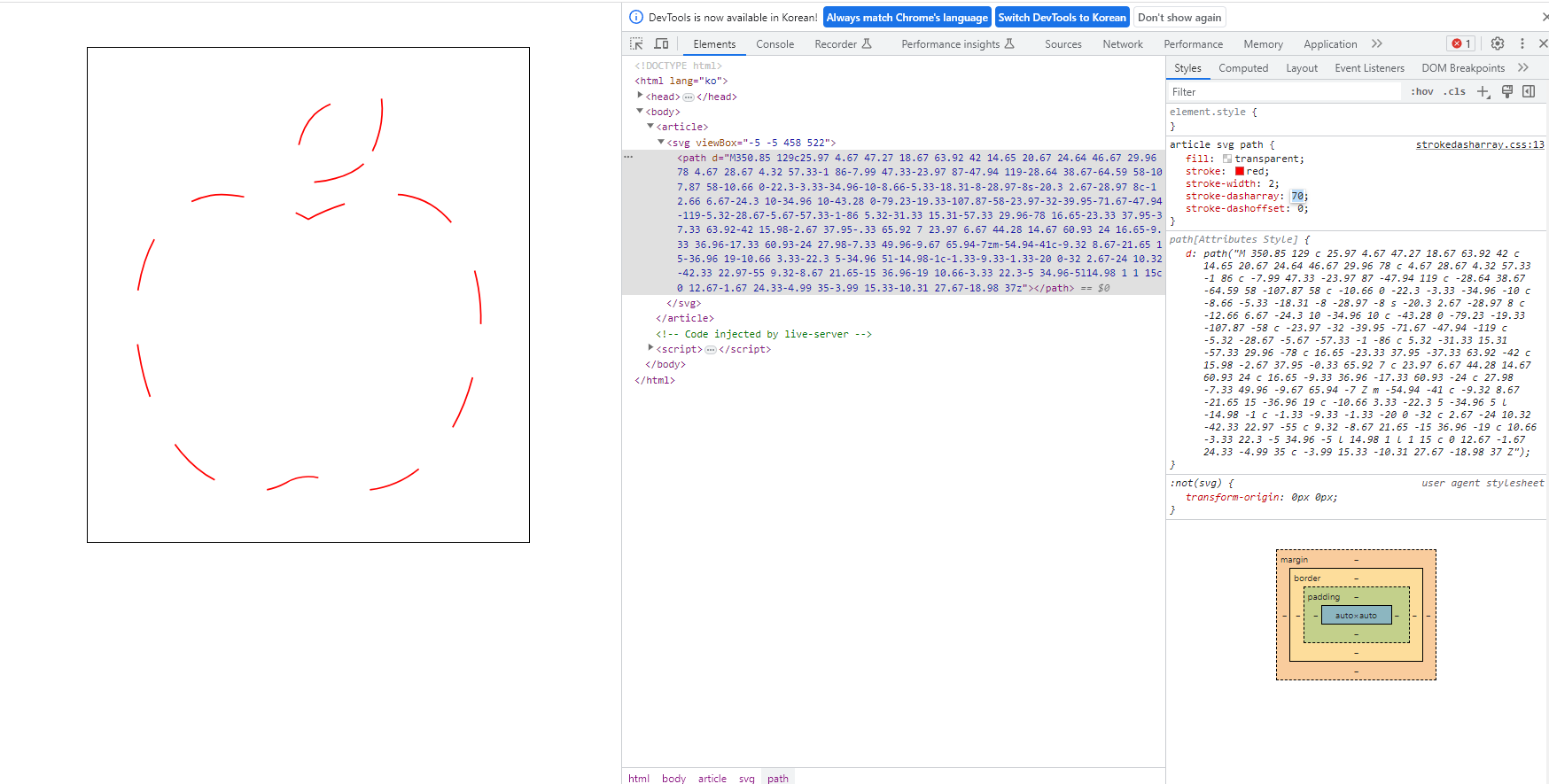
stroke-dasharray속성값 수정 가능. 키보드에서 방향키를 눌러 값 변경 가능. 웹 브라우저에 실시간으로 결괏값이 실시간으로 적용되어 변화 확인 가능
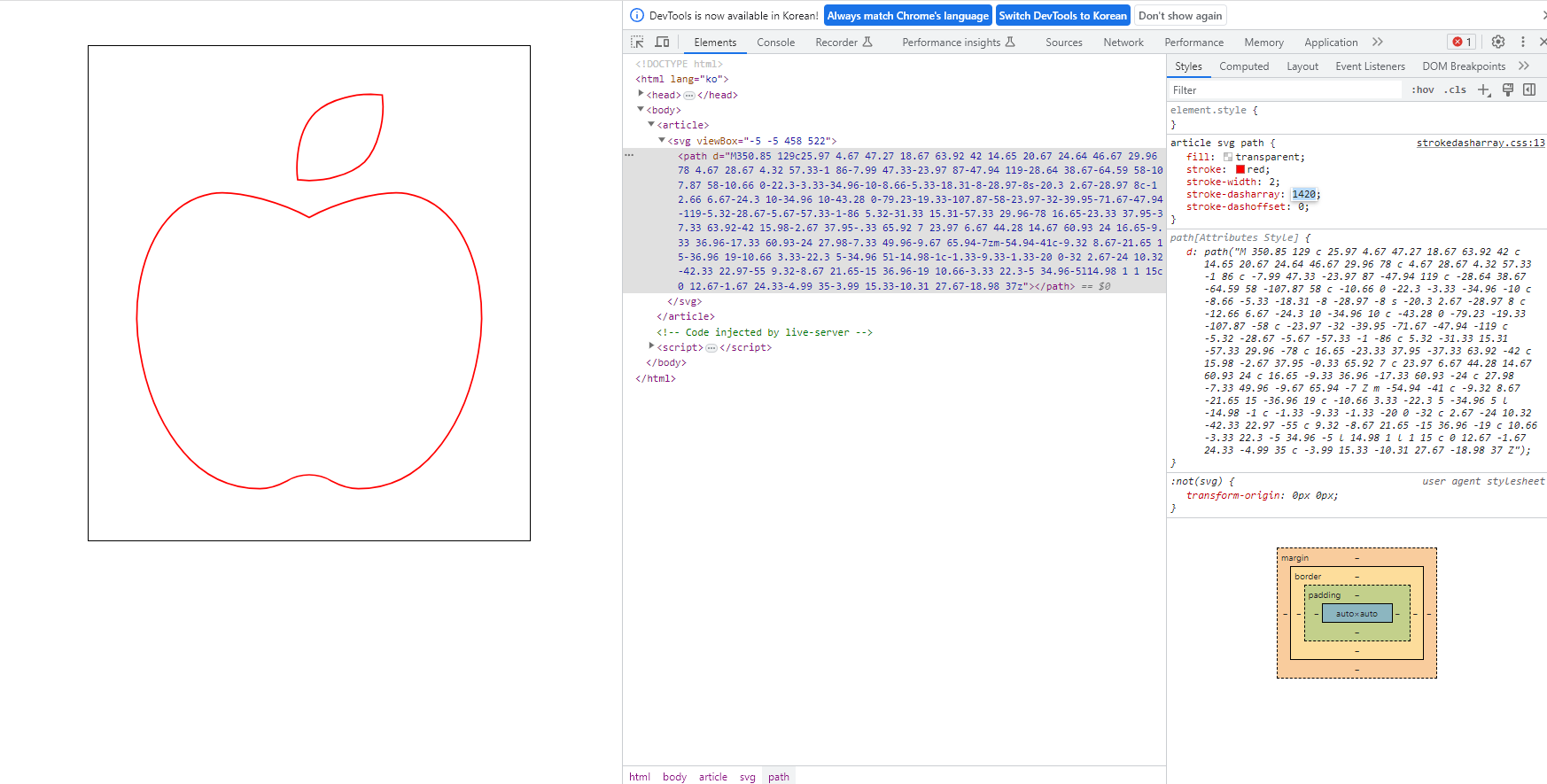
stroke-dasharray값을 올리면 선의 간격이 점점 더 벌어지는데, 값을 계속 올리다면 간격이 사라지고 선 전체가 다시 이어지는 시점이 옴. 바로 이 시점의stroke-dasharray값이 가시 영역의 path 전체 길이- 크롬 개발자 도구에서 변경한
stroke-dasharray값은 실제 코드에 반영되지 않음
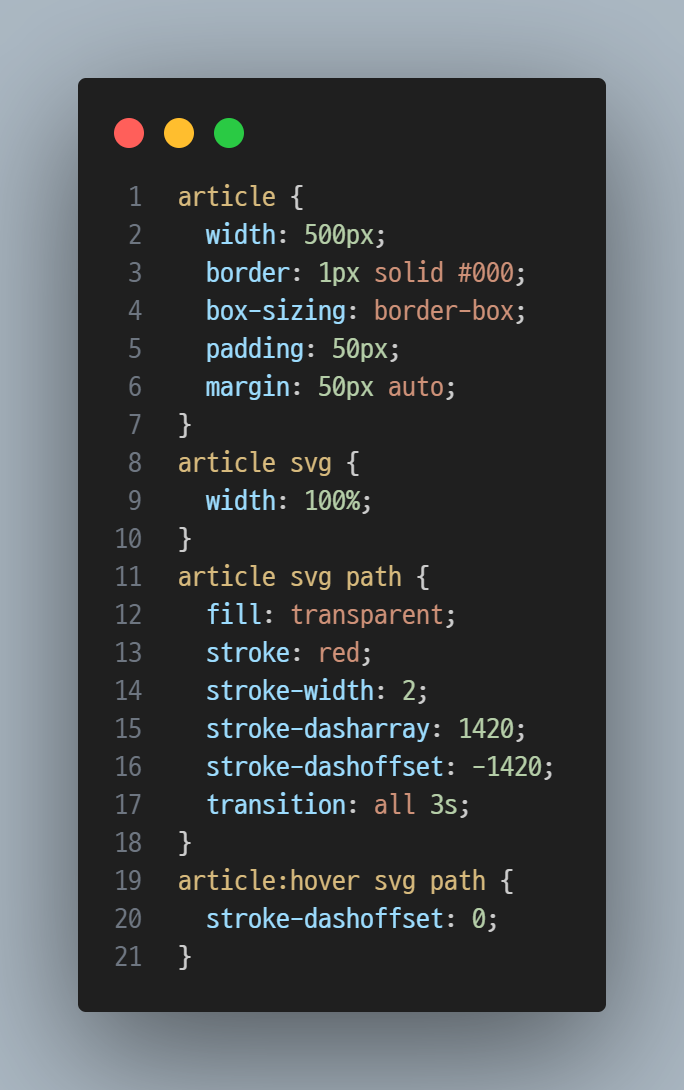
- 선을 자연스럽게 그리는 모션 추가 하기
04-5 화면 너비에 따라 웹 페이지 디자인 변경하기
미디어 쿼리를 사용하여 배경색 바꾸기
- HTML, CSS 파일 만들기
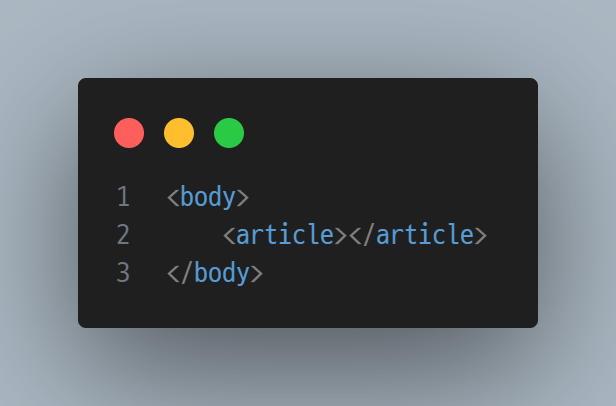
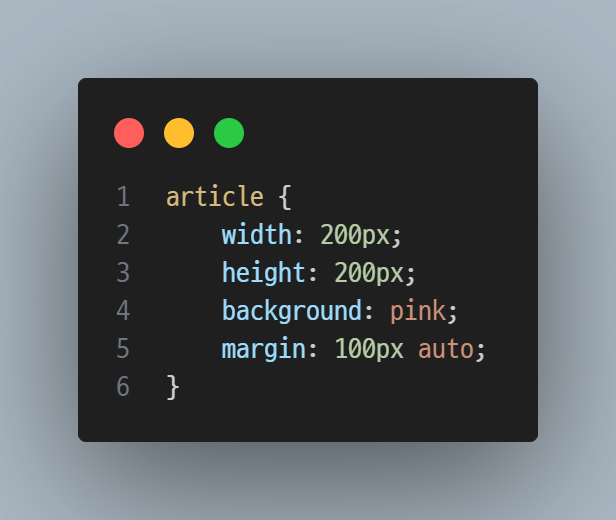
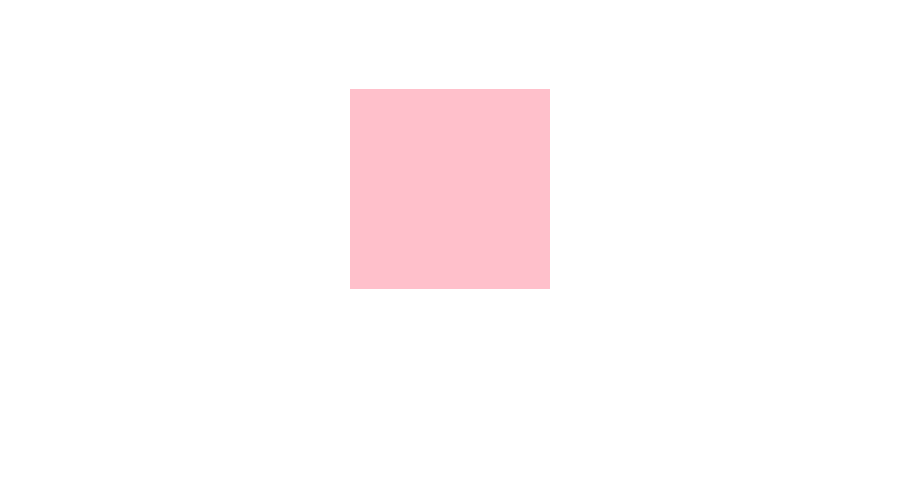
- 크롬에서 개발자 도구를 열어 결과 확인하기
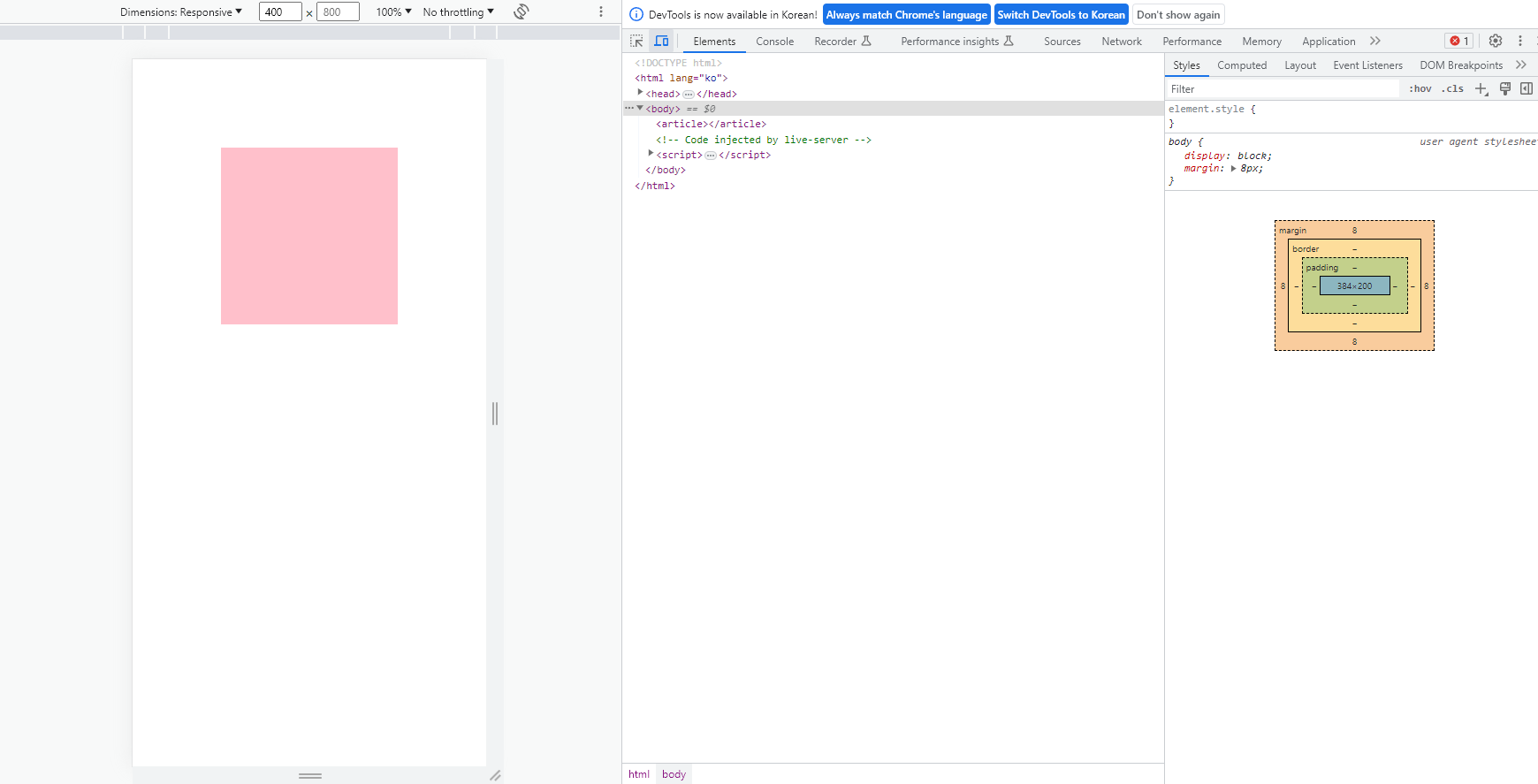
F12개발자 도구 열서서 상단의 토글 디바이스 툴바를 클릭
- 미디어 쿼리 적용하기
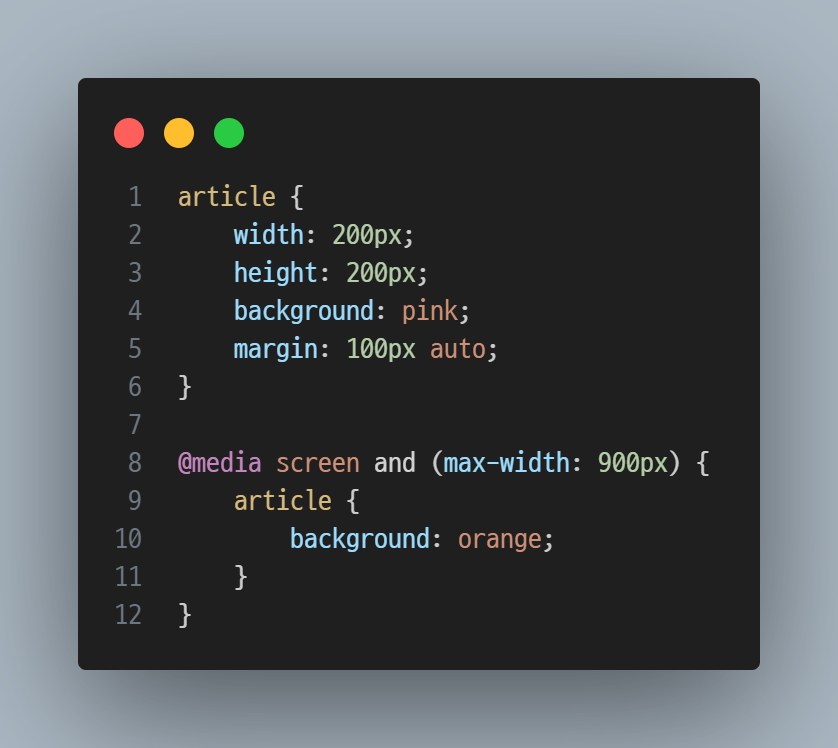
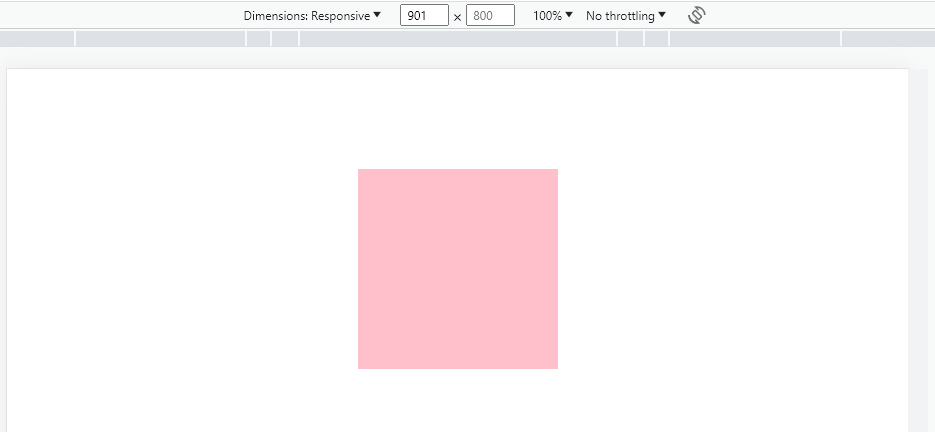
- 파비콘 이미지 등록하고 마무리하기
- 파비콘 만드는 사이트
- 직접 만들거나 다른 사람이 만든 것 사용 가능

신입 개발자가 되기 위해 공부하고 있습니다.