서론
CI/CD의 배경
소프트웨어의 규모가 커지고 복잡해지면서 분업과 협업은 필수가 되었습니다. 이 분업과 협업의 과정에서 코드의 Merge 과정은 더욱 더 까다로워졌으며 테스트하는 데에는 더 큰 자원을 소비하게 되었습니다. 이러한 배경 속에서 CI와 CD가 탄생하게 되었습니다.
CI/CD의 정의
CI
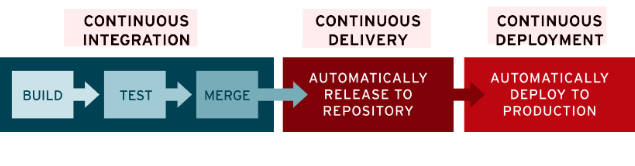
CI는 빌드/테스트 자동화 과정을 의미하는 용어로 개발자를 위한 자동화 프로세스이며, 지속적인 통합(Continuous Integration)을 의미합니다. 쉽게 GitHub에 특정 브랜치(master)에 새로운 커밋이 될 때 마다, 해당 코드를 바탕으로 빌드하고 사용자가 미리 만들어둔 테스트 코드를 실행하여 문제가 있는지 없는지를 체크하는 과정을 자동화 한것을 의미합니다.
CD
CD는 배포 자동화 과정을 의미하는 용어로 지속적 서비스 제공(Continuous Delivery) 또는 지속적 배포(Continuous Deployment)를 의미합니다. 기존에는 빌드 후 문제가 없다고 판단되면 실제 서버든, 클라우드 환경의 서버 환경에 합쳐진 코드(빌드 된 상태의)를 올리는 과정을 하며 이를 배포한다 라고 하였습니다. 그런데 위에서 설명한 CI의 과정이 되어 있다면, 우리는 배포 마저도 CI가 완료되는 시점에 자동으로 실행하면 됩니다. 이를 CD라고 합니다.
목적
이 실습의 목적은 CI/CD를 위한 시스템 아키텍처 구축을 실제로 해보고 이에 따라 CI/CD 파이프라인의 동작 방식 및 CI/CD의 구성을 이해할 수 있으며 배포 주기 단축 및 빌드/테스트/배포 자동화의 편리함을 느낄 수 있다.
사용 하는 툴
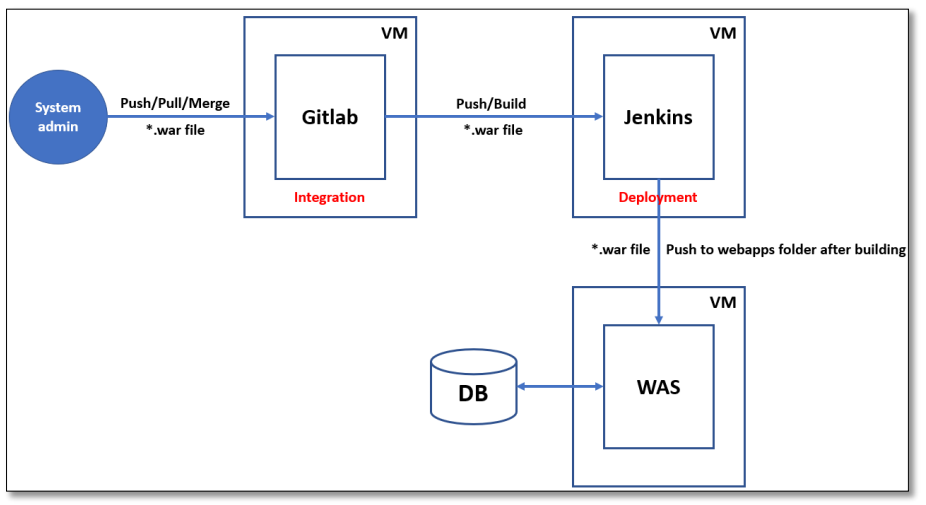
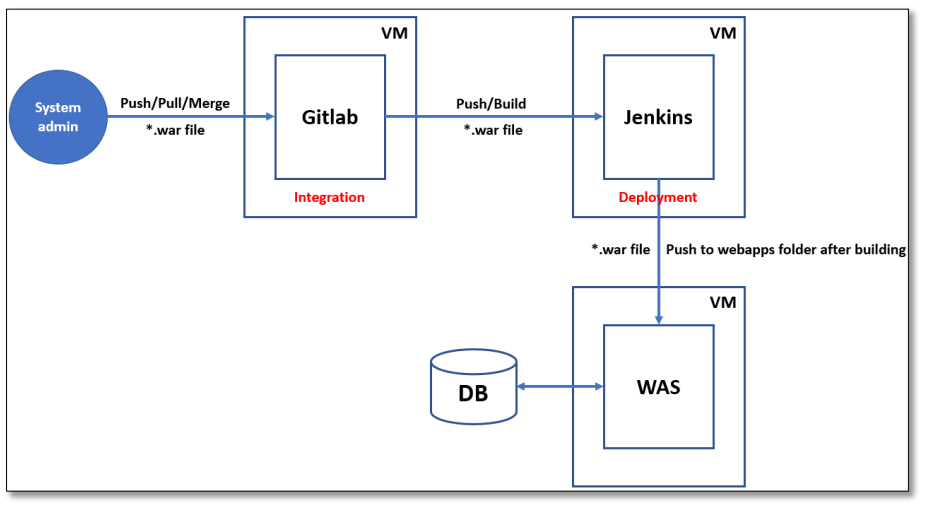
- CI: Gitlab
- CD: Jenkins
- WAS: tomcat
- VM: Oracle Vmware
- docker
CICD 아키텍처
본론
전제조건
-
docker 및 docker-compsose가 미리 설치되어 있어야 함
- docker compose 설치
sudo curl -L "https://github.com/docker/compose/releases/download/1.24.0/dockercompose-$(uname -s)-$(uname -m)" -o /usr/local/bin/docker-compose -
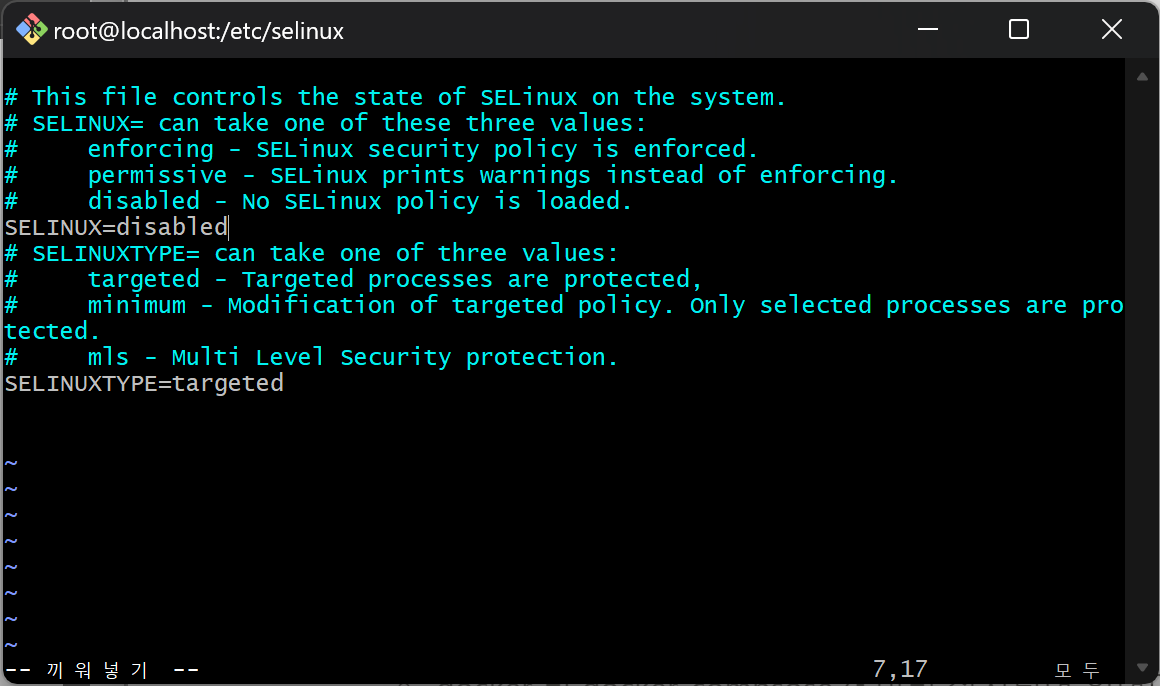
우선 원활한 설치를 위해
selinux설정을disabled함 -
/etc/seliux/config에서disabled함
-
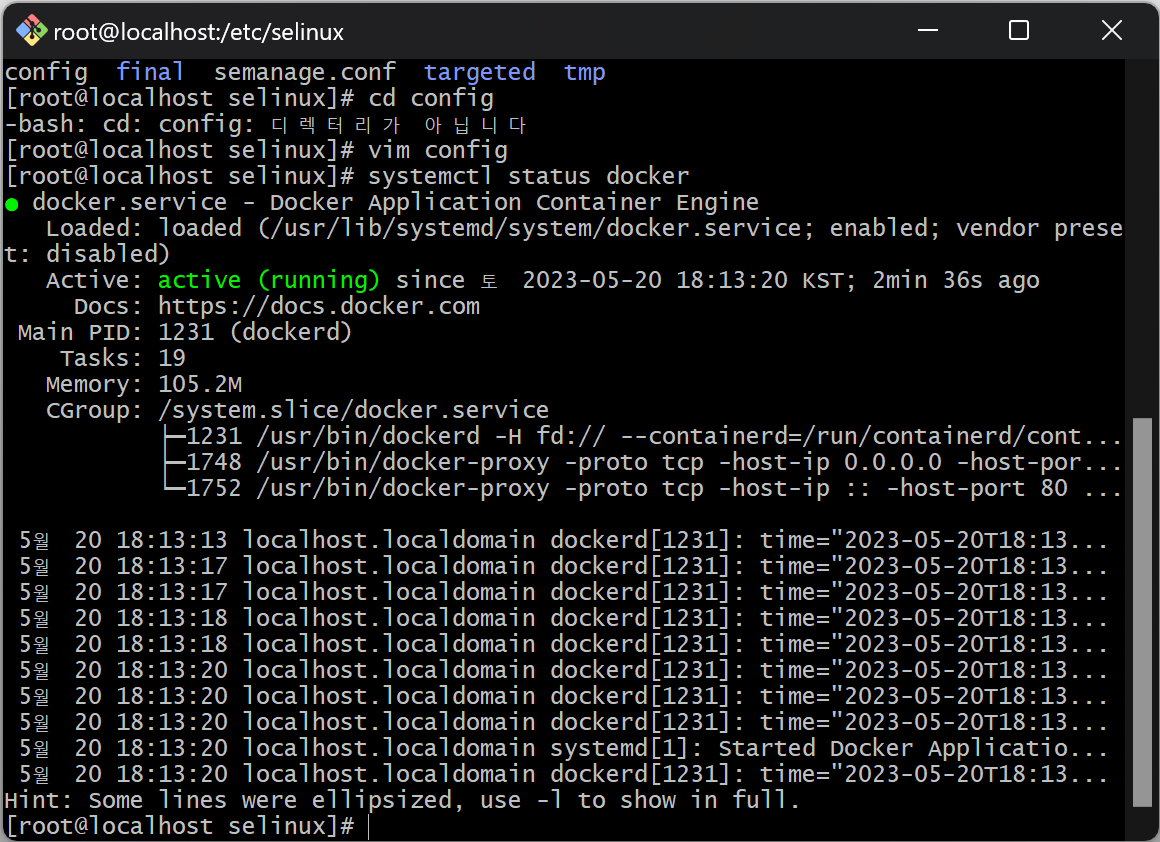
systemctl status docker로 docker 실행 상태 확인
CI 구축
Jenkins 설치
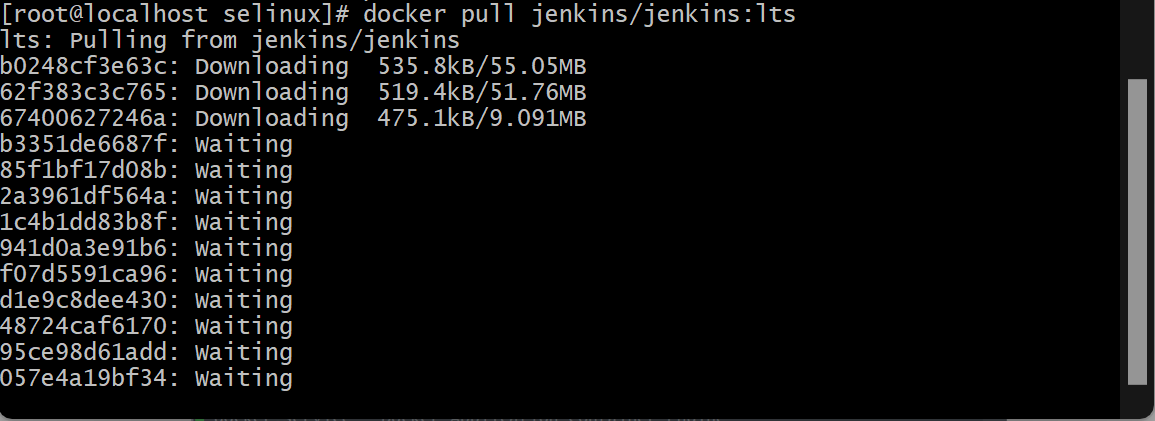
docker pull jenkins/jenkins:lts
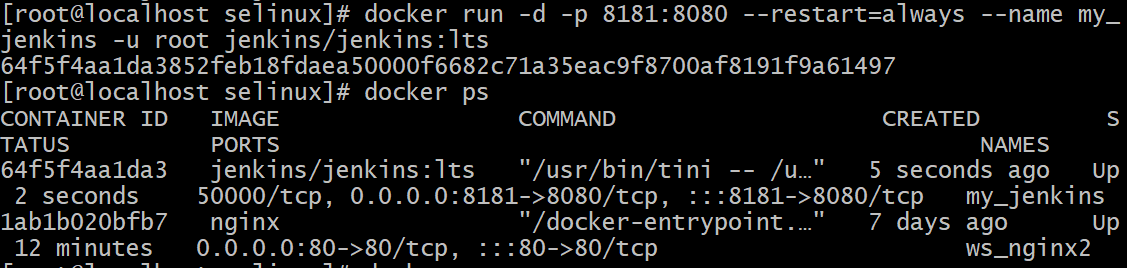
다운로드 받은 이미지를 이용하여 jenkins 실행
docker run -d -p 8181:8080 --restart=always --name jenkins -u root jenkins/jenkins:lts
vm public ip:8181접속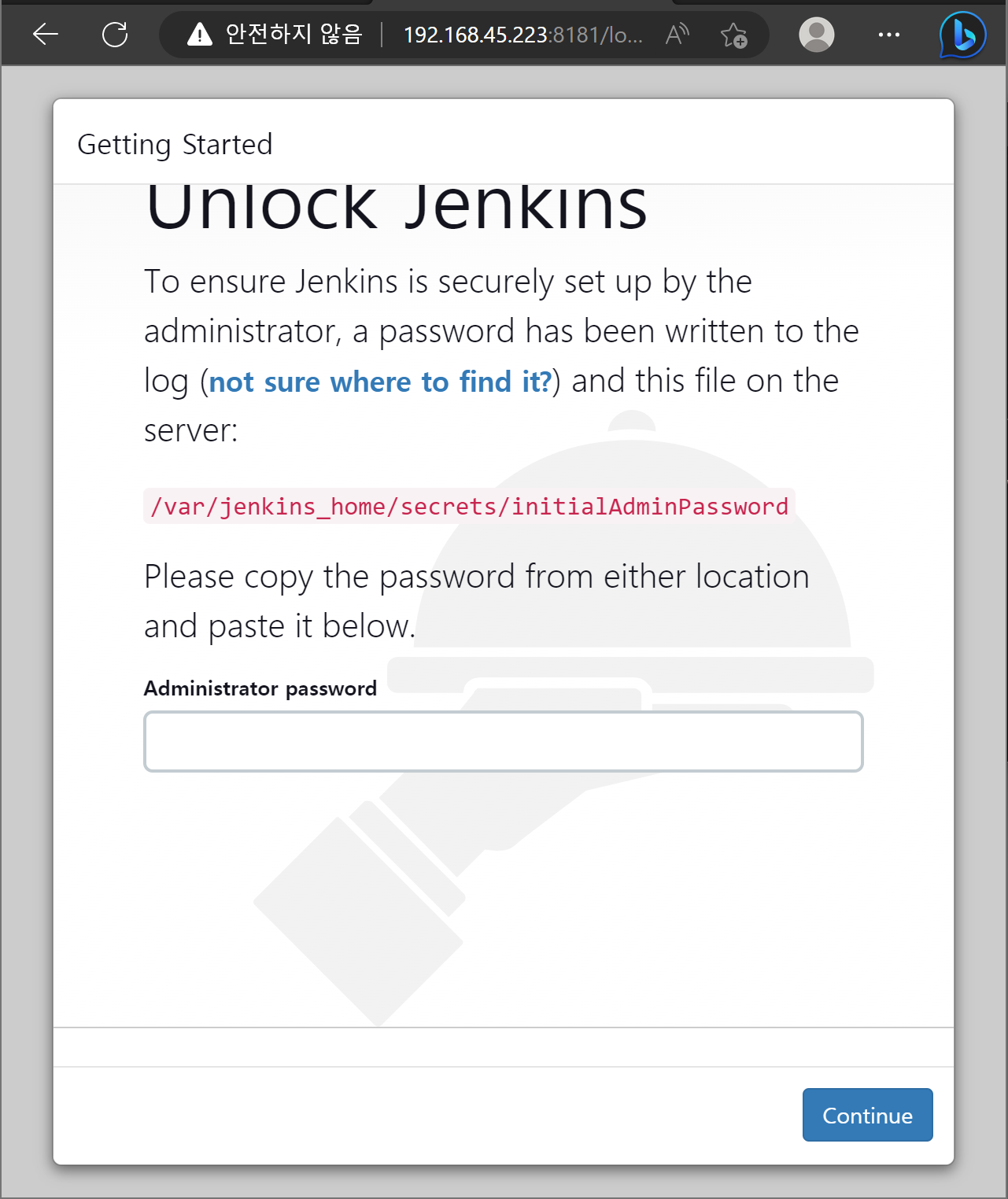
docker의jenkins bash로 접속하여 해당 경로의 암호 파일을 열어 접속한다.
- 초기 암호 확인
- Bash mode에서 먼저 패키지 업데이트를 해주고 vim 설치
-apt-get update
-apt-get install vim
- vi 편집기로 열어 복사 후 입력
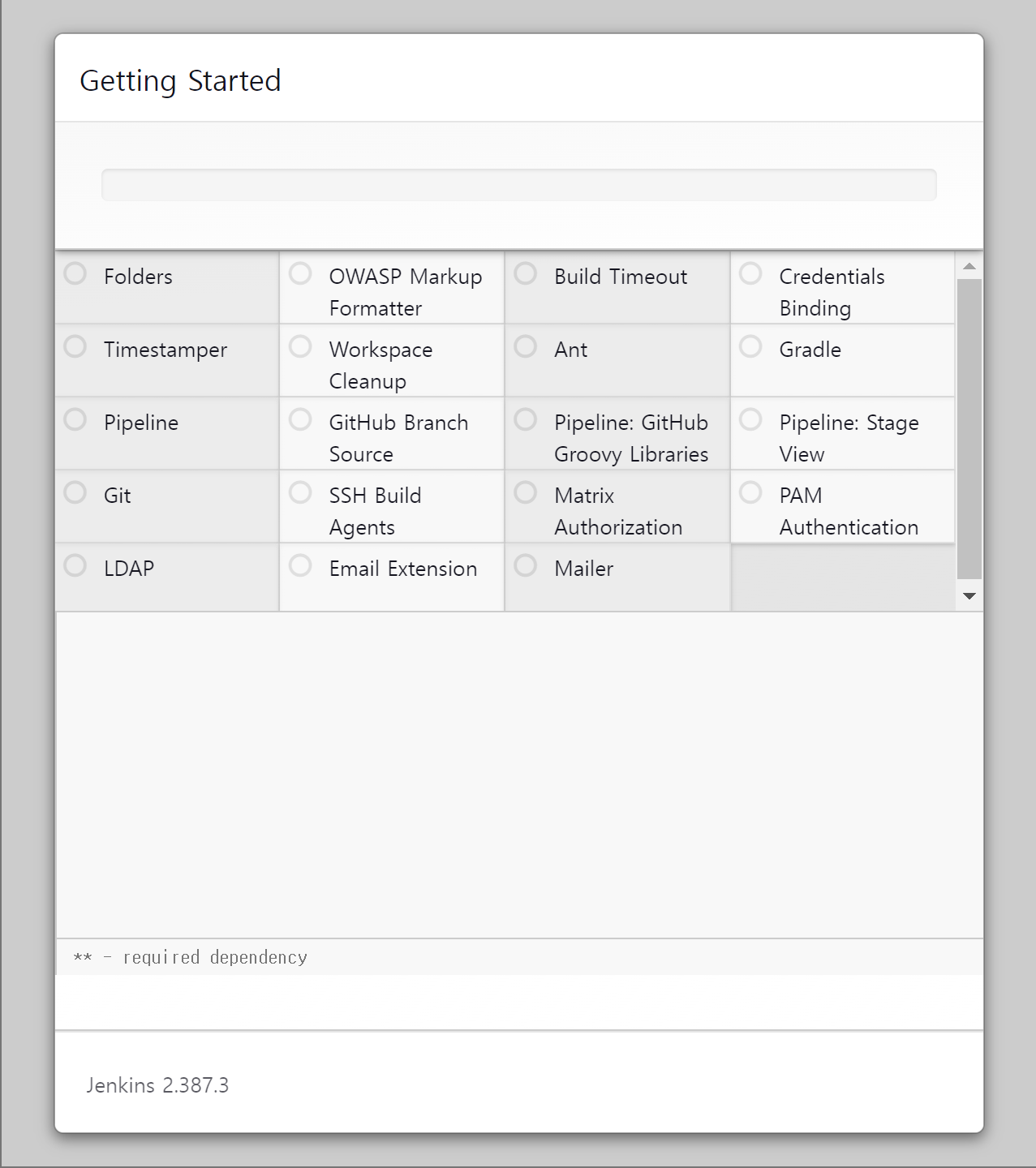
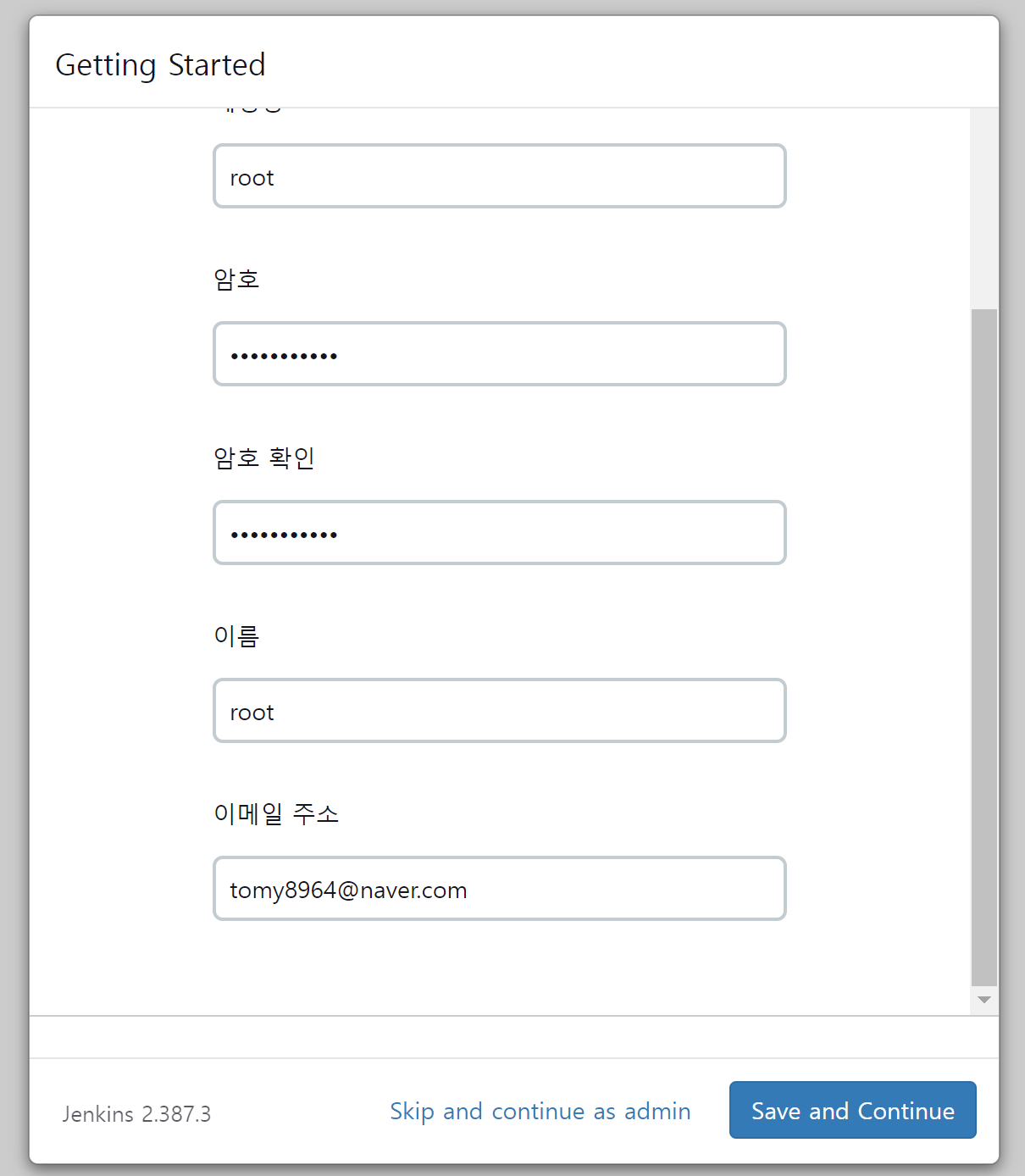
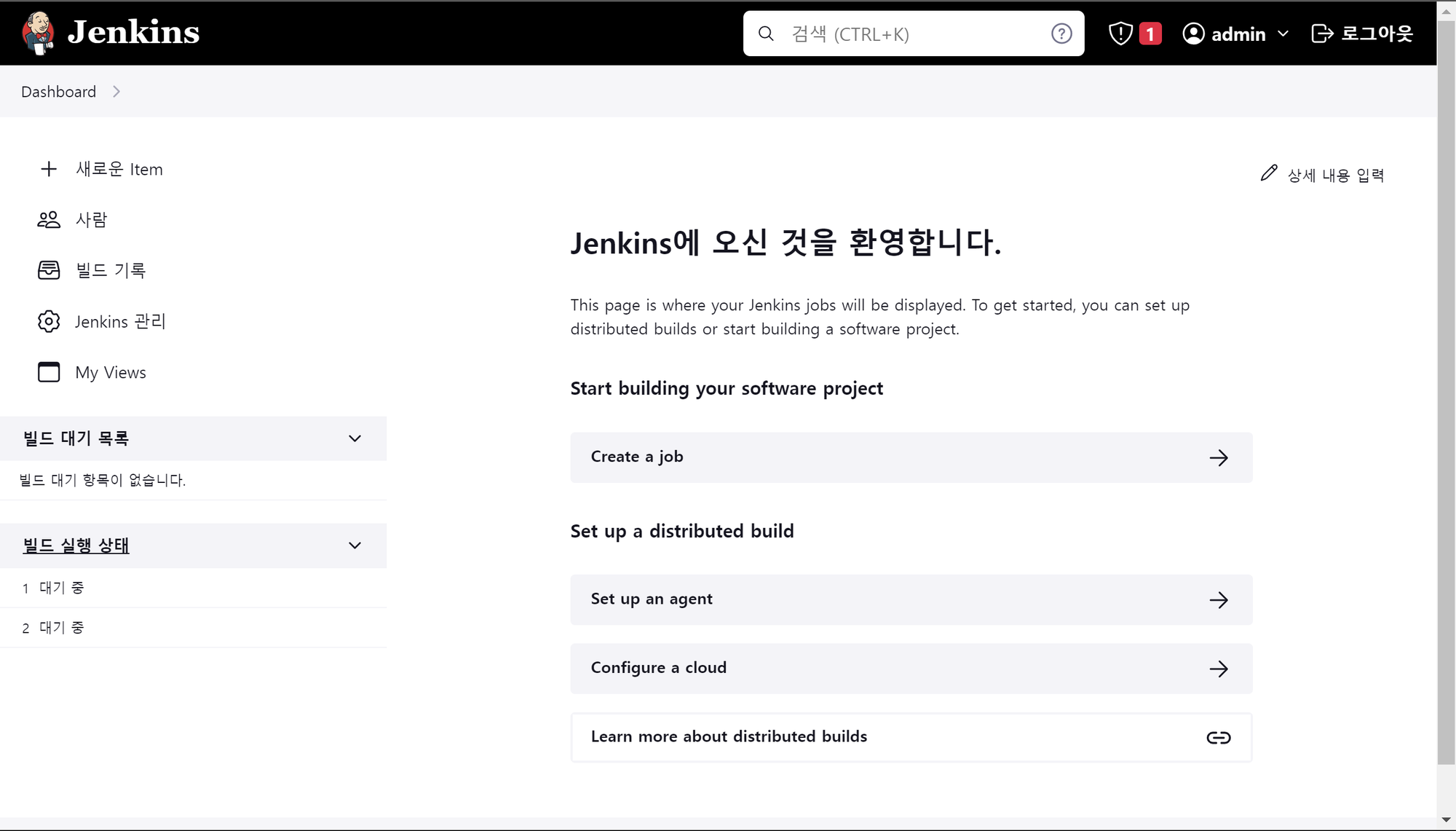
- 설치 후 관리자(root) 설정
gitlab 설치
-
gitlab-CE 버전을 docker compose 기반으로 설치
-
메모리 8GB, 2 코어
-
docker compose 설치
sudo curl -L "https://github.com/docker/compose/releases/download/1.29.2/dockercompose-$(uname -s)-$(uname -m)" -o /usr/local/bin/docker-compose
-
docker compose version 확인
- docker-compose —version 확인
- /etc/sudoers에서 경로 추가 및 재시작

- Permission denied → docker-compose 폴더에 권한 부여
- chmod +x /usr/local/bin/docker-compose
이때, 저는 vm의 os를 CentOS를 사용하고 있기 때문에 docker-compose —version을 실행하면
라는 오류가 발생하였습니다.
이에 따라 낮은 버전의 docker-compose를 다운 받았습니다.
- 1.24.0 버전 설치 명령어
sudo curl -L "https://github.com/docker/compose/releases/download/1.24.0/dockercompose-$(uname -s)-$(uname -m)" -o /usr/local/bin/docker-compose

- docker-compose —version 확인

giblab 설치 및 실행
- 홈 디렉토리로 이동 후
docker-compose.yml파일 생성 - gitlab 설치한 vm의 ip 주소를 확인하고 수정
gitlab:
 image: "gitlab/gitlab-ce:latest"
 restart: always
 hostname: "192.168.45.111"
 container_name: gitlab
 environment:
	GITLAB_OMNIBUS_CONFIG: |
		external_url 'http://192.168.45.111'
		# Add any other gitlab.rb configuration here, each on its own line
 ports:
	- "9090:80"
	- "1022:22"
	- "443:443"
 volumes:
	- "~/gitlab/config:/etc/gitlab"
	- "~/gitlab/logs:/var/log/gitlab"
	- "~/gitlab/data:/var/opt/gitlab"
	- "~/gitlab/backups:/var/opt/gitlab/backups"
docker-compose up -d
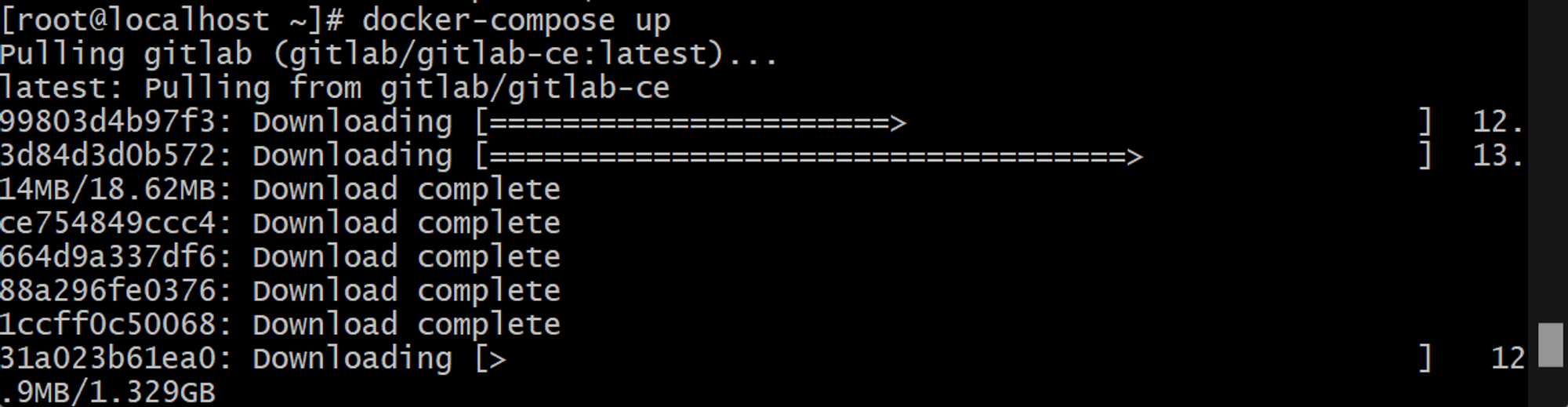
- 방화벽 설정 및 재시작
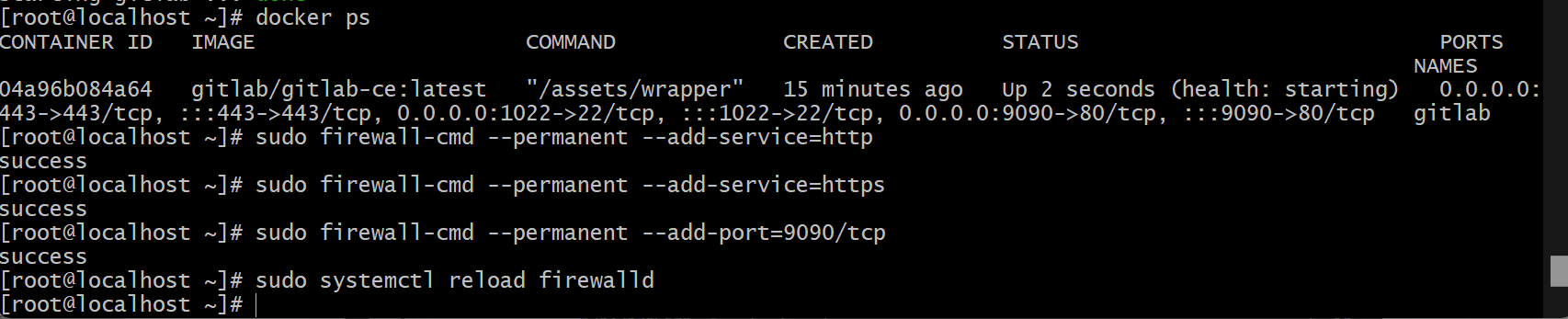
- 해당 서버 IP 및 포트로 접속(http://vm-ip-주소:9090/)
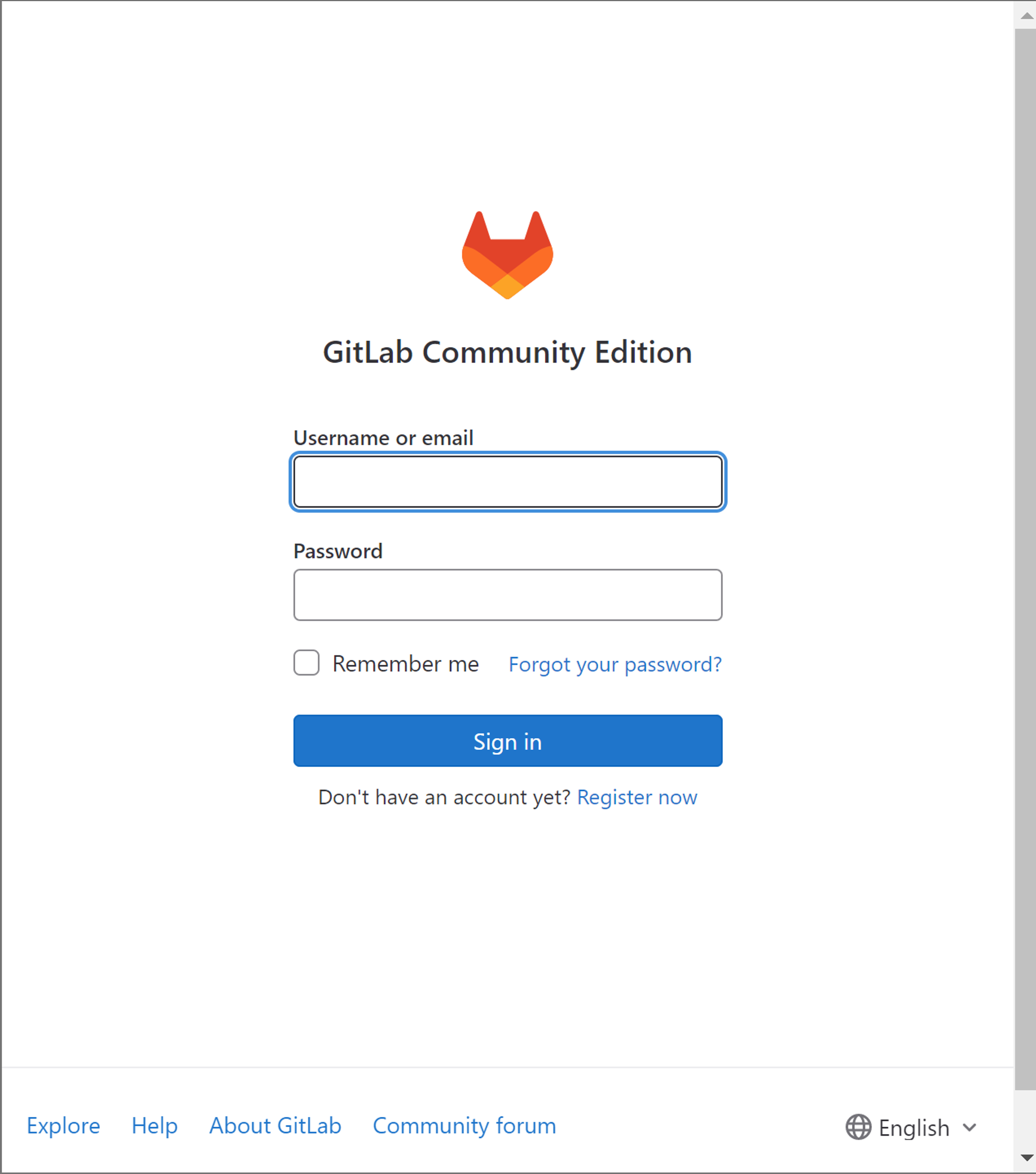
-
초기 암호 확인
cat /etc/gitlab/initial_root_password
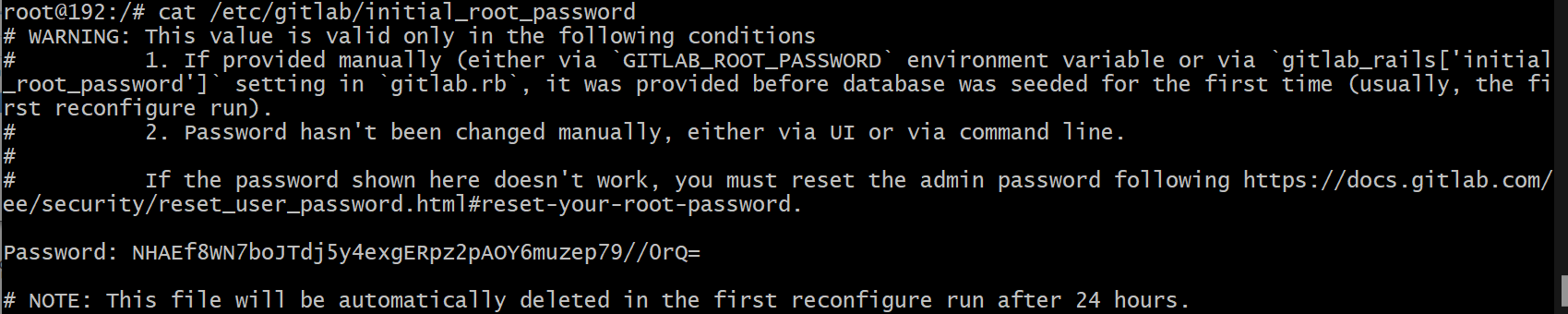
-
암호 변경 및 재로그인
Gitlab 프로젝트 생성 및 테스트
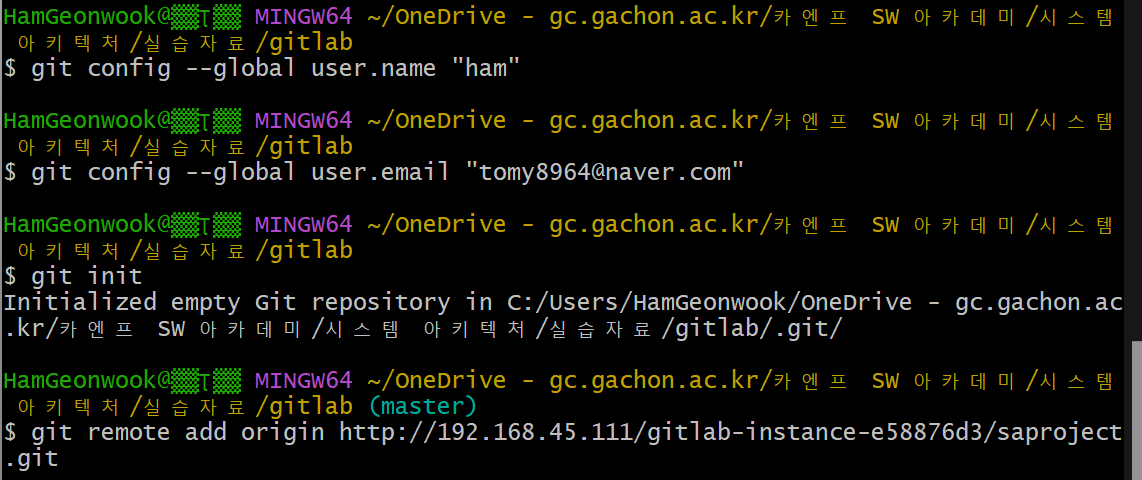
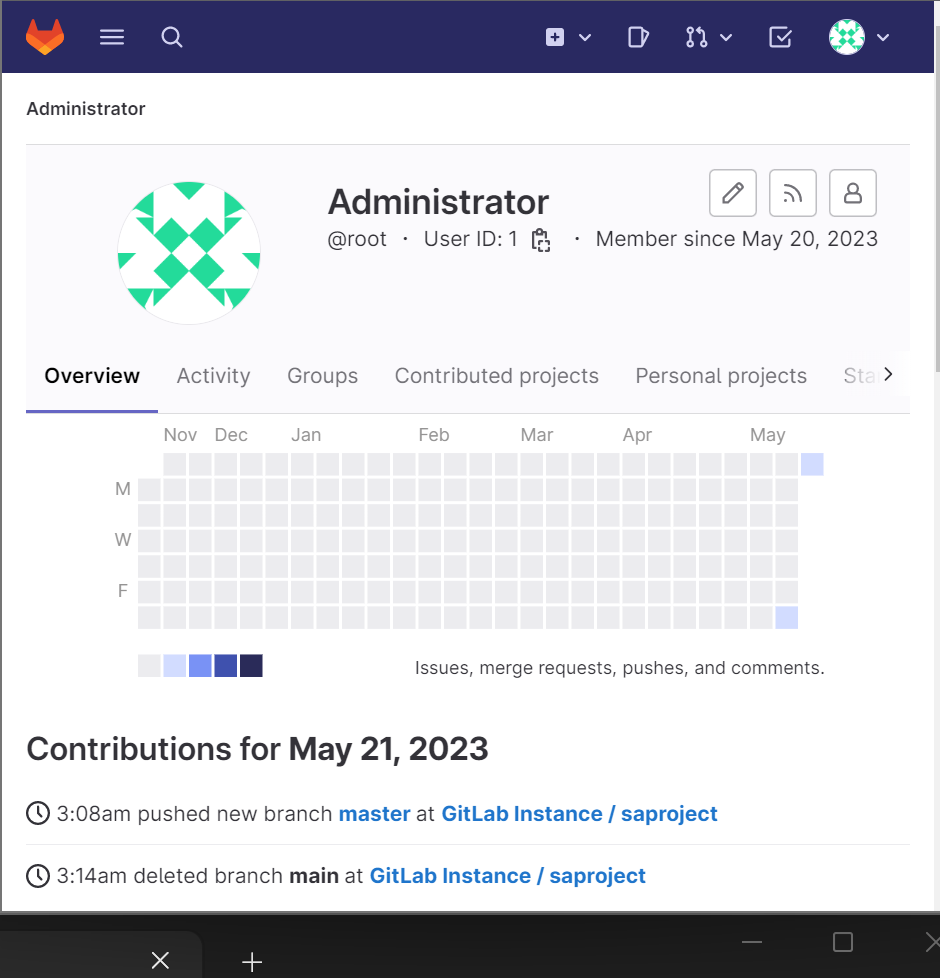
- gitlab에 해당 프로젝트 및 설정을 하고 작동 테스트
- 프로젝트 생성
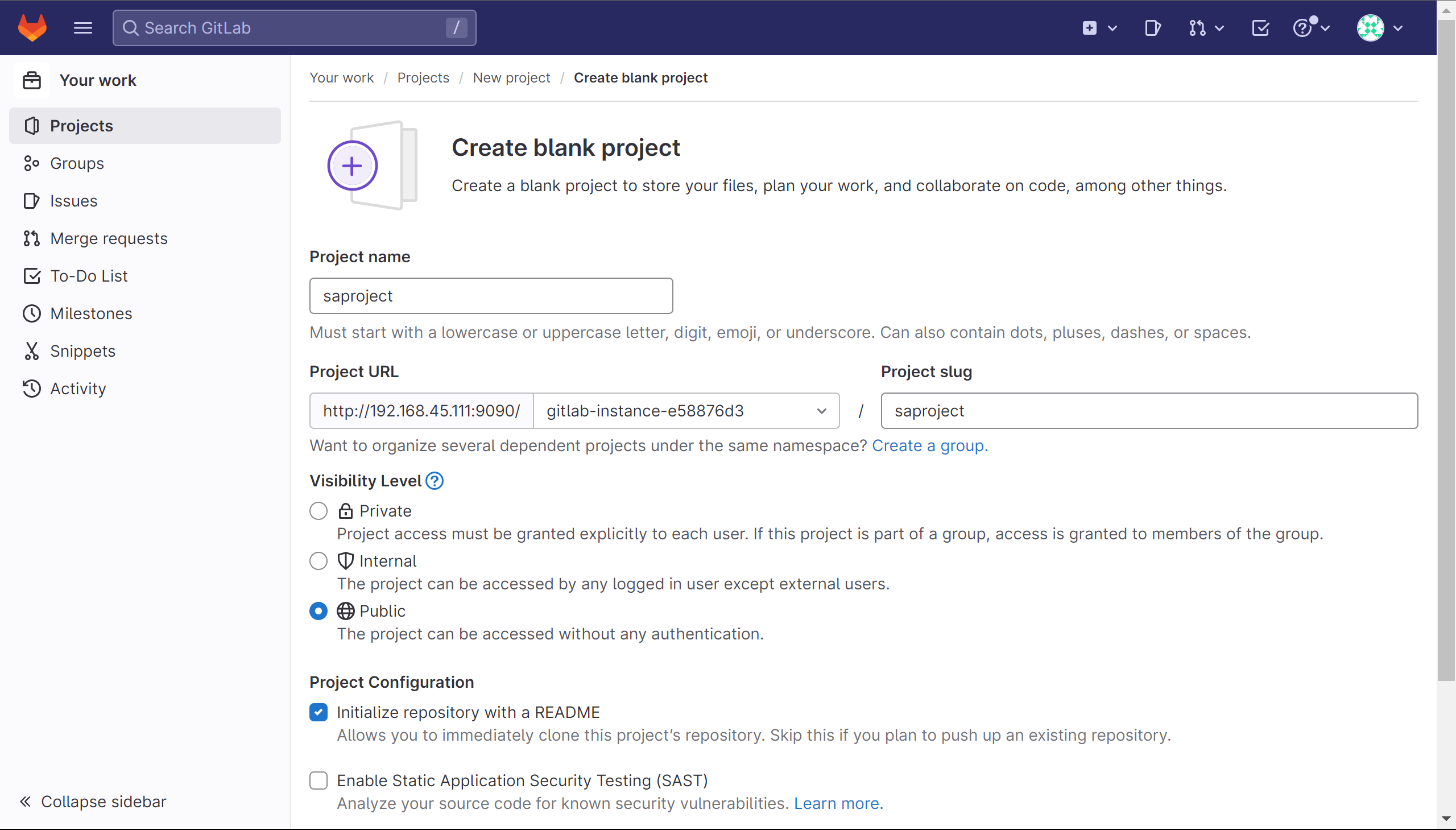
- 해당 프로젝트 로컬 폴더로 pull 한 뒤 git 테스트
giblab과 jenkins 연동
Jenkins
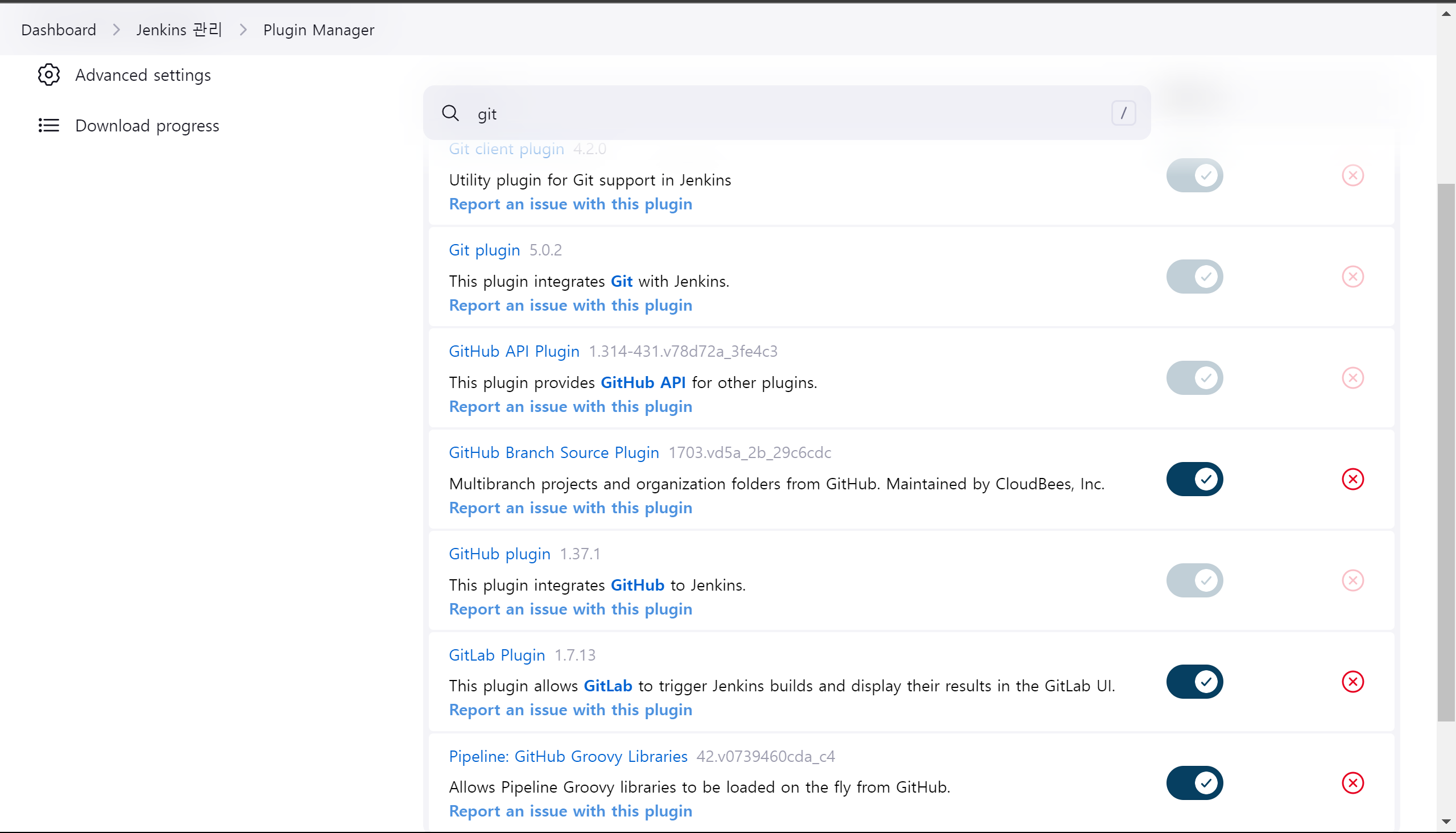
- gitlab 관련 플러그인 설치 (git, gitlab)
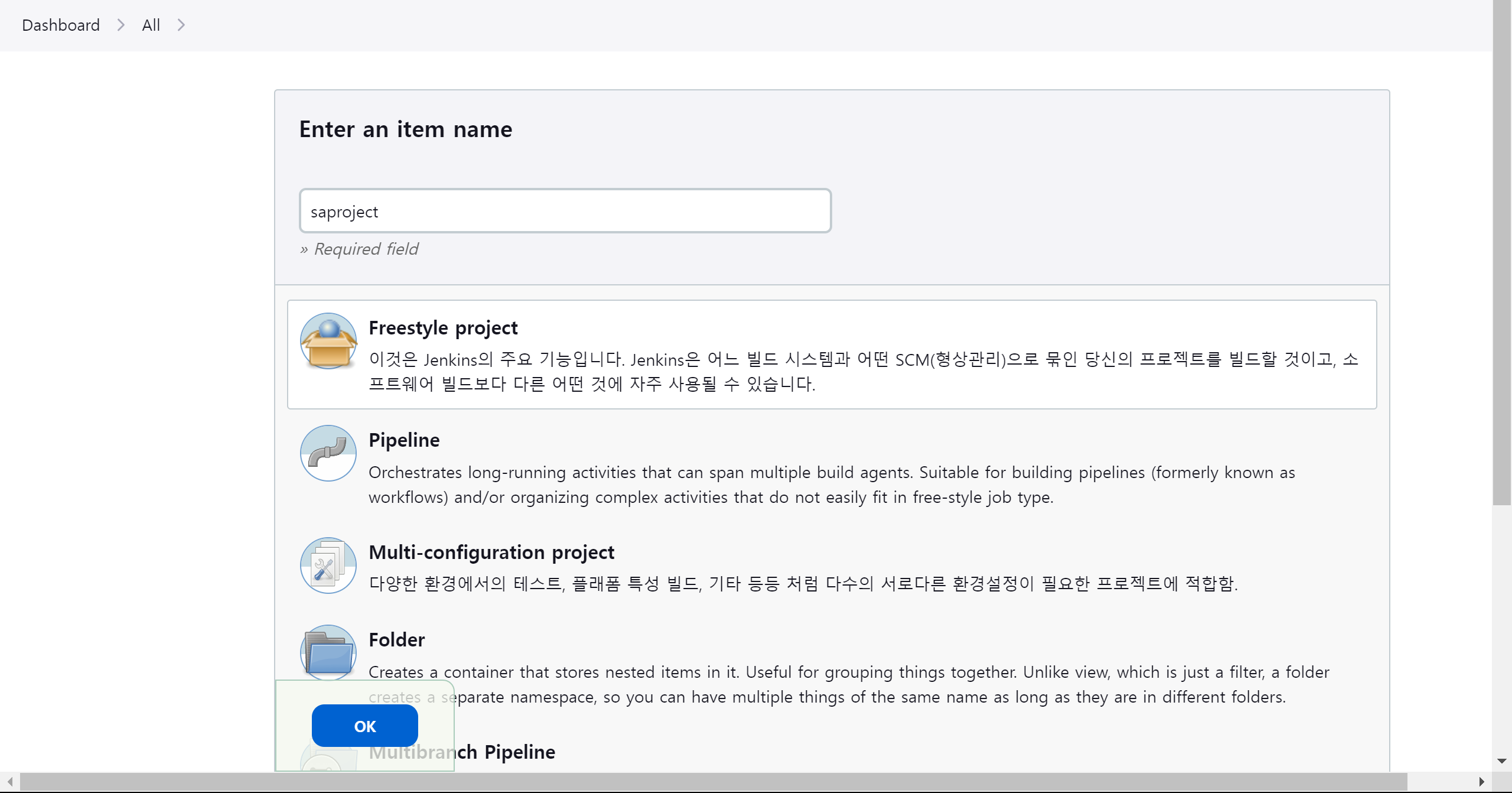
- 프로젝트 생성
- 해당 프로젝트의 구성 메뉴
- 소스 관리 탭에서 git
- credentials에는 gitlab root 계정 추가
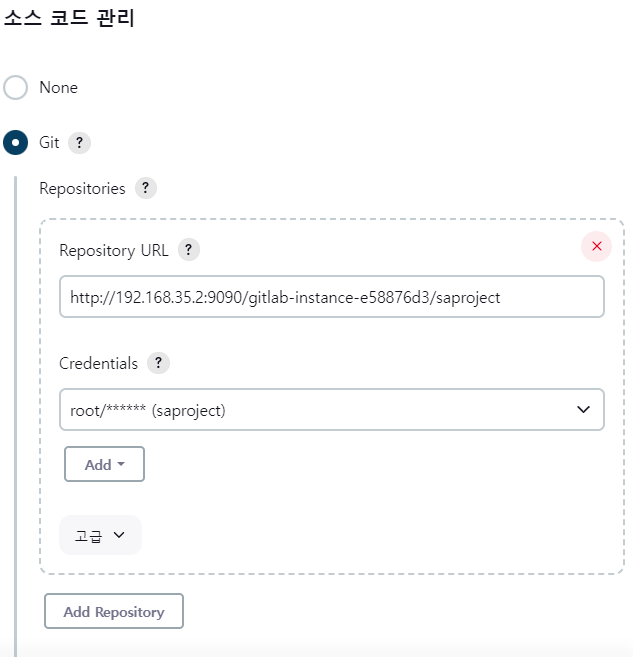
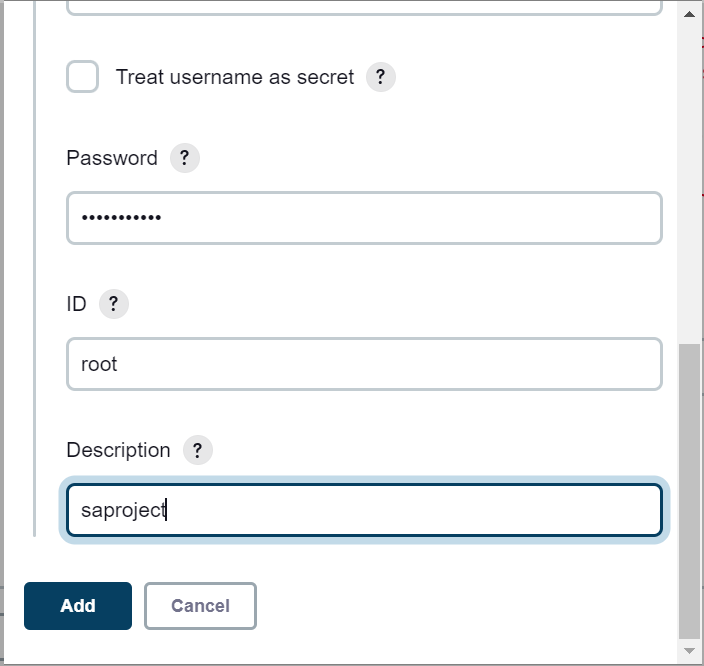
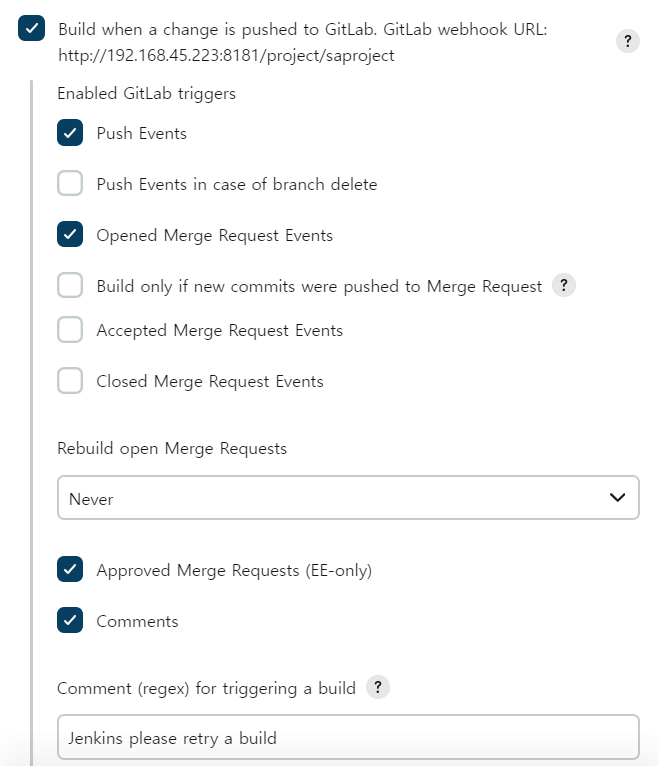
- 빌드 유발 탭 설정
- webhook 설치 시 사용:
- http://192.168.219.170:8181/project/saproject
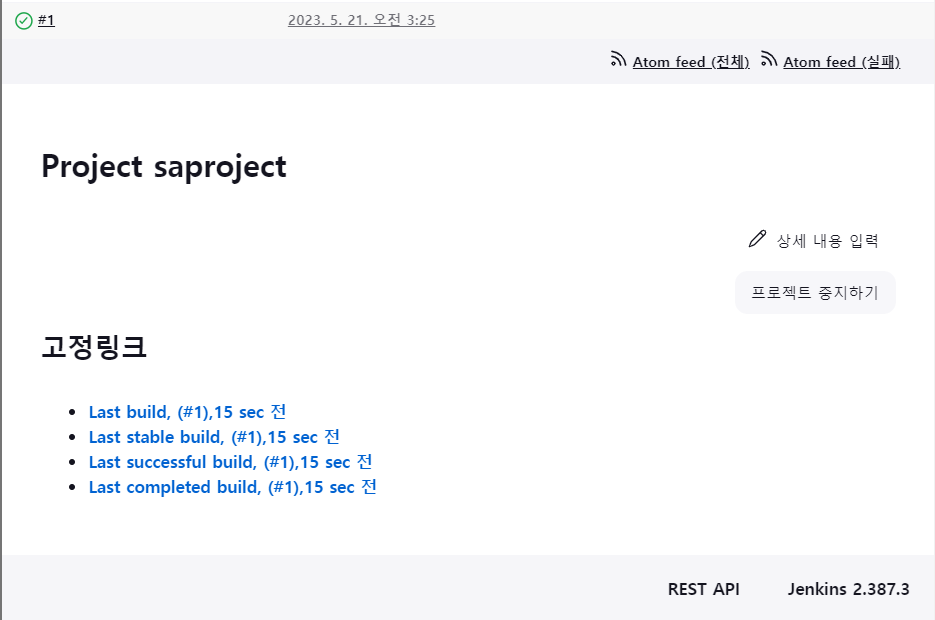
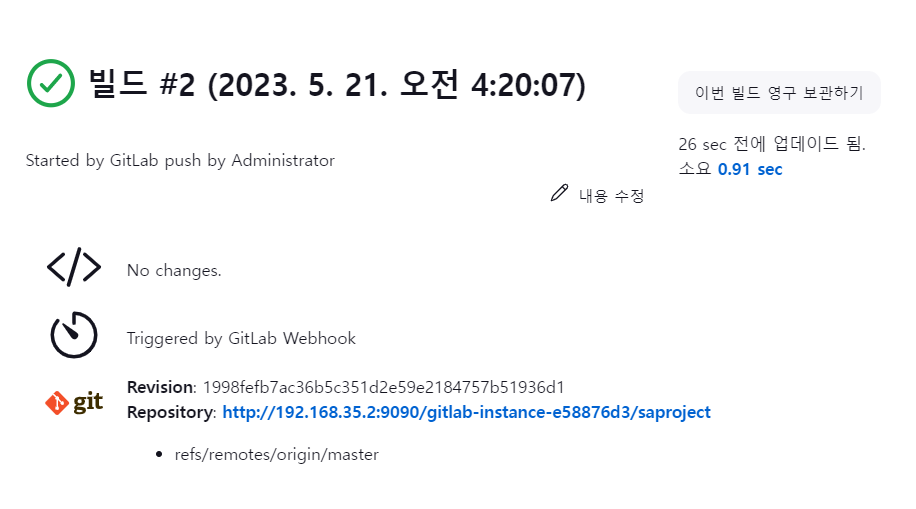
- 빌드 확인
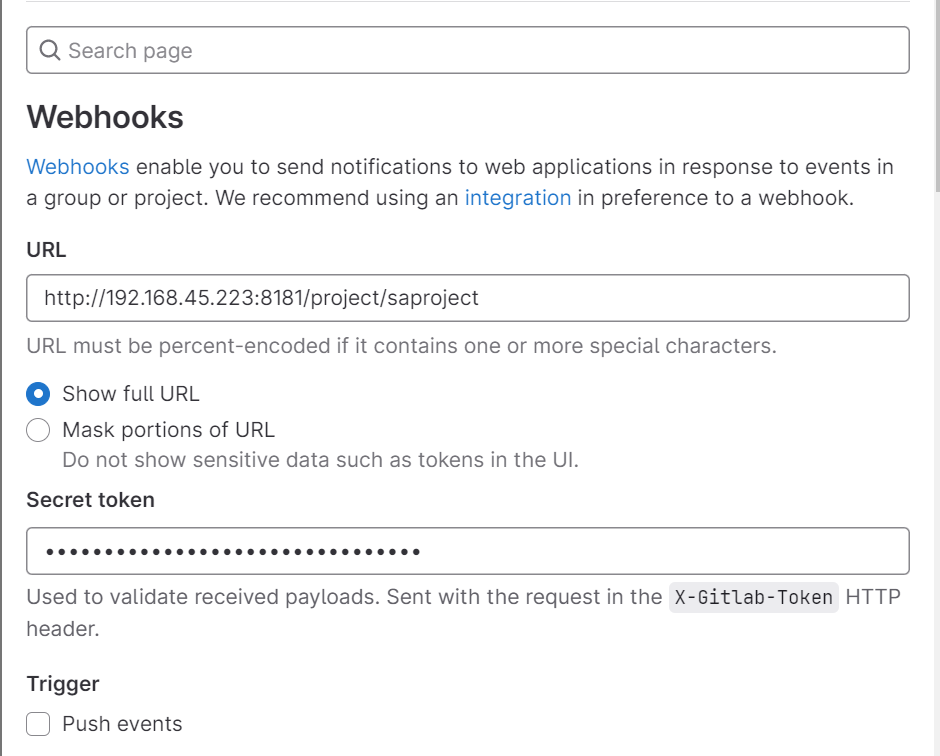
Gitlab 및 jenkins 와 연동을 위해 webhook 설정
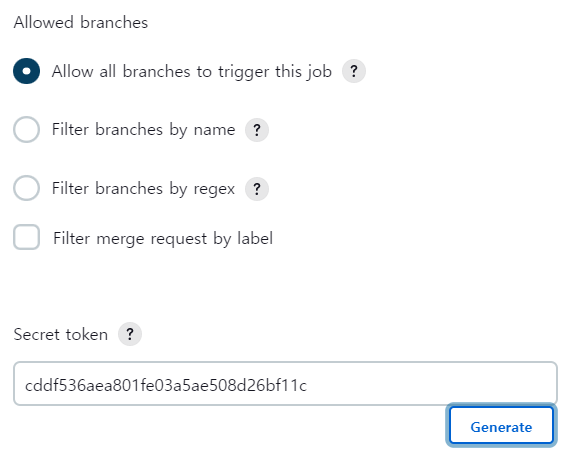
- 우선 jenkins에서 아래와 같이 “빌드유발” 부분에서 고급버튼을 누르고
Secret token을 발생시킴. 이 토큰을 메모해놓고 gitlab 시스템에 입력해야 함.
- gitlab Webhooks 설정
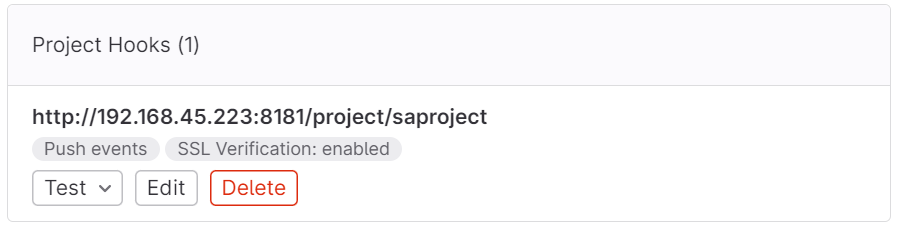
- 생성된 webhooks 테스트

- webhook을 테스트 하면 젠킨스에서 빌드를 실행함
CD 구축
Build Steps
- jenkins에서 job 구성에서 Build Steps에서
Invoke Gradle script추가 Use Gradle Wrapper와Make gradlew executable선택- task에는
clean과bootWar설정
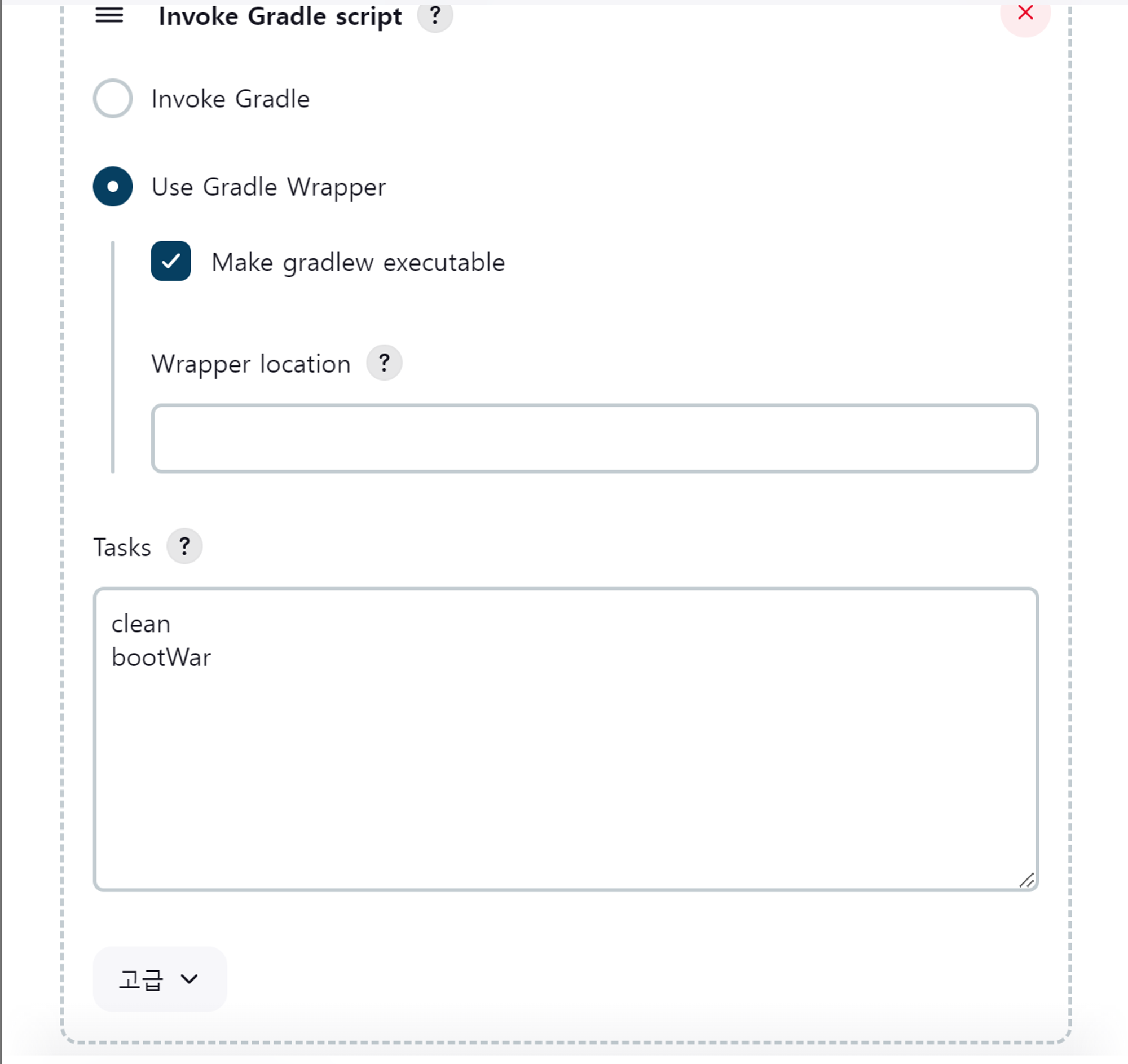
빌드할 Spring 프로젝트 설정
- war 파일로 만들어서 was에 배포할 프로젝트 설정
- build gradle에
id war와bootWar추가
plugins {
	id 'java'
    # 추가
	id 'war'
	id 'org.springframework.boot' version '2.7.12'
	id 'io.spring.dependency-management' version '1.0.15.RELEASE'
}

group = 'com.example'
version = '0.0.1-SNAPSHOT'
sourceCompatibility = '11'

# 추가
bootWar{
	archiveBaseName="springproject"
	archiveVersion="1.0.1-SNAPSHOT"
}

repositories {
	mavenCentral()
}

dependencies {
	implementation 'org.springframework.boot:spring-boot-starter'
	testImplementation 'org.springframework.boot:spring-boot-starter-test'

	implementation 'org.springframework.boot:spring-boot-starter-web'
	providedRuntime 'org.springframework.boot:spring-boot-starter-tomcat'
}

tasks.named('test') {
	useJUnitPlatform()
}- Jenkins 빌드 후 결과 확인
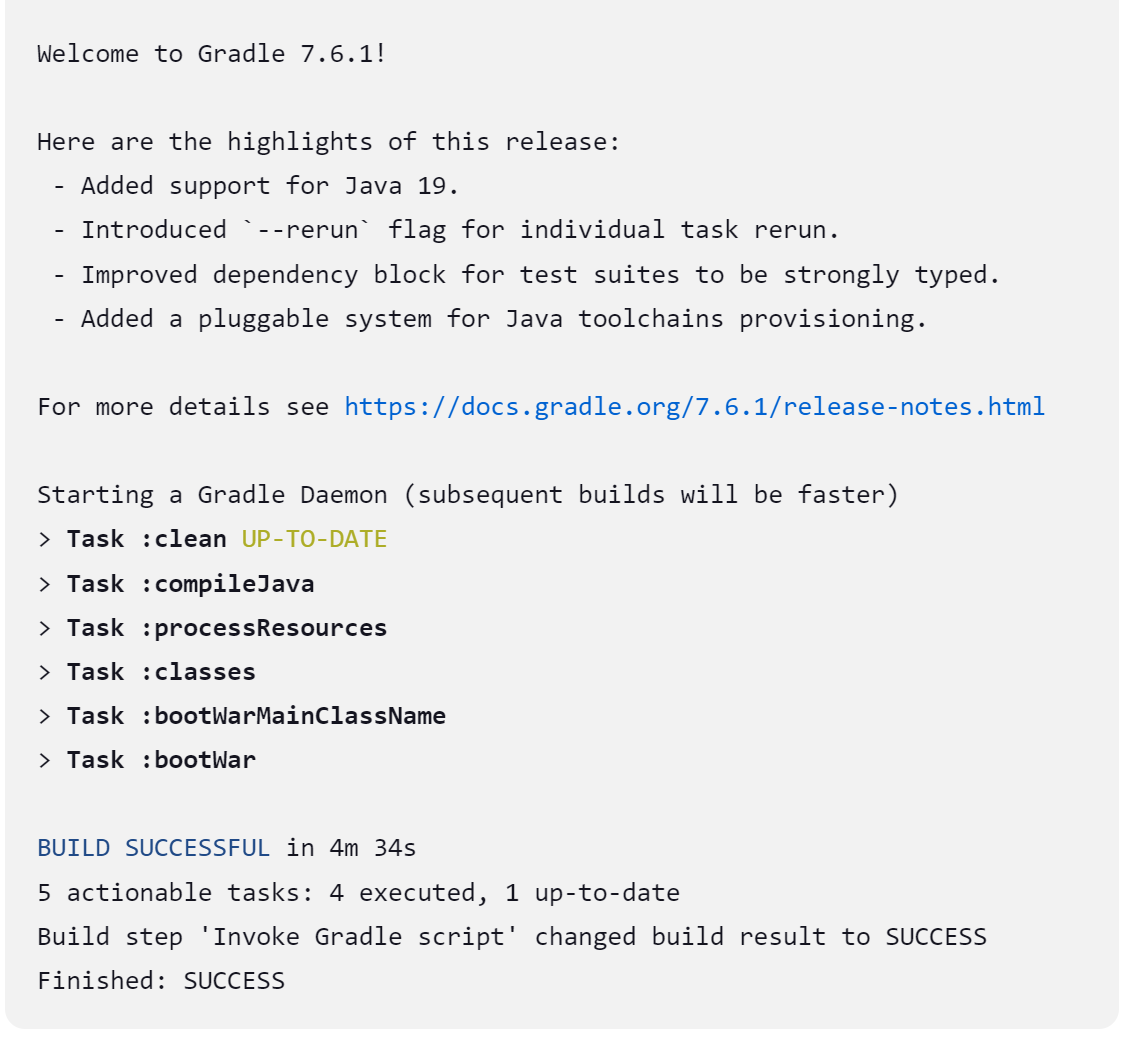
플러그인 설치
- jenkins에 Deploy to container Plugin 설치
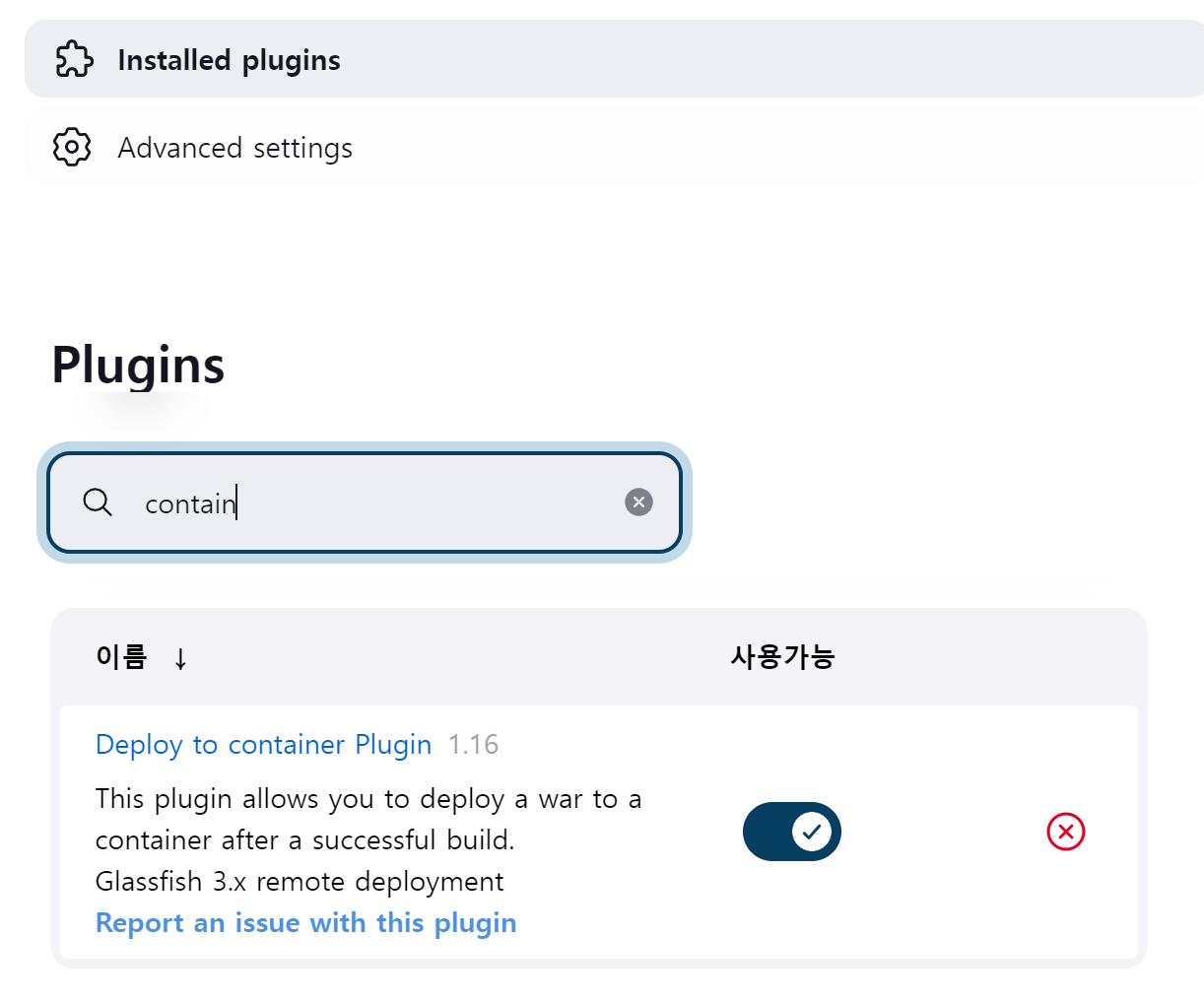
WAS(tomcat) 에 배포하기 위한 계정 생성
- tomcat/tomcat-uesrs.xml 파일에 사용자 계정과 권한 추가
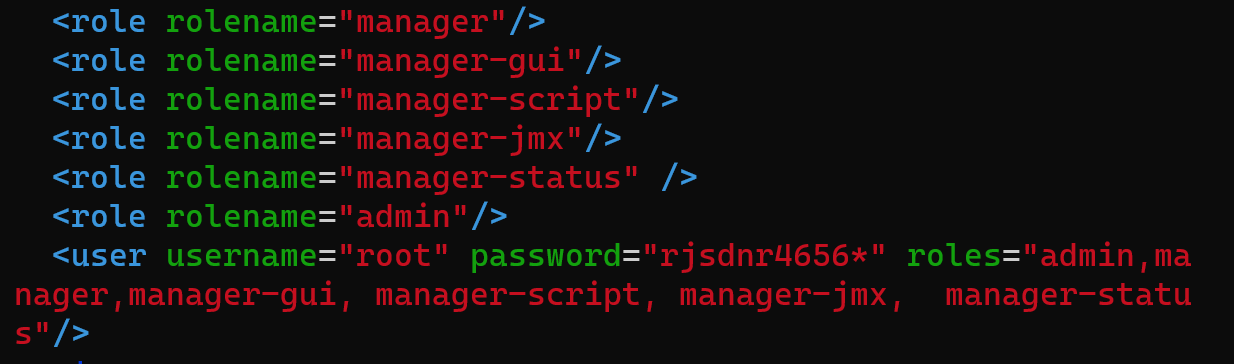
tomcat manager(배포할때 필요) 사용하기 위한 설정
- manager.xml

~$ mv webapps webapps2

~$ mv webapps.dist/ webapps
젠킨스에 빌드 후 조치 설정
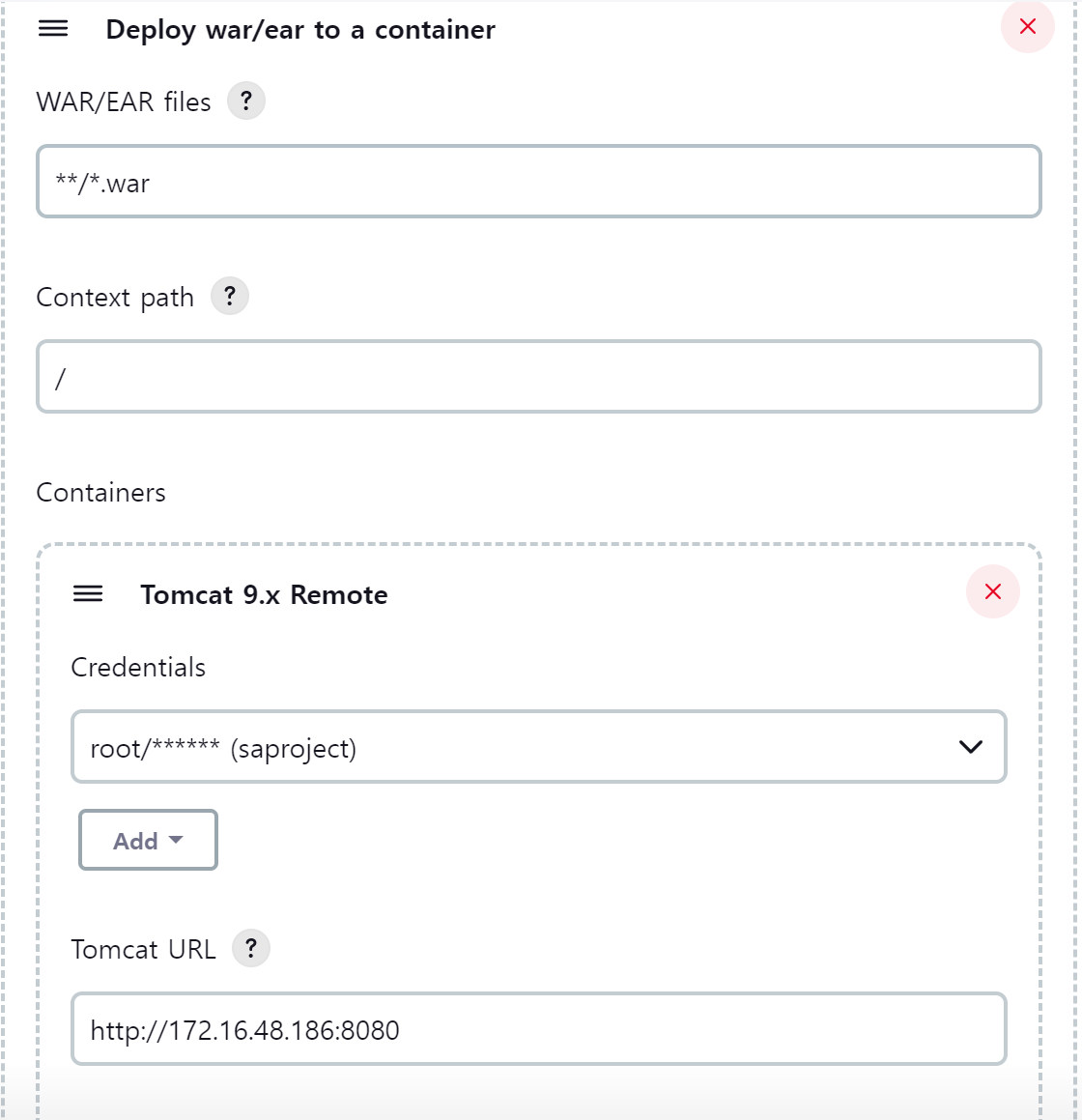
- 젠킨스 job의 ‘빌드 후 조치’ 설정
- Deploy war/ear to a container 추가
- 배포할 war 파일의 경로 설정
- 배포될 경로 설정 (이후에 /demo로 수정함)
- tomcat-users에 설정한 계정 등록
배포 테스트
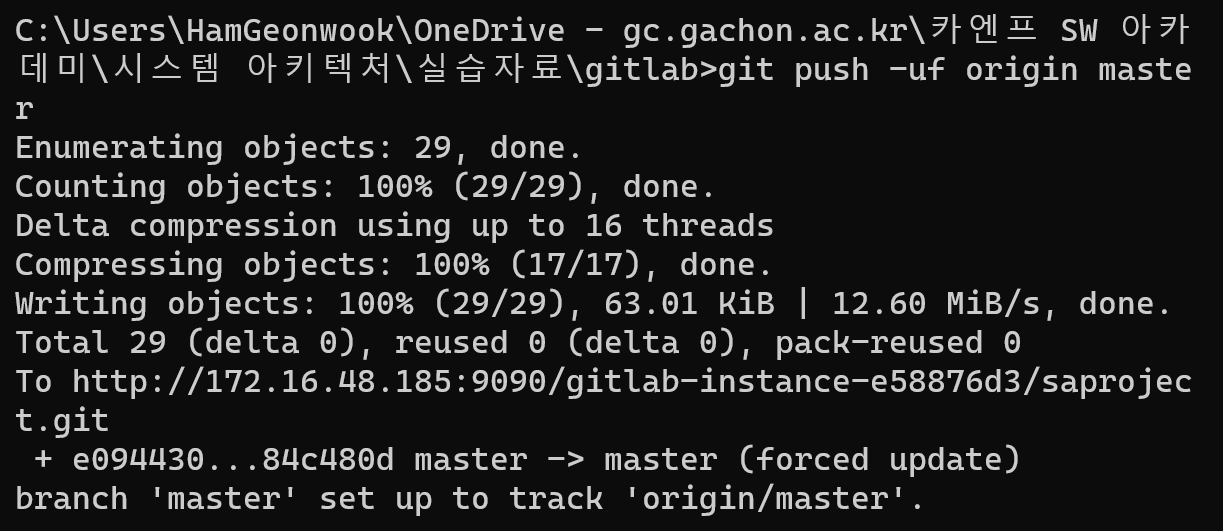
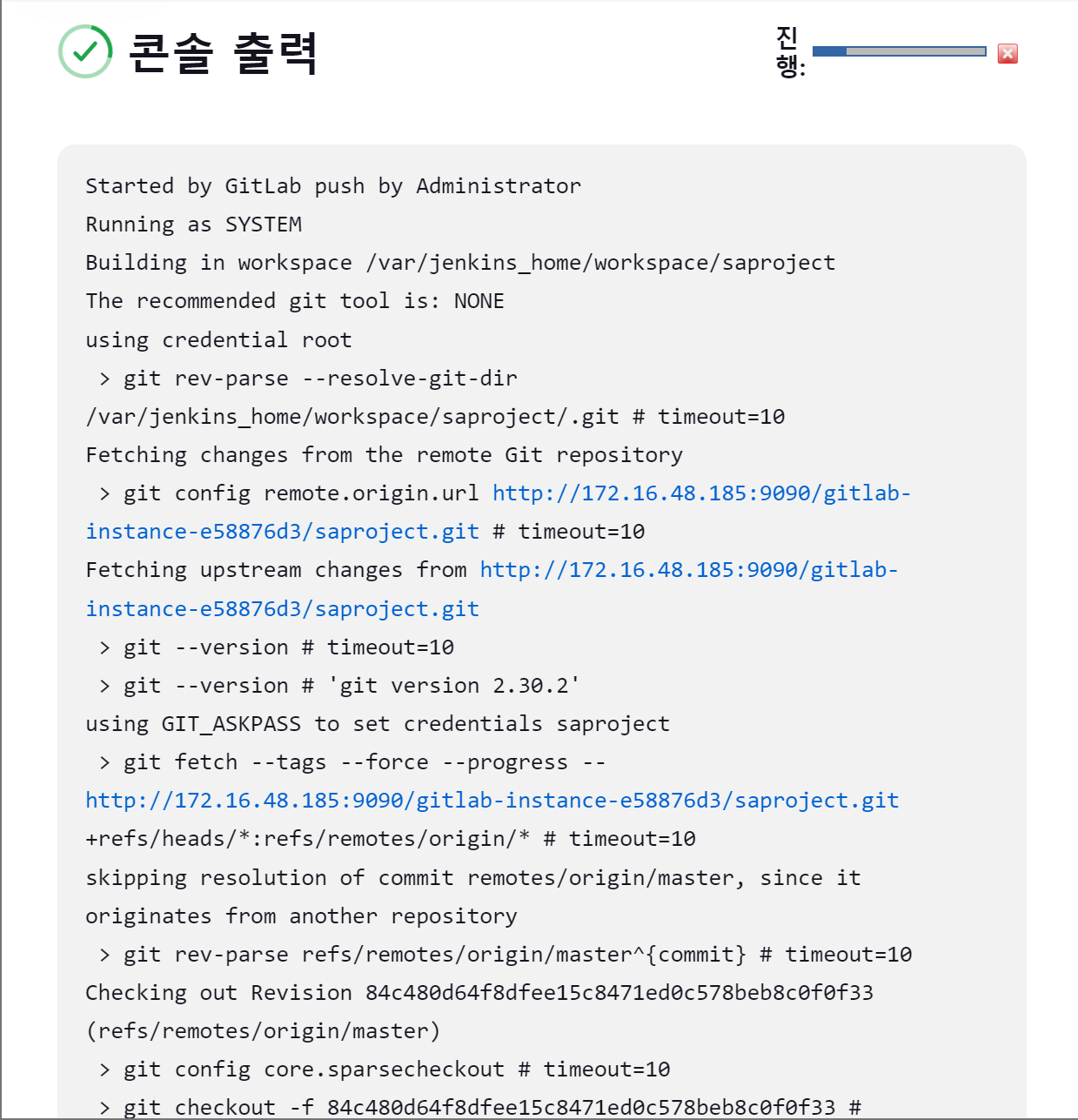
💡 gitlab 푸쉬 → gitlab에서 jenkins로 webhooks 전송→ jenkins에서 war로 빌드 → jenkins에서 WAS로 war 배포- gitlab에 프로젝트 푸쉬
- 젠킨스 빌드 실행
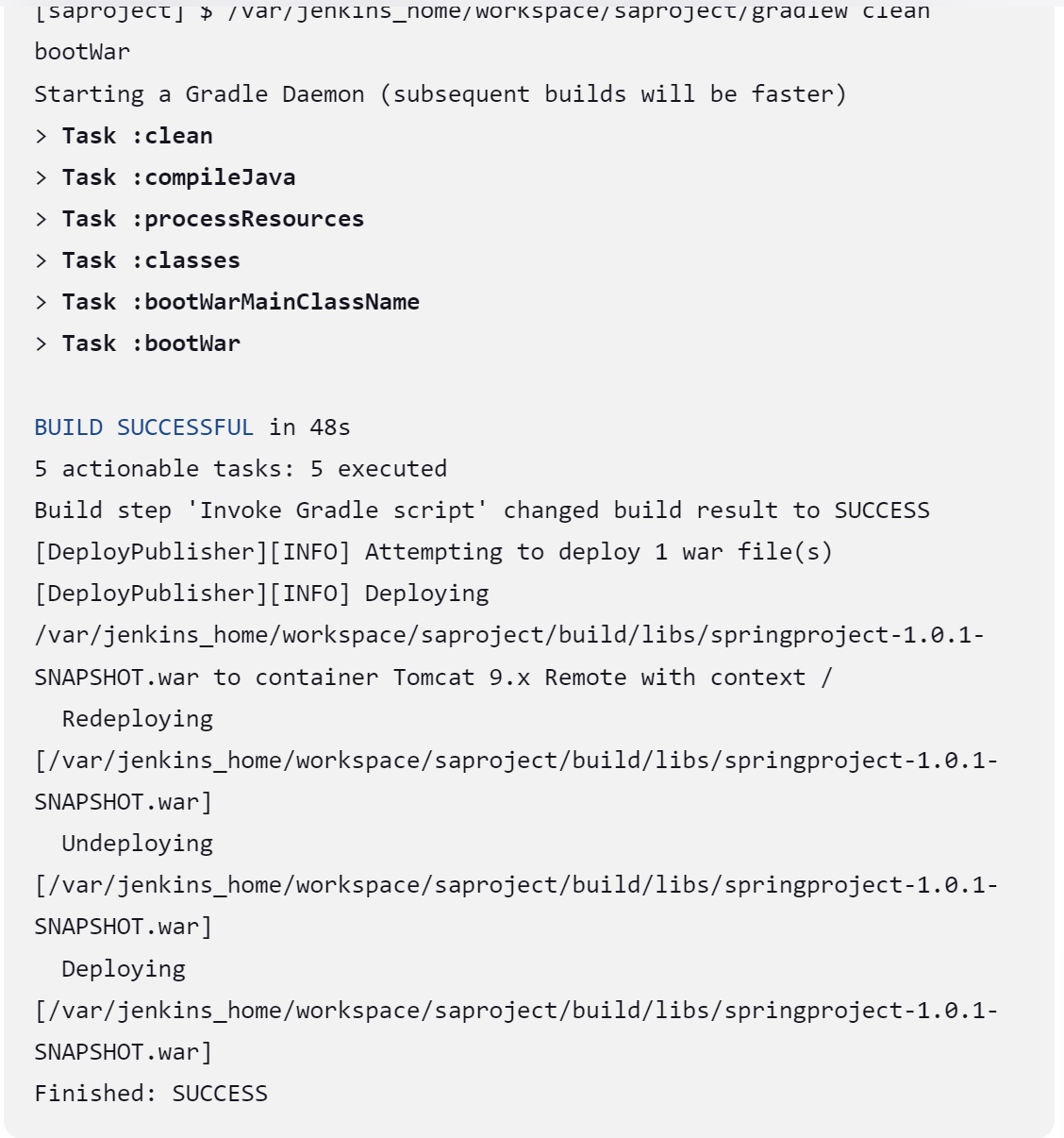
- WAS 배포 확인
http://172.16.48.186:8080/manager/html로 설정한 계정 정보로 접속- /demo 배포 확인
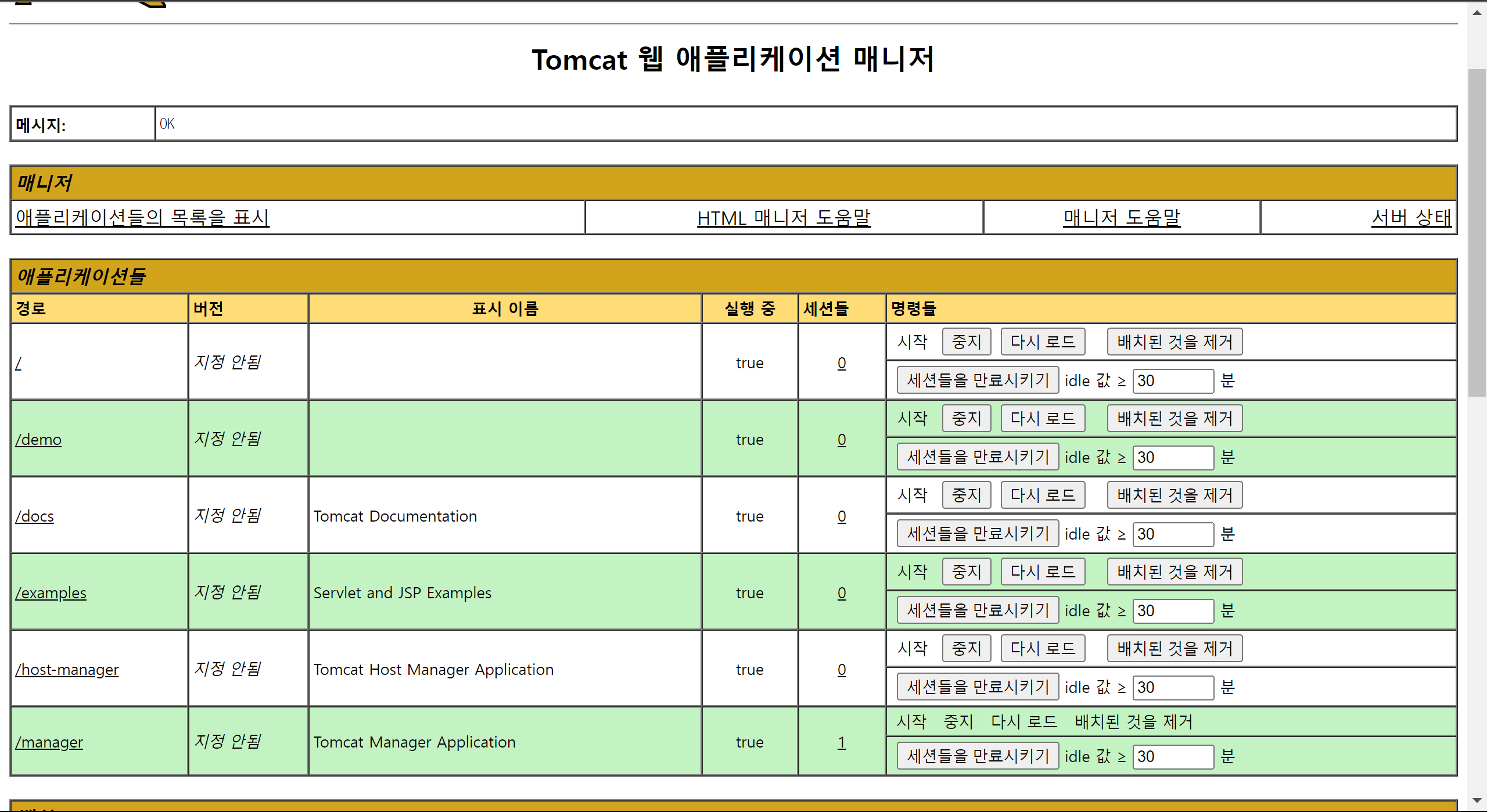
- 톰캣 webapps에 배포된 파일 확인

결론
결과
- CI/CD 구축 실습 결과로는 빌드, 테스트 및 배포 프로세스를 자동화하여 소프트웨어 배포 주기에 필요한 시간을 줄였으며 오류를 감소시켰고 안정적이고 일관된 소프트웨어 배포를 할 수 있게 되었습니다.
느낀점
- CI/CD 구축 실습을 통해 전체적인 CICD 과정을 알게 되었으며 CI와 CD에 대한 정의와 탄생하게 된 배경, 필요한 이유 그리고 적용했을 때의 장점을 알게 되었습니다.
- 그 전에는 말로만 듣고 이해했을 때의 CICD 파이프라인을 직접 구축을 해보니 CICD가 어떻게 구성되었으며 어떻게 작동하는지 이제 완벽히 알게 되었으며 CICD가 주는 편리함에 대해 느끼게 되었습니다.