Chapter 6
KeyFrame Animation
특정 시간대(Frame)에 중요한 포인트(Keyframe)를 설정하고, 그 사이를 보간(Interpolation)하여 자연스럽게 운직임을 생성하는 방식의 애니메이션 기법
KeyFrame Animationw 적용 방법
🛠 1. 애니메이션 클립 생성
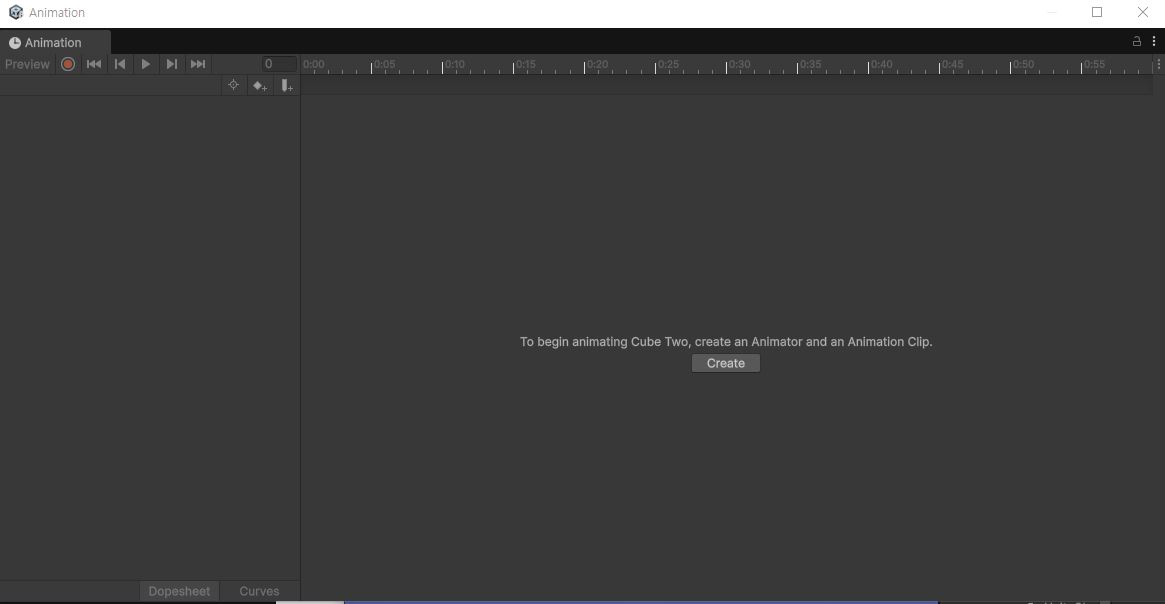
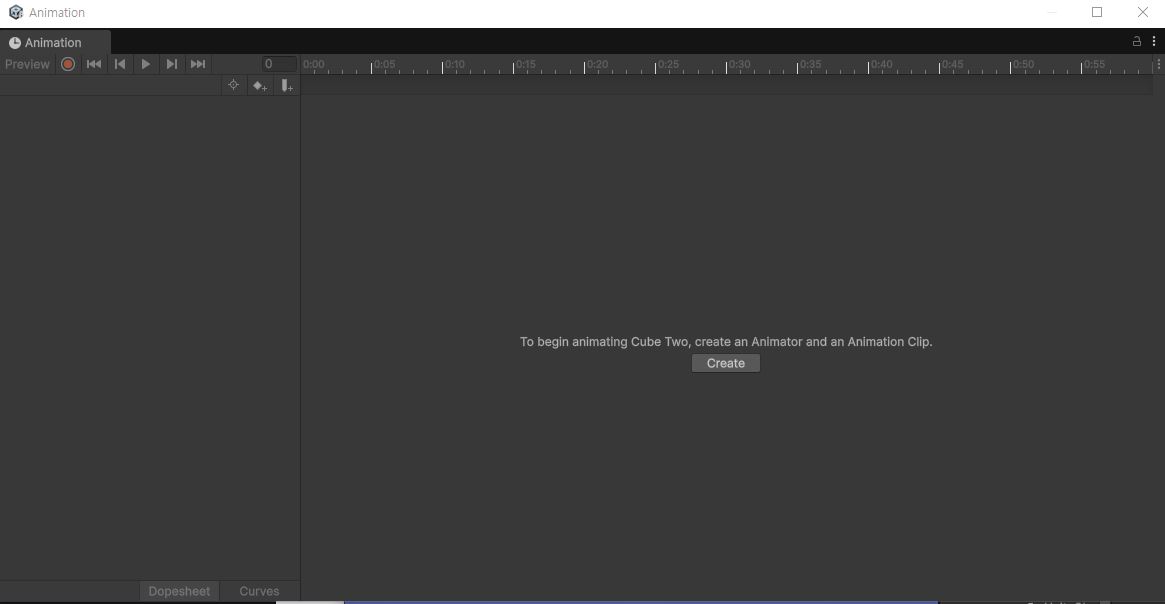
    이때, 애니메이션이 적용되길 원하는 GameObject를 클릭해야
    사진과 같이 create가 나온다.
Window > Animation > Animation창 열기- GameObject를 선택한 후, 새로운 애니메이션 클립 생성
🛠 2. 키프레임 추가
Add Property버튼을 눌러 위치(Position), 회전(Rotation), 크기(Scale) 등의 속성을 추가- 특정 시간 프레임에서 원하는 값으로 조정
🛠 3. 보간 방식 설정
- 키프레임 사이의 보간 방식을
Curve탭에서 수정하여 부드러운 움직임 적용
🛠 4. 애니메이션 컨트롤
Animator를 사용하여 다른 애니메이션 간 전환(Transition) 설정 가능
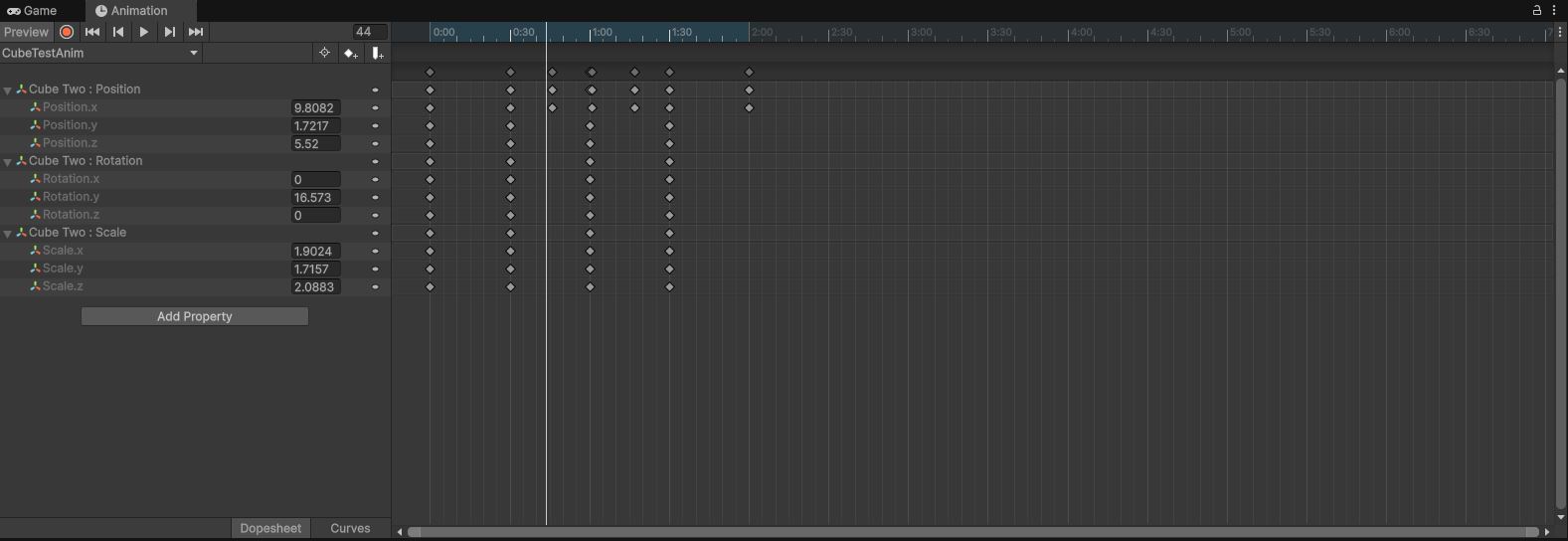
- 첫번째 줄 : 시간
- 두번째 줄 : 애니메이션 이벤트
- 세번째 줄 : 프레임마다 KeyFrame을 추가할 수 있음
- 좌클릭을 한 후에 Add Key버튼을 클릭하면 된다.
Key: '핵심적인 변화가 일어나는 프레임'- 두 가지의 속성값만 변화시킨다면, 즉 두가지의 Key만 입력한다면 그 중간과정은 자동으로 부드럽게 이어진다.
- 그 중간과정을 위에서 말한
Curve탭에서 상세하게 설정이 가능하다.
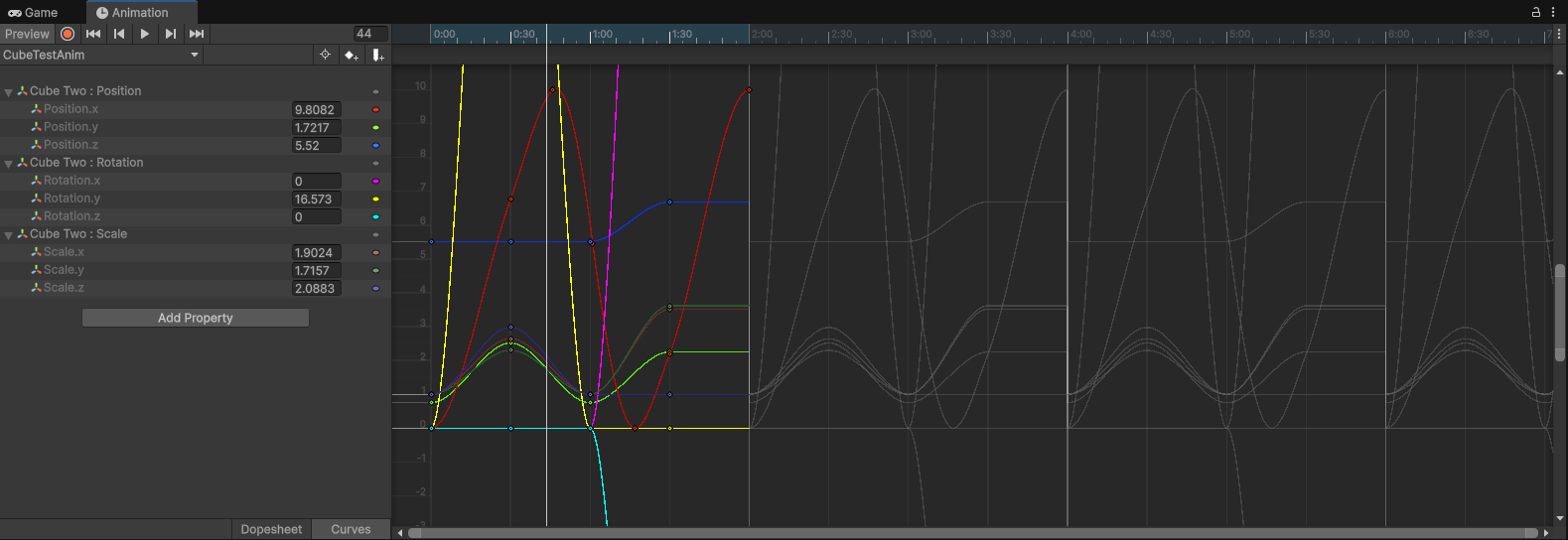
- 위의 사진에서 커브 모양을 조정하여 자연스럽게 애니메이션이 나오도록 조정할 수 있으며 커브 모양을 수정하면 자연스럽게 그에 맞는 Key들이 추가된다.
- 그 중간과정을 위에서 말한
이때, Add Key를 해서 변화를 주지 않고 왼쪽 상단에 위치간 R.E.C 버튼을 클릭한다면 그 안에서 일어나는 모든 변화가 자동으로 녹화되어 적용된다.

코(딩)(꿈)나무