Unity공부
1.Unity 공부(1)

누구나 알고 있는 것들이지만 나름대로 정리를 해놓으려고 한다.가장 기본적인 고정형 그룹형 변수.기능이 추가된 가변형 그룹형 변수.리스트는 배열과는 다르게 안에 들어있는 데이터를 삭제할 수 있다.이런식으로 RemoveAt()함수에서 괄호안에 지우고 싶은 데이터가 있는 번
2.Unity 공부(2)

하나의 프레임에서 이루어지는 생명주기를 다루고 있다.유니티 생명주기에서 가장 첫번째로 실행되는 구간은 초기화영역. 그 중에서도 가장 빨리 실행되는 함수는 Awake()함수이다.게임 오브젝트 생성할 때, 최초 실행. (딱 한번만 실행)업데이트 시작 직전, 최초 실행.물리
3.Unity 공부 (3)
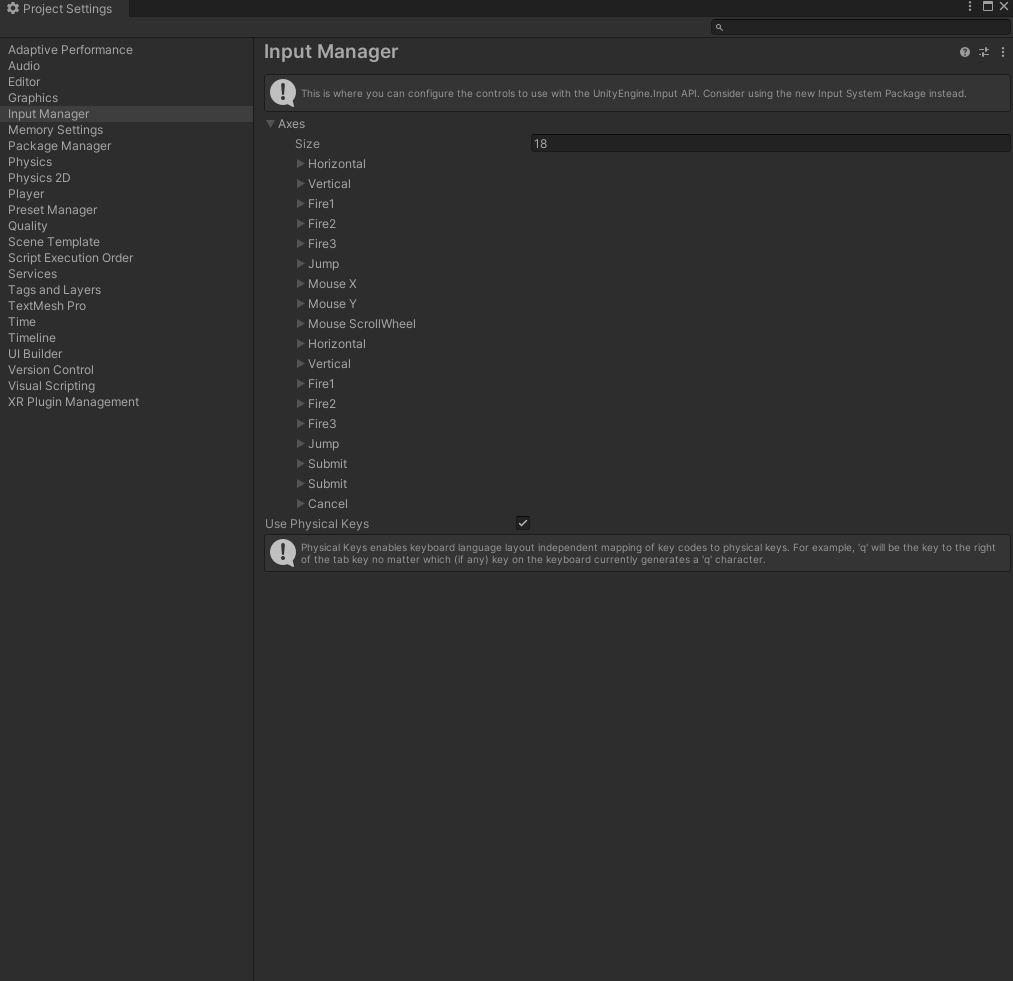
키보드 마우스로 케릭터 이동 input : 게임 내 입력을 관리하는 클래스 anyKeyDown : 아무 입력을 최초로 받을 때 true \-> return 값이 bool값 anykey : 아무 입력을 받으면 true입력방식은 누를 때, 누르고 가만히 있을 때, 손을
4.Unity 공부 (4)
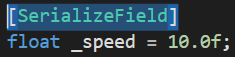
이동 거리 보정을 위해 주로 사용하는 코드이다.유니티에서는 Time.deltaTime을 아래와 같이 설명하고 있다.The time in seconds it took to complete the last frame: 마지막 프레임을 완료하는 데 걸린 시간 마지막 프레임을
5.Unity 공부 (5)
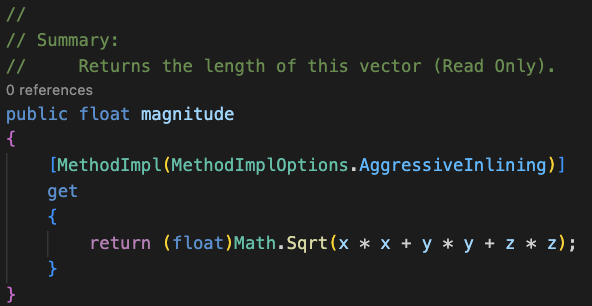
DescriptionReturns the length of this vector (Read Only).The length of the vector is square root of (xx+yy+z\*z).If you only need to compare magnitude
6.Unity 공부 (6)

유니티에서 rotation(회전)은 오브젝트가 공간에서 어떻게 회전하는지를 나타내는 개념입니다. 기본적으로 유니티에서는 Euler 각도와 Quaternion(쿼터니언) 두 가지 방식으로 회전을 다룰 수 있습니다.Euler 각도는 (X, Y, Z) 형태로 회전을 표현하는
7.Unity 공부 (7)
그 오브젝트와 물리적인 부딫힌 오브젝트에 대한 정보가 담겨있다.이렇게 코드를 작성하면 내가 움직이다가 어떤 GameObject와 부딫히게 되면 그 GameObject의 이름이 콘솔창에 출력되게 된다.나 혹은 상대에게 Rigidbody component가 있어야 한다.
8.Unity 공부 (8)
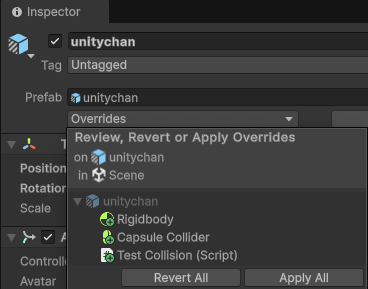
프리팹은 미리 만들어 놓은 게임 오브젝트, 템플릿재사용 가능한 게임 오브젝트 템플릿Scene에 오브젝트 생성프리팹으로 저장 프리팹화 하려는 오브젝트를 Assets 폴더 혹은 자신이 원하는 폴더에 드래그 앤 드롭. 씬의 오브젝트를 프로젝트 창으로 드래그 하면 파란색
9.Unity 공부 (9)
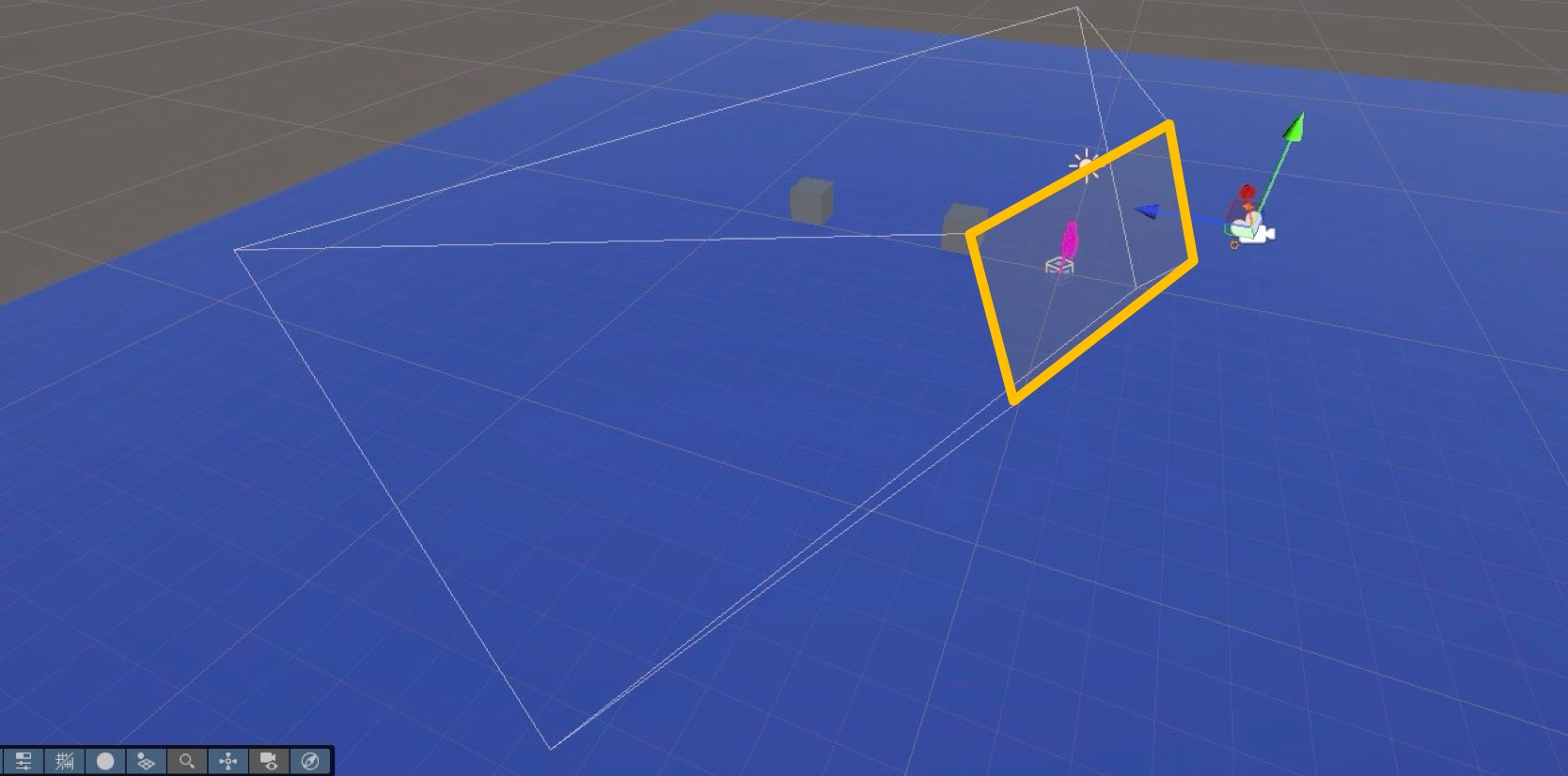
광선을 쏘아 충돌하는 오브젝트가 있는지 검사하는 것.EX)게임 속 물체를 클릭하는 것은 카메라의 위치로부터 Raycast를 쏘아 닿은 물체를 활성화 시키는 것3인칭 카메라에서 플레이어를 향해 Raycast를 쏠 때 장해물이 존재한다면 플레이어를 가리지 않도록 카메라를
10.Unity 공부 (10)
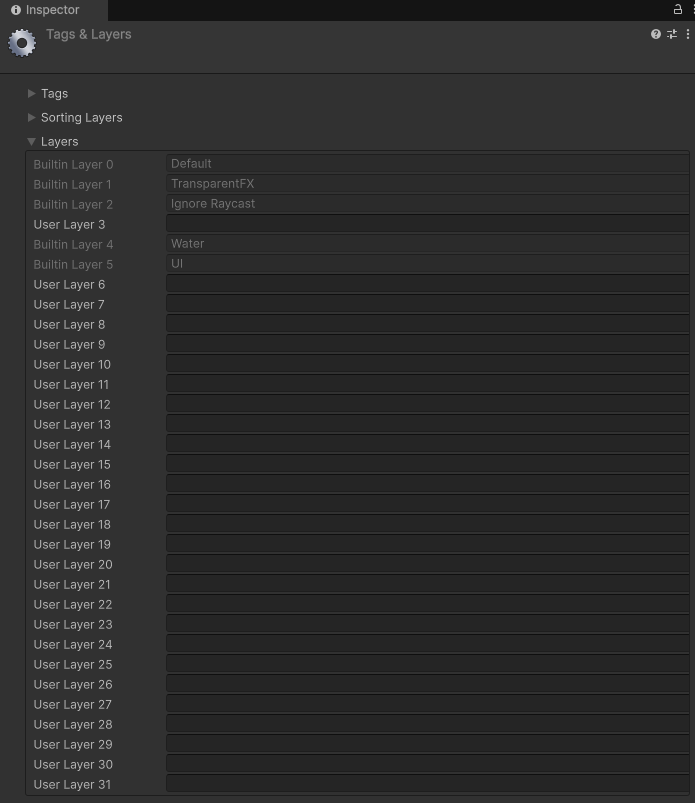
Unity에서 특정 레이어를 선택하거나 필터링할 때 사용되는 데이터 타입. 주로 Raycast, Physics 연산, 충돌 감지 등에서 특정 레이어에 속한 오브젝트만 감지하거나 무시할 때 활용Raycast에서 특정 레이어만 감지충돌 시스템에서 특정 레이어끼리만 충돌하도
11.Unity 공부 (11)
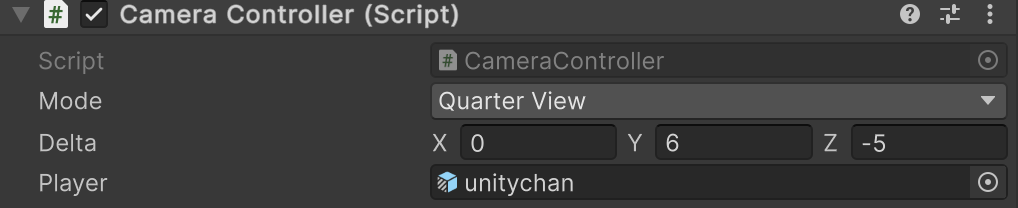
Main Camera를 Player의 자식으로 넣어준다.이렇게 하니 플레이어가 회전하면 카메라도 같이 회전을 하여 게임화면이 어지러워 진다.Player와 Main Camera를 별개로 두고 Main Camera가 Player와 어느정도의 Vector값을 유지한 상태로
12.Unity 공부 (12)
Define이라는 스크립트에 MouseEvent라는 enum을 정의Press : 마우스를 클릭하고 있는동안 사용Click : 마우스를 클릭하고 뗄 때 사용그리고 이전에 만들어줬던 InputManager.cs를 수정해준다.Define.MouseEvent 타입의 인수만 받
13.Unity 공부 (13)
CameraController.cs1\. 벽과의 충돌 검사 Ray를 발사하여 벽과의 충돌 여부 확인시작점 : \_Player.transform.position(플레이어 위치에서 발사)방향 : \_delta (기본적인 카메라와 플레이어 사이의 적정 Vector3 거리)최
14.Unity 공부 (14)
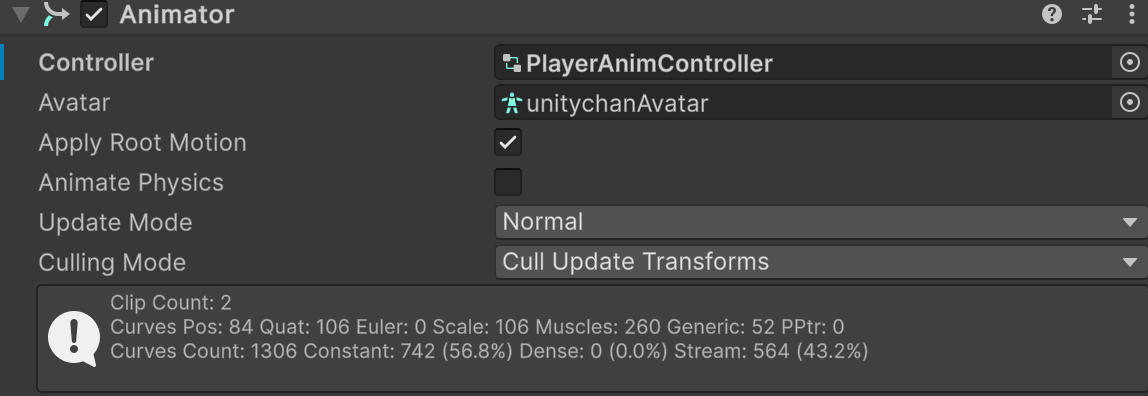
Controller애니메이션 상태(State)와 전환(Transition)을 관리하는 Animator Controller를 연결하는 곳캐릭터나 오브젝트의 애니메이션을 제어하고 상태를 변경하는 기능을 담당한다.Avatar주로 3D 캐릭터에서 사용하는 설정으로, 캐릭터의
15.Unity 공부 (15)
Chapter 6 Animation Blending 블렌딩 트리 > 여러 애니메이션을 자연스럽게 전환하는 시스템으로 하나의 애니메이션 상태(State)이다. 일반적으로 애니메이션을 사용하면 애니메이션이 딱딱하게 전환되는데, 블렌딩 트리를 사용하면 두 애니메이션이 자
16.Unity 공부 (16)
케릭터의 애니메이션의 동작을 위해 bool타입의 flag변수를 여러개를 사용하는 방법도 있지만 후에 많은 애니메이션이 생기고 그에 따른 많은 양의 if-else문이 작성되게 되어 그것들을 처리해야하는 상황이 생긴다면 코드가 너무 복잡해진다.이 단점을 해결하기 위한 하나
17.Unity 공부 (17)
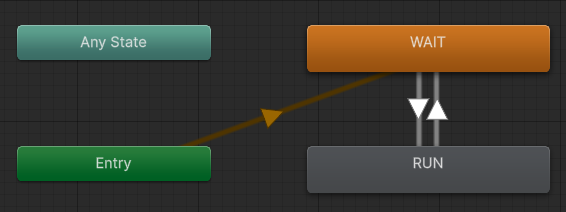
객체가 여러 개의 상태(State)를 가지며, 특정 조건에 따라 상태가 전환(Transition)되는 구조를 의미한다.위의 사진과 같이 Transition을 사용하여 애니메이션의 전환이 일어난다.이 속성은 애니메이션 상태 A에서 상태 B로 전환할 때 사용되는 설정이다.
18.Unity 공부 (18)
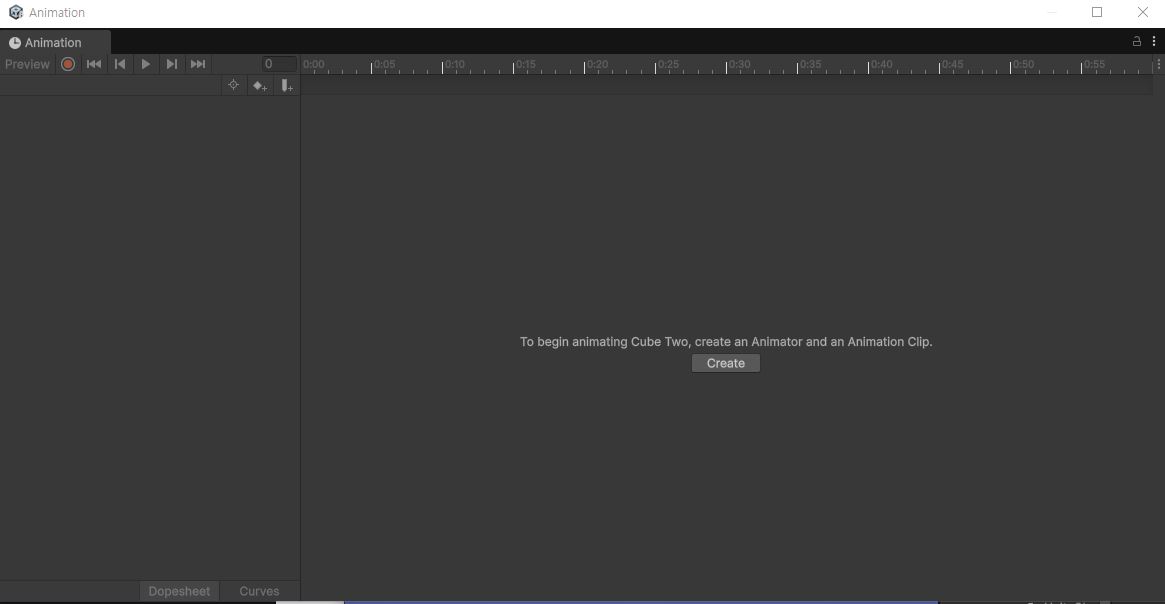
특정 시간대(Frame)에 중요한 포인트(Keyframe)를 설정하고, 그 사이를 보간(Interpolation)하여 자연스럽게 운직임을 생성하는 방식의 애니메이션 기법🛠 1. 애니메이션 클립 생성Window > Animation > Animation 창 열기Game
19.Unity 공부 (19)
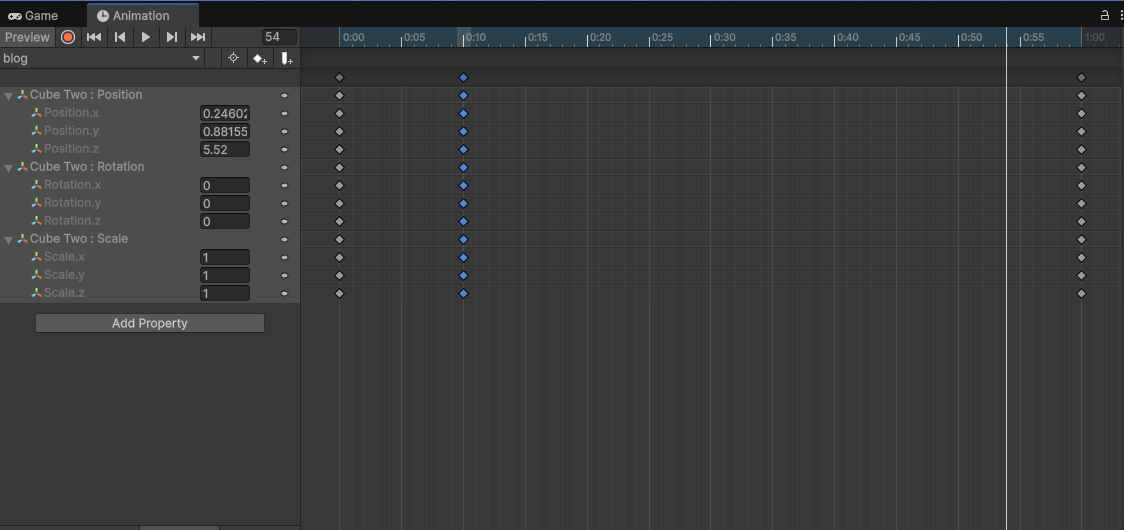
Animation Event는 애니메이션 도중 특정 타이밍에 함수를 실행할 수 있게 해주는 기능으로 이를 사용하여 애니메이션 도중 특정 타이밍에 스크립트 함수를 실행할 수 있다.애니메이션 도중 특정 타이밍에 함수를 실행할 수 있게 해주는 기능Animator 또는 Ani
20.Unity 공부 (20)
게임 내에서 버튼, 텍스트, 이미지 등의 사용자 인터페이스 요소를 제작하는 데 사용된다.Canvas : 모든 UI 요소가 배치되는 부모 오브젝트RectTransform : UI 요소의 위치, 크기, 정렬을 담당하는 트랜스폼 컴포넌트CanvasScaler : 해상도에 따
21.Unity 공부(21)
Chapter 7 Rect Transform Anchor > UI 요소가 부모의 크기나 해상도 변경에 따라 어떻게 위치와 크기를 조정할지를 결정하는 기능 1. Anchor의 기본 개념 UI 요소가 부모(Rect Transform)를 기준으로 어느 위치에 고정될지 설
22.Unity 공부(22)
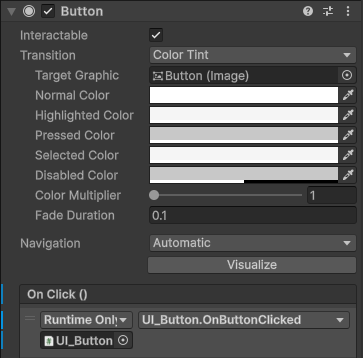
이전까지 한 것을 그대로 두고 play를 한 후 Button을 클릭하게 되면 버튼이 클릭되는 것을 알 수 있다. 그러나 버튼이 클릭만 될뿐 아직 어떠한 아무기능도 연결을 해주지 않았기에 아무 일도 일어나지 않는다. 위와 같이 기존에 Canvas라는 오브젝트를 UI_Bu