ConstraintLayout
textView
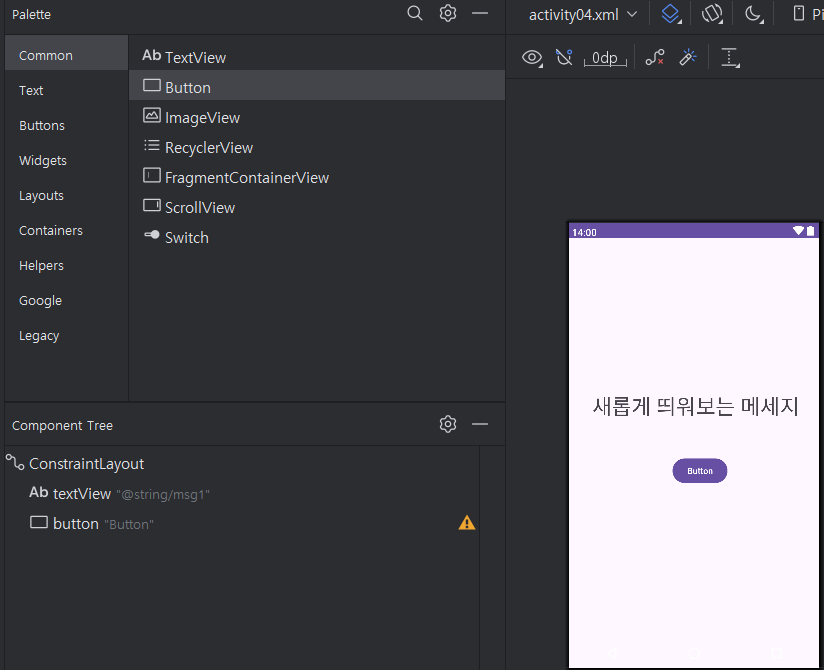
text 칸에 내용 입력
또는
values 폴더의 strings.xml 파일
<resources>
    <!-- 어플에 대한 이름을 지정하는 기능 -->
    <string name="app_name">Ex_layout</string>

    <string name="msg1">새롭게 띄워보는 메세지</string>
</resources>
여기서 메세지 내용이 길어도 입력 가능
MainActivity.kt
package com.example.ex_layout

import android.os.Bundle
import android.widget.TextView
import androidx.activity.enableEdgeToEdge
import androidx.appcompat.app.AppCompatActivity
import androidx.core.view.ViewCompat
import androidx.core.view.WindowInsetsCompat

// 화면을 만들기 위해서는, 화면이라고 하는 것 자체를 가지고 있어야 함
// 해당하는 모든 내용을 AppCompatActivity() 가 전부 가지고 있고,
// 이걸 물려받아서 클래스 구현
class MainActivity : AppCompatActivity() {
    override fun onCreate(savedInstanceState: Bundle?) {
        super.onCreate(savedInstanceState)
        // 어플이 실행될 때 어떤 디자인 화면을 띄울건지 지정하는 부분!
        setContentView(R.layout.activity04)

        // 클래스에서 각각의 기능들을 사용하려면
        // 가장 먼저 사용하고자 하는 기능의 위치부터 찾아와야 한다!

        // xml 파일에 디자인되는 id값들은 Int 형으로 res 파일에서 관리가 된다!
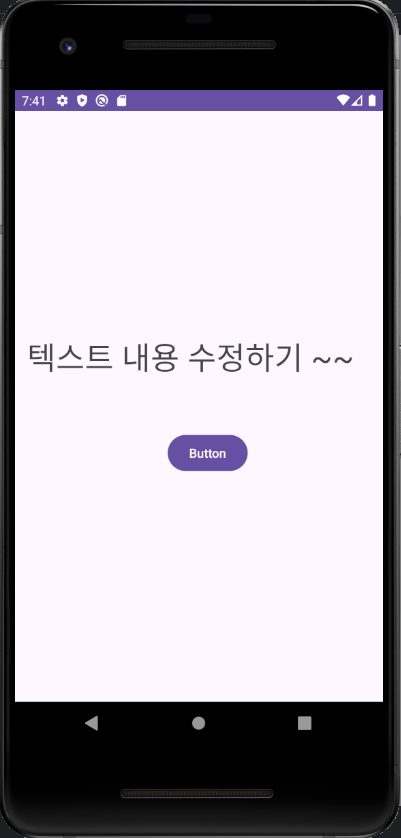
        var text : TextView = findViewById(R.id.textView)

        text.setText("텍스트 내용 수정하기 ~~")
    }
}
여기서 텍스트 내용 수정가능
메세지 위치 고정
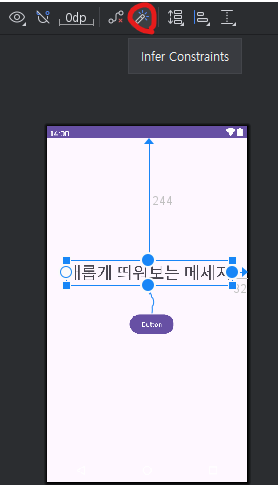
저 빨간색표시해둔거 누르면 된다.

개발자 공부중