어제에 이어 리액티브 프로그래밍을 배워본다.
📌 Reactive Programming
- 반응형 프로그래밍
디자인 패턴 중 하나인 옵저버 패턴을 통해 프로그래밍하는 패러다임이다.
기존의 절차지향, 객체지향 프로그래밍은 명령형(Imperative) 프로그래밍에 해당한다. 반응형은 다른 방식으로 동작한다.
작업 대기열(Buffer)에 작업을 추가하면서, 조건을 만족 시 작업을 수행하는 방식의 프로그래밍 패러다임인 리액티브 프로그래밍을 유니티에서 쓸 수 있게 하는 리액티브 라이브러리다.
쉽게 말해서 "~하면 ~한다" 라는 식의 프로그래밍이다.
리액티브 프로그래밍은 일반적인 모바일 게임들에서 사용자의 입력을 기점으로 로직이 수행되는 게임들에 적합한 프로그래밍 패러다임이다.
⚔️ Imperative VS Reactive
Imperative Programming
- 코드의 순서대로 프로그램이 동작한다.
- 상태 변경에 따른 결과를 얻는 방식이다.
- 코드의 단위가 직관적이다.
- 이벤트 구현/처리 시 복잡성이 증가할 수 있다.
Reactive Programming
- 데이터 스트림과 변화에 대한 메세지를 기반으로 동작한다.
- 데이터의 변화를 구독하고, 변화가 일어날 시, 구독한 수행 내용을 자동으로 처리한다.
- 이벤트 구현/처리가 간결하다.
🎯 Reactive 이점
- 게임 중에 발생하는 이벤트와 상호작용 처리가 간결해진다.
- 이벤트와 관련된 코드의 흐름이 명확해지고, 가독성이 향상된다.
- 독립적인 기능 단위로 구성되기 때문에, 코드 추가/수정이 용이하다.
- 특정 객체의 상태를 실시간(Update)으로 확인하지 않는다.
- 변화에 반응을 하도록 프로그래밍 하기 때문에, 성능이 향상된다.
🎯 개념
Reactive 프로그래밍에서 사용되는 개념들을 알아보자.
✅ Observer Pattern
이벤트를 발생시키는 주체인 Subject와 Subject를 관찰하며, 이벤트를 구독하는 Subscriber로 이루어진 디자인 패턴이다. 정확한 내용은 Observer Pattern 포스트를 참고하자.
✅ Stream
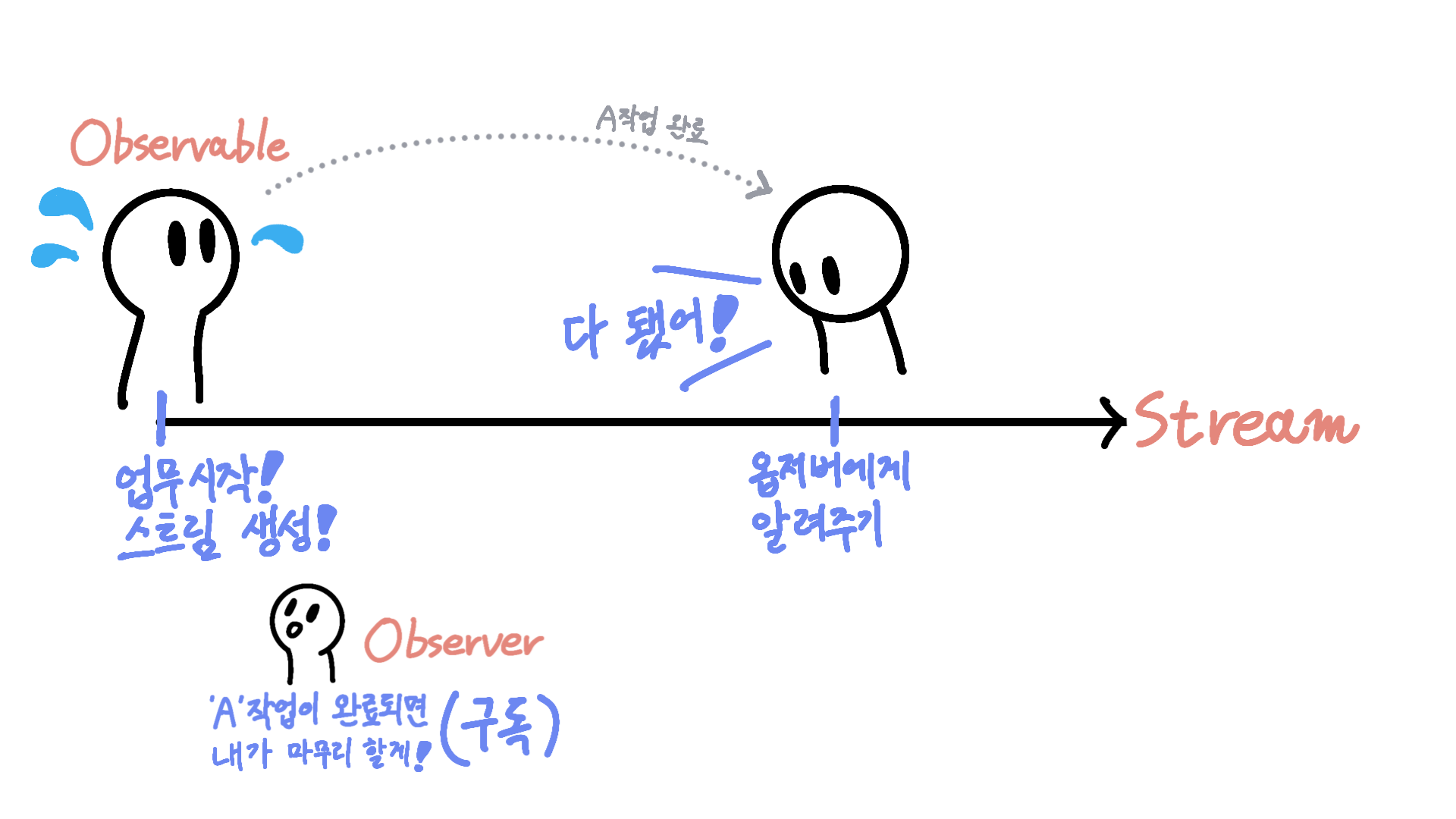
- 시간을 기준으로 데이터가 일렬로 나열된 작업의 흐름이다.
- 타임라인에 비유 가능하다.
📌 UniRx
유니티에서 리액티브 프로그래밍을 더 쉽게 해주는 라이브러리다.
📌 쓰는 이유
더블 클릭을 구현한다고 해보자. 기존의 명령형 코드로 구현하면 아래와 같다.
private Coroutine doubleClickRoutine;
private bool isActiveCoroutine;

private void Update()
{
	if(Input.GetMouseButtonDown(0))
    {
    	if(!isActiveCoroutine)
        {
        	doubleClickRoutine = StartCoroutine(DoubleClickCoroutine());
        }
    }
}

private IEnumerator DoubleClickCoroutine()
{
	isActiveCoroutine = true;
    int clickCount = 1;
    float timeLimit = 0.3f;

    while(0 < timeLimit && clickCount < 2)
    {
    	yield return null;

        if(Input.GetMouseButtonDown(0))
        {
        	clickCount++;
        }
        timeLimit -= Time.deltaTime;
    }

    if(clickCount == 2)
    {
    	Debug.Log("더블 클릭");
    }
    isActiveCoroutine = false;
    yield break;
}
🎯 UniRx로 전환
이 코드를 UniRx 형식으로 쓰자면 아래와 같다.
private void Awake()
{
	var updateStream = this.UpdateAsObservable()
    	.Where(_ => Input.GetMouseButtonDown(0));

    updateStream
    .Buffer(updateStream.Throttle(TimeSpan.FromMilliseconds(300)))
    .Where(x => x.Count == 2)
    .Subscribe(x => Debug.Log("더블 클릭"));
}
코드가 매우 짧아지고, 가독성이 좋아졌다.
-
gameObject이후Observable을 써보면, 모든Unity Event함수에 해당하는Observable이 있다는 것을 알 수 있다. -
Subscribe가 수행되는 내용을 구독한다.
⛓️💥 기능 분리
// 점프
gameObject.UpdateAsObservable() // 관찰자
	.Where(x => Input.GetKeyDown(KeyCode.Space)) // 조건 1
    .Where(x => isGround == true) // 조건 2
	.Subscribe(x => rigid.AddForce(Vector3.up * 10, ForceMode.Impulse)); // 수행 내용 구독

// 이동
gameObject.UpdateAsObservable()
	.Where(x => Input.GetAxis("Horizontal") != 0)
    .Subscribe(x => transform.Translate(Vector3.right * Input.GetAxis("Horizontal") * Time.deltaTime));

// 땅 판정
gameObject.OnCollisionEnter2DAsObservable()
	.Where(collision => collision.collider.tag == "Ground")
    .Subscribe(x => isGround = true);

// 땅 떨어짐
gameObject.OnCollisionExit2DAsObservable()
	.Where(collision => collision.collider.tag == "Ground")
    .Subscribe(x => isGround = false);
위와 같이 각 기능들을 분리하기가 쉽다.
🛠️ 버튼 UI
UI 요소들 또한 많은 Observable이 있다.
button.OnPointerEnterAsObservable() // 포인터 들어왔을 시🎯 MVP 패턴 적용
이러한 코딩 방식은 MVP 패턴을 적용하기 수월해진다.
먼저, Model 스크립트
// MVPModel
public ReactiveProperty<int> Count; // 옵저버 패턴을 적용 시킬 수 있는 프로퍼티

private void Update()
{
	if(Input.GetKeyDown(KeyCode.Space)
    {
    	Count++;
    }
}
이어서 Presenter 스크립트 작성.
//MVPTester
public MVPModel model;

public void Awake()
{
	model.Count
    	.Where(value => value % 2 == 0)
        .Subscribe(value => textUI.text = value.ToString());
}ReactiveProperty는 Subscribe가 되어 있는 대상에게, 초기값을 먼저 세팅해준다. 즉, UI를 연결하는 코드를 작성할 필요가 없다.
🎯 옵저버 패턴 적용
옵저버 패턴에서 중요한 점은 3가지다.
1. 옵저버가 주체를 구독하는 형태로 구현
2. 주체가 구독중인 옵저버들에게 알림을 전송
3. 주체는 본인을 구독중인 옵저버들을 모름.
// 플레이어 스탯 스크립트
public Subject<int> ScoreSubject { get; private set; } = new Subject<int>();
private int score;
public int Score
{
	get => score;
    private set
    {
    	score = value;
        ScoreSubect.OnNext(score); // 알림전송
    }
}

private void Update()
{
	if(Input.GetMouseButtonDown(0))
    {
    	Score += 1;
    }
}
// 플레이어 뷰어 스크립트
[SerializeField] private PlayerStat stat;
private void Awake()
{
stat.ScoreSubject // ScoreSubject를 대상으로
.Subscribe(x => Debug.Log($"점수: {x}")) // 구독한다. x는 입력받은 인자다.
.AddTo(this); // 뷰어 객체가 파괴될 시, 구독 해지.
}🎯 Subject
다양한 종류의 이벤트 스트림을 생성하고, 통신하는 데 사용되는 다목적 객체이다. 수동으로 이벤트를 발행(OnNext())해야 한다.
🧩 역할
여러 Observable(관찰 대상)에게 이벤트를 전달하는 중개자 역할을 함.
📌 특징
이벤트 메세지를 직접 발행해야 하므로, 제어를 신경써야 한다.
🛠️ 사용 방식
Subject 객체를 생성 후, OnNext() 메소드를 통해 이벤트를 수동으로 발행한다.
✨ 활용
게임 내 이벤트 발생 시점이나 특정 조건이 충족 되었을 때, 메세지를 여러 곳에 발송해야 하는 상황에서 유용하다.
🎯 Reactive Property
UniRx의 Subject의 한 종류다.
🧩 역할
특정 변수의 값이 변경될 때마다 자동으로 이벤트를 발행한다.
📌 특징
변수의 값을 변경하는 것만으로도 스트림에 이벤트가 발행되므로, UI요소의 상태 변화와 같은 것들의 관리에 용이하다.
🛠️ 사용 방식
ReactiveProperty<T>로 변수를 선언한다. 해당 변수의 값이 변경되면, 자동으로 스트림에 이벤트가 발행된다.
✨ 활용
UI 요소의 상태 변화를 감지하고, 이를 스트림을 통해 다른 곳으로 전달하거나, 게임 오브젝트의 상태(체력, 점수 등)을 실시간으로 UI에 반영할 때 주로 사용된다.
✅ ReactiveProperty 종류
private ReactiveProperty<int> data1 = new ReactiveProperty<int>();
[field: SerializeField] private FloatReactiveProperty data2 { get; private set; } = new FloatReactiveProperty();
public ReadOnlyReactiveProperty<double> data3;
📝 예시 스크립트
플레이어의 능력치 변화에 따라 UI에 반영하는 코드를 작성해본다.
// 플레이어 스탯 스크립트
// 생성자를 통해 초기값을 지정 가능
private ReactiveProperty<int> _hp = new ReactiveProperty<int>(100);
public ReadOnlyReactiveProperty<int> Hp { get;  private set; }

// 어트리뷰트를 통해 인스펙터에서 초기값을 지정할 수 있다
[SerializeField] private FloatReactiveProperty _mp = new FloatReactiveProperty(50);
public ReadOnlyReactiveProperty<float> Mp { get; private set; }

private void Awake()
{
    Init();
}

private void Init()
{
	// 외부에서는 Readonly로만 hp를 사용할 수 있게 한다.
    // 내부에서 값을 변경할 때는 hp의 값을 변경하면 된다.
    Hp = _hp.ToReadOnlyReactiveProperty();
    Mp = _mp.ToReadOnlyReactiveProperty();
}

private void Update()
{
    if(Input.GetKeyDown(KeyCode.Alpha1))
    {
        _hp.Value -= 1;
    }

    if(Input.GetKey(KeyCode.Alpha2))
    {
        _mp.Value -= 0.01f;
    }
}
ToReactiveProperty
IObservable<T>를ReactiveProperty<T>로 변환한다.
ToReadonlyReactiveProperty
IObservable<T>를Readonly형식의ReactiveProperty<T>로 변환한다. 캡슐화와 데이터보호에 유리한 기법으로 사용된다. 외부에는 값만 공개하고, 내부에서는 수정이 가능하다.
// 플레이어 스탯 UI 스크립트
[field: SerializeField] public PlayerStat Stat { get; private set; }
[field: SerializeField] public TextMeshProUGUI Hp { get; private set; }
[field: SerializeField] public TextMeshProUGUI Mp { get; private set; }

private void Start()
{
    Init();
}

private void Init()
{
    Stat.Hp
    .Where(x => x >= 0)   // 조건식을 추가할 수 있다
    .Subscribe(x => RefreshText(Hp, $"HP : {x}"))
    .AddTo(this);

    Stat.Mp
    .Where(x => x >= 0)
    .Subscribe(x => RefreshText(Mp, $"MP : {x}"))
    .AddTo(this);
}

private void RefreshText(TextMeshProUGUI target, string text)
{
    target.text = text;
}
🧩 Triggers
MonoBehaviour의 콜백들인 Update(), OnTriggerEnter(), OnCollisionStay() 등을 Reactive Extensions 스타일(Observable)로 변환해주는 모듈이다.
즉, 기존 Unity 이벤트 함수를 오버라이드하거나 직접 호출하지 않고, 스트림 기반으로 이벤트를 구독할 수 있도록 만들어주는 것이다. 모든 Unity 이벤트 함수는 Observable이 될 수 있다.
✅ Update 계열
-
UpdateAsObservable()
-
LateUpdateAsObservable()
-
FixedUpdateAsObservable()
✅ Trigger/Collision 계열
2D용도 동일하다.
-
OnTriggerEnterAsObservable()
-
OnTriggerExitAsObservable()
-
OnCollisionEnterAsObservable()
-
OnCollisionExitAsObservable() 등등
✅ Lifecycle 계열
-
OnEnableAsObservable()
-
OnDisableAsObservable()
-
OnDestroyAsObservable() 등등
✅ Input 관련
-
OnMouseDownAsObservable()
-
OnMouseEnterAsObservable()
-
OnMouseExitAsObservable()
-
OnPointerEnterAsObservable() 등등
// 마우스 더블 클릭 스크립트

private void Init()
{
    // ClickOnUpdateStream 변수는
    var ClickOnUpdateStream =

    // 매 프레임 체크되는 스트림(작업흐름) 중에서
    this.UpdateAsObservable()

    // 마우스 좌클릭이 일어난 스트림만 모아놓은 것이다.
    .Where(_ => Input.GetMouseButtonDown(0));


    // ClickOnUpdateStream 변수(마우스 좌클릭이 일어난 스트림)를 기준으로
    ClickOnUpdateStream

    // ClickOnUpdateStream(클릭이 일어난 시점)부터 0.5초동안 유지되는 조건(Throttle)으로
    // (클릭)이벤트를 모으는 Buffer(일시적인 영역)를 생성
    .Buffer(ClickOnUpdateStream.Throttle(TimeSpan.FromMilliseconds(500)))

    // Buffer가 가진 이벤트 횟수가 2번일 때만
    .Where(x => x.Count == 2)

    // 로그를 출력하는 로직을 구독시킨다.
    .Subscribe(x => Debug.Log($"더블 클릭"))

    // 이 객체가 파괴되면 자동으로 구독 해지시킨다.
    .AddTo(this);
}
Throttle 함수는 밑에서 확인하자
// 버튼 클릭 스크립트
private void Init()
{
    // 버튼의 클릭을 관찰하는 스트림 변수
    var normalStream = _normalButton.OnClickAsObservable();

    // ---버튼이 눌릴때마다 로그를 출력하는 기능
    // normalStream(버튼이 클릭된 스트림)에서
    normalStream
    // 로그를 출력하는 로직을 구독
    .Subscribe(_ => Debug.Log("Normal Button 클릭"))
    // 객체 파괴시 구독 해지
    .AddTo(this);

    // ---버튼이 5회째 눌릴때마다 로그를 출력하는 기능
    // NormalStream(버튼이 클릭된 스트림)에서
    normalStream
    // 버튼의 클릭을 4회 무시한다(아무것도 하지 않는다) => 5번째 클릭부터 반응한다.
    .Skip(4)
    // 최초로 반응이 발생할 때(위 코드에서는 5회째에서)만 반응한다(이후엔 반응하지 않는다)
    .First()
    // 이 스트림을 반복해서 사용한다(5회째 클릭마다 반응한다)
    .Repeat()
    // 로그를 출력하는 로직을 구독
    .Subscribe(_ => Debug.Log("5회 눌렸음"))
    // 객체 파괴시 구독 해지
    .AddTo(this);

    // ---더블클릭 버튼이 최초 클릭부터 0.3초 안에 더블클릭 될 경우 로그를 출력하는 기능
    // 버튼의 클릭을 관찰하는 스트림 변수
    var doubleClickStream = _doubleClickButton.OnClickAsObservable();

    // doubleClickStream 변수(버튼 클릭이 일어난 스트림)를 기준으로
    doubleClickStream
    // 0.3초간 유지되는 조건(Throttle)으로 버튼이 클릭되는 이벤트를 모으는 Buffer 생성
    .Buffer(doubleClickStream.Throttle(TimeSpan.FromMilliseconds(300)))
    // 버튼 클릭 수가 2회일 ㄹ경우에만
    .Where(x => x.Count == 2)
    // 로그를 출력하는 로직을 구독
    .Subscribe(x => Debug.Log("더블 클릭"))
    // 객체 파괴시 구독 해지
    .AddTo(this);
}
🛠️ Operator
UniRx에서 다뤄지는 메서드들을 알아보자
📦 Observable(스트림) 생성
| 오퍼레이터 | 내용 |
|---|---|
| Create | Observable을 직접 생성하고, 이벤트를 내보낼 때 사용한다 |
| Return | 구독자가 구독할 때 하나의 메시지만 전달한다 |
| Repeat | 메시지를 반복해서 전달한다 |
| Range | 특정 범위의 수치의 메시지를 전달한다 |
| Timer | 설정 시간 경과 후 한번 이벤트를 내보낸다. |
| Interval | 설정 시간마다 이벤트를 내보낸다 |
| Empty | 값을 전달하지 않고 이벤트를 완료한다(OnCompleted) |
| FromEvent | Unity Event를 Observable로 변환하고, 이벤트가 발생할 때마다 값을 전달한다. |
| EveryUpdate | 매 프레임마다 이벤트를 내보낸다. |
| FixedEveryUpdate | 고정 프레임마다 이벤트를 내보낸다. |
✅ 필터링
| 오퍼레이터 | 내용 |
|---|---|
| Where | 조건식이 true일 때만 통과시킨다 |
| Distinct | 중복된 메세지들을 제거한다(중복되지 않은 값만 통과시킨다) |
| DistinctUntilChanged | 값의 변화가 있을 때만 통과시킨다. |
| Throttle | 지정한 간격(시간) 내에 들어온 메시지 중 마지막 메시지만 통과시킨다 |
| ThrottleFrame | 지정한 간격(프레임)내에 들어온 메시지 중 마지막 메시지만 통과시킨다 |
| First | 가장 먼저 발생한 메시지만 전달하고 Observable을 완료한다. (별도의 오퍼레이터가 없다면 한 번만 동작한다) |
| FirstOrDefault | 가장 먼저 발생한 메시지만 전달하거나 값이 없다면 기본값을 전달한다 |
| Take | 지정한 수 만큼의 메시지만 전달한다 |
| TakeUntil | 인자로 입력받은 Observable에게서 메시지를 받을때까지 지속적으로 메시지를 전달한다 |
| TakeWhile | 조건이 true인 경우 지속적으로 메시지를 전달한다 |
| Skip | 지정한 수 만큼 메시지를 스킵한다(무시한다) |
| SkipUntil | 인자로 입력받은 Observable에게서 메시지를 받을때까지 메시지를 스킵한다 |
| SkipWhile | 조건이 true인 경우 지속적으로 메시지를 스킵한다 |
🔗 결합
| 오퍼레이터 | 내용 |
|---|---|
| Amb | 여러 Observable 중에서 가장 먼저 메시지를 전달한 Observable의 데이터를 선택해 전달한다 |
| Zip | 각 Observable에서 1개씩 메시지를 뽑아서 합성한다 |
| ZipLatest | 각 Observable에서 가장 최신의 1개의 메시지를 뽑아서 합성한다 |
| CombineLatest | 각 Observable에서 가장 최신의 1개의 메시지를 합성하고, 다음 메시지를 받기 전까지 재활용한다 |
| WithLatestFrom | 2개의 Observable중 하나를 메인으로 지정하고, 메인에서 새 메시지를 받으면 다른 Observable의 최신 메시지와 함께 전달한다 |
| Merge | 복수의 Observable을 하나로 합성한다 |
| Concat | 지정한 Observable에서 OnCompleted가 발생하면(완료되면) 다른 Observable로 대체한다 |
| SelectMany | 원본 Observable에 대해 새로운 Observable을 생성하고, 생성된 Observable들의 값을 하나의 Observable로 합성한다 |
🪄 변환
| 오퍼레이터 | 내용 |
|---|---|
| ToReactiveProperty | Observable을 ReactiveProperty로 변환한다 |
| ToReadOnlyReactiveProperty | Observable을 ReadOnlyReactiveProperty(읽기 전용, 값 수정 불가)로 변환한다 |
| ToYieldInstruction | Observable을 코루틴으로 변환하고, 코루틴 내에서 대기하며 처리할 수 있도록 한다 |
| Select | 현재 Observable이 처리하는 메시지를 다른 Observable로 변환할 수 있다 |
| Cast<T> | 메시지의 형변환에 사용한다. 형 변환이 불가능할 경우 예외가 발생한다 |
| TimeInterval | 이전 메시지와 최신 메시지까지의 시간 차를 전달한다. |
| TimeStamp | 메시지가 발생한 시점을 기록하고 메시지로 전달한다. |
| AsUnitObservable | 메시지를 Unit형으로 변환한다. 메시지가 전달되는 사실 자체에만 초점을 둘 경우 사용할 수 있다. |
🧩 연산
| 오퍼레이터 | 내용 |
|---|---|
| Scan | 현재 메시지의 값과 이전 메시지 결과를 이용해 누적 연산 처리할 수 있다 |
| Buffer | 메시지를 지정한 수만큼 모아서 전달한다 |
❗ 에러처리
| 오퍼레이터 | 내용 |
|---|---|
| Observable.Catch | 복수의 Observable에서 메시지가 성공적으로 전달될 때까지 차례로 실행한다(에러 처리 용도) |
