
🍎 macOS에서 MySQL 설치부터 CLI 연동, 샘플 데이터베이스 불러오기까지
개발을 하다 보면 로컬에서 MySQL을 실행하고, CLI에서도 명령어를 편하게 쓰고 싶을 때가 많다. 특히 macOS 환경에서는 Windows와 다르게 몇 가지 수동 설정이 필요하다.
-> 그래서 MySQL을 mac에 설치하고, 터미널(CLI)에서 mysql 명령어를 사용할 수 있도록 설정하고, 샘플 데이터베이스까지 불러오는 과정 정리!
✅ 01. MySQL 설치
❓macOS에서 MySQL을 설치하는 가장 쉬운 방법? 공식 MySQL DMG 패키지를 이용하는 것
1️⃣ 설치 링크
👉 https://dev.mysql.com/downloads/mysql/
- macOS용 DMG 패키지 선택
- 설치 중
MySQL Server,Preference Pane,Startup Item포함 옵션 체크 - 설치가 끝나면 시스템 환경설정에서 MySQL 서버를 켜고 끌 수 있음
설치 후 MySQL 서버는 기본적으로 자동 실행되지 않으므로, 재부팅 후 직접 켜줘야 한다.
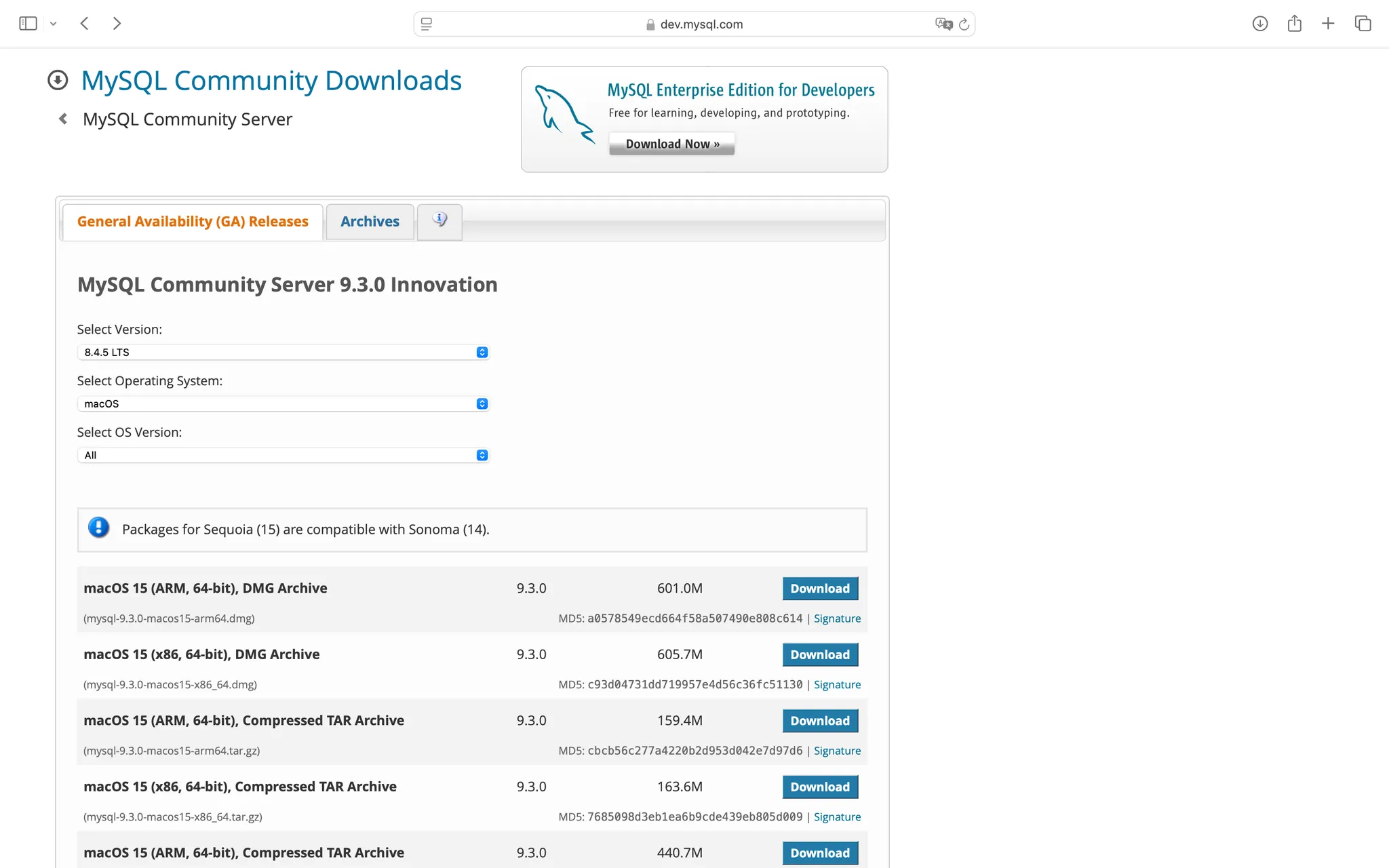
- 원하는
Version으로 선택, Select Operating System은 macOS로
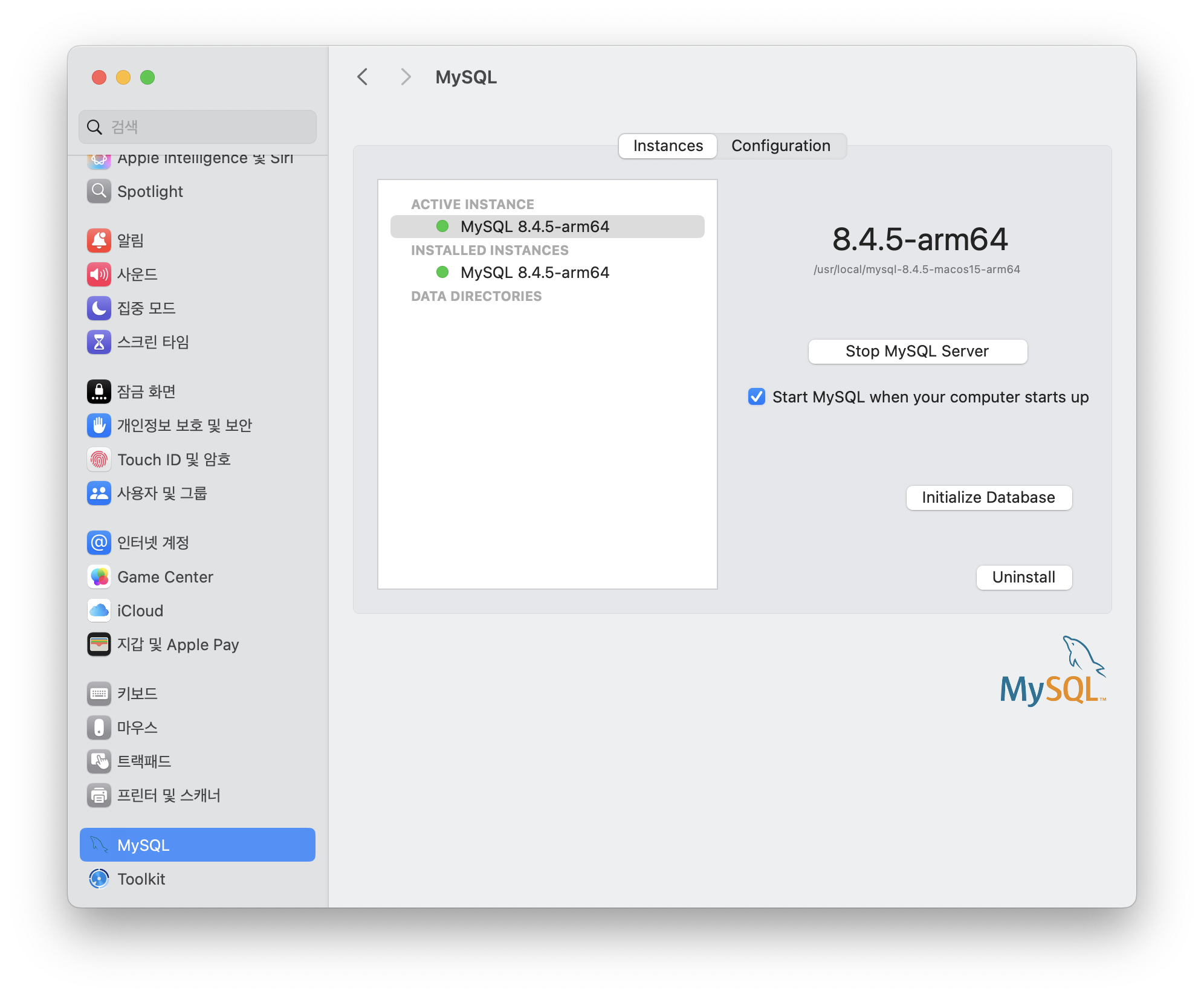
- 시스템 설정에 MySQL이 생긴 것을 확인 가능
✅ 02. 터미널에서 mysql 명령어 안 되는 경우?
설치는 되었지만 터미널에서 mysql 명령어를 입력했을 때 다음과 같은 오류가 뜰 수 있다.
- 윈도우는 설치하는 과정에서 선택해 줘야 하는 것들이 몇 개 있는데(포트 번호, 샘플 데이터 등) macOS에서는 그 단계가 없어서 제대로 설치가 되고 있는지 헷갈렸다.
zsh: command not found: mysql이는 MySQL이 설치되어는 있지만, 실행 파일 경로가 PATH에 등록되지 않아서라고 한다!
✅ 03. MySQL CLI 경로 확인 및 등록 (zsh 기준)
1️⃣ MySQL 실행 파일 직접 실행
/usr/local/mysql/bin/mysql -u root -p→ 실행이 되면, 설치는 잘 된 상태
2️⃣ PATH 등록
- 터미널에서 아래 명령어로 zsh 설정 파일 열기
nano ~/.zshrc- 맨 아래에 아래 라인 추가
export PATH="/usr/local/mysql/bin:$PATH"- 저장 후 적용
source ~/.zshrc3️⃣ 확인
which mysql→ /usr/local/mysql/bin/mysql 등 경로가 나오면 성공
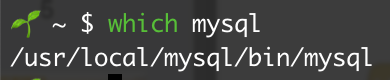
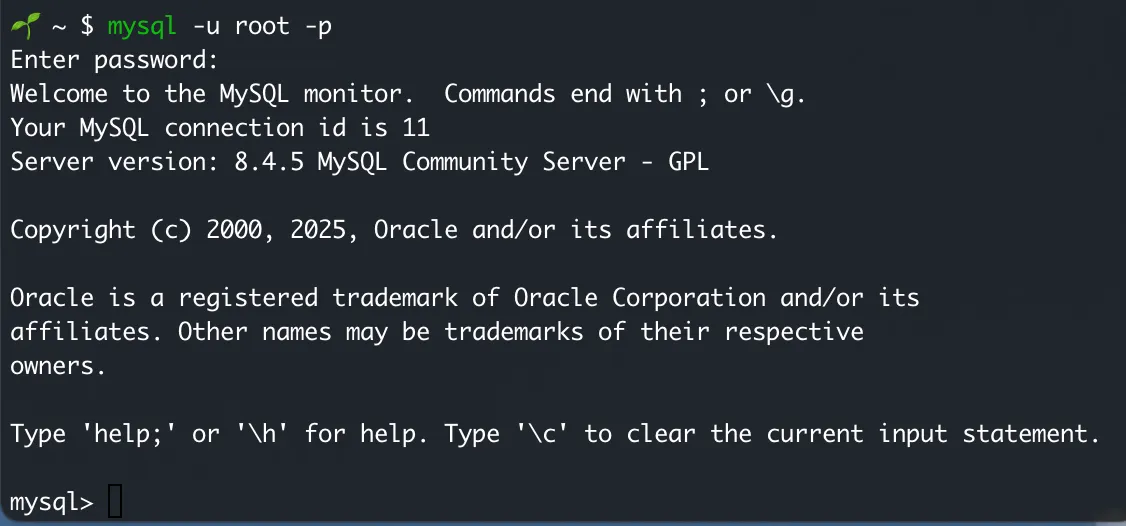
이제 터미널에서 그냥 mysql -u root -p명령어로 접속할 수 있음!
✅ 04. 샘플 데이터베이스 불러오기 (예: world)
macOS에서는 Windows처럼 자동 설치되지 않기 때문에, 수동으로 불러와야 한다.
1️⃣ 샘플 SQL 파일 다운로드
- world.sql 다운로드
- MySQL 공식 사이트: https://dev.mysql.com/doc/index-other.html
압축을 풀면 world.sql 파일이 나온다.
2️⃣ MySQL Workbench에서 불러오기
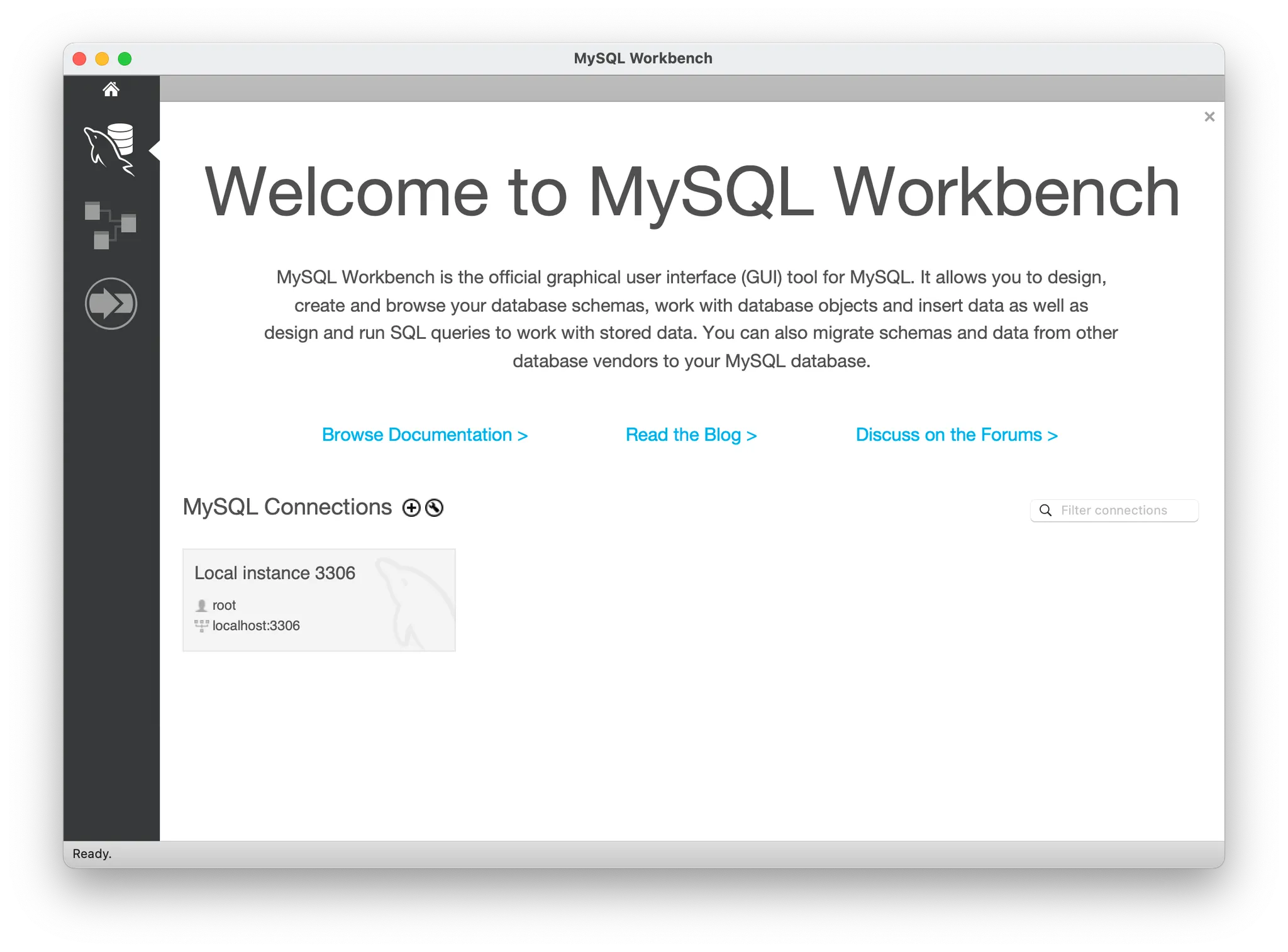
- MySQL Workbench 실행
- Local Instance 접속
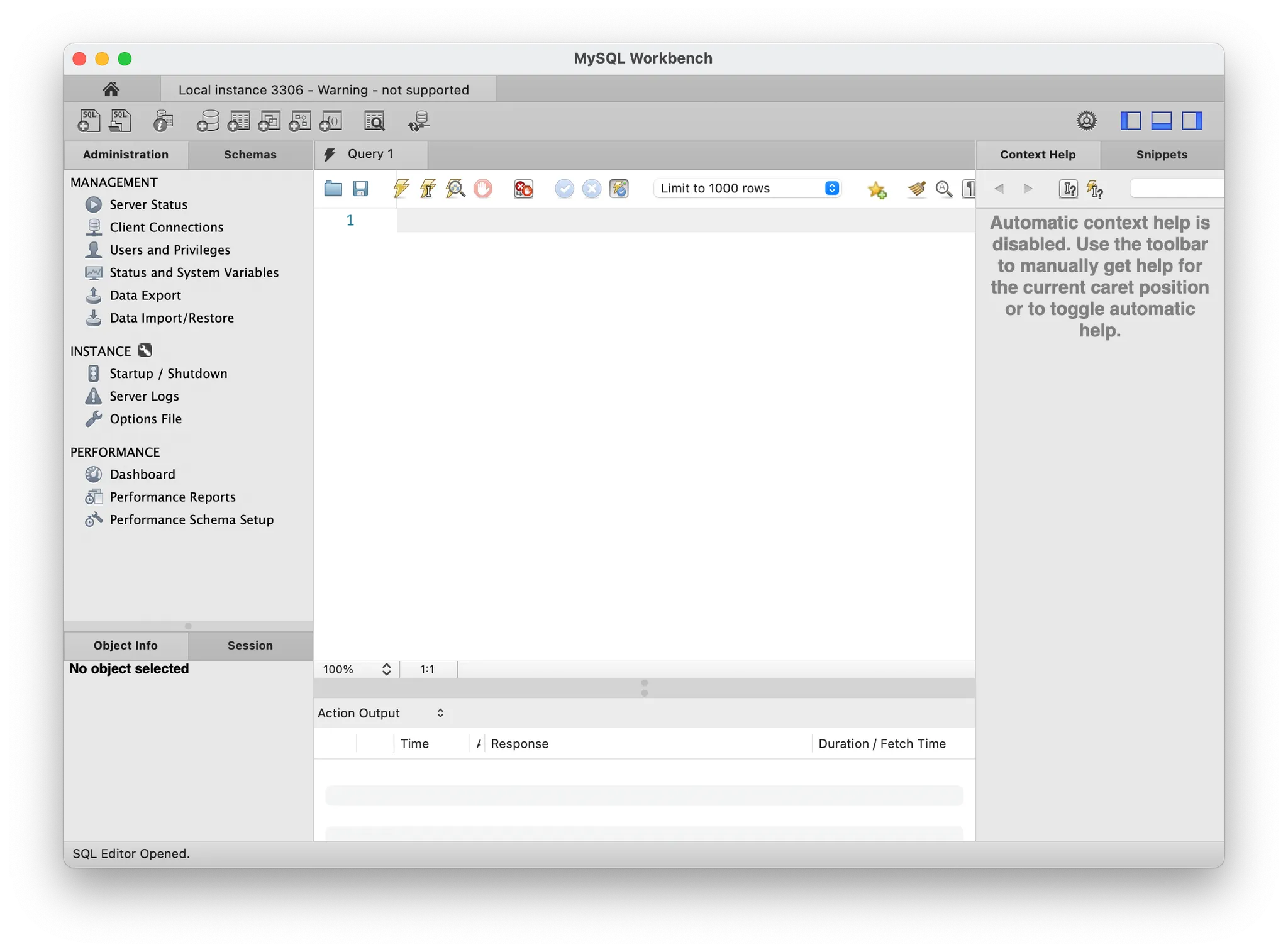
- 메뉴바 →
File > Open SQL Script...→world.sql열기 - 상단의 번개 버튼(Execute all) 클릭
3️⃣ SCHEMAS 새로고침
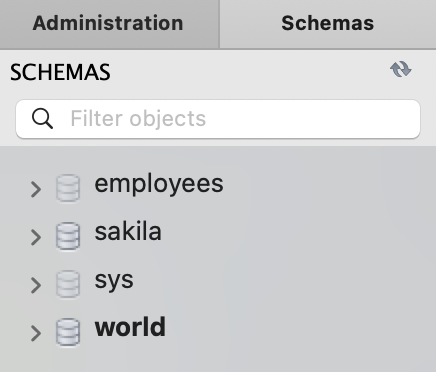
왼쪽 SCHEMAS 창에서 우클릭 → Refresh All
→ world DB가 정상적으로 보이면 성공
🔁 참고: 다른 샘플 DB도 동일 방식
sakila,employees등도 동일하게 import 가능- 참고 문서: https://dev.mysql.com/doc/
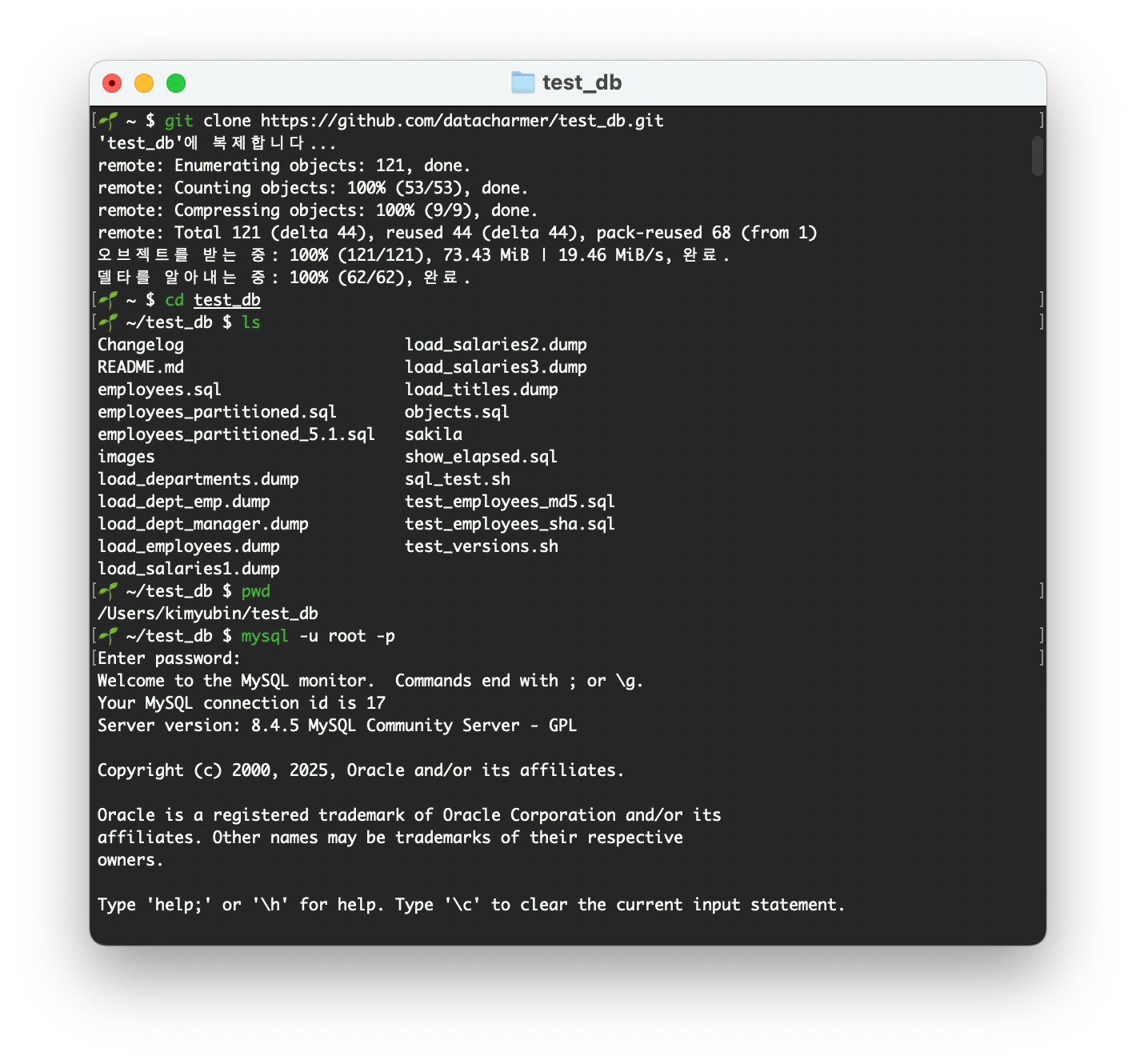
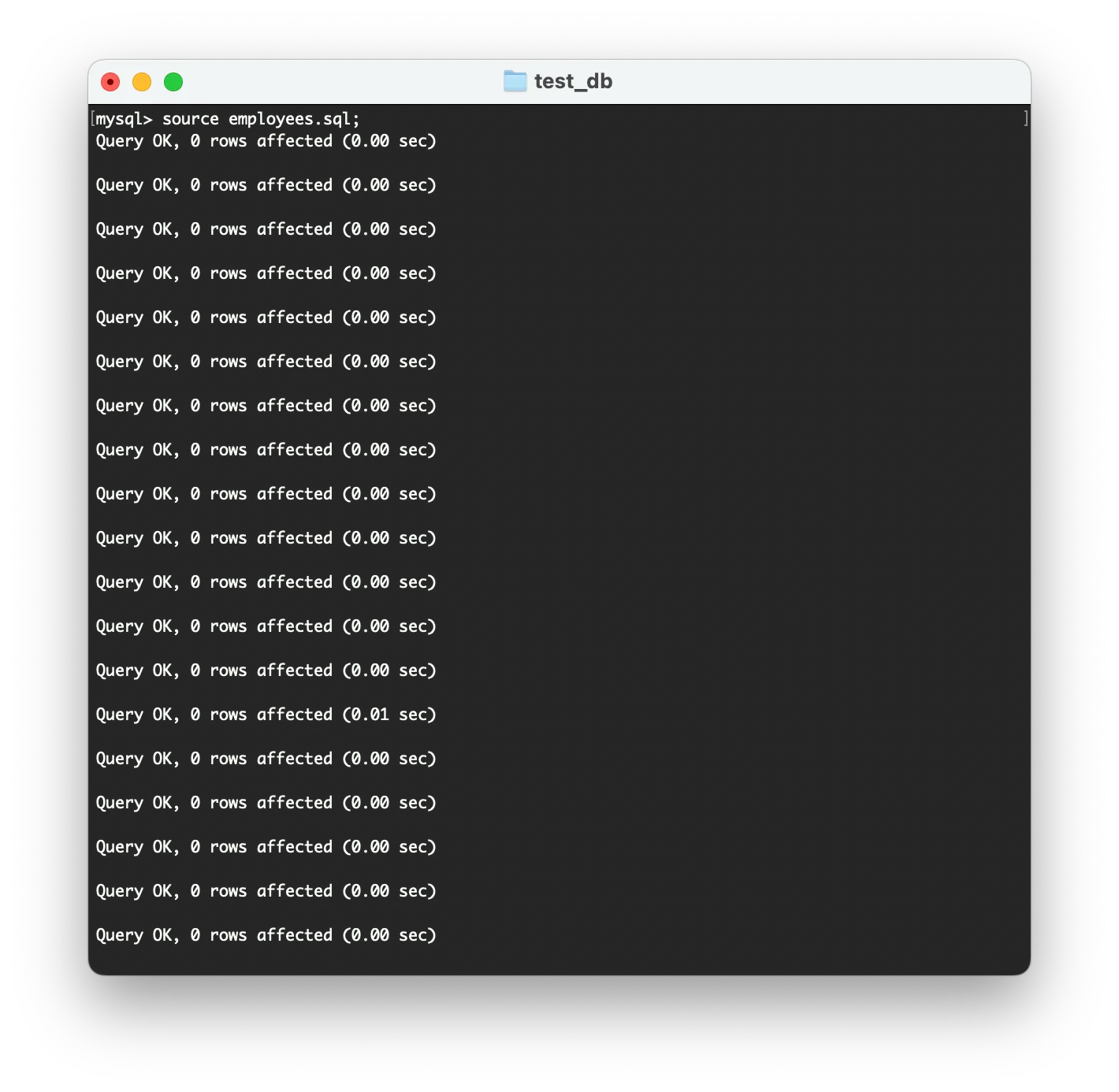
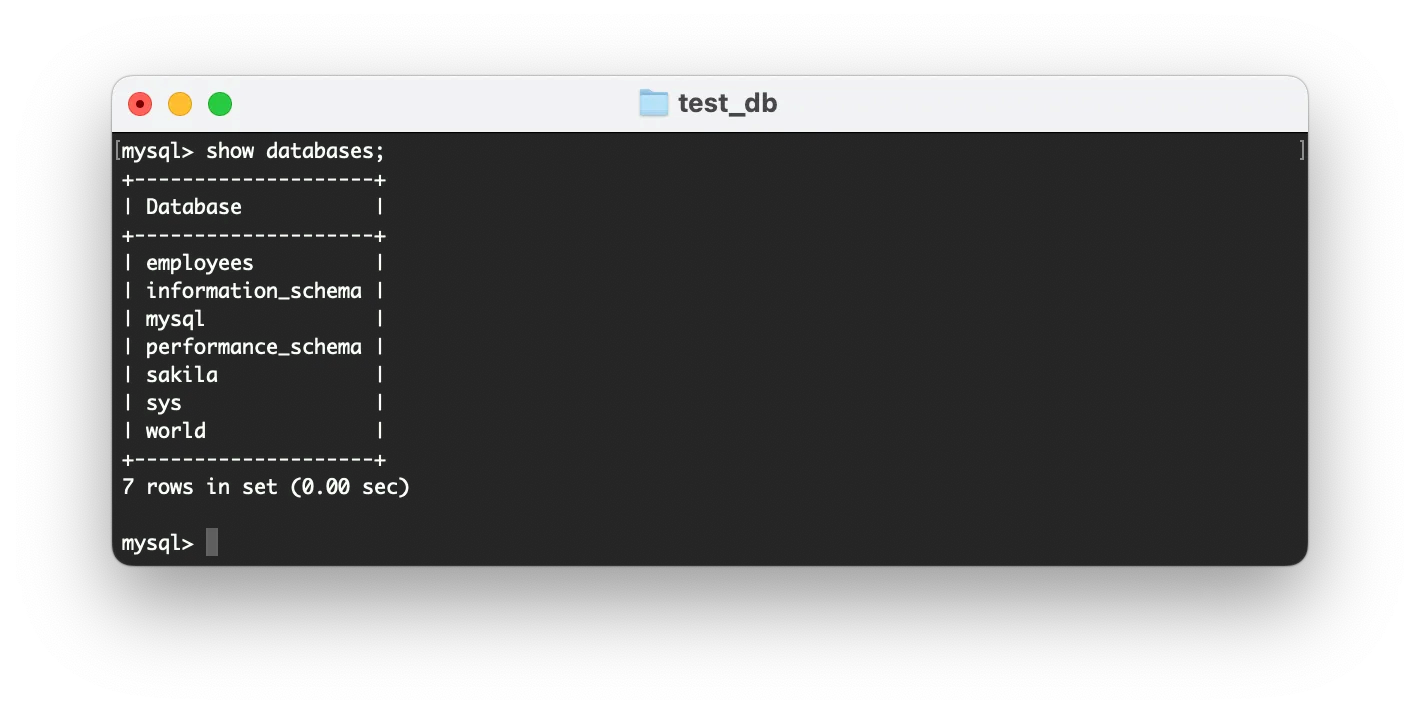
- employees 샘플 데이터베이스 설치 과정
✨ 마무리 / MySQL 실행 명령어
이제 macOS에서 MySQL을 CLI로 편하게 사용하고, 샘플 데이터를 직접 가져와 테스트가 가능하다👍🏻
윈도우에 비해 조금 번거롭지만, 한번만 세팅해두면 훨씬 편해진다는 사실!!
MySQL을 CLI에서 실행하는 기본 명령어
mysql -u root -p-u root: 사용자 이름 (root는 기본 관리자 계정)-p: 비밀번호 입력을 받겠다는 의미 (입력 후 엔터 치면 비밀번호 입력창이 나옴)
만약 비밀번호가
mypassword라면 다음처럼 한 줄로 입력할 수도 있지만,
보안상 권장X
mysql -u root -p'mypassword'실행 예시:
$ mysql -u root -p
Enter password: ********
접속에 성공하면 다음처럼 프롬프트가 뜸
Welcome to the MySQL monitor.  Commands end with ; or \g.
mysql>
여기서 SQL 쿼리를 실행 가능