Jenkins Pipeline
Jenkins Pipeline
- 단순한 빌드 도구를 넘어, 전체 소프트웨어 인도 과정(Delivery Pipeline)을 코드로 관리(Pipeline as Code)할 수 있게 해주는 강력한 프레임워크.
| 대충 예시 |
|---|
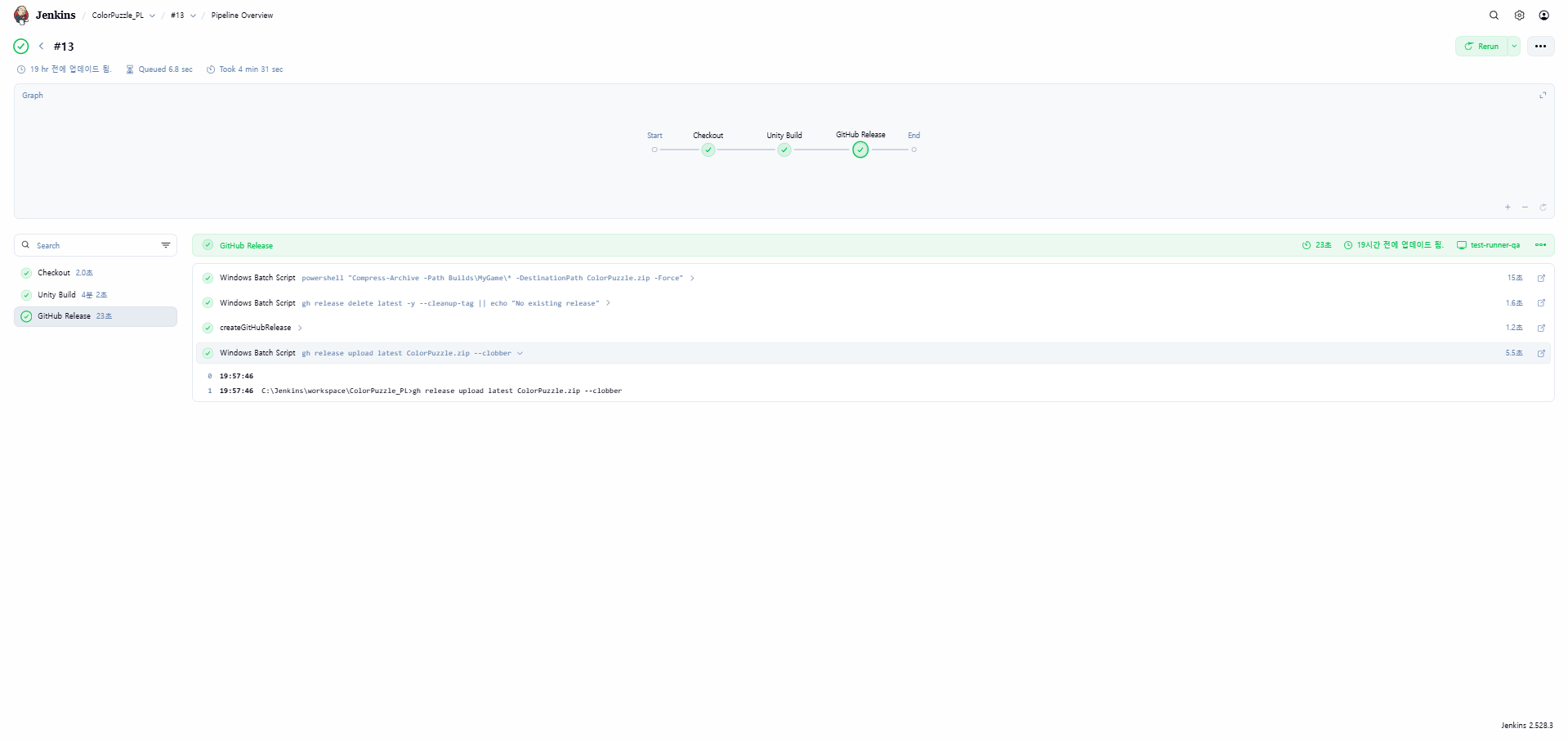 |
- 이런식으로 진행 상황을 파악 가능.
장점
코드로서의 파이프라인 (Pipeline as Code)
가장 큰 장점은 빌드 설정을 Jenkinsfile이라는 텍스트 파일에 작성하여 소스 코드와 함께 버전 관리(Git 등)를 할 수 있다는 점입니다.
-
이력 관리: 누가, 언제, 어떤 빌드 단계를 수정했는지 추적할 수 있습니다.
-
복제 및 재사용: 동일한 설정을 다른 프로젝트에 쉽게 복사하거나 공유할 수 있습니다.
-
코드 리뷰: CI/CD 파이프라인의 변경 사항도 코드 리뷰를 통해 검증할 수 있습니다.
강력한 시각화와 피드백 (Stage View)
파이프라인을 사용하면 전체 프로세스를 여러 단계(Stage)로 나눌 수 있으며, 이를 시각적으로 한눈에 파악할 수 있습니다.
-
단계별 모니터링: 빌드, 테스트, 배포 중 어느 단계에서 시간이 오래 걸리는지, 어디서 실패했는지 즉시 확인 가능합니다.
-
병렬 실행: 여러 작업을 동시에 실행(Parallel)하여 전체 빌드 시간을 획기적으로 단축할 수 있습니다.
복잡한 워크플로우 지원 및 유연성
단순한 순차적 실행을 넘어 실무의 복잡한 요구사항을 반영할 수 있습니다.
-
조건부 실행: 특정 브랜치일 때만 배포하거나, 테스트 결과에 따라 다음 단계를 결정할 수 있습니다.
-
사용자 승인(Input): 운영 서버 배포 전 관리자의 '승인' 버튼 클릭을 기다리는 대기 단계를 넣을 수 있습니다.
-
에러 핸들링: try-catch-finally 구문을 통해 빌드 실패 시 알림(Slack, Email)을 보내는 등 예외 처리가 유연합니다.
내구성과 연속성 (Durability)
-
Jenkins Pipeline은 서버가 예기치 않게 재시작되더라도 현재 실행 중인 파이프라인의 상태를 보존할 수 있도록 설계되었습니다.
-
서버 장애 후 복구되었을 때, 처음부터 다시 시작할 필요 없이 중단된 시점부터 이어서 실행이 가능합니다.
요약
- FreeStyle 프로젝트와 비교
| 특징 | Freestyle 프로젝트 | Pipeline 프로젝트 |
|---|---|---|
| 관리 방식 | UI 설정 (GUI 중심) | 코드 (Jenkinsfile) |
| 복잡성 지원 | 제한적임 | 매우 높음 (Groovy 기반) |
| 버전 관리 | 불가능 (백업 필요) | 가능 (Git 연동) |
| 시각화 | 개별 빌드 결과만 확인 | 단계별 흐름(Stage View) 제공 |
설정 분석
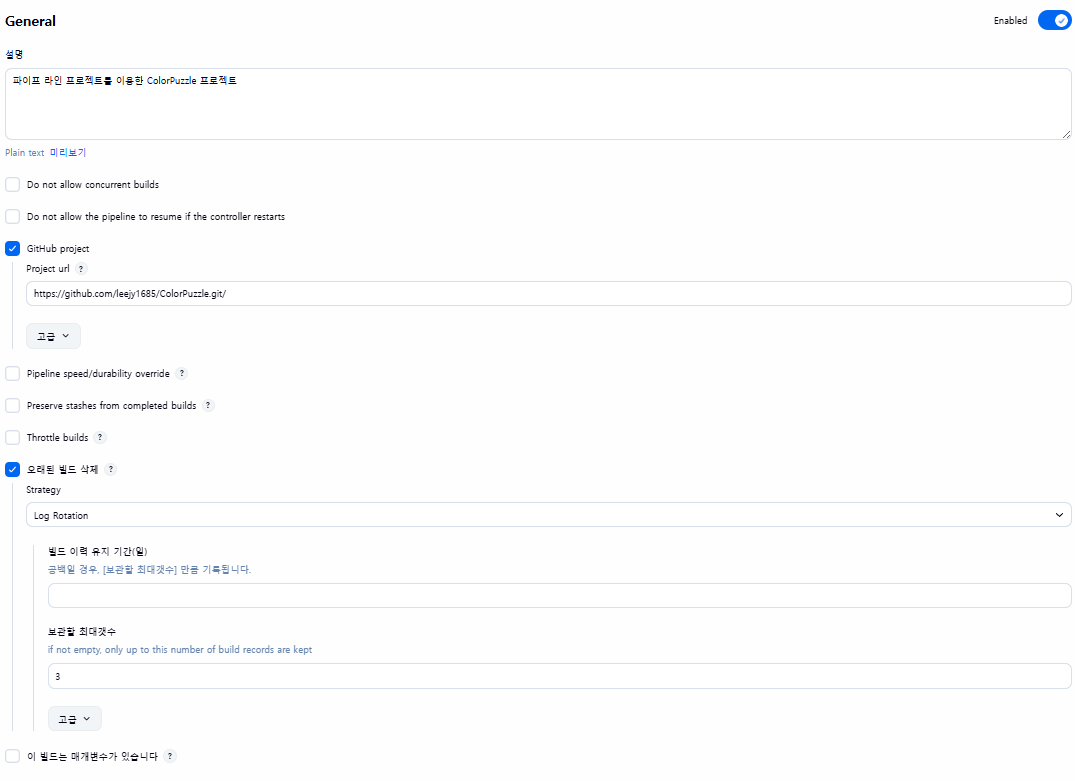
Pipeline 프로젝트를 설정하기 전에 이전 프로젝트의 설정을 정리해보기로 했다.
| General |
|---|
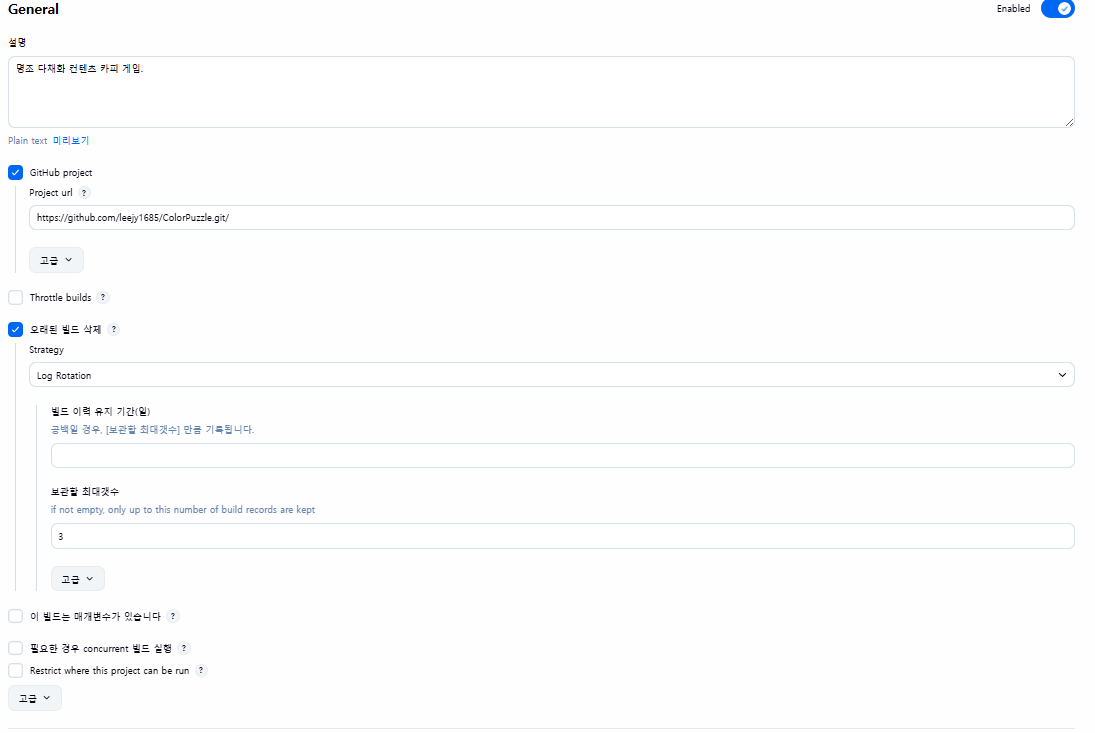 |
- 설명
- Github 프로젝트 주소
- 오래된 빌드 삭제, 최대 3개 보관.
| 소스 코드 관리 |
|---|
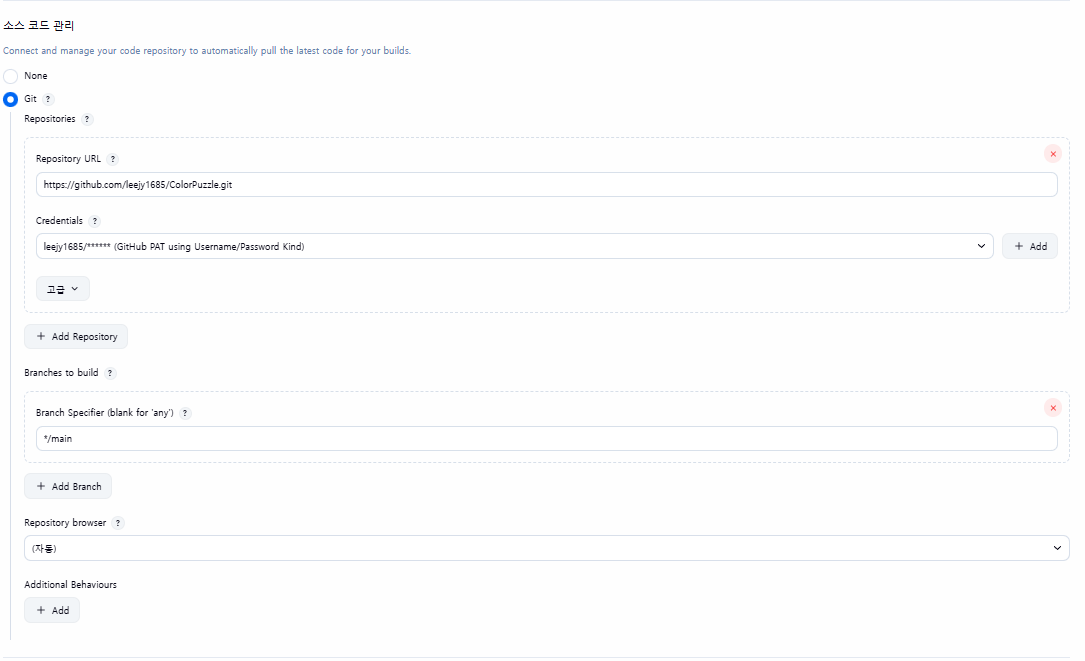 |
- Github로 관리할 프로젝트 연결.
- 권한 설정.
- 빌드할 브랜치 : main
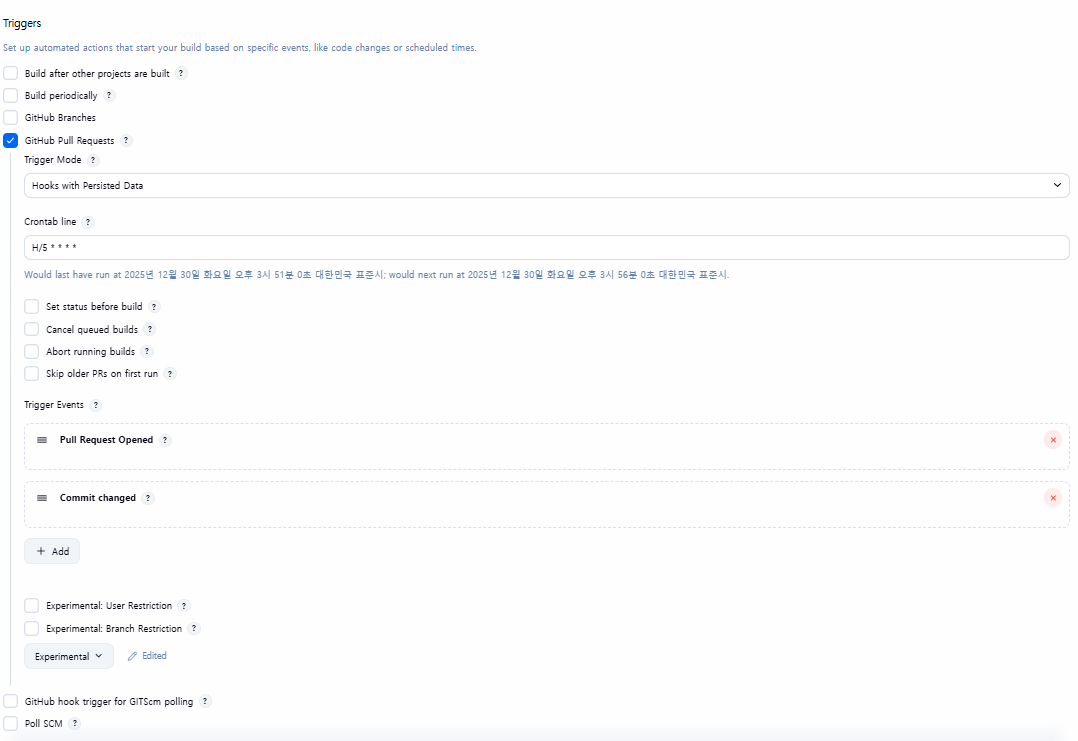
| Triggers |
|---|
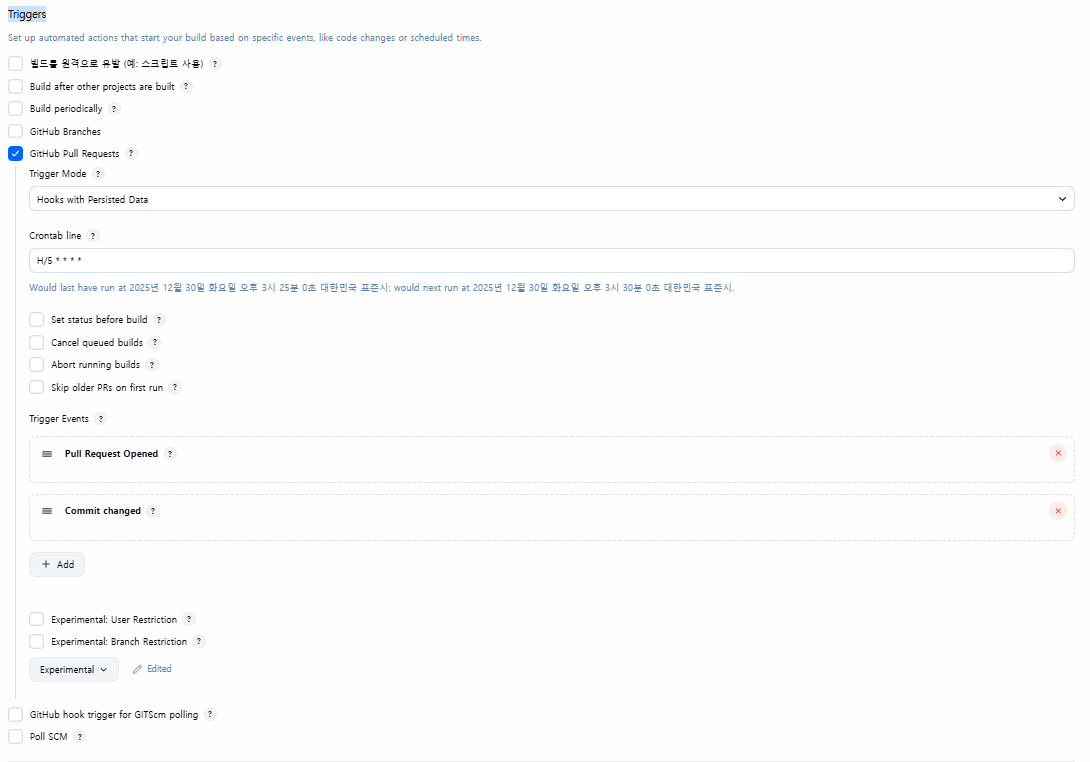 |
- GitHub Pull Requests가 있을 때 빌드 시작.
- Webhook 방식
| Environment |
|---|
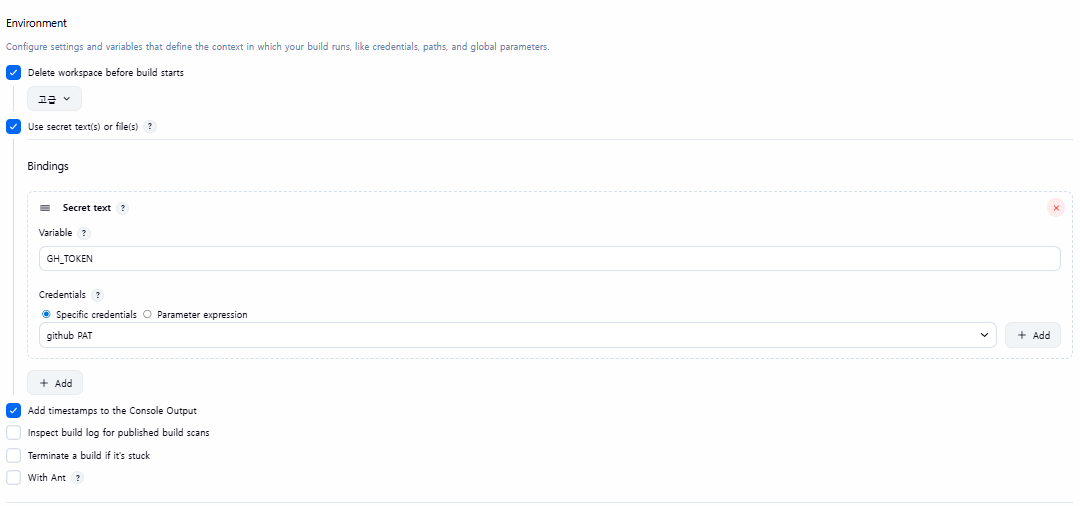 |
- 빌드가 시작되기 전, 작업 디렉토리(Workspace)를 깨끗하게 비우기
- Github 계정 연결
- Jenkins 빌드 로그(Console Output)의 각 라인 앞에 해당 작업이 수행된 정확한 시간을 기록
| Build Steps |
|---|
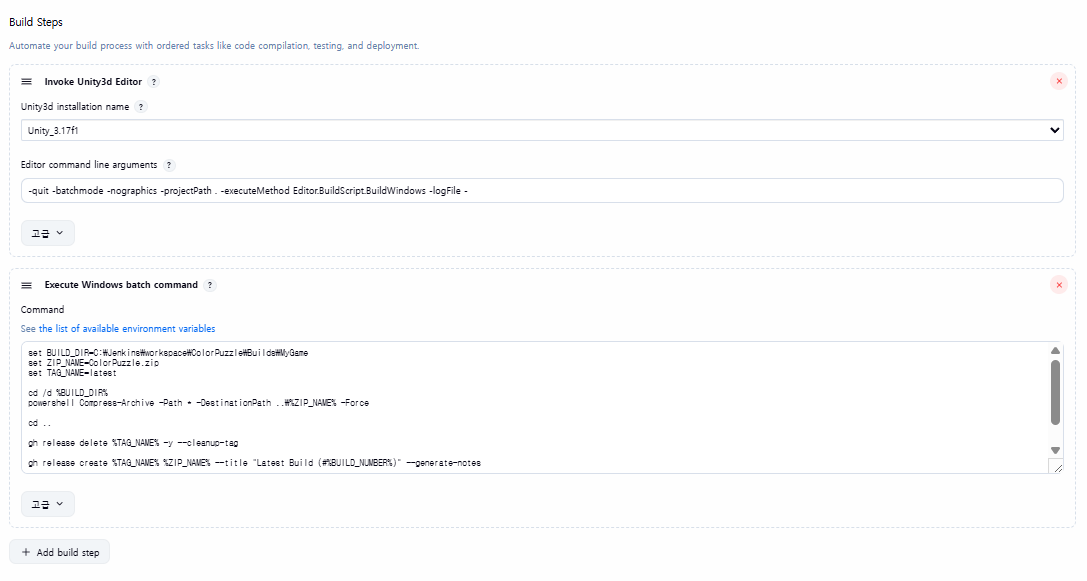 |
- Unity로 빌드.
- 빌드 후, Github에 Release.
빌드 후 조치는 Build Steps 부분에 Github Release를 만들어 두어서 생략.
Pipeline 설정
FreeStyle 설정 : General, 소스 코드 관리, Triggers, Environment, Build Steps, 빌드 후 조치
Pipeline 설정 : General, Triggers, Pipeline, Advanced
Pipeline 프로젝트는 소스 코드 관리, Environment, Build Steps, 빌드 후 조치를 전부 pipeline에서 Groovy 문법으로 설정할 수 있다.
일단 General과 Triggers는 똑같이 설정 하였다.
| 기본 설정 |
|---|
 |
 |
Pipeline
이제 Pipeline을 작성하면 되는데, 두 가지 옵션이 있다.
- Pipeline Script : 웹 콘솔 직접 입력
- Pipeline Script from SCM : 외부 저장소 관리
Pipeline Script의 경우, 수정이 필요할 때 마다 Jenkins 프로젝트 구성에 들어와서 일일히 수정해야 하지만,
Pipeline Script from SCM에 경우, Github에 Groovy 문법으로 된 파일을 넣어둠으로 써 수정이 용의하고 팀 단위 프로젝트일 때, 다른 인원도 접근이 쉽다.
- 간단 비교
| 구분 | Pipeline script | Pipeline script from SCM |
|---|---|---|
| 관리 주체 | Jenkins 서버 UI | Git 등 버전 관리 시스템 |
| 권장 용도 | 간단한 테스트, 프로토타입 | 실제 운영 및 팀 프로젝트 |
| 파일 이름 | 없음 (텍스트 박스 입력) | 보통 Jenkinsfile |
| 주요 장점 | 설정이 빠르고 간편함 | 이력 추적 및 협업 가능 |
- 난 Github를 이용하고 여러모로 Pipeline script from SCM의 장점이 많으므로 Pipeline script from SCM을 사용했다.
| Pipeline |
|---|
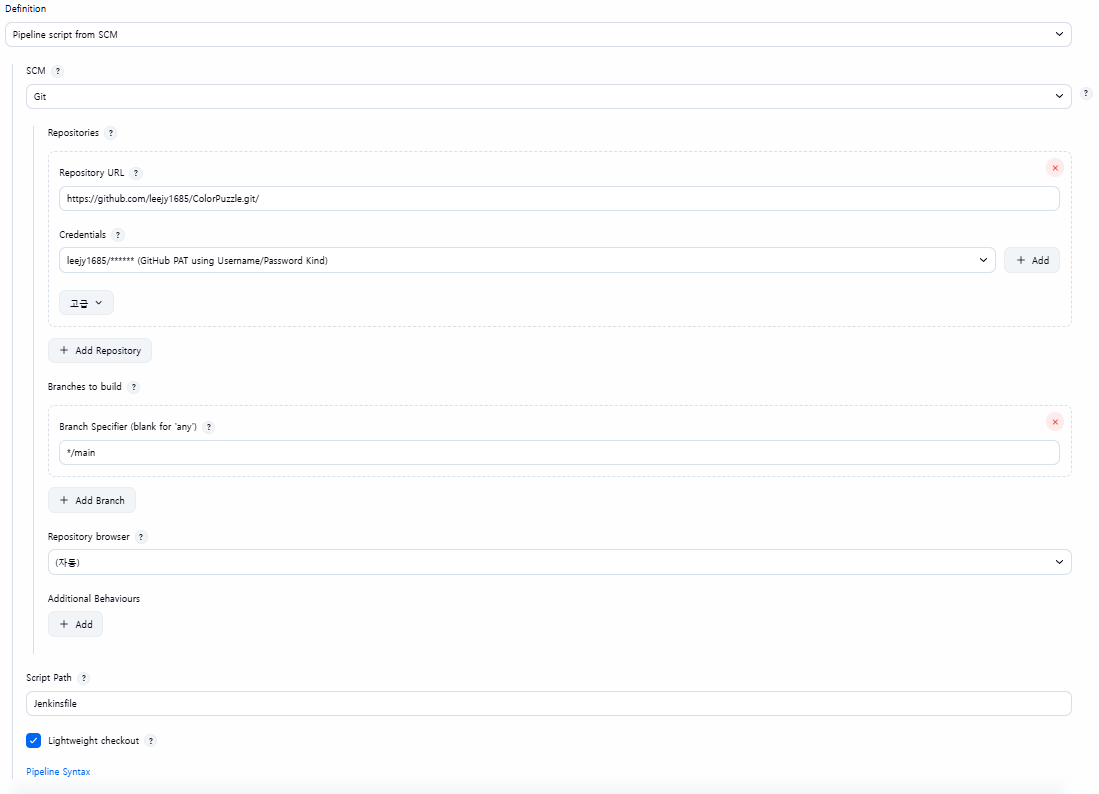 |
- 소스 코드 관리 부분과 비슷하다.
- 저장소 주소 입력
- 권한 설정
- 타겟 브랜치 설정
- 중요한건 Script Path 부분인데, Groovy 문법을 적어둘 파일 이름을 넣어두면 된다.
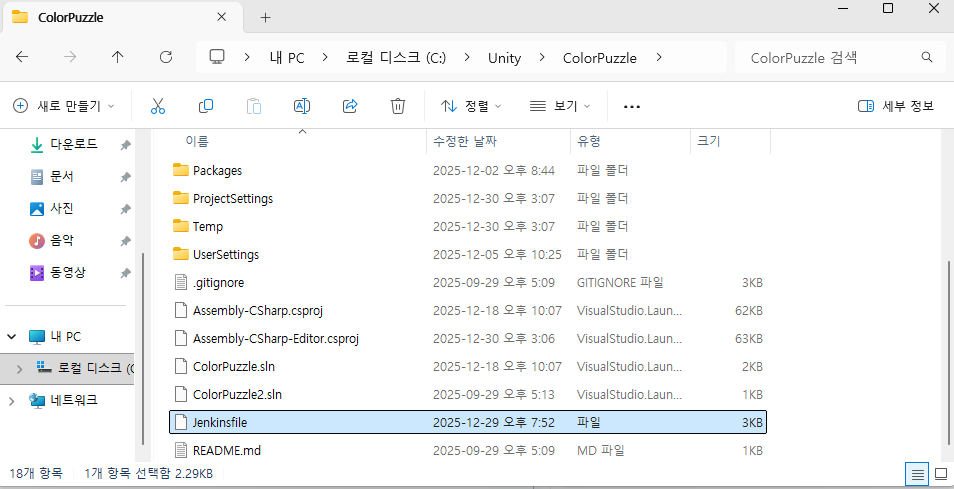
- Jenkinsfile로 설정. (Github 저장소 파일에 넣으면 됨.)
- 나의 경우엔 Unity 프로젝트 파일에 바로 넣어줬다.
| 프로젝트 폴더 |
|---|
 |
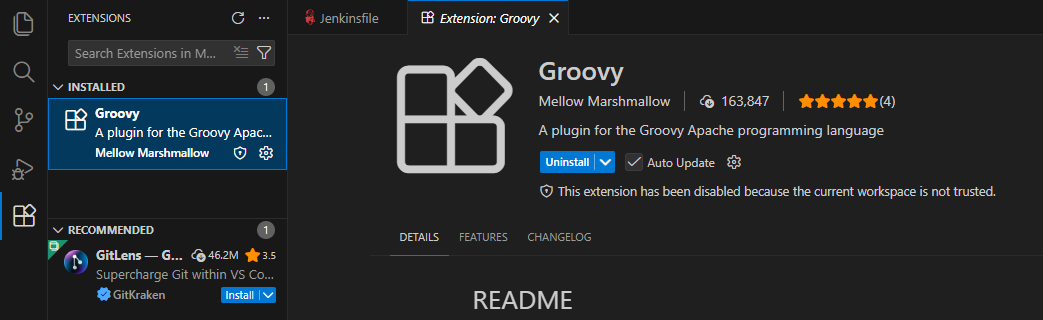
- Groovy 문법을 그냥 적어서 사용해도 되지만, 나는 가독성을 위해서 Visual studio code를 설치하고 vs code에서 Groovy를 설치했다.
| Groovy |
|---|
 |
- 이제 문제는 문법인데, 사실 완전 처음 사용해보기 때문에 여러모로 Gemini의 도움을 받았다.
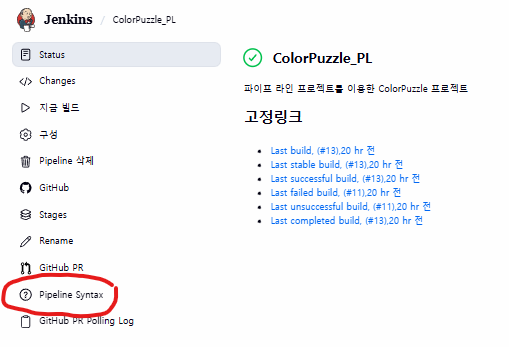
- 그러다가 알게된 것은 Jenkins에 FreeStyle의 설정 옵션을 Groovy 문법으로 변경해주는 기능이 있다는 것이다.
Pipeline 프로젝트의 왼쪽 옵션을 보면 Pipeline Syntax 라는 옵션을 볼 수 있다.
| Pipeline Syntax |
|---|
 |
| Pipeline Syntax |
|---|
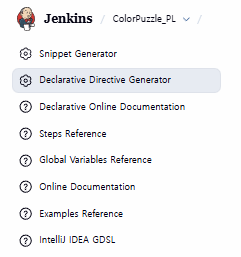 |
- Snippet Generator : 스니펫 생성기
| 예시 |
|---|
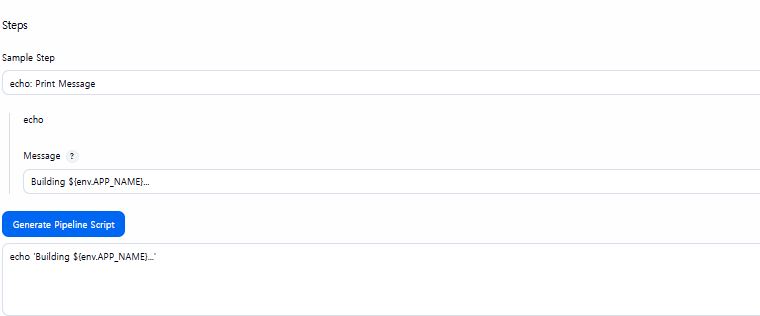 |
- Declarative Directive Generator : 선언형 지시어 생성기
| 예시 |
|---|
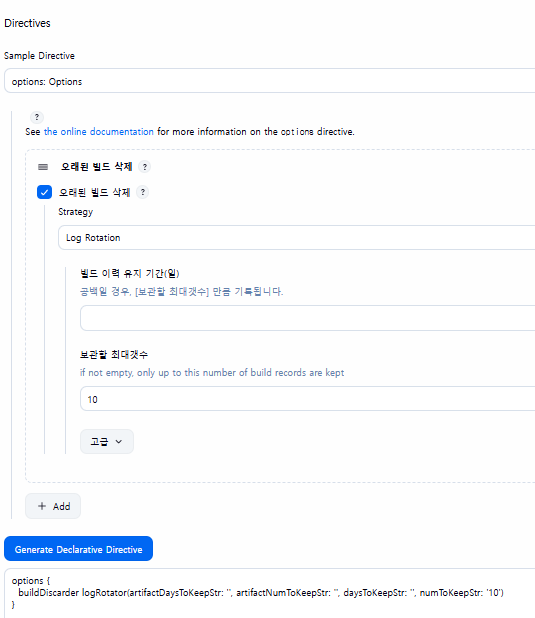 |
- 예시 코드
pipeline {
    // [Directive Generator 활용] 실행 환경 설정
    agent any

    // [Directive Generator 활용] 타임스탬프 및 빌드 보관 설정
    options {
        timestamps()
        buildDiscarder(logRotator(numToKeepStr: '10')) // 빌드 기록 10개만 보관
    }

    // [Directive Generator 활용] 빌드에 필요한 환경 변수
    environment {
        APP_NAME = 'MyAwesomeApp'
    }

    stages {
        stage('Checkout') {
            steps {
                // [Snippet Generator 활용] Git 소스 가져오기
                checkout scm
            }
        }

        stage('Build') {
            steps {
                // [Snippet Generator 활용] 쉘 스크립트 실행
                echo "Building ${env.APP_NAME}..."
                sh './gradlew build'
            }
        }

        stage('Test') {
            steps {
                sh './gradlew test'
            }
        }
    }

    // [Directive Generator 활용] 빌드 결과에 따른 후속 조치
    post {
        success {
            echo '빌드 성공! 보관된 파일을 확인하세요.'
            // [Snippet Generator 활용] 빌드 결과물 저장
            archiveArtifacts artifacts: 'build/libs/*.jar', fingerprint: true
        }
        failure {
            echo '빌드 실패! 담당자에게 알림을 보냅니다.'
            // 여기에 이메일이나 Slack 알림 스니펫을 붙여넣습니다.
        }
    }
}- 이게 대략적인 Groovy를 사용한 pipeline 문법이다.
- 물론 저거로 찾기 더럽게 힘들다.
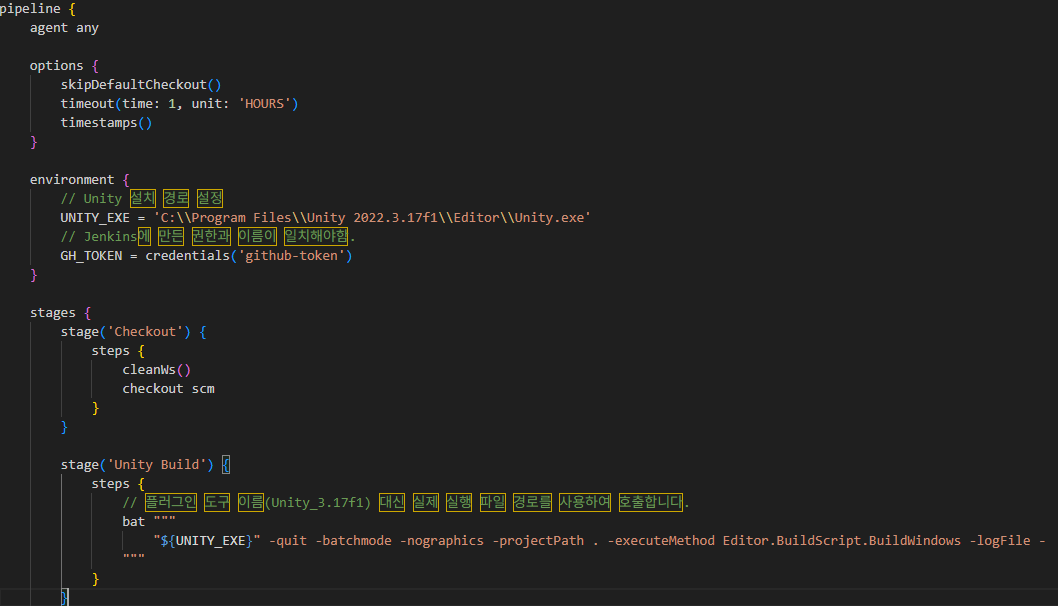
| 내가 작성한 Jenkinsfile |
|---|
 |
| agent |
|---|
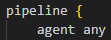 |
agent any : 이 빌드를 실행할 수 있는 공간이라면 어디든 상관없으니, 현재 사용 가능한(Idle) 노드 중 하나를 골라 작업을 시작하라"**는 명령어
| Options |
|---|
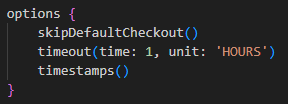 |
Options : 전체 파이프라인의 실행 규칙을 정의
skipDefaultCheckout(): 빌드가 시작될 때 소스 코드를 자동으로 체크아웃(다운로드)하지 않도록 설정.timeout(time: 1, unit: 'HOURS'): 전체 파이프라인의 실행 시간을 최대 1시간으로 제한합니다.timestamps(): 콘솔 출력 로그의 모든 줄 앞에 실행 시간(타임스탬프)을 표시합니다.
| environment |
|---|
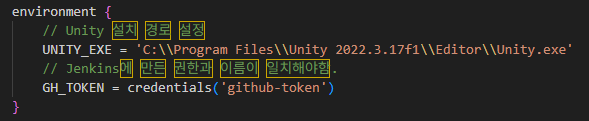 |
environment : 환경 변수(Environment Variables)**를 정의
UNITY_EXE = 'C:\\Program Files\\Unity 2022.3.17f1\\Editor\\Unity.exe': Unity 에디터의 실행 파일 경로를 UNITY_EXE라는 이름의 변수에 할당.GH_TOKEN = credentials('github-token'): Jenkins 관리 화면에 미리 저장해둔 비밀 정보(Credentials) 중 ID가 'github-token'인 값을 가져와 GH_TOKEN 변수에 저장.
| stage('Checkout') |
|---|
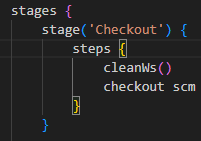 |
stage('Checkout'): 전체 파이프라인 흐름 중 'Checkout'이라는 이름의 단계를 선언steps { ... }: 이 단계에서 실제로 실행할 구체적인 작업 명령어들을 모아놓은 블록cleanWs() (Clean Workspace): 현재 작업 디렉토리에 있는 모든 파일과 폴더를 삭제checkout scm: 프로젝트 설정(SCM)에 등록된 Git 저장소로부터 최신 코드를 다운로드
| stage('Unity Build') |
|---|
 |
원래는 설치한 Unity3D 플러그인을 사용하고 싶었는데, 계속 실패해서 Windows Batch 방식으로 변경하였다.
bat """ ... """: 윈도우의 배치(Batch) 명령어를 실행
| stage('GitHub Release') |
|---|
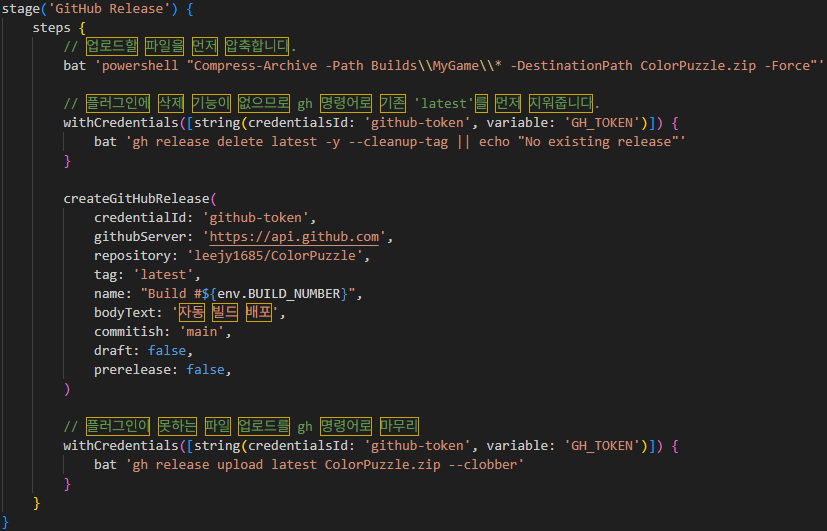 |
여기엔 Github Release 플러그인을 사용하는 데에는 성공했지만, 여러모로 제한된 기능이 많았다.
- 결과물 압축 (Powershell 활용)
- 기존 배포본 삭제 (GitHub CLI 활용), 현재 플러그인에 덮어씌우기 기능이 없음.
createGitHubRelease(...): 새 Release 생성, 플러그인 활용- 파일 업로드, 플러그인으로 올려지지 않아 Github CLI 사용.
파이프라인 빌드 예시
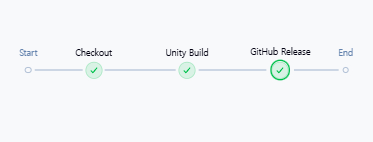
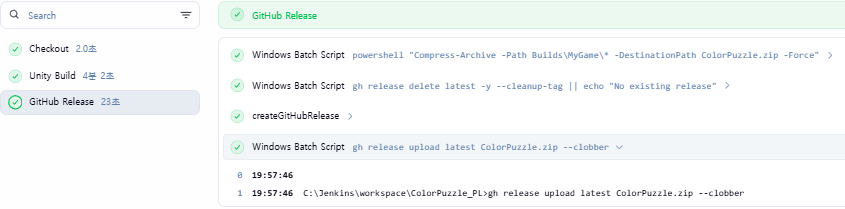
빌드를 하는 agent에서 Pipeline Overview를 누르면 다음과 같이 나온다.
| Pipeline Overview |
|---|
 |
 |
- 그래프 형태로 확인 가능.
- 각 단계별로 로그도 확인할 수 있음.
