오늘은 Jenkins 설정들을 살펴 보면서 공부하기로 했다.
기본 설정
| 설정 |
|---|
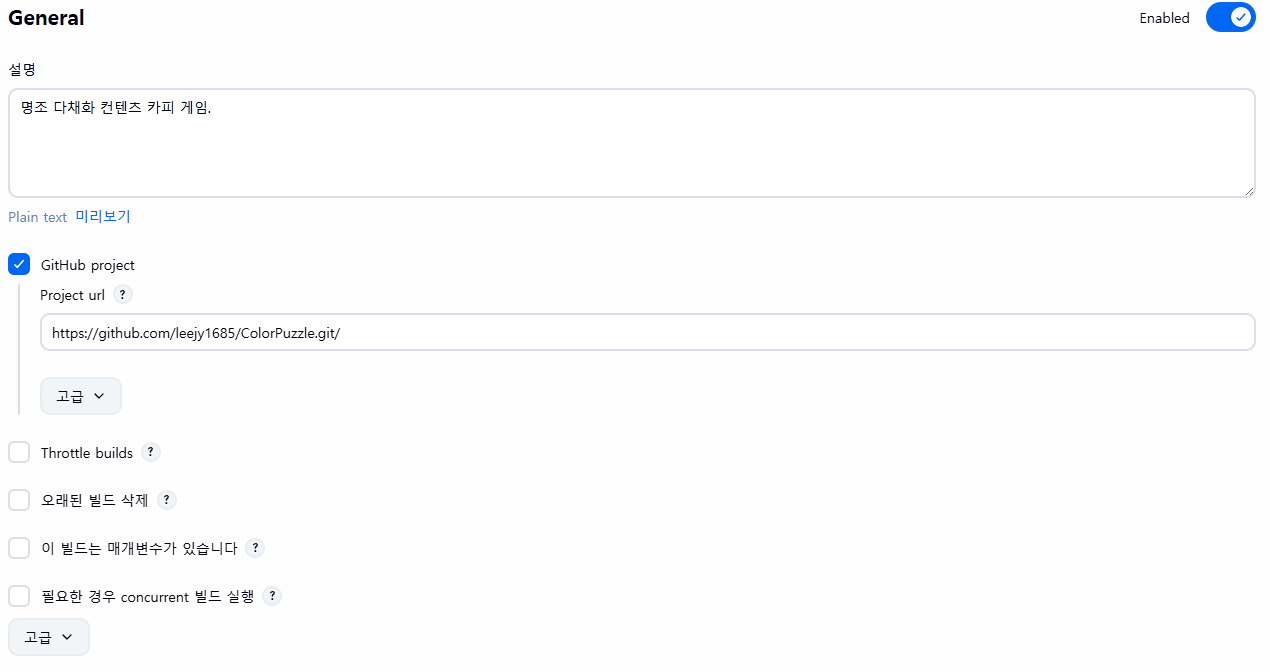 |
일반 (General)
-
설명 (Description):
-
빌드 프로젝트에 대한 자유 형식의 설명을 입력하는 공간입니다.
-
프로젝트의 목적이나 내용을 간단히 기록하는 용도입니다.
-
-
Plain text 미리보기 (Plain text Preview):
- 입력된 설명을 미리 볼 수 있는 기능입니다.
GitHub project
-
GitHub project (체크박스):
- 이 빌드 프로젝트가 GitHub에 호스팅된 프로젝트와 연관되어 있음을 명시합니다. 이 옵션을 활성화하면 GitHub 관련 기능이나 플러그인 연동을 위한 설정이 가능해집니다.
-
Project url:
- 해당 프로젝트의 GitHub 저장소 URL을 입력합니다.
하단의 기타 옵션들
-
Throttle builds (빌드 제한):
- 빌드가 너무 자주 실행되는 것을 방지하기 위해 빌드 실행 횟수나 주기를 제한하는 옵션입니다.
-
오래된 빌드 삭제 (Discard old builds):
- 디스크 공간을 절약하기 위해 특정 기준(예: 7일 이상 된 빌드, 최근 50개 빌드 제외 등)에 따라 오래된 빌드 기록을 자동으로 삭제하는 옵션입니다.
-
이 빌드는 매개변수가 있습니다 (This build is parameterized):
- 빌드를 실행할 때 사용자가 특정 값(매개변수)을 입력하도록 설정하는 옵션입니다 (예: 빌드할 브랜치 이름, 배포 환경 등).
-
필요한 경우 concurrent 빌드 실행 (Execute concurrent builds if necessary):
- 동일한 프로젝트의 빌드가 이미 진행 중일 때, 새로운 빌드 요청이 들어오면 기존 빌드가 끝날 때까지 기다리지 않고 동시에(concurrently) 새로운 빌드를 실행할 수 있도록 허용하는 옵션입니다.
소스 코드 관리
| 소스 코드 관리 |
|---|
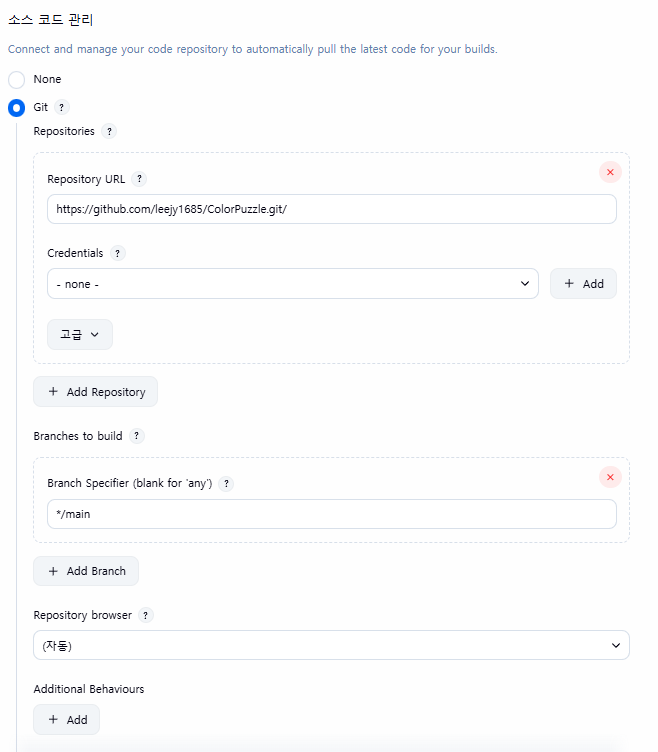 |
소스 코드 관리 방식 선택
-
None (없음):
- 빌드를 위해 외부 소스 코드를 가져오지 않음을 의미합니다. 코드가 이미 빌드 서버 내부에 있거나, 스크립트 등을 통해 수동으로 처리할 경우 선택할 수 있습니다.
-
Git:
- Git 저장소에서 소스 코드를 가져와 빌드함을 의미합니다.
Repositories (저장소) 설정
-
Repository URL:
- 소스 코드가 저장된 Git 저장소의 URL을 입력합니다.
-
Credentials (자격 증명):
- 비공개(Private) 저장소에 접근하거나 Git 작업을 수행하기 위해 필요한 사용자 이름/비밀번호, SSH 키, 또는 API 토큰 등의 인증 정보를 선택하거나 추가하는 곳입니다. - none -은 자격 증명을 사용하지 않음을 의미하며, 보통 공개 저장소(Public Repository)일 경우에 해당됩니다.
-
Add Repository (저장소 추가):
- 하나의 프로젝트에 여러 개의 Git 저장소를 연동해야 할 경우 사용합니다.
Branches to build (빌드할 브랜치) 설정
-
Branch Specifier (빌드할 브랜치 지정):
-
빌드를 트리거할 특정 브랜치 이름을 지정합니다.
-
이 필드를 비워두면 모든 브랜치에 대해 적용되거나 기본 브랜치를 사용합니다.
-
기타 옵션
-
Repository browser (저장소 브라우저):
- Jenkins 빌드 화면에서 소스 코드 변경 사항이나 커밋 정보를 볼 때 사용할 웹 인터페이스를 지정합니다. 보통 Git 선택 시 (자동)으로 설정되며, GitHub, GitLab, Bitbucket 등 저장소 서비스에 맞춰 자동으로 링크를 생성해 줍니다.
-
Additional Behaviours (추가 동작):
+ Add버튼을 통해 Git 저장소 클론(Clone) 방식, 태그(Tag) 체크아웃, 서브모듈(Submodules) 처리 등 Git 관련 추가적인 동작 옵션을 설정할 수 있습니다.
Triggers
| Triggers |
|---|
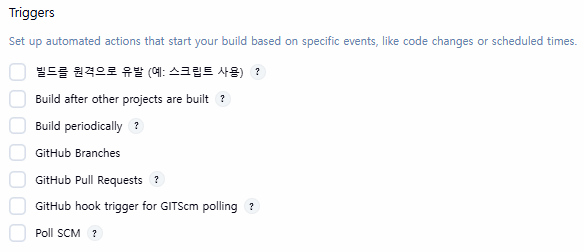 |
- 이 옵션들은 자동화된 액션을 설정하여 특정 이벤트 발생 시 빌드를 시작하도록 합니다.
-
빌드를 원격으로 유발 (예: 스크립트 사용) (Trigger builds remotely (e.g., from scripts)?):
- 외부 스크립트나 시스템에서 Jenkins API를 호출하여 이 프로젝트의 빌드를 시작할 수 있도록 허용합니다. 보안 토큰을 설정하여 인증된 요청만 받도록 합니다.
-
Build after other projects are built?:
- 다른 Jenkins 프로젝트의 빌드가 성공적으로 완료되었을 때, 이 프로젝트의 빌드를 자동으로 시작하도록 설정합니다. 프로젝트 간의 종속성을 관리할 때 유용합니다.
-
Build periodically?:
- Cron 표현식을 사용하여 설정된 특정 주기 또는 시간에 이 프로젝트의 빌드를 자동으로 실행하도록 예약합니다. (예: 매일 밤 12시)
-
GitHub Branches:
- GitHub 플러그인과 연동하여 특정 GitHub 브랜치에 변경사항이 푸시(Push)되었을 때 빌드를 유발하도록 설정합니다.
-
GitHub Pull Requests?:
- GitHub 플러그인과 연동하여 해당 프로젝트에 새로운 Pull Request(PR)가 생성되거나 업데이트되었을 때 빌드를 유발하도록 설정합니다. (CI/CD 환경에서 PR 테스트에 필수적입니다.)
-
GitHub hook trigger for GITScm polling?:
- GitHub 저장소 설정에 Jenkins의 웹훅(Webhook)을 추가하고, 이 웹훅을 통해 GitHub에서 변경 사항이 발생했을 때 Jenkins에게 즉시 알려 빌드 유발을 확인하도록 설정합니다. (Poll SCM보다 효율적입니다.)
-
Poll SCM?:
- Jenkins가 일정 주기(Cron 표현식 사용)로 소스 코드 저장소(SCM)에 접속하여 코드 변경 사항이 있는지 확인하고, 변경이 감지되면 빌드를 시작하도록 설정합니다. (변경이 없으면 빌드하지 않습니다.)
Environment
| Environment |
|---|
 |
-
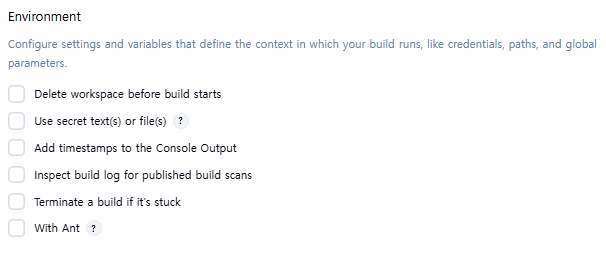
Delete workspace before build starts
- 빌드를 시작하기 전에 작업 공간(Workspace)에 남아있는 이전 파일들을 모두 삭제합니다. 깨끗한 상태에서 빌드를 시작하여 이전 빌드의 잔여 파일로 인한 오류를 방지합니다.
-
Use secret text(s) or file(s)?
- 민감한 정보 (예: API 키, 암호, 개인 키)를 안전하게 관리하고 빌드 프로세스 중에 사용할 수 있도록 설정합니다. Jenkins의 Credentials 기능을 활용합니다.
-
Add timestamps to the Console Output
- 빌드 콘솔 출력 로그의 모든 라인에 타임스탬프(시간 기록)를 추가합니다. 빌드 속도를 분석하거나 특정 작업에 소요된 시간을 파악하는 데 유용합니다.
-
Inspect build log for published build scans
- 빌드 로그를 분석하여 "Build Scan" 정보가 있는지 확인하고, 이를 Jenkins 대시보드에 게시하거나 링크를 제공하도록 설정합니다. (주로 Gradle이나 Maven 같은 빌드 도구와 함께 사용됩니다.)
-
Terminate a build if it's stuck
- 빌드가 특정 시간 동안 응답이 없거나 멈춰있는 경우에 해당 빌드를 자동으로 종료(Terminate)합니다. 무한 루프나 시스템 오류로 인한 빌드 자원 낭비를 방지합니다.
-
With Ant ?
- 빌드 과정에 Apache Ant 빌드 도구를 통합하고 설정하여 실행할 수 있도록 합니다. (Ant 관련 옵션이 활성화됩니다.)
Build Steps
| Build Steps |
|---|
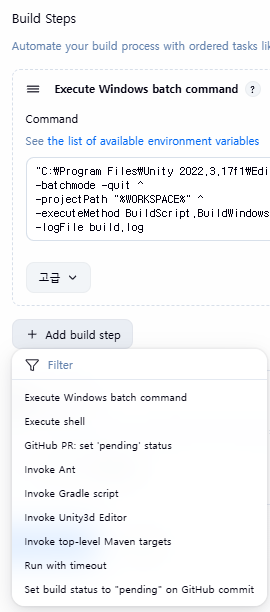 |
-
Execute Windows batch command
- Windows 환경에서 배치 스크립트(.bat) 명령을 실행합니다.
-
Execute shell
- Linux, macOS와 같은 Unix 계열 환경에서 셸 스크립트 명령을 실행합니다.
-
GitHub PR: set 'pending' status
- GitHub Pull Request에 빌드 상태를 pending으로 설정하여 빌드 시작을 표시합니다.
-
Invoke Ant
- Apache Ant 빌드 도구를 사용하여 빌드를 실행합니다.
-
Invoke Gradle script
- Gradle 빌드 도구를 사용하여 빌드를 실행합니다.
-
Invoke Unity3d Editor
- 유니티 에디터 관련 빌드 및 설정을 위한 전용 플러그인 기능입니다.
-
Invoke top-level Maven targets
- Apache Maven 빌드 도구를 사용하여 빌드를 실행합니다.
-
Run with timeout
- 특정 빌드 단계를 실행할 최대 시간을 설정하여, 시간이 초과되면 해당 단계를 강제 종료합니다.
-
Set build status to "pending" on GitHub commit
- Git 커밋에 빌드 상태를 pending으로 설정합니다.
빌드 후 조치
| 빌드 후 조치 |
|---|
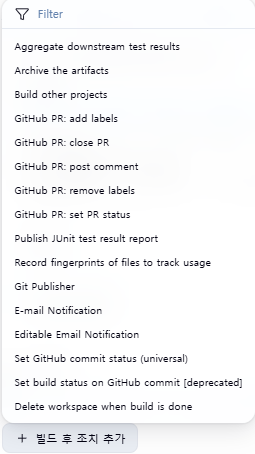 |
-
Archive the artifacts
- 빌드 결과물(Artifacts, 예: 컴파일된 실행 파일, JAR, 빌드 로그)을 Jenkins 서버에 저장하여 나중에 다운로드하거나 배포에 사용할 수 있게 합니다.
-
Publish JUnit test result report
- 빌드된 코드를 실행하며 얻은 JUnit 형식의 테스트 결과를 Jenkins 대시보드에 게시하여 그래프나 상세 보고서로 보여줍니다.
-
Record fingerprints of files to track usage
- 파일의 지문(Fingerprint)을 기록하여, 이 파일이 다른 빌드에서 사용되는지 추적하고 빌드 간의 종속성을 파악하는 데 사용합니다.
-
Build other projects
- 현재 빌드가 완료되면(성공, 실패 등 특정 조건에 따라) 다른 Jenkins 프로젝트의 빌드를 자동으로 유발합니다. (파이프라인 구축에 사용)
-
Aggregate downstream test results
- 연쇄적으로 빌드된 후속 프로젝트(downstream)들의 테스트 결과를 모아서 통합 보고서를 생성합니다.
-
E-mail Notification
- 빌드 결과에 따라 미리 설정된 주소로 이메일 알림을 보냅니다 (기본 포맷 사용).
-
Editable Email Notification
- 이메일의 내용, 제목, 수신자 등을 더 유연하게 커스터마이징할 수 있는 확장된 이메일 알림 기능입니다.
-
Git Publisher
- 빌드 과정에서 발생한 변경 사항(예: 버전 태그 추가, 빌드 번호 업데이트)을 Git 저장소에 다시 푸시(Push)합니다.
-
Set GitHub commit status (universal)
- GitHub 커밋에 빌드 상태(성공/실패/진행 중)를 표시합니다.
-
Set build status on GitHub commit [deprecated]
- (사용 중단된 기능) GitHub 커밋에 빌드 상태를 설정합니다.
-
GitHub PR: set PR status
- GitHub Pull Request에 대한 빌드 상태(성공/실패 등)를 직접 설정하여 표시합니다.
-
GitHub PR: add labels, close PR, post comment, remove labels
- GitHub Pull Request에 라벨을 추가하거나 제거, 코멘트를 작성, 또는 PR을 닫는 등의 다양한 GitHub 액션을 수행합니다.
-
Delete workspace when build is done
- 빌드가 완료된 후 디스크 공간 확보를 위해 빌드 작업 공간(Workspace)을 자동으로 삭제합니다. (이전 Delete workspace before build starts 옵션과 대조적)
소감
옵션이 너무 많아서 상세하게 리뷰하긴 힘드네
