어제 설치한 Jenkins로 Unity 프로젝트를 빌드하기로 했다.
프로젝트 생성
| Jenkins |
|---|
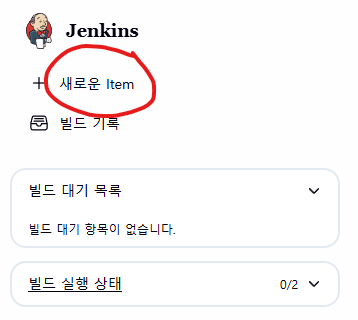 |
- Jenkins에 로그인 후, 왼쪽 위를 보면 새로운 Item 버튼를 누른다
| Jenkins |
|---|
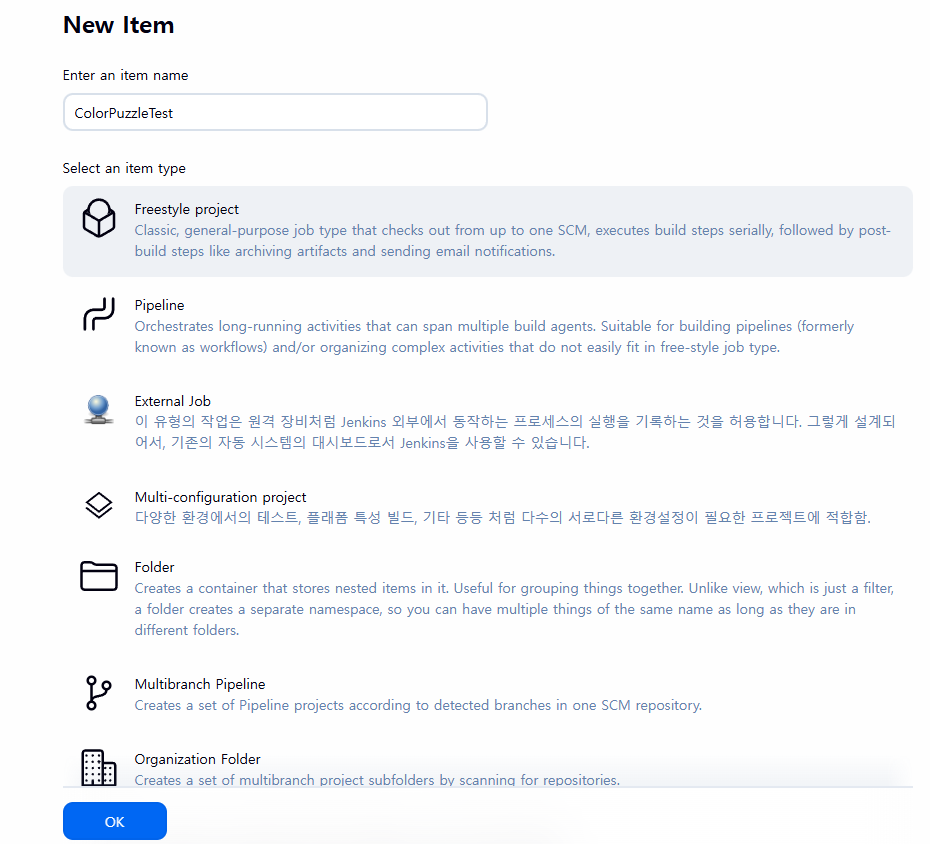 |
- 프리스타일 프로젝트를 선택하고 OK버튼을 누른다
| Jenkins |
|---|
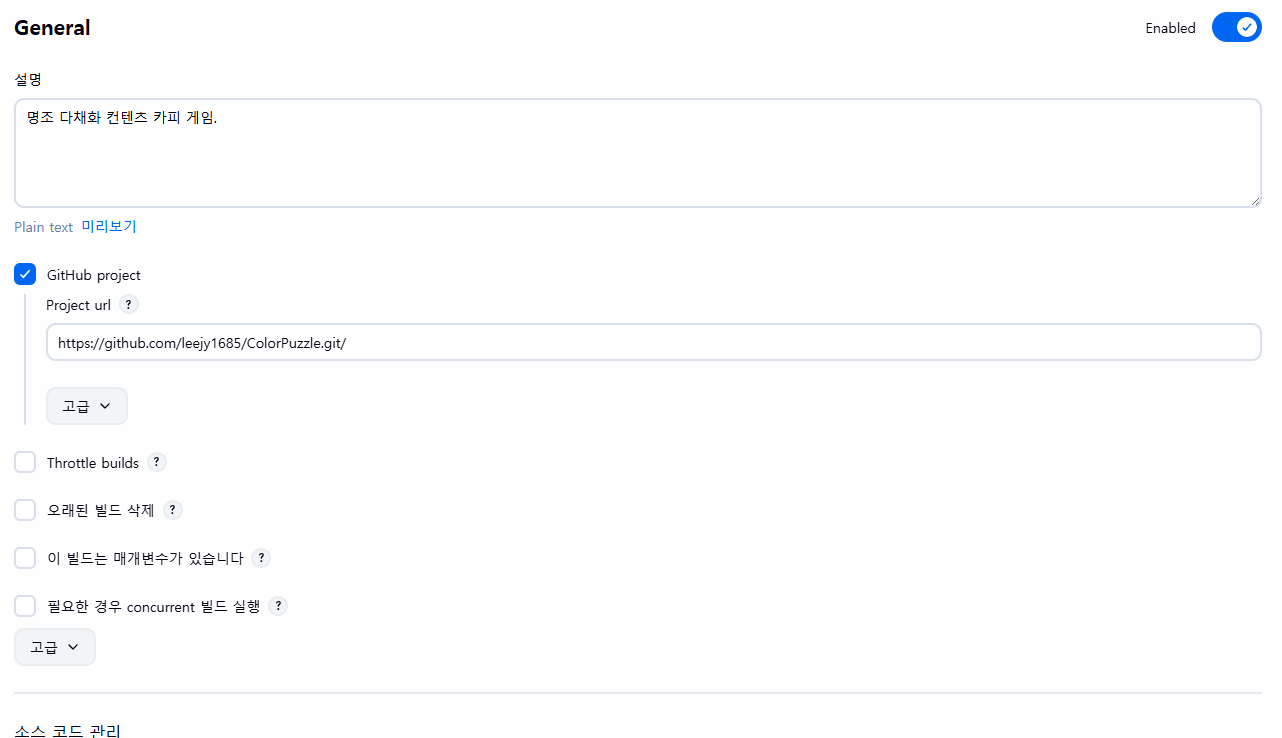 |
- 그러면 이렇게 설정할 수있는 창이 나오게 된다.
설정하기
| 설명 |
|---|
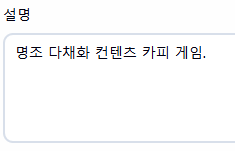 |
- 말 그대로 프로젝트를 설명해두면 된다.
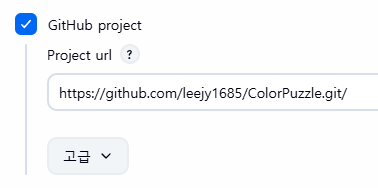
| GitHub project |
|---|
 |
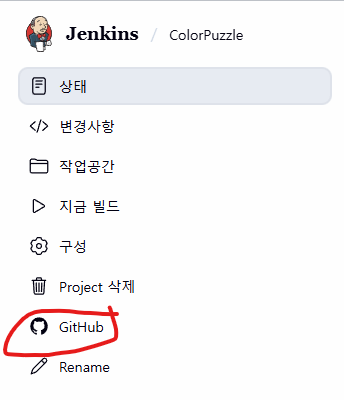 |
- GitHub project를 설정해두면 GitHub로 바로 이동할 수 있는 탭이 생긴다.
| 소스 코드 관리 |
|---|
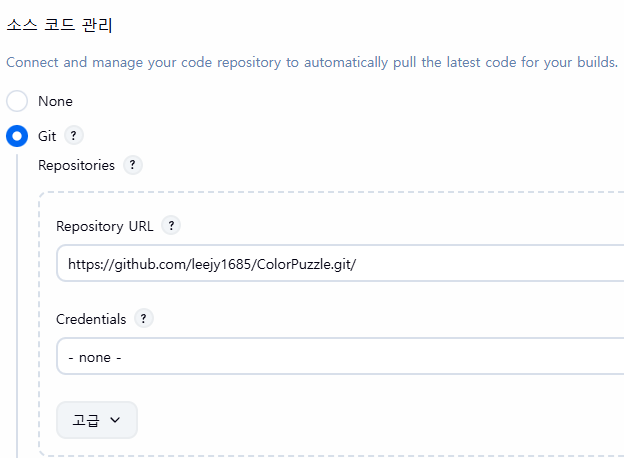 |
- 소스 코드 관리에서는 빌드할 깃의 정보이다.
- Repository URL : 빌드할 깃 주소
- Credentials : 권한 설정(Public이면 None/Private면 설정이 필요)
| Branches to build |
|---|
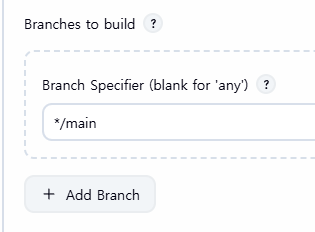 |
- 빌드할 깃허브의 브랜치를 설정해주면 된다.
| Build Steps |
|---|
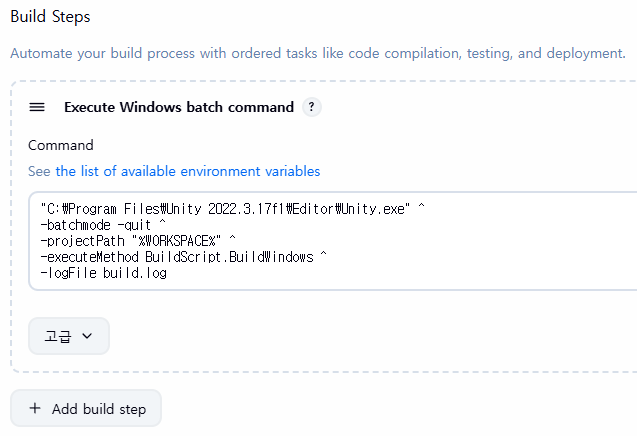 |
- Build Steps은 실제 빌드 방법이다.
- 나는 Execute Windows batch command를 사용했다.
- 해당 설명은 나중에 Jenkins를 더 탐구하면서 정리하기로 하였다.
스크립트 작성하기
- Unity 빌드의 자세한 설명에 대해선 프로젝트 폴더에 Assets\Editor\BuildScript.cs에 작성해야 한다.
- Build Steps 단계에서 -excuteMethod를 그렇게 작성했기 때문이다.
| BuildScript |
|---|
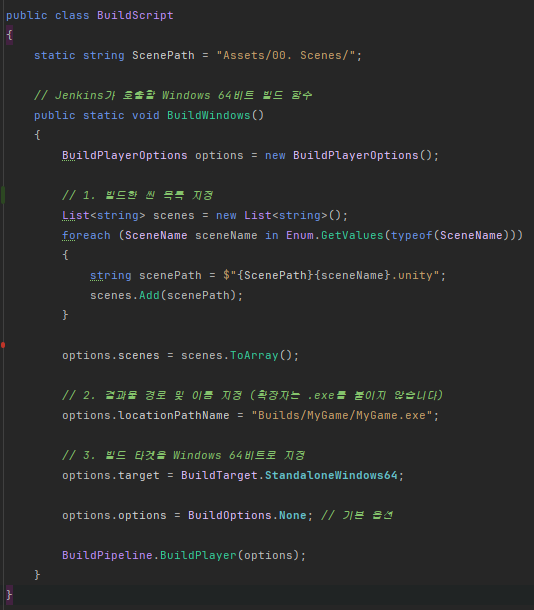 |
- 나의 경우에는 SceneName을 Enum으로 정리해두었기 때문에, 반복문을 이용하여 빌드할 씬 목록을 넣어주었다.
- 그리고 빌드되는 파일의 경로르 지정했다.
- 빌드 타겟을 Windows64로 설정하였는데, 여기서 안드로이드나 다른 OS로 설정할 수 있다.
- 여기 설정 방법도 나중에 더 탐구하기로 하였다.
Test
- 모든 설정을 마치고 Github에 전부 올리게 되면 이제 테스트 할 차례이다.
| Jenkins |
|---|
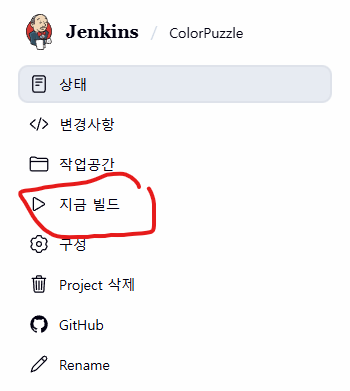 |
- Jenkins에서 프로젝트를 선택해서 들어가면 왼쪽위에 지금 빌드 버튼이 있다.
| 성공 |
|---|
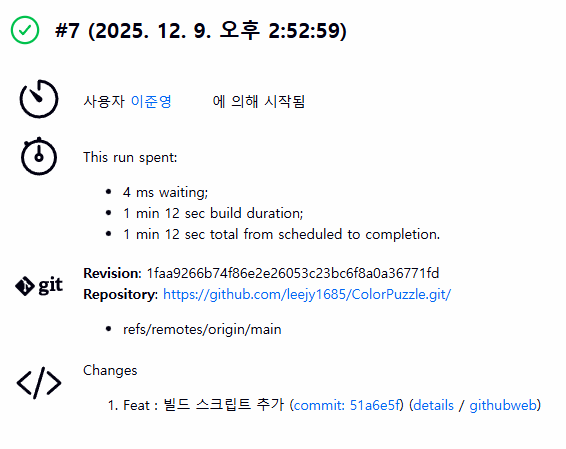 |
- 성공을 하게 되면 이렇게 표시된다.
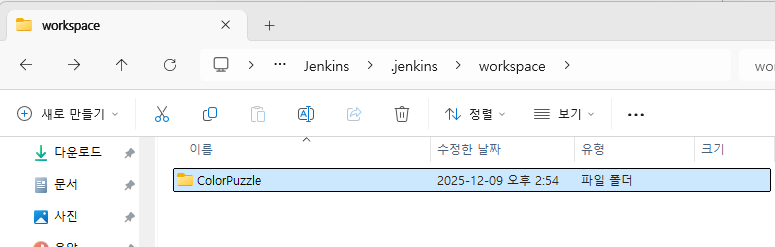
| 파일 위치 |
|---|
 |
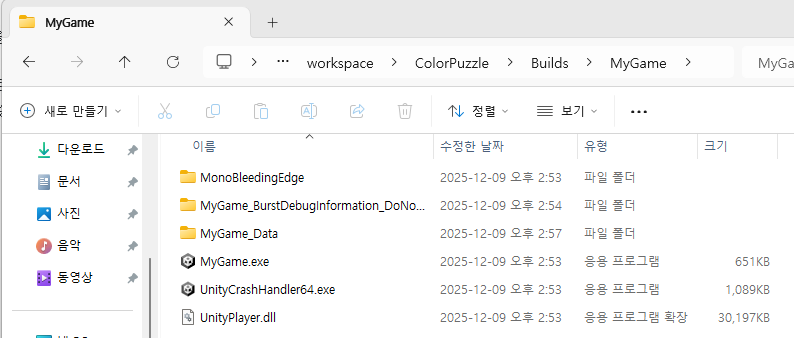 |
C:\ProgramData\Jenkins\.jenkins\workspace경로로 가면 생성된 파일을 확인할 수 있다.
| 실행 결과 |
|---|
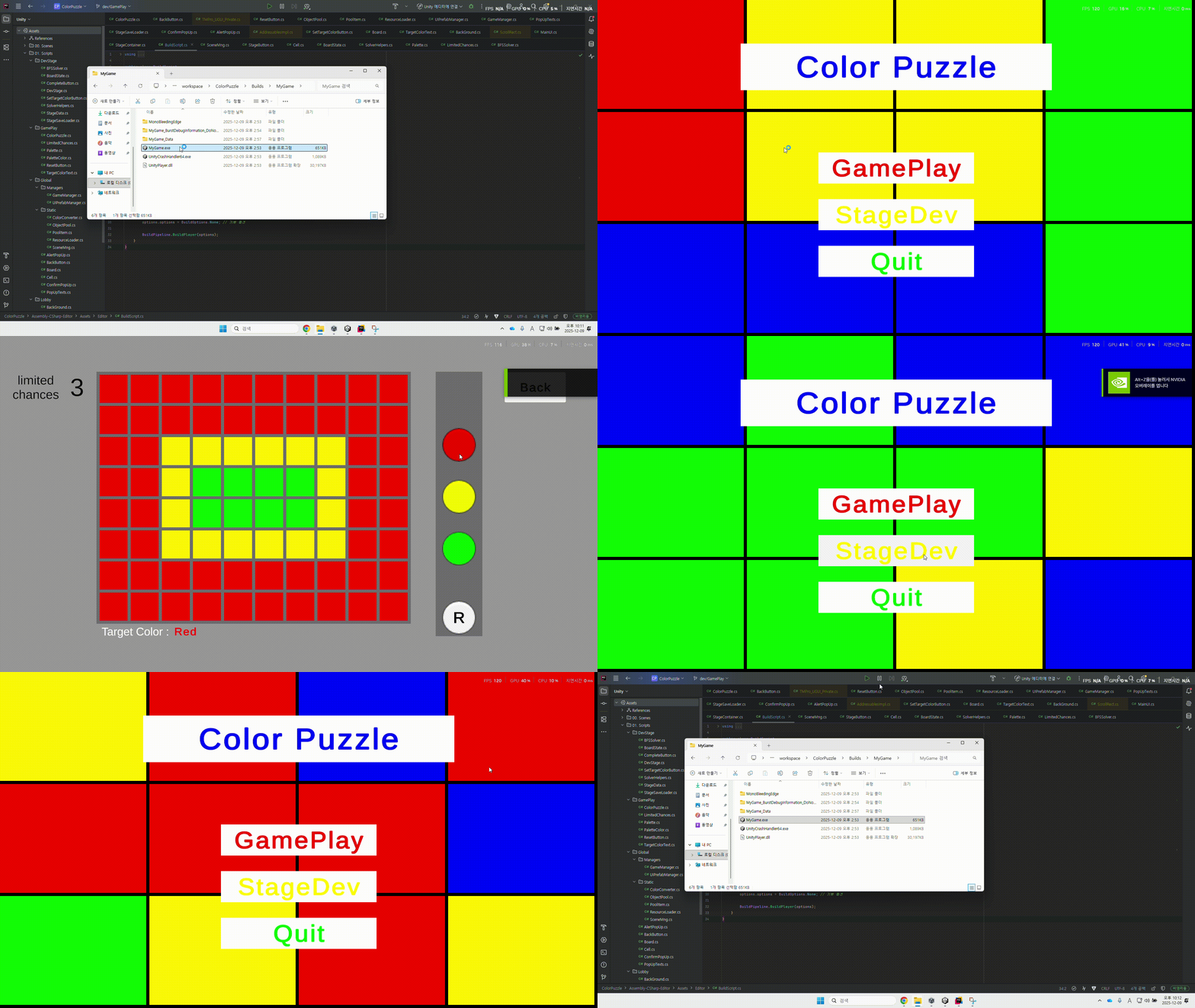 |
- 성공 사진을 보면 7번째에 내가 발드에 성공한 것을 볼 수 있다.
- 뒤에는 내가 어떠한 시도를 했는지 정리하려고 한다.
빌드 오류 고치기
| 빌드 오류 |
|---|
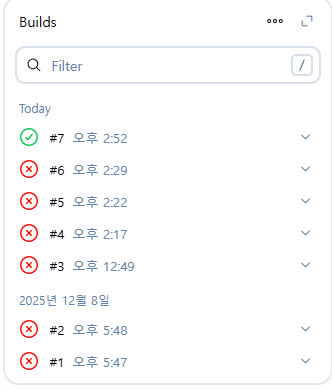 |
- 처음에 아무것도 몰라서 이런저런 시도를 했다.
| Console Output |
|---|
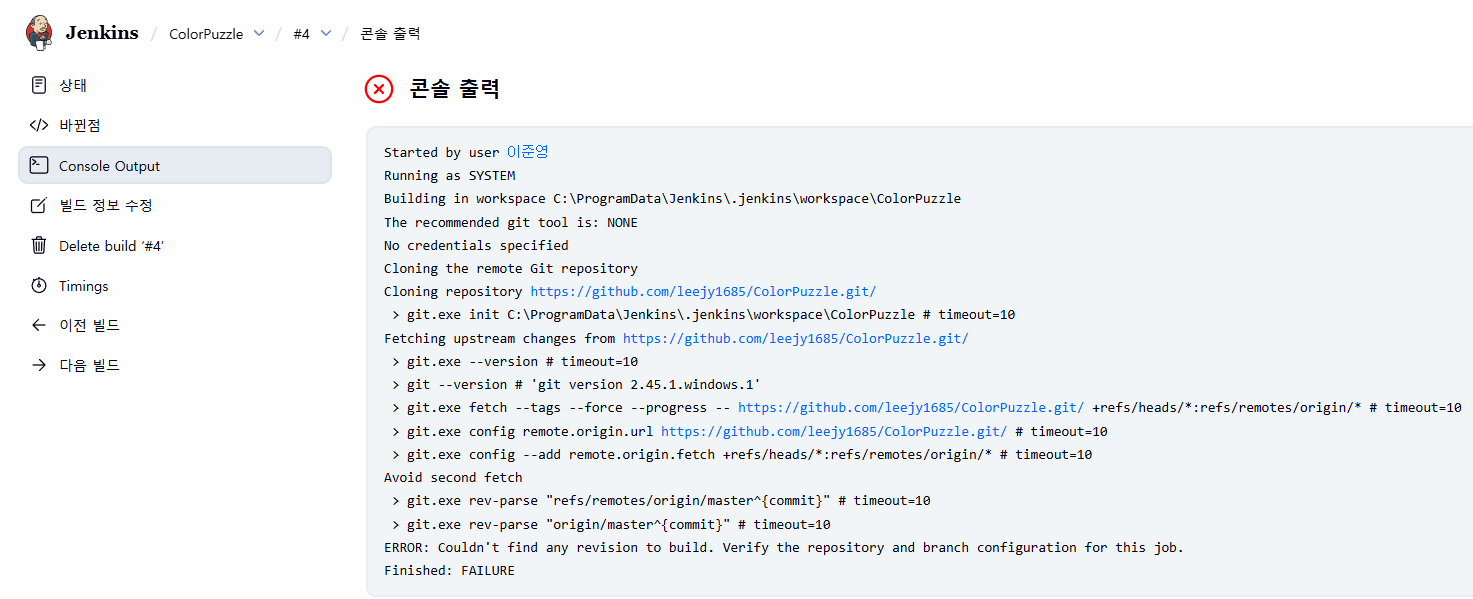 |
- 실패한 빌드에 들어가서 Console Output을 누르면 실패한 원인을 확인 할 수 있다.
- 내가 실패했던 원인들을 정리하면
Git 연동 실패
- 이 부분은 위 설정하기에서 볼 수 있는데,
| Git 연동 실패 |
|---|
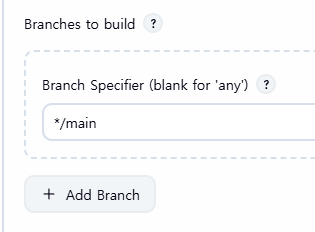 |
- 아무것도 설정하지 않으면 해당 부분이 master로 되어 있기 때문에 내가 빌드한 브랜치인 main으로 수정해서 해결했다.
경로 문제
- 이 부분 또한 설정하기에서 확인 할 수 있다.
| 경로 문제 |
|---|
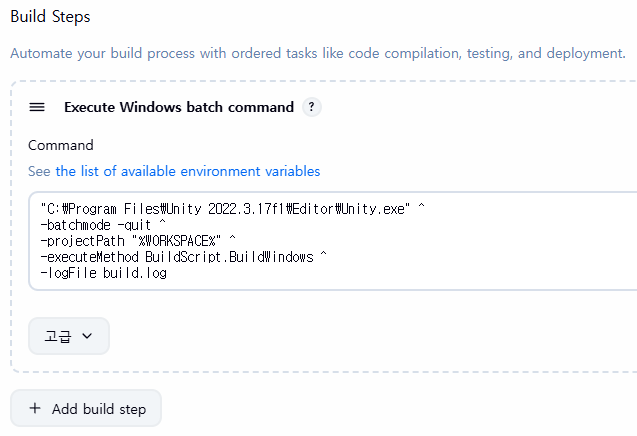 |
- 내가 여러가지 버전의 Unity 버전이 깔려 있는데, 그중엔 허브로 다운받지 않은 버전이 있다.
- 그래서 초기에는 유니티 허브 경로 안에 있는걸 썻다가 수정하였다.
BuildScript를 찾을 수 없음
- Unity 빌드를 처음 해봤기 때문에 이런 오류를 발견하게 되었다.
- 위 스크립트 작성하기 부분을 아예 하지않아서 생긴 오류였다.

게임 개발자가 되기 위해서 공부하는 중입니다.