ColorPuzzle 게임을 빌드하기 전에 선배님이 Jenkins라는 걸 쓴다고 해서 이걸 사용해보려고 한다.
Jenkins
- 소프트웨어 개발 과정에서 CI/CD(지속적 통합 및 지속적 배포)를 자동화해 주는 가장 대표적인 오픈소스 도구
핵심 기능
-
지속적 통합 (CI, Continuous Integration): 여러 개발자가 각자 수정한 코드를 하나의 공유 브랜치에 수시로 합치고, 그 코드가 제대로 작동하는지 자동으로 빌드하고 테스트함.
-
지속적 배포 (CD, Continuous Deployment/Delivery): 테스트가 완료된 코드를 실제 사용자가 사용하는 서버(운영 환경)에 자동으로 반영함.
장점
-
자동화로 인한 시간 단축: 수동으로 하던 빌드와 배포 과정을 자동화하여 개발자가 코드 작성에만 집중할 수 있게 함.
-
에러 조기 발견: 코드를 합칠 때마다 자동으로 테스트를 돌리기 때문에, 어디서 문제가 생겼는지 즉시 알 수 있음.
-
엄청난 확장성(플러그인): 1,500개 이상의 플러그인을 지원. Docker, Kubernetes, Slack, Git 등 거의 모든 개발 도구와 연동이 가능.
-
무료 및 커뮤니티: 오픈소스라 비용이 들지 않고, 사용자가 많아 문제 해결을 위한 정보가 풍부.
작동 흐름
-
Code Push: 개발자가 코드를 수정해서 GitHub 같은 저장소에 올림.
-
Trigger: Jenkins가 코드 변경을 감지하고 작업을 시작.
-
Build & Test: 코드를 컴파일(빌드)하고, 미리 작성된 테스트 코드를 실행.
-
Result Report: 빌드나 테스트가 실패하면 개발자에게 즉시 알림(메일, 슬랙 등)을 보냄.
-
Deploy: 모든 단계가 성공하면 자동으로 서버에 새로운 버전을 배포.
요약
개발자가 코드를 짜는 것 외에 해야 하는 귀찮고 반복적인 일(빌드, 검사, 배포)을 대신 해주는 자동화 엔진
설치 방법
- JDK 설치(17버전)
- Jenkins 다운로드(Windows)
- 포트 설정(Jenkins 다운로드 과정에 포함)
JDK 설치
링크로 들어가서 OS에 맞춰서 다운하면 된다.
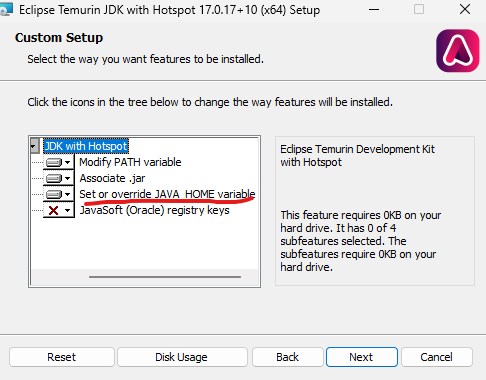
다운로드 중간에 Set or override JAVA HOME variable 을 설정해주면 된다.
| JDK 설치 |
|---|
 |
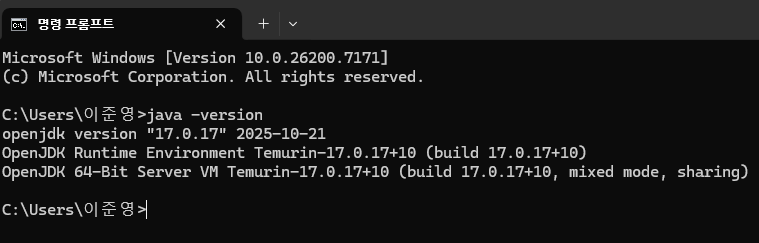
이제 윈도우 + R 눌러서 cmd를 켜서 java -version을 입력하여 버전을 확인해보면 된다.
| JDK 설치 확인 |
|---|
 |
Jenkins 다운로드
Jenkins 링크로 들어가면 자동으로 Windows 버전이 다운 받아진다.
해당 msi를 실행하면 된다.
| 첫 번째 관문 |
|---|
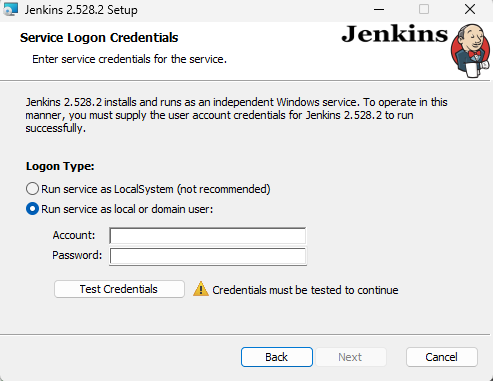 |
처음 설치할 때, 보게되는 관문이다.
Account에는 cmd창에서 whoami를 입력하면 나오는 값을 넣어주고
Password에는 윈도우 비밀번호를 넣어주면 된다.(설정이 되어있지 않으면 해주는게 좋다고 한다.)
근데 나는 학교에서 준 윈도우를 학교 계정으로 되어있어서 문제가 있는지 잘 되지 않았다.
그런 경우에는 그냥 위에 Run service as LocalSystem으로 해주면 된다.
어차피 내 컴퓨터에서만 사용할꺼면 상관없다.
| 포트 설정 |
|---|
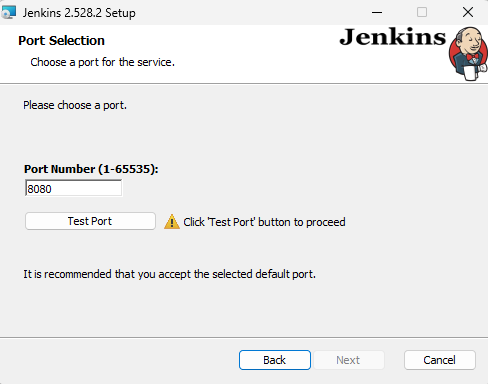 |
그냥 8080으로 설정하고 가면 된다.
| JDK 경로 설정 |
|---|
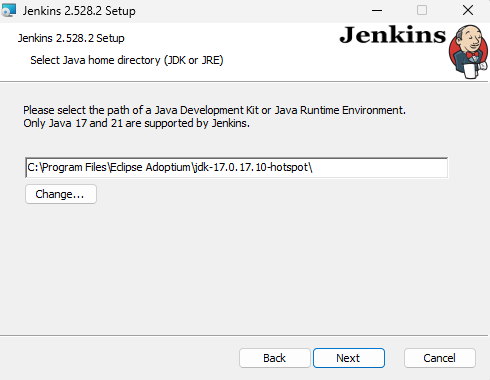 |
아까 설치할 때, 체크했다면 자동으로 잡힐 것이다.
| 설치 완 |
|---|
 |
설정하기
껏다 켜기
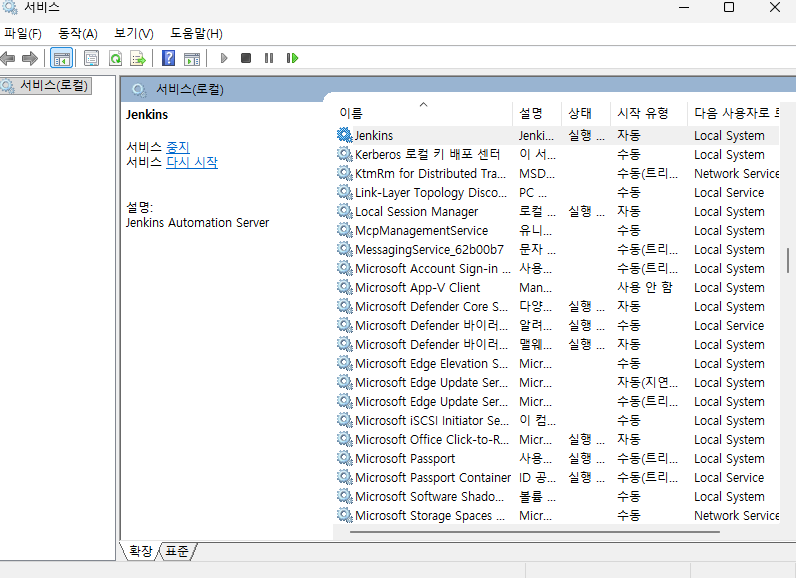
윈도우 + R을 눌러 services.msc을 입력하면 서비스 창이 뜬다.
여기서 Jenkins를 찾아서 우클릭 후 속성을 누르면
| Jenkins 껏다 켜기 |
|---|
 |
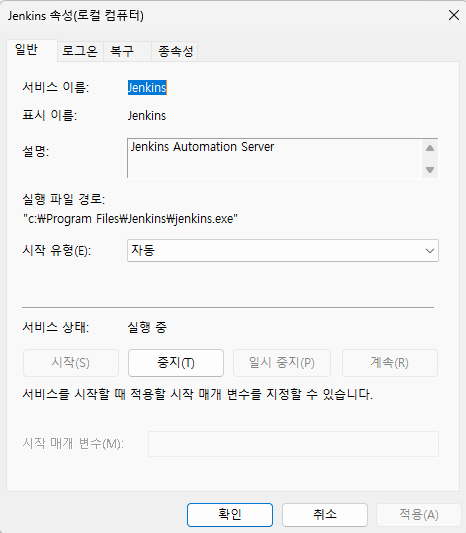 |
여기서 중지와 시작 버튼을 이용해서 Jenkins 서버를 끄거나 켤 수 있다.
초기 설정
이제 인터넷 창에서 http://localhost:8080/를 입력하면
Unlock Jenkins 화면이 뜨면서 비밀번호를 요구한다.
빨간색 글씨로 적힌 C:\ProgramData\Jenkins\.jenkins\secrets\initialAdminPassword를 메모장을 켜서 비밀번호를 복사하고 붙여넣으면 된다.
그 후 Install suggested plugins를 눌러 설치를 하고
관리자 계정을 생성하면 된다.
플러그인 설치
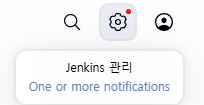
로그인 된 Jenkins 오른쪽 위를 보면 설정 버튼이 있다.
| 설정 버튼 |
|---|
 |
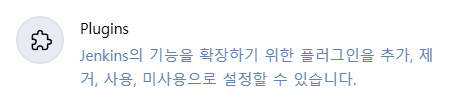
이후 플러그인을 찾는다.
| 플러그인 |
|---|
 |
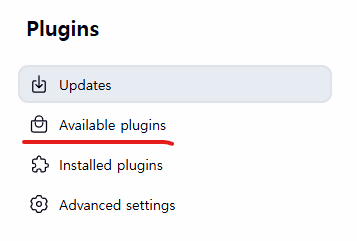
왼쪽의 Available plugins를 누른다.
| Available plugins |
|---|
 |
나는 Unity3d와 GitHub Integration를 설치했다.
설치된 플러그인은 Installed plugins에서 확인 할 수 있다.
| 플러그인 |
|---|
 |
 |
소감
이렇게 오늘 Jenkins를 설정하고 기본 셋팅까지 해봤다.
사실 빌드 테스트도 해보고 싶은데 잘 안되서 이건 내일 정리해야겠다.
