기존 MAUI 프로젝트에서 카메라를 사용할 때 Camera.MAUI 패키지를 사용해서 개발을 진행했다.
MAUI에서는 카메라를 통해 사진을 찍거나 QR Scan을 할 때 Camera.MAUI 패키지 하나로 가능했는데 기존에 포스팅 했던 QR_Code_Scanner 사용법을 참고해보면 플루터에서는 따로 따로 사용해야 한다.
그러면 카메라로 이미지를 촬영해보자.
1. 설치
- pubspce.yaml에 camera를 추가
camera: ^0.10.3+2- pub get 하기
포스팅 기준 camera 패키지의 가장 최신 버전은 camera 0.11.0+2인데 테스트를 해보니 카메라 화면이 이상하게 가로로 나오는 오류가 있어 버전 다운그레이드하여 설치 추천
2. 권한 추가
- Android => android > app > src > main > AndroidManifest.xml
<uses-permission android:name="android.permission.CAMERA"/>
- android > app > build.gradle
android {
    // ...
defaultConfig {
        minSdkVersion 21
    }
}- iOS => ios > Runner > info.plist
<!-- Permission options for the `camera` group -->
	<key>NSCameraUsageDescription</key>
	<string>라벨 QR코드 조회를 위해 카메라 사용 권한을 허용하시겠습니까?</string>
	<key>NSMicrophoneUsageDescription</key>
	<string>마이크 권한을 허용하시겠습니까?</string>
3. 코드 작성
- 호출
Future<void> main() async {
  // 비동기 데이터 다룸으로 아래 코드 추가
  // 다음에 호출되는 함수 모두 실행 끝날 때까지 기다림
  WidgetsFlutterBinding.ensureInitialized();

  // 기기에서 사용 가능한 카메라 목록 불러오기
  final cameras = await availableCameras();

  // 사용 가능한 카메라 중 첫 번째 카메라 사용
  final firstCamera = cameras.first;

  runApp(
    MaterialApp(
      debugShowCheckedModeBanner: false,
      home: LoginPage(
        camera: firstCamera,
      ),
    ),
);- 카메라 화면
import 'dart:io';
import 'package:camera/camera.dart';
import 'package:flutter/material.dart';
class LockclosePage extends StatefulWidget {
const LockclosePage({super.key, required this.camera});
final CameraDescription camera;
State<LockclosePage> createState() => _LockclosePageState();
}
class _LockclosePageState extends State<LockclosePage> {
late CameraController _controller;
late Future<void> _initializeControllerFuture;
void initState() {
super.initState();
// 카메라 관리하는 컨트롤러 생성
_controller = CameraController(
widget.camera,
ResolutionPreset.high,
);
_initializeControllerFuture = _controller.initialize();
}
void dispose() {
_controller.dispose();
super.dispose();
}
Widget build(BuildContext context) {
return Scaffold(
appBar: AppBar(
centerTitle: true,
title: const Text('봉인 증명'),
),
body: Column(
children: [
FutureBuilder<void>(
future: _initializeControllerFuture,
builder: (context, snapshot) {
if (snapshot.connectionState == ConnectionState.done) {
// 미리보기
return CameraPreview(_controller);
} else {
return Center(child: CircularProgressIndicator());
}
},
),
],
),
// 버튼 누를 시 카메라 화면의 캡쳐본을 보여주는 화면으로 이동
floatingActionButton: FloatingActionButton(
child: Icon(Icons.camera_alt),
onPressed: () async {
try {
await _initializeControllerFuture;
// 현재 카메라 화면 캡쳐
final image = await _controller.takePicture();
if (!mounted) return;
// 사진 보여주기
await Navigator.of(context).push(
MaterialPageRoute(
builder: (context) => DisplayPictureScreen(
imagePath: image.path,
),
),
);
} catch (e) {
print(e);
}
},
),
);
}
}
// --------------------------------
// 찍은 사진 보여주는 위젯
class DisplayPictureScreen extends StatelessWidget {
final String imagePath;
const DisplayPictureScreen({super.key, required this.imagePath});
Widget build(BuildContext context) {
return Scaffold(
appBar: AppBar(title: const Text('캡쳐 화면')),
body: Image.file(File(imagePath)),
);
}
}결과
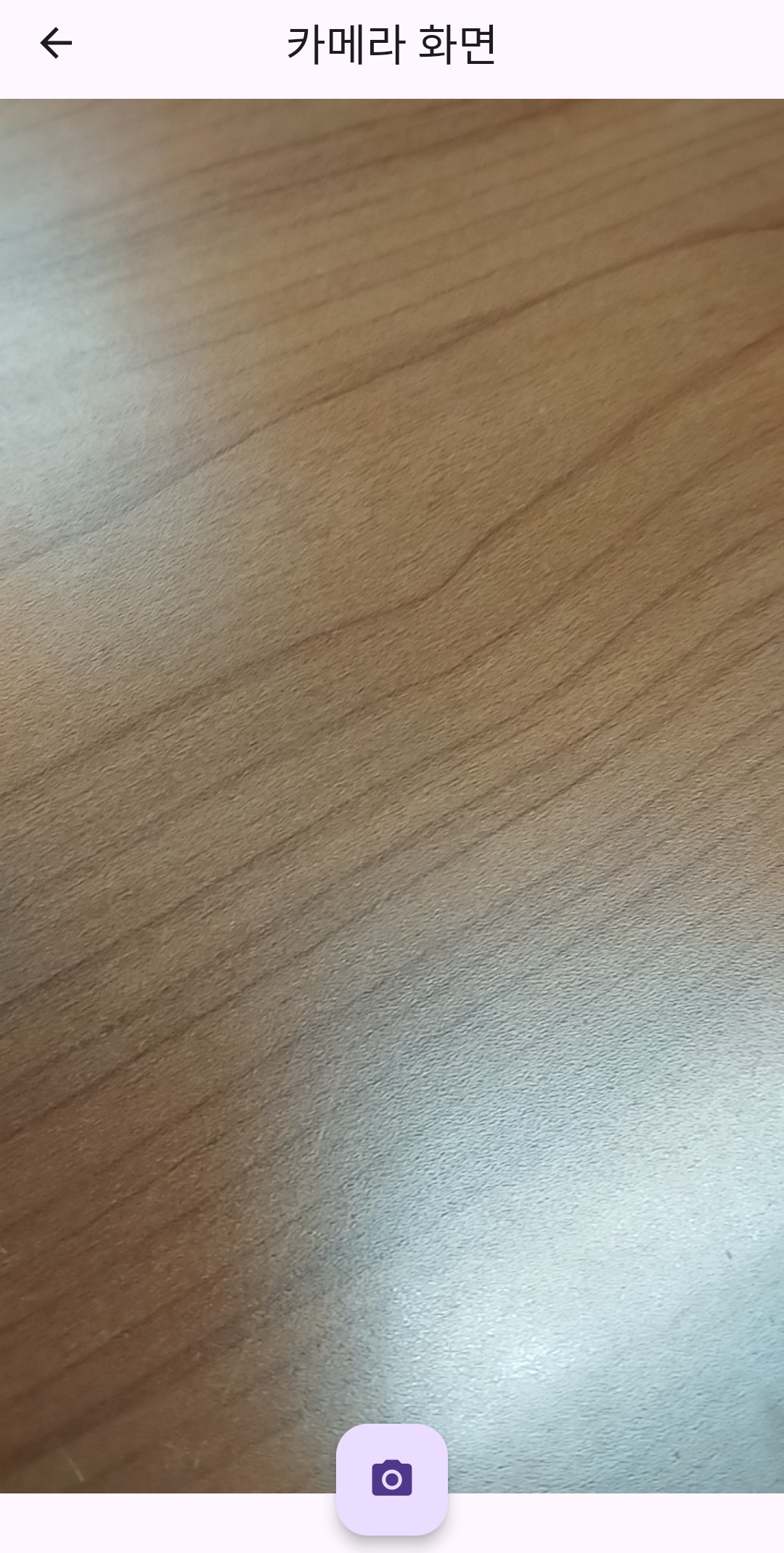 | 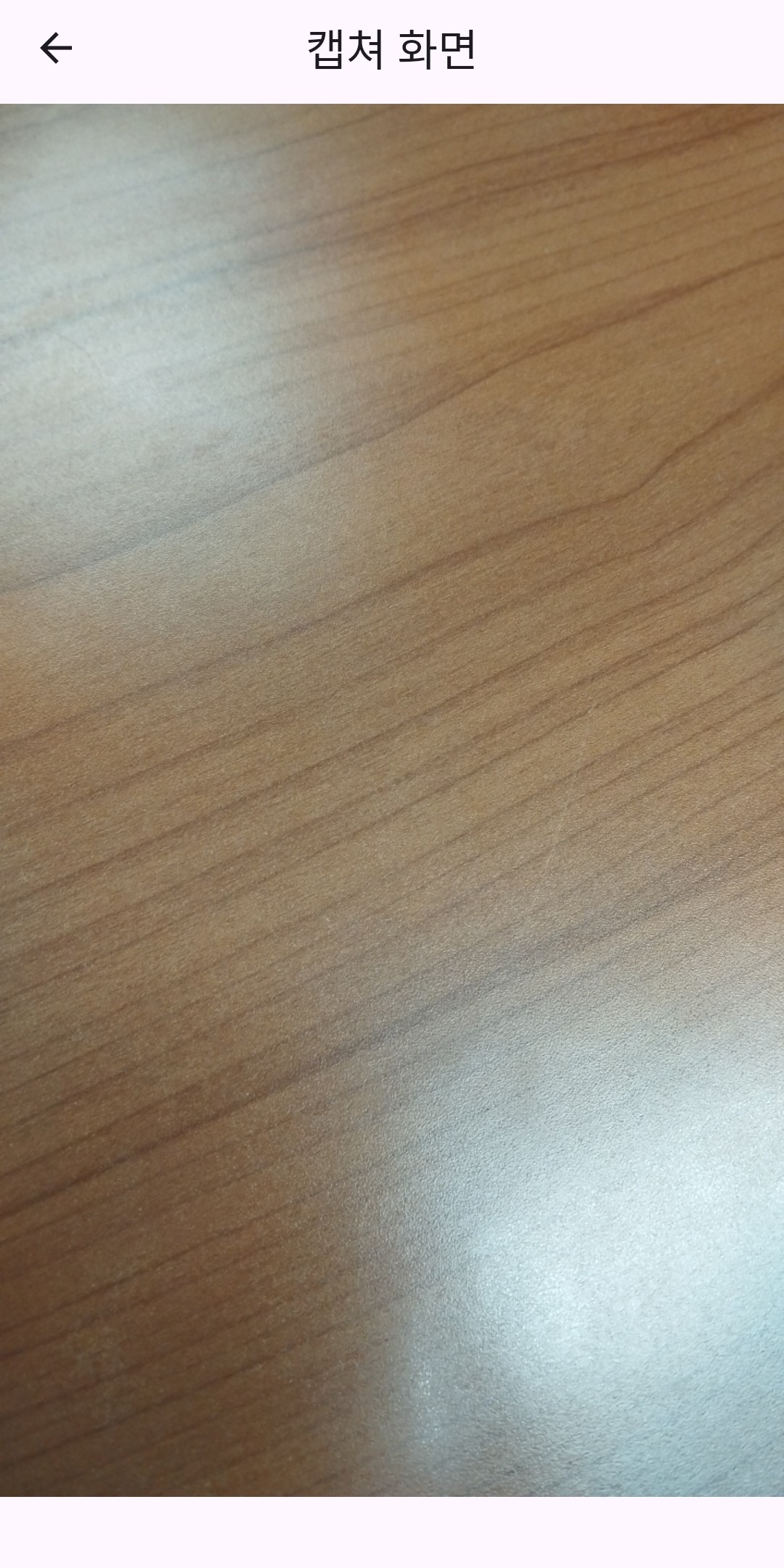 |
|---|