AttendacnePage.js
import { Layout, Select, Button } from 'antd'
import {Layout, Select, Button } from 'antd';1. Layout 컴포넌트
- 역할:
Layout컴포넌트는 페이지의 기본 구조를 구성하는 데 사용. 이를 통해 웹 애플리케이션의 레이아웃을 쉽게 정의. - 기능:
Layout컴포넌트는 여러 서브 컴포넌트(Header,Footer,Sider,Content)로 나뉘어 있어, 페이지의 상단, 하단, 사이드바, 본문 영역을 각각 쉽게 설정.
2. Select 컴포넌트
- 역할:
Select컴포넌트는 사용자가 여러 옵션 중 하나를 선택할 수 있도록 하는 드롭다운 메뉴를 제공. - 기능:
- 선택된 값에 따라 상태를 관리하거나 이벤트를 처리.
- 기본값을 설정하고, 사용자가 선택을 변경할 때 실행할 함수를 지정.
Option서브 컴포넌트를 사용하여 각각의 선택 항목을 정의.
3. Button 컴포넌트
- 역할:
Button컴포넌트는 사용자가 클릭할 수 있는 버튼을 생성. - 기능:
- 다양한 타입(
primary,default,dashed,link등)의 버튼을 제공하여, 버튼의 스타일을 쉽게 변경. - 버튼 클릭 시 실행할 함수를 지정할 수 있으며, 이로 인해 사용자 인터랙션을 처리.
- 다양한 타입(
const [selectedYear, setselectedYear ] = useState(new Data().getFullYear());
const [selectedYear, setselectedYear ] = useState(new Data().getFullYear());React의 useState 훅을 사용하여 상태값을 생성하고 초기화.
1. useState 훅
useState는 React에서 상태값을 관리하기 위해 사용하는 훅(Hook). 이 훅은 배열을 반환하며, 배열의 첫 번째 요소는 현재 상태값이고, 두 번째 요소는 그 상태값을 업데이트할 수 있는 함수입니다.
훅(Hook)에 대한 기본 개념
React 훅은 기본적으로 함수 컴포넌트에서 상태를 관리하거나 부수효과(side effect)를 처리하기 위해 사용. 주로 사용되는 두 가지 주요 훅은 useState와 useEffect.
2. 상태값 selectedYear
selectedYear는 현재 연도를 저장하는 상태값. 이 값은 컴포넌트가 처음 렌더링될 때new Date().getFullYear()에 의해 초기화.new Date().getFullYear()는 현재 날짜의 연도를 숫자 형식으로 반환. 예를 들어, 2024년이라면2024가 반환.
3. 상태 업데이트 함수 setSelectedYear
setSelectedYear는selectedYear상태를 업데이트하기 위해 사용되는 함수.- 사용자가 특정 연도를 선택하거나 다른 방식으로 연도를 변경할 때, 이 함수를 호출하여
selectedYear상태를 업데이트. - 예를 들어, 사용자가 드롭다운 메뉴에서 연도를 선택하면,
setSelectedYear(2025)와 같이 호출하여 상태를 2025로 변경.
useEffect
useEffect는 React에서 컴포넌트가 렌더링될 때나 특정 상태나 props가 변경될 때 실행되는 사이드 이펙트를 처리하기 위해 사용되는 훅(Hook).
useEffect의 기본 개념
useEffect는 다음과 같은 경우에 코드를 실행할 수 있도록 함.
- 컴포넌트가 처음 렌더링될 때 (마운트)
- 컴포넌트가 업데이트될 때
- 컴포넌트가 제거될 때 (언마운트)
useEffect의 역할 및 구조
useEffect는 두 가지 인수를 받습니다:
1. 첫 번째 인수: 실행할 함수. 이 함수는 지정된 의존성(dependencies)이 변경될 때마다 호출.
2. 두 번째 인수: 의존성 배열. 이 배열 안에 나열된 값들이 변경될 때마다 useEffect 안의 함수가 다시 실행. 이 배열을 생략하면 컴포넌트가 렌더링될 때마다 useEffect가 실행. 빈 배열([])을 전달하면 컴포넌트가 처음 마운트될 때만 실행.
AttendancePage의 useEffect 설명
useEffect(() => {
    fetchStudents().then(setStudents);
    fetchAttendanceData(selectedYear).then(setAttendanceData);
}, [selectedYear]);
이 useEffect는 다음과 같은 역할을 한다.
-
컴포넌트가 처음 렌더링될 때 실행:
fetchStudents()함수가 호출되어 학생 데이터를 가져온다. 이 함수가 데이터를 성공적으로 가져오면setStudents함수가 호출되어students상태가 업데이트.fetchAttendanceData(selectedYear)함수가 호출되어 선택된 연도의 출석 데이터를 가져온다. 이 함수가 데이터를 성공적으로 가져오면setAttendanceData함수가 호출되어attendanceData상태가 업데이트.
-
selectedYear상태가 변경될 때 실행:- 사용자가 연도를 변경하면
selectedYear상태가 업데이트되며, 이로 인해useEffect가 다시 실행. - 새 연도에 맞춰
fetchAttendanceData(selectedYear)함수가 다시 호출되고, 해당 연도의 출석 데이터를 가져와attendanceData상태를 업데이트.
- 사용자가 연도를 변경하면
useEffect의 기능 요약
- 데이터 초기화:
AttendancePage컴포넌트가 처음 렌더링될 때, 학생 목록과 초기 연도의 출석 데이터를 가져온다. - 데이터 업데이트: 사용자가 연도를 변경할 때마다 해당 연도의 출석 데이터를 새로 가져온다.
- 의존성 관리:
selectedYear의존성 배열에 포함되어 있어, 이 값이 변경될 때마다useEffect내부의 코드가 다시 실행됩니다.
useEffect의 주의점
- 의존성 배열:
useEffect의 두 번째 인수로 전달된 의존성 배열에 포함된 값이 변경될 때만useEffect가 다시 실행. 예를 들어, 이 코드에서는selectedYear가 변경될 때만 출석 데이터를 새로 가져온다. - 비동기 작업:
fetchStudents()와fetchAttendanceData(selectedYear)는 비동기 함수로, 데이터를 가져오는 동안 컴포넌트는 비동기적으로 동작하며 상태가 업데이트.(axios로 전환, 동기)
Select component
1. <Select> 컴포넌트
<Select> 컴포넌트는 사용자가 여러 옵션 중에서 하나를 선택할 수 있는 드롭다운 메뉴를 제공. 이 컴포넌트는 Ant Design 라이브러리에서 제공하는 UI 컴포넌트.
구조
-
defaultValue={selectedYear}:defaultValue속성은 드롭다운이 처음 렌더링될 때 기본으로 선택된 옵션을 설정. 여기서는selectedYear상태 값이 기본 선택으로 설정됩니다. -
onChange={(value) => setselectedYear(value)}:onChange속성은 사용자가 드롭다운에서 다른 옵션을 선택했을 때 실행될 함수를 지정. 여기서는 사용자가 연도를 선택하면setSelectedYear(value)함수가 호출되어selectedYear상태가 업데이트. 이때value는 사용자가 선택한 연도. -
<Option>요소들: 이 컴포넌트는[2022, 2023, 2024]배열을 순회하며 각각의 연도에 대해<Option>요소를 생성.<Option>요소는key와value속성을 가지며, 사용자가 선택할 수 있는 개별 옵션을 표시. 예를 들어, 사용자가 2023년을 선택하면2023이selectedYear로 설정.
기능
- 사용자는 드롭다운 메뉴를 통해 연도를 선택.
- 선택된 연도는
selectedYear상태로 저장.. - 사용자가 연도를 변경할 때마다
useEffect훅이 실행되어, 새로운 연도에 대한 출석 데이터를 가져온다.
componet
모달 디자인 및 출석부 기능 구현 (2024년 9월 12일)
문제
-
모달 창 크기 조정 필요:
- 모달 창의 위아래 높이가 부족하고 좌우 폭이 너무 넓은 문제 발생.
- 취소 및 등록 버튼이 스크롤에 포함되는 문제.
-
디자인 목표:
- 첫 번째 이미지를 기반으로 모달의 높이 및 너비를 조정하여 두 번째 UI 디자인과 일치하게 구현.
- 학생 목록만 스크롤되도록 구현하고, 버튼은 스크롤에서 제외하는 방식으로 수정.
문제 해결 과정
-
모달 크기 및 높이 조정:
- CSS 코드를 수정하여 모달의 위아래 높이를 늘림.
.modal-form의max-height값을 조정하여 학생 목록의 최대 높이를 400px로 설정하고, 스크롤을 추가.
.modal-form { max-height: 400px; /* 학생 목록의 최대 높이 */ overflow-y: auto; /* 학생 목록에만 스크롤 추가 */ margin-bottom: 20px; /* 학생 목록과 하단 버튼 사이의 간격 */ padding-right: 10px; /* 스크롤바와 내용 간의 간격 */ } -
버튼 스크롤에서 제외:
position: sticky와bottom: 0속성을 추가하여 취소 및 등록 버튼이 항상 하단에 고정되도록 수정.background-color를 추가하여 버튼 영역이 고정되면서 가려지지 않도록 함.
.modal-footer { display: flex; justify-content: space-between; margin-top: 30px; position: sticky; bottom: 0; background-color: white; /* 고정 시 버튼 영역이 가려지지 않도록 배경색 추가 */ padding-top: 10px; } -
최종 CSS 코드:
.custom-modal { border-radius: 12px; padding: 20px; } .modal-header { text-align: center; margin-bottom: 30px; } .modal-header h2 { font-size: 18px; font-weight: bold; } .modal-subtitle { font-size: 14px; color: #757575; } .modal-form { max-height: 400px; overflow-y: auto; margin-bottom: 20px; padding-right: 10px; } .form-item { background-color: #F0F4FF; border-radius: 8px; padding: 8px; margin-bottom: 10px; } .checkbox { width: 100%; } .modal-footer { display: flex; justify-content: space-between; margin-top: 30px; position: sticky; bottom: 0; background-color: white; padding-top: 10px; } .cancel-btn { background-color: #F5F5F5; border: none; color: #757575; width: 100px; height: 40px; font-size: 16px; border-radius: 8px; } .submit-btn { background-color: #1890ff; border: none; color: white; width: 100px; height: 40px; font-size: 16px; border-radius: 8px; } -
출석부 모달 기능 구현:
- 학생 목록을 체크박스로 표시하여 선택 가능하게 만들었으며, 출석부 등록 및 취소 버튼을 통해 사용자 입력을 처리.
- React 상태 관리(
useState)를 통해 체크된 학생 목록을 동적으로 관리하고, 모달을 열고 닫는 동작을 구현.
결과
- 모달 창의 크기와 버튼 위치를 조정하여 디자인에 맞는 UI를 완성함.
- 학생 목록에만 스크롤 기능을 적용하고, 버튼은 스크롤에서 제외되어 고정되는 방식으로 수정하여 UX 개선.
모달 생성 과정 및 AttendanceChart 스크롤 추가 작업 (2024년 9월 12일)
모달 생성 과정
-
문제:
- 출석부에 출석을 등록하는 모달 창을 생성해야 함.
- UI 디자인에 맞춰 모달 크기, 버튼 위치, 스크롤 기능 등을 구현해야 함.
-
해결 과정:
-
Ant Design Modal 컴포넌트 사용:
- Ant Design의
Modal컴포넌트를 사용하여 모달을 구현. - 모달 상태는
useState를 통해isModalOpen으로 관리하며, 모달을 열고 닫는 함수(openModal,closeModal)를 각각 정의.
- Ant Design의
-
학생 체크박스 구현:
Checkbox컴포넌트를 사용하여 학생 목록을 출력하고, 각각의 학생을 체크할 수 있도록 구현.checkedStudents배열로 체크된 학생 목록을 관리하며,handleCheck함수로 체크 여부를 동적으로 관리.
-
등록 및 취소 버튼 구현:
- 모달 하단에 취소 및 등록 버튼을 배치하였으며, 취소 버튼은
onCancel로 모달을 닫는 기능을 수행하고, 등록 버튼은 선택된 데이터를 콘솔에 출력한 후 모달을 닫도록 구현.
- 모달 하단에 취소 및 등록 버튼을 배치하였으며, 취소 버튼은
-
모달 컴포넌트 분리:
- 모달 창 코드를 독립적인 컴포넌트(
AttendanceModal.js)로 분리하여 유지보수성을 높임.
- 모달 창 코드를 독립적인 컴포넌트(
모달 관련 주요 코드:
// AttendancePage.js
const [isModalOpen, setIsModalOpen] = useState(false);
const [checkedStudents, setCheckedStudents] = useState([]);

const openModal = () => setIsModalOpen(true);
const closeModal = () => setIsModalOpen(false);

const handleCheck = (studentId) => {
  setCheckedStudents(prevChecked =>
    prevChecked.includes(studentId)
      ? prevChecked.filter(id => id !== studentId)
      : [...prevChecked, studentId]
  );
};

const handleSubmit = () => {
  console.log('출석부 등록 완료:', checkedStudents);
  setIsModalOpen(false);
};

<AttendanceModal
  isOpen={isModalOpen}
  onClose={closeModal}
  students={students}
  checkedStudents={checkedStudents}
  handleCheck={handleCheck}
  handleSubmit={handleSubmit}
/>
AttendanceModal 컴포넌트:
// AttendanceModal.js const AttendanceModal = ({ isOpen, onClose, students, checkedStudents, handleCheck, handleSubmit }) => { return ( <Modal open={isOpen} onCancel={onClose} footer={null} destroyOnClose={true} > <div className="modal-header"> <h2>출석부 등록</h2> <p className="modal-subtitle">등록일: {new Date().toLocaleDateString()}</p> </div> <Form layout="vertical" className="modal-form"> {students.map(student => ( <Form.Item key={student.id} className="form-item"> <Checkbox checked={checkedStudents.includes(student.id)} onChange={() => handleCheck(student.id)} > {student.name} </Checkbox> </Form.Item> ))} <div className="modal-footer"> <Button onClick={onClose}>취소</Button> <Button type="primary" onClick={handleSubmit}>등록</Button> </div> </Form> </Modal> ); }; -
AttendanceChart 스크롤 추가 작업
-
문제:
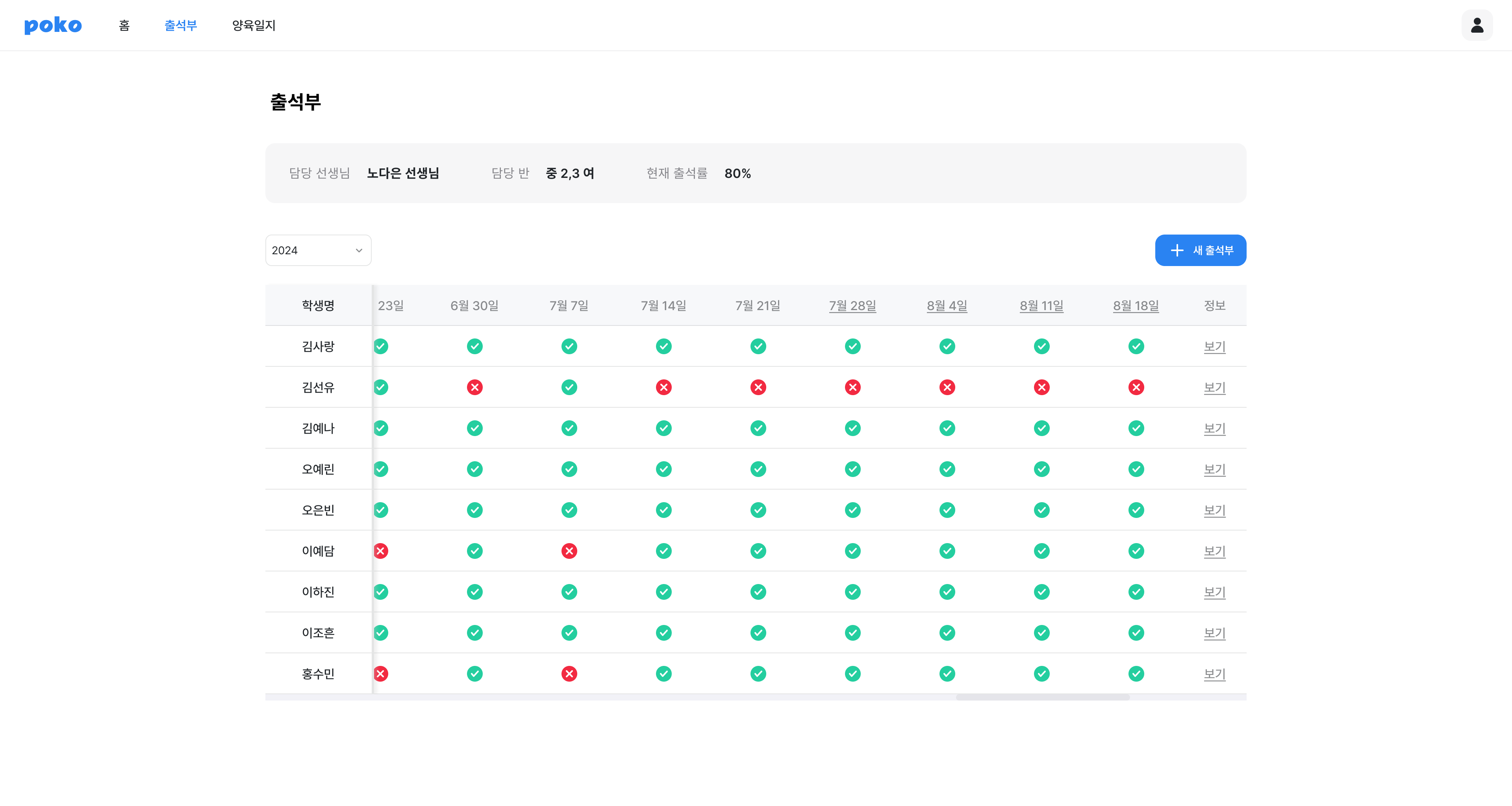
- AttendanceChart 컴포넌트에 날짜별 출석 데이터를 표시하는 테이블이 있고, 데이터 양이 많을 경우 가로 스크롤이 필요.
- UI에서 학생 목록은 고정되며, 날짜별 출석 정보에 대해 가로 스크롤이 가능해야 함.
-
해결 과정:
-
Ant Design Table 컴포넌트 사용:
- 출석 데이터를 테이블 형태로 표시하기 위해 Ant Design의
Table컴포넌트를 사용. - 각 날짜를 컬럼으로 추가하고, 각 학생의 출석 여부를
✅또는❌로 표시.
- 출석 데이터를 테이블 형태로 표시하기 위해 Ant Design의
-
가로 스크롤 추가:
- Ant Design
Table의scroll속성을 사용하여 가로 스크롤을 추가. scroll={{ x: 'max-content' }}속성을 사용해 테이블이 화면 크기에 맞지 않으면 가로 스크롤이 생성되도록 설정.
- Ant Design
-
학생 목록 고정:
- 학생명 컬럼은 왼쪽에 고정하고, 정보 컬럼은 오른쪽에 고정되도록 설정.
- 이를 위해 각 컬럼에
fixed: 'left'와fixed: 'right'속성을 추가.
AttendanceChart 관련 주요 코드:
// AttendanceChart.js const columns = useMemo(() => [ { title: '학생명', dataIndex: 'name', key: 'name', fixed: 'left', }, ...data.map(dateEntry => ({ title: dateEntry.date, dataIndex: dateEntry.date, key: dateEntry.date, render: attendance => ( <span>{attendance ? '✅' : '❌'}</span> ), })), { title: '정보', key: 'info', fixed: 'right', render: () => <a href="#">보기</a>, } ], [data]); <Table columns={columns} dataSource={dataSource} pagination={false} scroll={{ x: 'max-content' }} // 가로 스크롤 추가 sticky /> -
결과
- 모달 창 크기를 디자인 요구에 맞춰 조정하고, 학생 목록 스크롤 및 하단 고정 버튼을 구현하여 UI 개선.
- AttendanceChart에서 가로 스크롤이 가능하게 설정하여 많은 날짜가 표시될 때도 표가 잘 작동하도록 구현.