
Google Cloud Shell에서 명령어 학습하기
Google Cloud Shell은 Google Cloud Platform(GCP)에서 제공하는 웹 기반의 터미널 환경으로, Linux 명령어를 사용하여 파일 및 디렉토리를 관리할 수 있습니다. 아래에서 주요 명령어들을 설명합니다.
1. 현재 작업 디렉토리 확인 (pwd 명령어)
pwd- 현재 사용자가 위치한 디렉토리(경로)를 출력합니다.
pwd는 "print working directory"의 약자입니다.
2. 디렉토리 및 파일 목록 확인 (ls 명령어)
ls- 현재 디렉토리에 있는 파일과 폴더를 나열합니다.
- 옵션을 추가하면 더 많은 정보를 볼 수 있습니다.
ls -l  # 자세한 정보 표시 (파일 권한, 소유자, 크기, 수정 날짜)
ls -a  # 숨김 파일까지 표시
ls -lh # 사람이 읽기 쉬운 크기 단위로 표시
3. 디렉토리 이동 (cd 명령어)
cd [디렉토리명]- 특정 디렉토리로 이동합니다.
- 예시:
cd /home/user  # 절대 경로 이동
cd Documents   # 상대 경로 이동
cd ..          # 상위 디렉토리로 이동
cd ~           # 홈 디렉토리로 이동
cd -           # 이전 디렉토리로 이동
syj11243@cloudshell:~$ cd / : 루트디렉토리 기준
syj11243@cloudshell:/$ ls
bin                dev     home   lib.usr-is-merged  opt   run                 srv  usr
bin.usr-is-merged  etc     lib    media              proc  sbin                sys  var
boot               google  lib64  mnt                root  sbin.usr-is-merged  tmp
syj11243@cloudshell:/$ cd ~ : 현재 디렉토리 기준
syj11243@cloudshell:~$
4. 절대 경로(Absolute Paths)와 상대 경로(Relative Paths)
- 절대 경로: 루트(
/)에서부터 시작하는 전체 경로.cd /home/user/Documents - 상대 경로: 현재 위치를 기준으로 이동하는 경로.
cd Documents  # 현재 디렉토리에 있는 "Documents"로 이동
cd ../        # 상위 폴더로 이동
5. 새 디렉토리 생성 (mkdir 명령어)
mkdir [디렉토리명]- 새 폴더를 생성합니다.
- 여러 개의 폴더를 한 번에 생성할 수도 있습니다.
mkdir new_folder
mkdir folder1 folder2 folder3  # 여러 개 생성
mkdir -p parent/child          # 중첩된 폴더 생성
6. 옵션(Options)
- 명령어에 옵션을 추가하면 기능이 확장됩니다.
- 예시:
ls -l    # 상세 정보 출력
rm -r    # 디렉토리와 내부 파일 삭제
cp -i    # 덮어쓰기 전에 확인
7. 특수 문자(escaping)
- 공백이나 특수 문자가 포함된 파일명을 사용할 때
\를 이용해 이스케이프 처리합니다.touch my\ file.txt # "my file.txt" 파일 생성
8. 리디렉션 및 파일 출력 (>, cat, echo 명령어)
>: 출력 결과를 파일에 저장.echo "Hello, World!" > hello.txt # hello.txt에 저장>>: 기존 파일에 내용을 추가.echo "추가된 내용" >> hello.txtcat: 파일 내용 출력.cat hello.txt
9. 와일드카드 (*, ?) 사용하기
*: 모든 문자에 해당하는 파일을 선택.ls *.txt # .txt 확장자를 가진 모든 파일 출력?: 한 글자에 해당하는 파일을 선택.ls file?.txt # file1.txt, file2.txt 포함
10. 파일 및 디렉토리 이동 및 복사 (mv, cp 명령어)
- 파일 이동(
mv)mv file.txt /home/user/Documents/ # 파일을 다른 폴더로 이동 - 파일 복사(
cp)cp file.txt copy.txt # 파일 복사 cp -r dir1 dir2 # 디렉토리 복사
11. 파일 이름 변경 (리네임, mv 명령어)
mv oldname.txt newname.txt- 파일 또는 디렉토리의 이름을 변경합니다.
12. 파일 및 디렉토리 삭제 (rm, rmdir 명령어)
- 파일 삭제 (
rm)rm file.txt # 파일 삭제 rm -r folder # 폴더 삭제 - 빈 디렉토리 삭제 (
rmdir)rmdir empty_folder # 비어 있는 폴더 삭제
13. 파일 내용 개수 확인 (wc 명령어)
wc file.txt- 파일의 줄 수, 단어 수, 바이트 수를 출력합니다.
wc -l file.txt  # 줄 수만 출력
wc -w file.txt  # 단어 수만 출력
wc -c file.txt  # 바이트 크기 출력
14. ls 명령어와 wc 명령어 조합
ls | wc -l- 현재 디렉토리에 있는 파일 및 폴더 개수를 계산합니다.
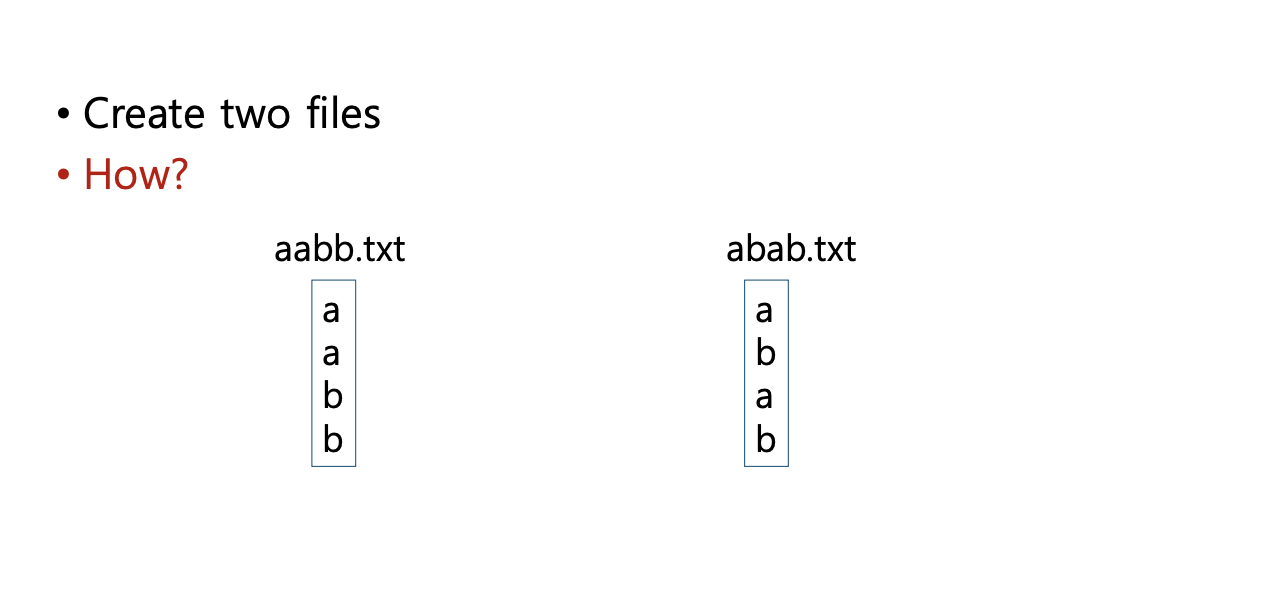
echo 'a' >> aabb.txt
echo 'a' >> aabb.txt
echo 'a' >> aabb.txt
echo 'a' >> aabb.txt
echo 'a' >> aabb.txt
echo 'a' >> aabb.txt
echo 'a' >> aabb.txt
echo 'a' >> aabb.txt• The question, then, is how to rearrange the lines in our file so that duplicate entries are on adjacent lines.
-> 정렬 후 man uniq를 사용한다
sort aabb.txt | uniq
man uniq
15. 파이프(Pipe) 사용하기
- 파이프(
|)를 사용하여 한 명령어의 출력을 다른 명령어의 입력으로 전달할 수 있습니다.sort aabb.txt | uniq | less # 중복 제거 후 페이지 단위로 출력sort: 파일을 정렬uniq: 중복 줄 제거less: 결과를 페이지 단위로 출력
• How can we use less to see unique lines in abab .txt ?
sort abab.txt | uniq | less리눅스나 유닉스 시스템에서 명령어를 입력하는 방법과 superuser(슈퍼유저)
16. 슈퍼유저(Superuser)
-
sudo와su명령어는 슈퍼유저 권한을 얻을 때 사용됩니다.sudo: 특정 명령어를 슈퍼유저 권한으로 실행할 때 사용됩니다.sudo apt-get install tree # `tree` 프로그램 설치su: 현재 사용자를root로 전환합니다.su # root 사용자로 전환
-
주의사항: 슈퍼유저 권한은 시스템에 중요한 변경을 할 수 있으므로 주의해서 사용해야 합니다.
sudo는 일반 사용자가 필요할 때만 권한을 부여하며,su는 전체 세션에서 root 권한을 획득할 때 사용합니다.
17. apt 명령어
apt는 새로운 소프트웨어를 설치할 때 사용되는 명령어입니다.sudo apt install tree # `tree` 프로그램 설치apt명령어는 패키지 관리 시스템으로, 소프트웨어를 설치하거나 업데이트할 때 사용됩니다.
18. 숨김 파일 (Hidden Files)
-
리눅스 시스템에서 숨김 파일은 이름이
.(점)으로 시작하는 파일입니다. 보통 설정 파일이나 시스템 파일을 숨기기 위해 사용됩니다.- 예시:
.bashrc,.gitignore
- 예시:
-
숨김 파일을 작업하려면 파일 이름 앞에 점(
.)을 포함시켜야 합니다:cat .combined.txt mkdir .hidden mv .combined.txt .hidden -
숨김 파일을 보려면
-a옵션을 사용하여 모든 파일을 출력할 수 있습니다.ls -a # 숨김 파일 포함한 모든 파일 보기
19. 시스템 모니터링 및 관리
-
htop: 시스템 모니터링 도구로, 실시간으로 CPU, 메모리 사용량 등을 확인할 수 있습니다.sudo apt install htop htop # 시스템 상태 실시간 모니터링 -
df: 디스크 사용 현황을 확인하는 명령어입니다.df -h # 파일 시스템의 디스크 공간 사용 현황 -
du: 디렉토리 또는 파일의 디스크 사용량을 확인합니다.du -sh /home/user # 디렉토리 크기 확인
20. vim 텍스트 편집기
-
Vim은 고급 텍스트 편집기입니다.
vi의 확장판으로, 리눅스에서 파일을 수정할 때 많이 사용됩니다.sudo apt install vim # Vim 설치 vi aa.txt # 파일 열기- 모드:
- 명령 모드(Command Mode): 기본 모드로 명령어를 입력.
- 삽입 모드(Insert Mode): 텍스트 입력 모드.
- 명령줄 모드(Command Line Mode): 파일 저장, 종료 등의 명령어 입력 모드.
- 비주얼 모드(Visual Mode): 텍스트를 선택하여 편집하는 모드.
- 모드:
21. 시스템 종료 및 재부팅
-
shutdown: 시스템을 종료할 때 사용합니다.sudo shutdown -h now # 즉시 종료 -
reboot: 시스템을 재부팅할 때 사용합니다.sudo reboot
22. 리눅스 사용 후 정리
- 실습이 끝난 후에는
rm명령어로 실험한 디렉토리나 파일을 삭제하고,logout명령어로 세션을 종료하는 것이 좋습니다.
rm -r ~/tutorial  # 실험 폴더 삭제
logout # 로그아웃- Ctrl-D를 사용하여 터미널을 종료하거나, Ctrl-Alt-T로 새 터미널을 실행하는 방법도 있습니다.

프론트엔드 공부 중.. 💻👩🎤