팀 프로젝트가 끝나고, 팀프로젝트를 클론해서 내 repository로 가져왔는데 실행 시킬 때마다 자꾸 AWS RDS 연결이 끊겼다. 나 혼자 이것저것 수정해보는데 매번 해당 RDS 계정 주인에게 연락해서 봐달라고 할 수가 없어서 AWS RDS를 다시 내 계정으로 연결해야겠다는 생각이 들어서 작성하는 포스팅.
1. AWS RDS 계정 생성하기
1) AWS 홈페이지로 접속한다. https://aws.amazon.com/ko/console/
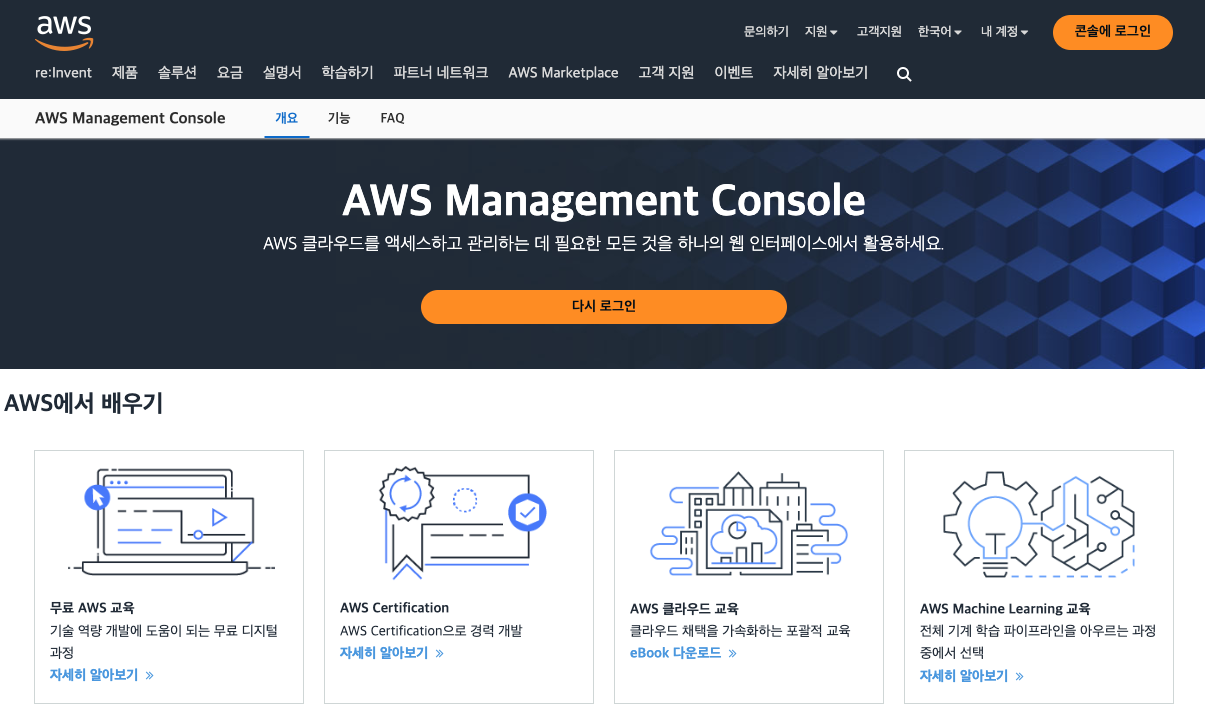
2) 콘솔에 로그인 클릭하여 로그인 진행
*계정이 없다면 'AWS 계정 새로 만들기'를 클릭하여 새로 계정을 만든다. 새로운 계정을 만들 때는 신용카드 등록이 필수!
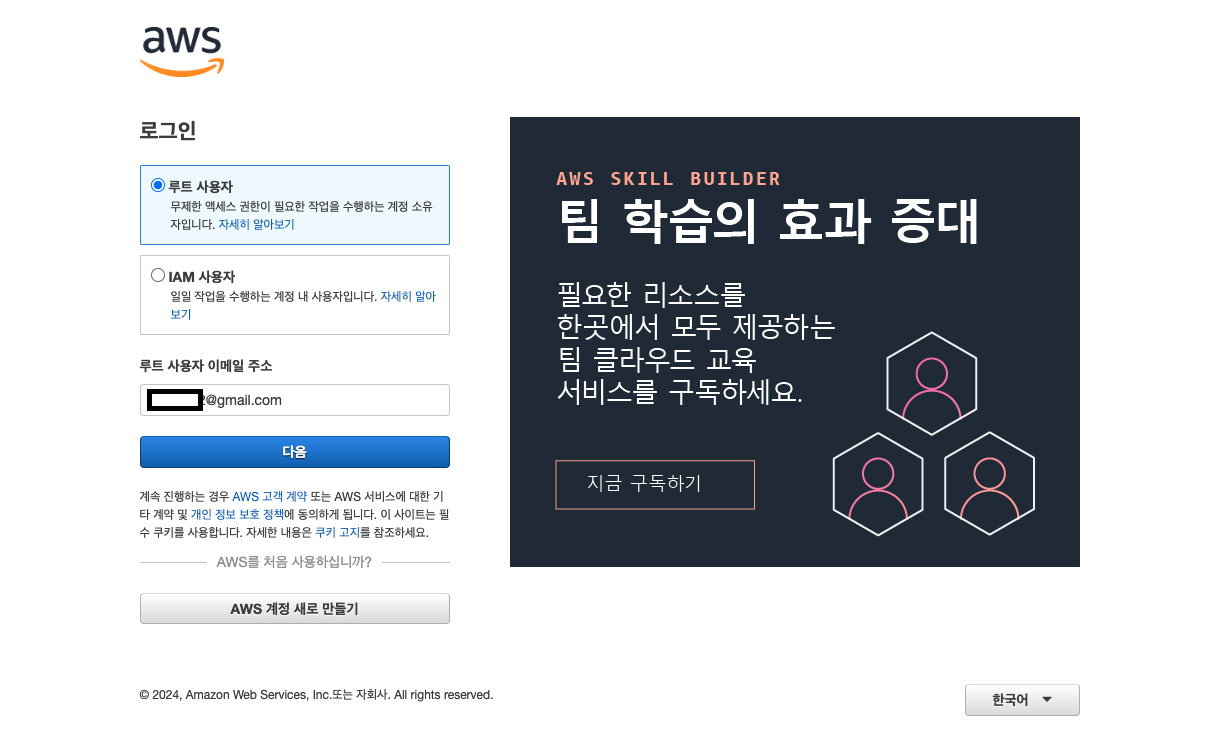
회원가입 후 '루트 사용자' 클릭 → 이메일을 입력 → '다음' 클릭
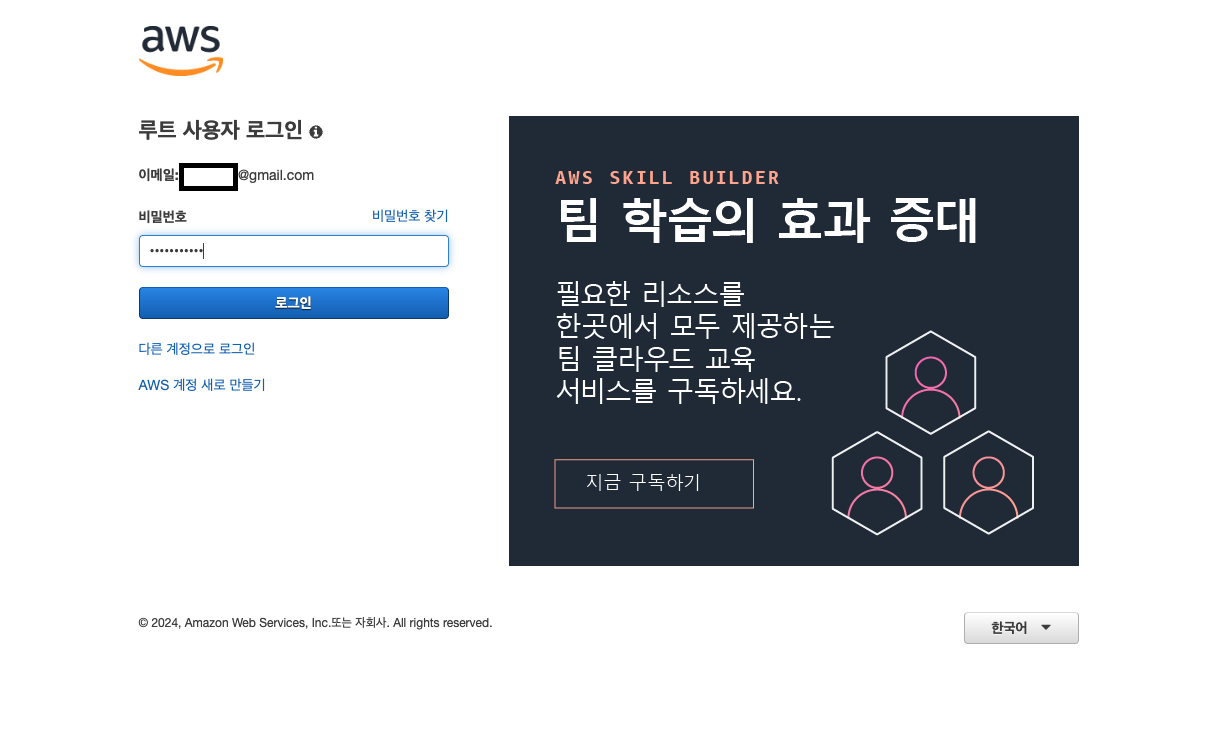
비밀번호 입력 → 로그인 버튼을 누르면, 다음과 같이 로그인 창이 뜨게 된다.
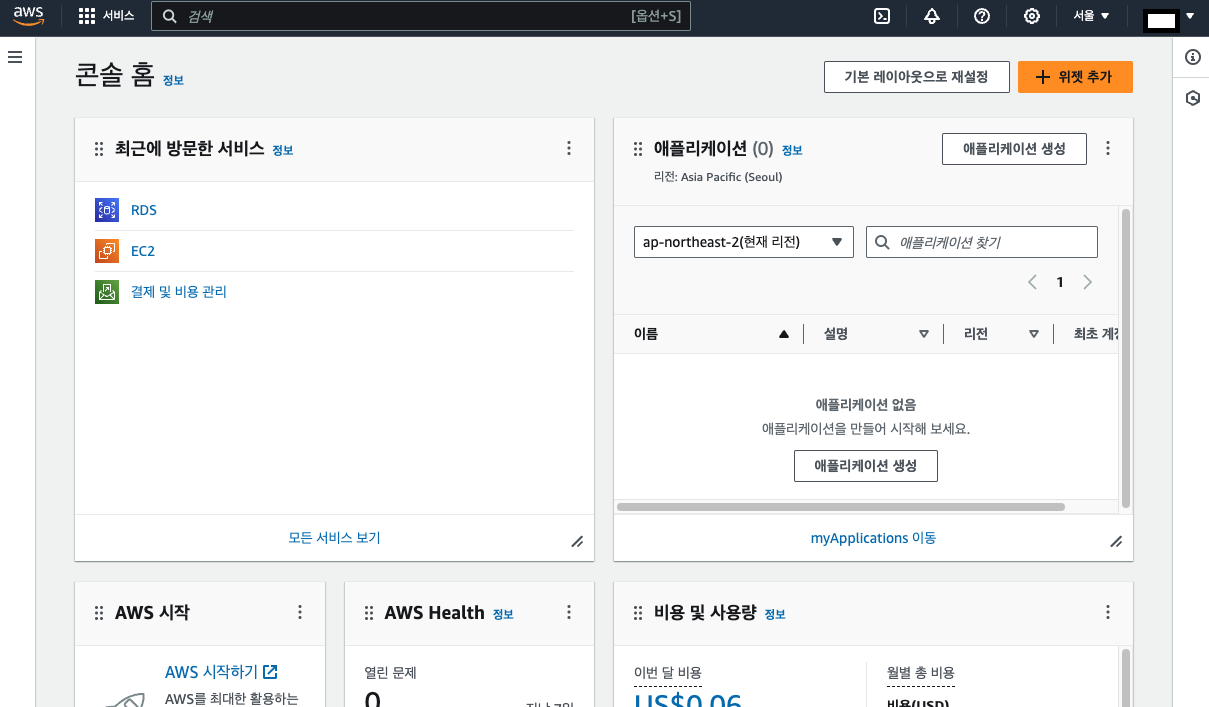
*지역이 서울로 잘 설정되어 있는지 확인한다.
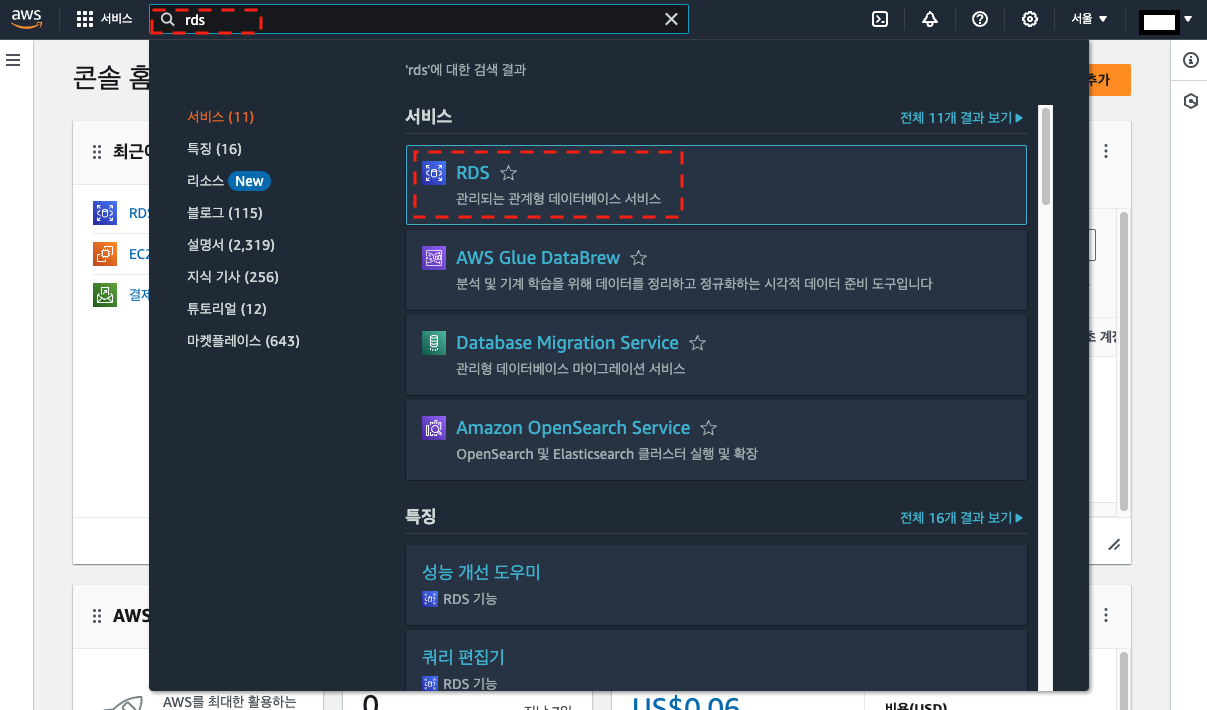
3) 검색창에 RDS를 검색하고, RDS 서비스를 클릭한다.
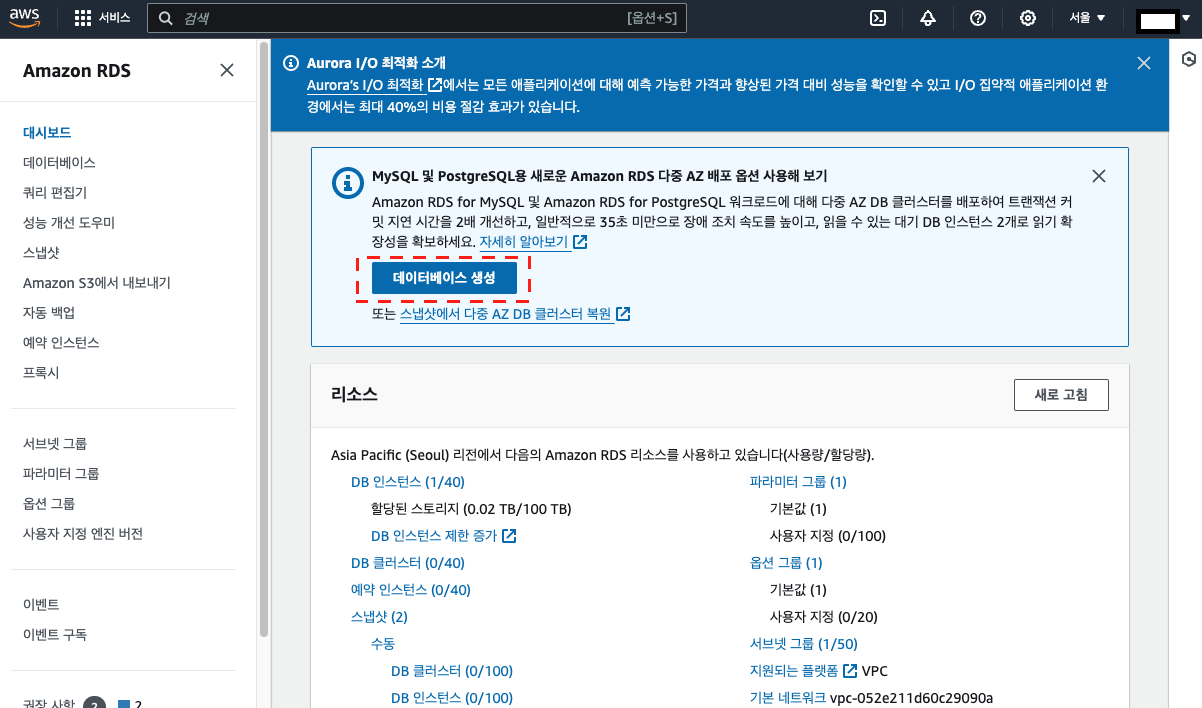
4) RDS 서비스 화면이 뜨면 '데이터베이스 생성' 버튼 클릭
5) 생성 옵션 설정하기
-
데이터베이서 생성 방식: '표준 생성' 선택
-
엔진 옵션: 나는 MariaDB를 사용할 예정이므로, 'MariaDB' 선택

-
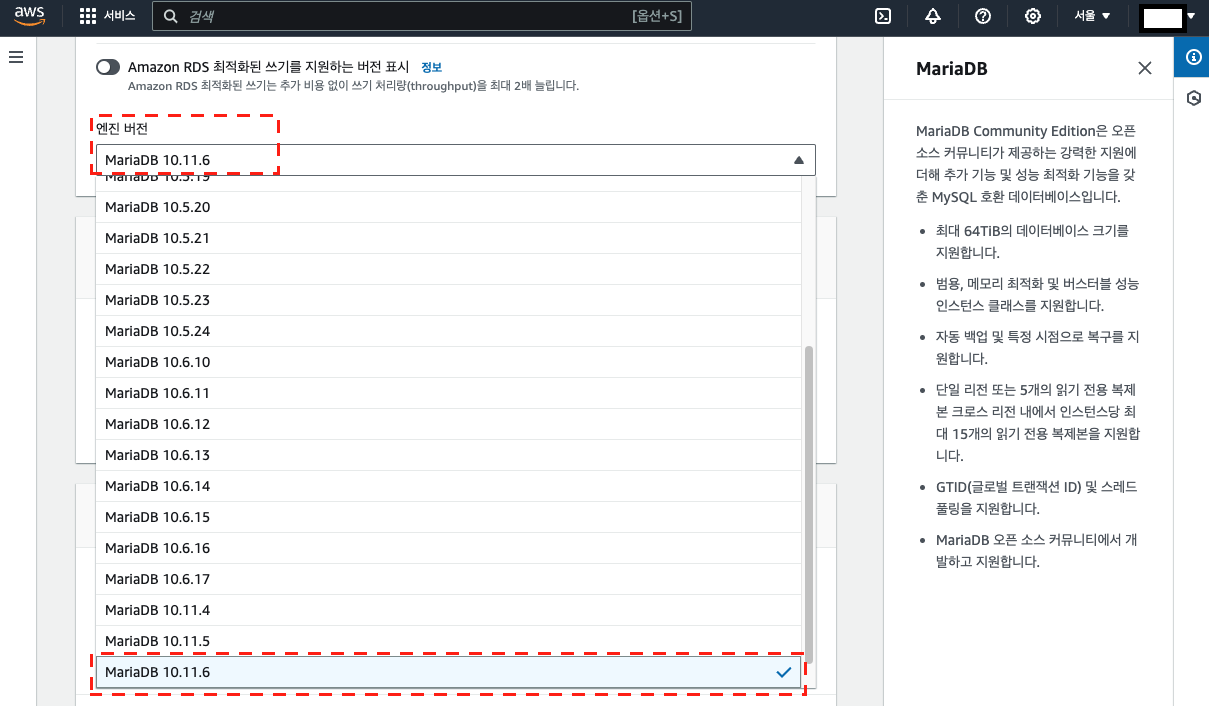
MariaDB 엔진 버전:나는 보통 10.11.6을 설치해서 사용했어서, 해당 버전으로 선택했다.
-
템플릿: '프리 티어' 클릭!! 프리 티어가 무료버전이기 때문에, 꼭 클릭해줘야 한다.★★
-
DB 인스턴스 식별자: 해당 DB 계정 주소 식별자인데, 프로젝트 이름으로 해주면 구별하기 좋은 것 같다. 나는 임시로 database1로 입력.

-
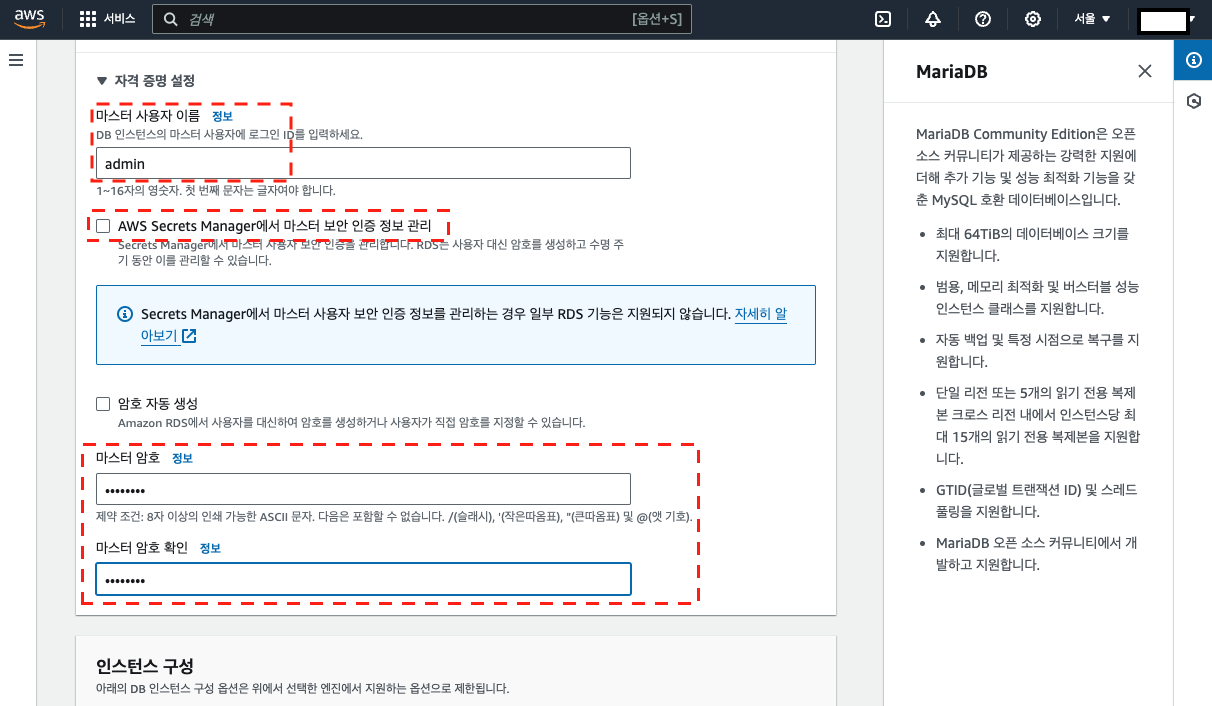
마스터 사용자 이름: 관리자 이름을 뜻한다. MariaDB에서는 보통 root를 최고관리자 계정으로 보니까 root 또는 admin을 많이 사용하는 것 같다. 나는 admin으로 입력.
-
AWS SecretsManager는 AWS에서 보안 인증을 대신 관리해주는 것인데, 체크하지 않아도 된다.
-
마스터 암호: 마스터 사용자에 대한 마스터 암호 설정. 나중에 Spring Boot에서 연결할 때 필요하니 꼭 기억하기.
-
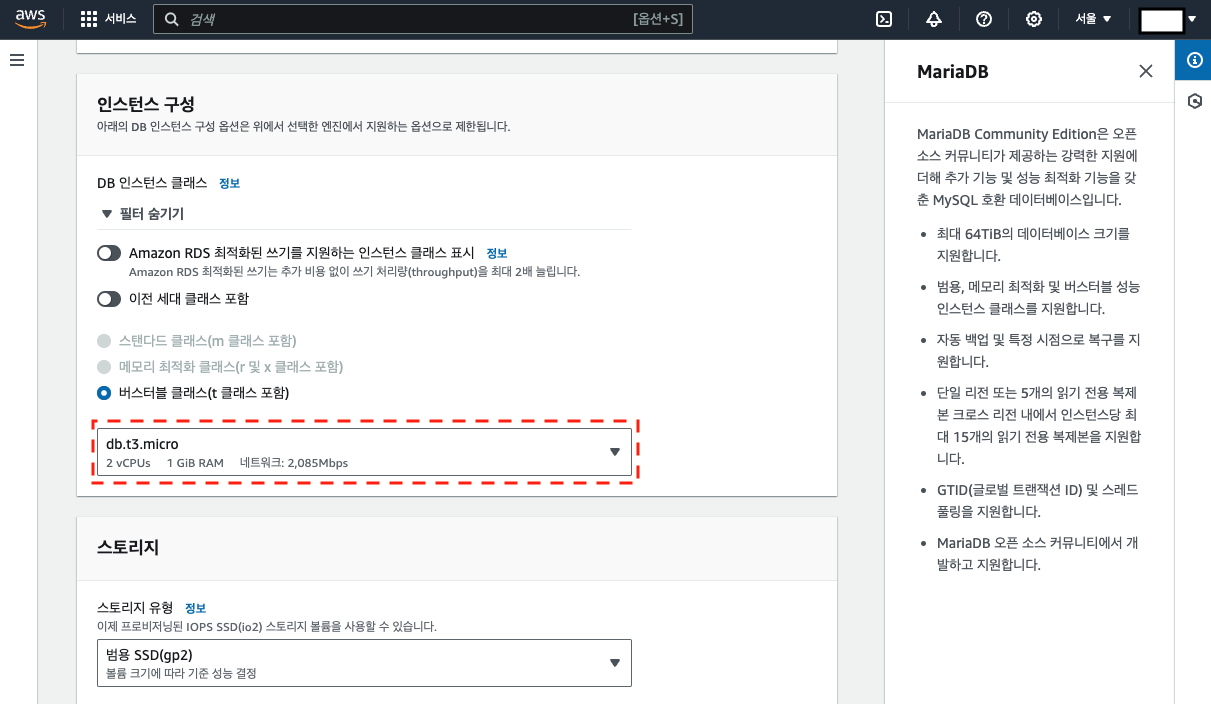
인스턴스 구성: db.t3.micro로 그대로 설정
-
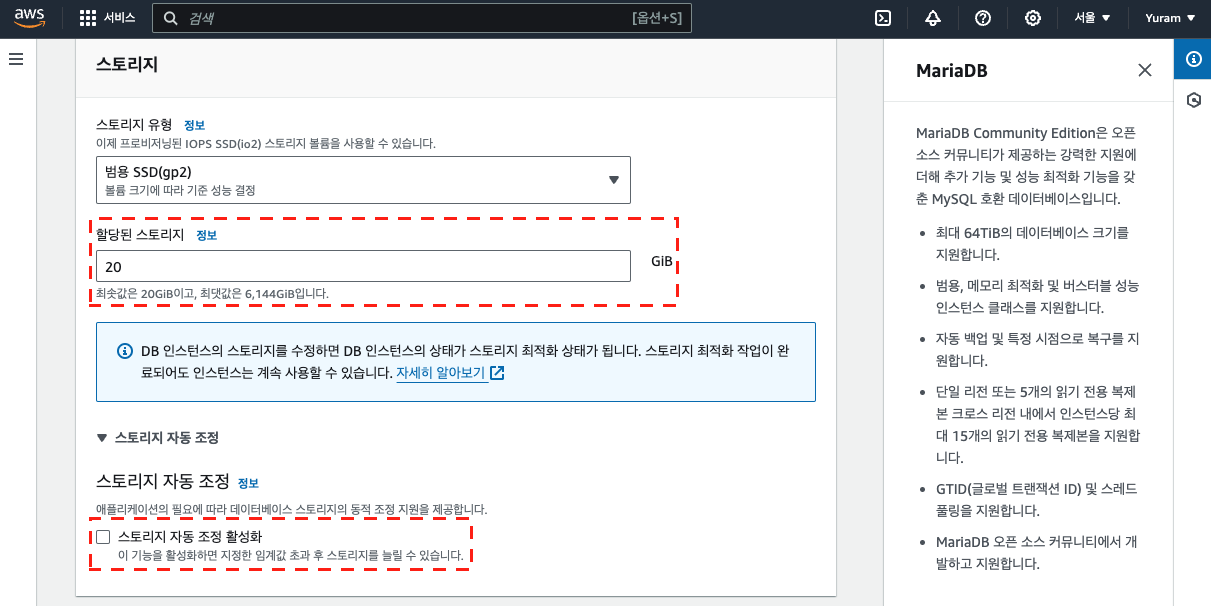
스토리지: 할당된 스토리지 20GIB로 그대로 설정
-
스토리지 자동 조정을 클릭하여 '스토리지 자동 조정 활성화'를 해제 해줍니다.
-
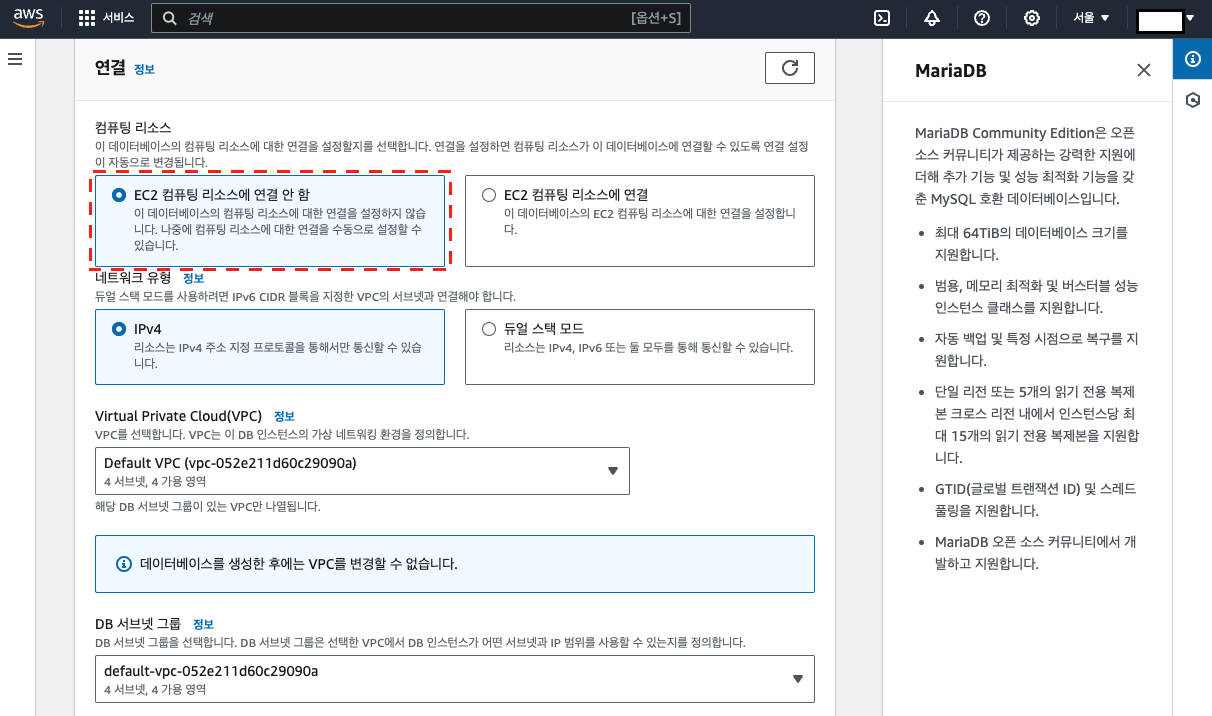
연결: 'EC2 컴퓨팅 리소스에 연결 안 함' 선택. 나중에 EC2와 연결해서 배포할 예정이지만, 지금 연결하지 않아도 나중에 연결 설정이 가능하므로 지금은 안 함 선택!
-
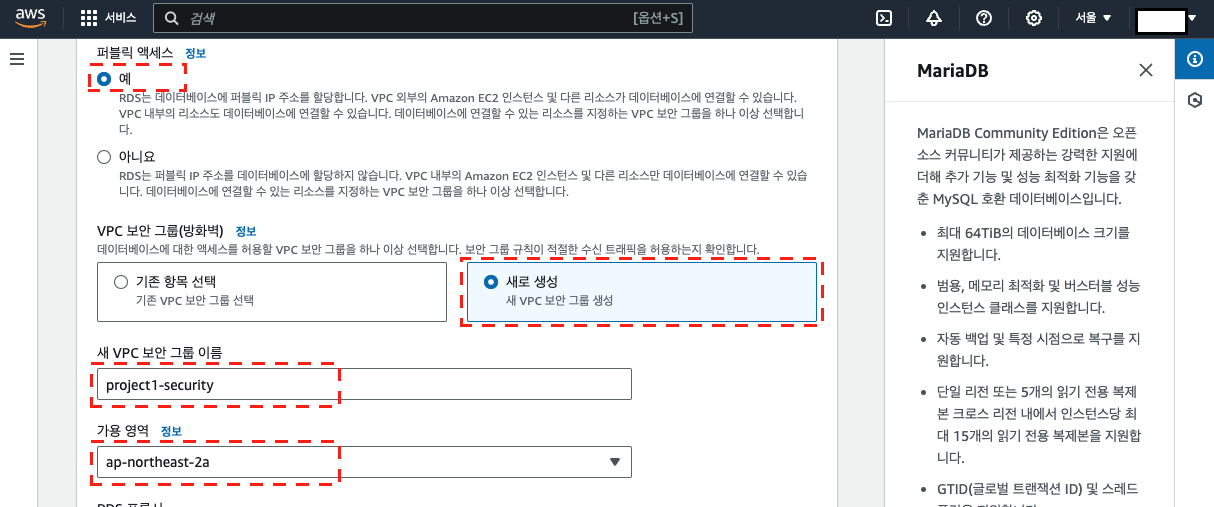
퍼블릭 엑세스: '예' 설정. EC2로 연결해서 프로젝트 배포 전 내 컴퓨터 워크벤치로 해당 디비를 설정해야하므로, '예'로 설정한다. 후에 인바운드 그룹 편집을 통해 접근 가능한 IP 주소와 포트를 설정할 수 있다.
-
VPC 보안 그룹(방화벽): '새로 생성' 선택
-
새 VPC 보안 그룹 이름: 알아서 설정!
-
가용 영역: 아무거나 선택해도 됨!
-
추가 구성 클릭하여 데이터베이스 포트가 '3306'인지 확인

-
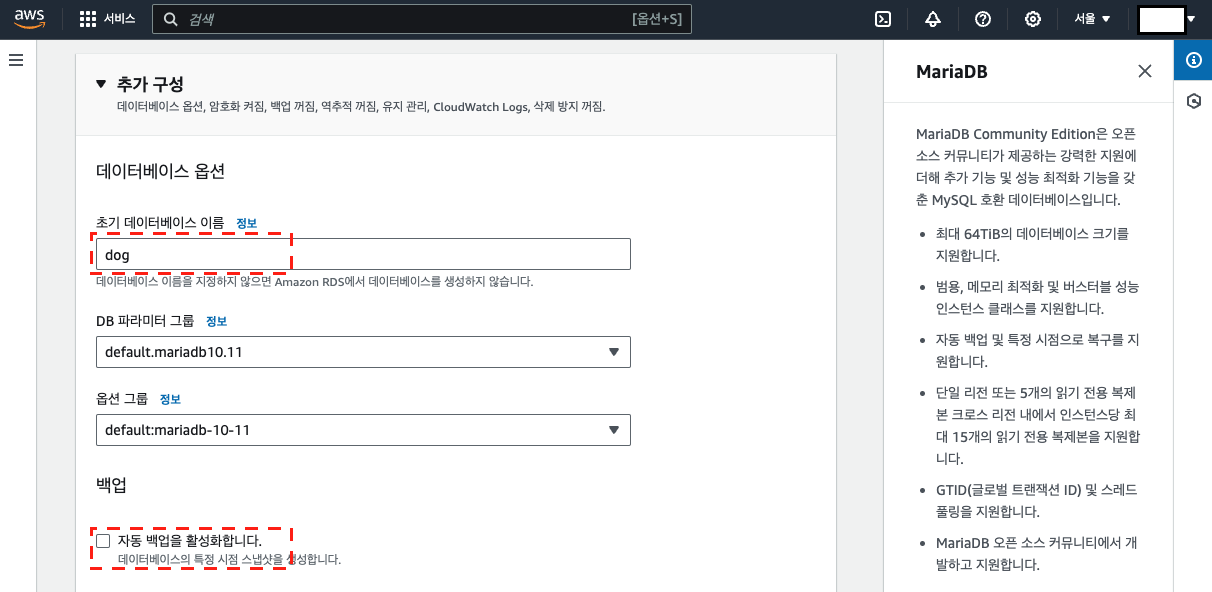
추가 구성 - 데이터베이스 옵션: 초기 데이터베이스 이름 설정하기. 나는 프로젝트와 관련된 이름으로 설정해줬다.
-
추가 구성 - 백업: 자동 백업이 딱히 필요하지 않아 활성화 체크 해제.
6) 데이터베이스 생성하기
생성 옵션 설정이 완료되었으면, '데이터베이스 생성하기' 버튼을 클릭하여 데이터베이스 생성

데이터베이스 생성 중 창이 뜨는데, 생성되는데 나는 약 5분 정도 소요됐다.

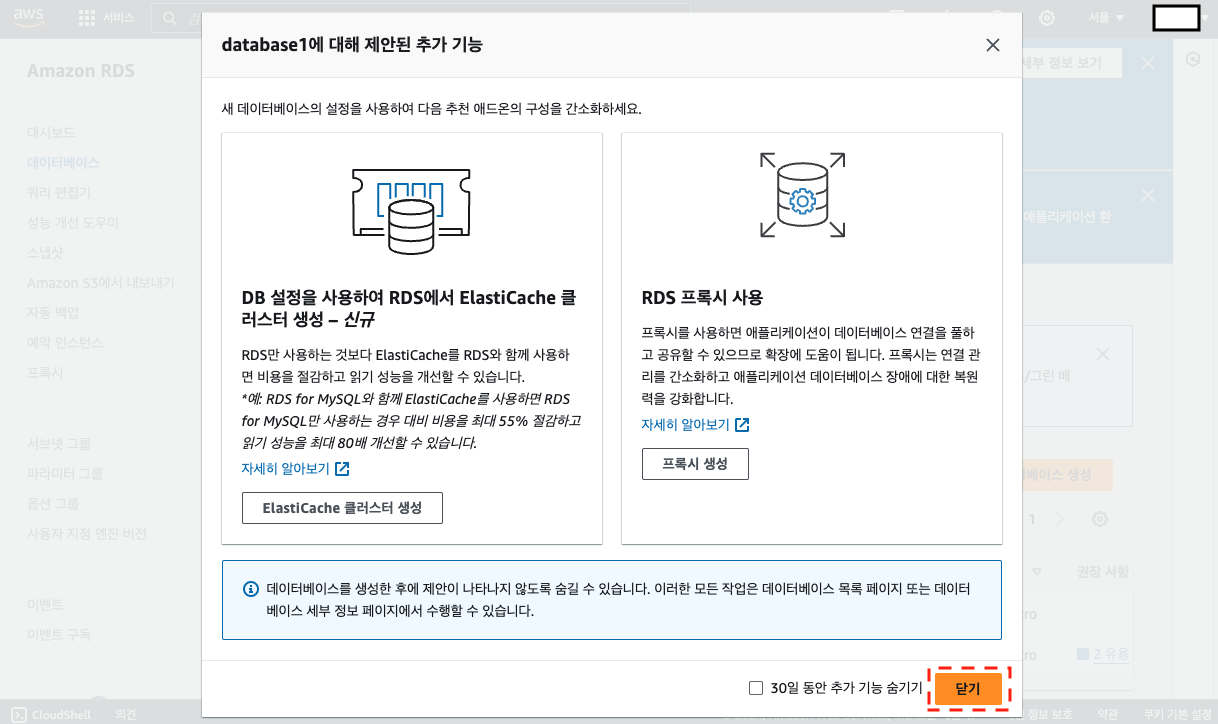
중간에 이런 창이 뜨면, 그냥 닫기 버튼을 눌러주면 된다.
7) 보안 그룹 설정하기
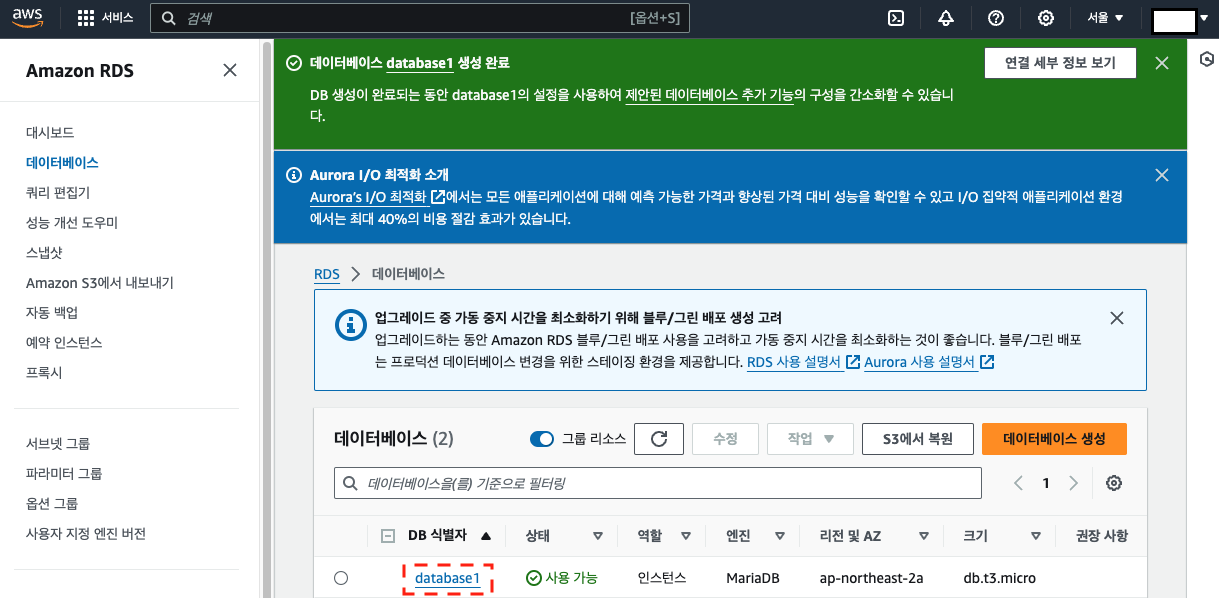
RDS 생성이 완료되면, DB 식별자에서 방금 생성한 RDS를 클릭한다.
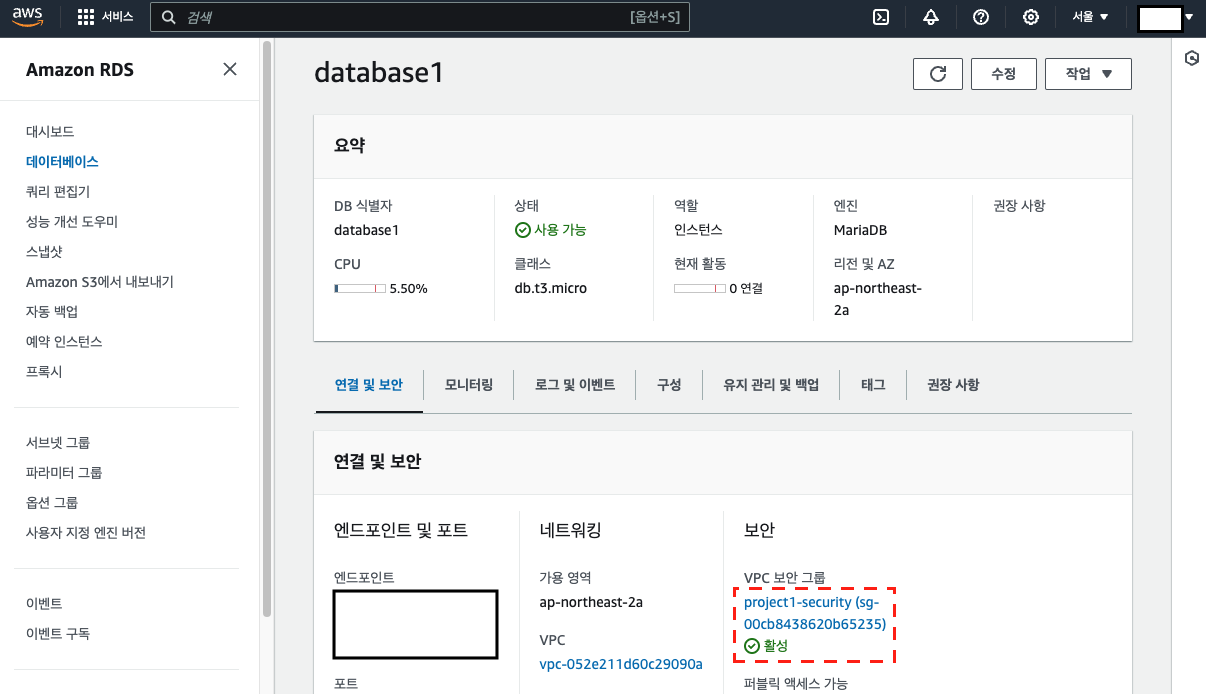
VPC 보안 그룹 클릭
(원래는 VPC 보안 그룹 설정 전에는 앤드포인트 부분이 비워져있다!)
보안 그룹 ID 클릭
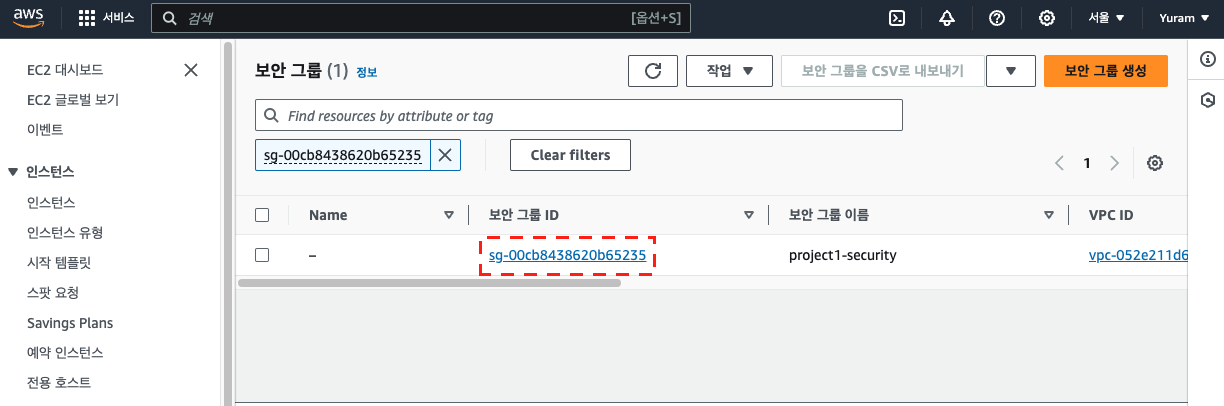
8) 인바운드 규칙 설정하기
인바운드 규칙 편집 클릭
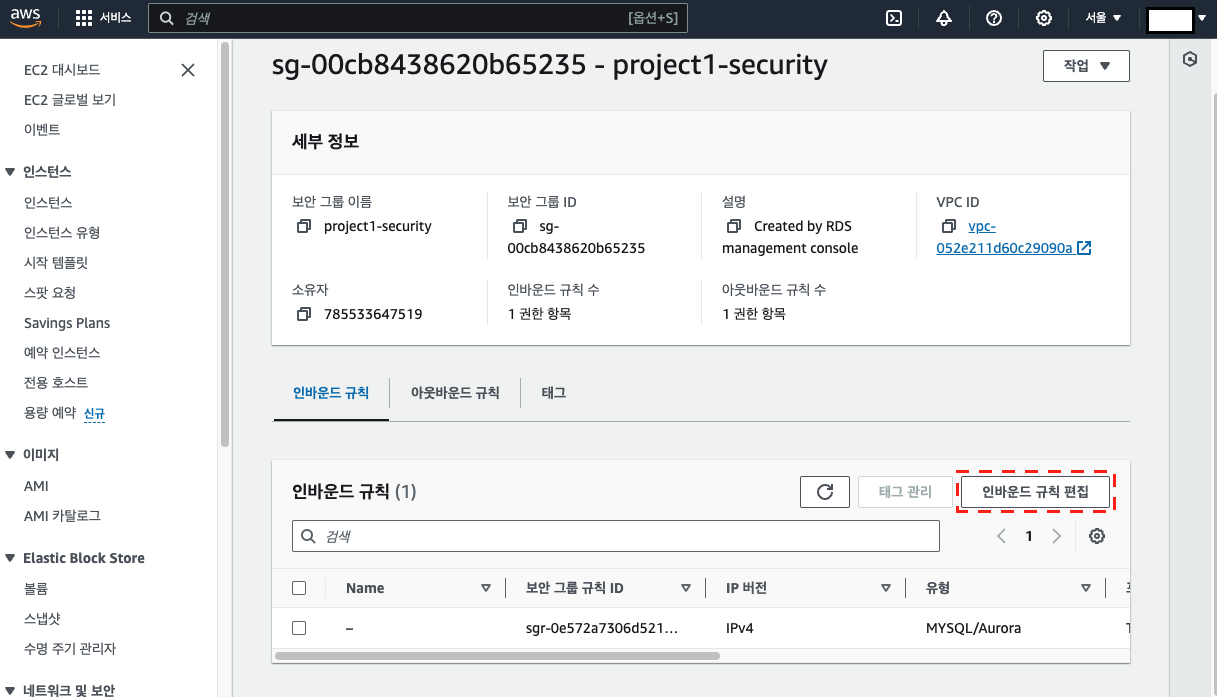
인바운드 규칙 추가 버튼을 눌러
- 유형: MYSQL/Aurora
- 소스: Anywhere-IPv4 와 Anywhere-IPv6 두개 모두 설정
규칙 저장 클릭

제대로 설정되었는지 확인
*만약 설정이 잘 안된다면, 원래 만들어져 있던 규칙을 모두 삭제해서 저장 한 후, 다시 규칙 편집을 눌러서 설정해보기
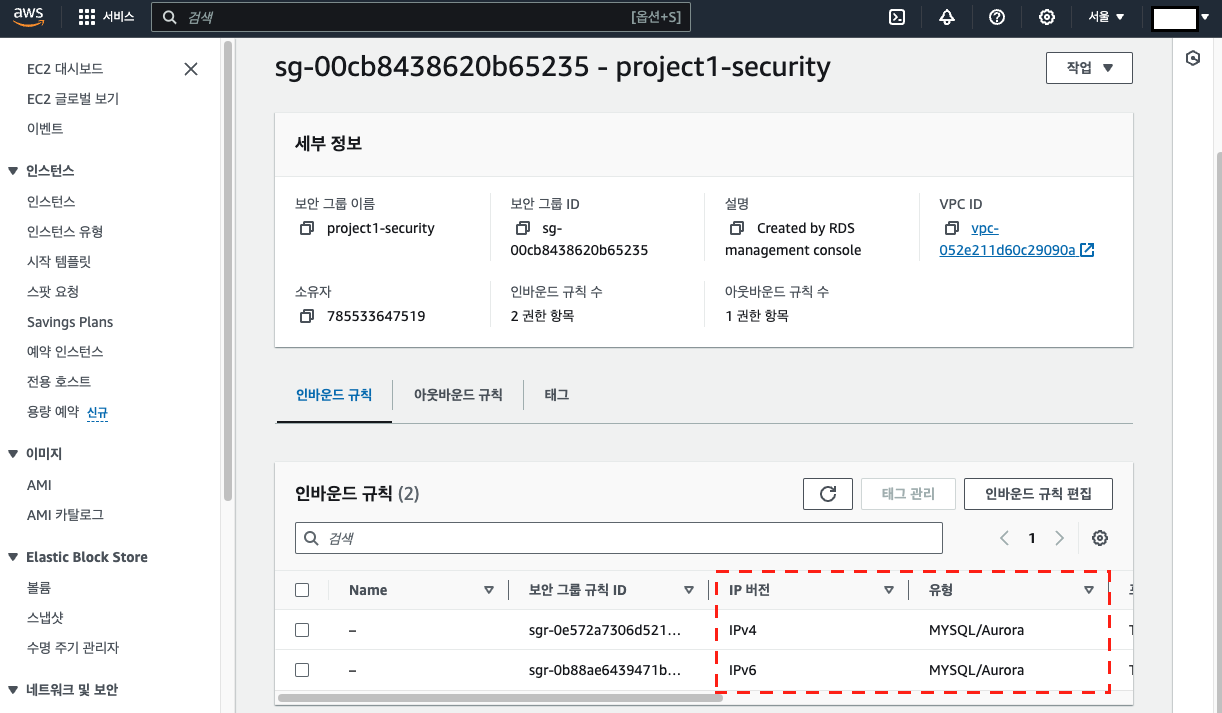
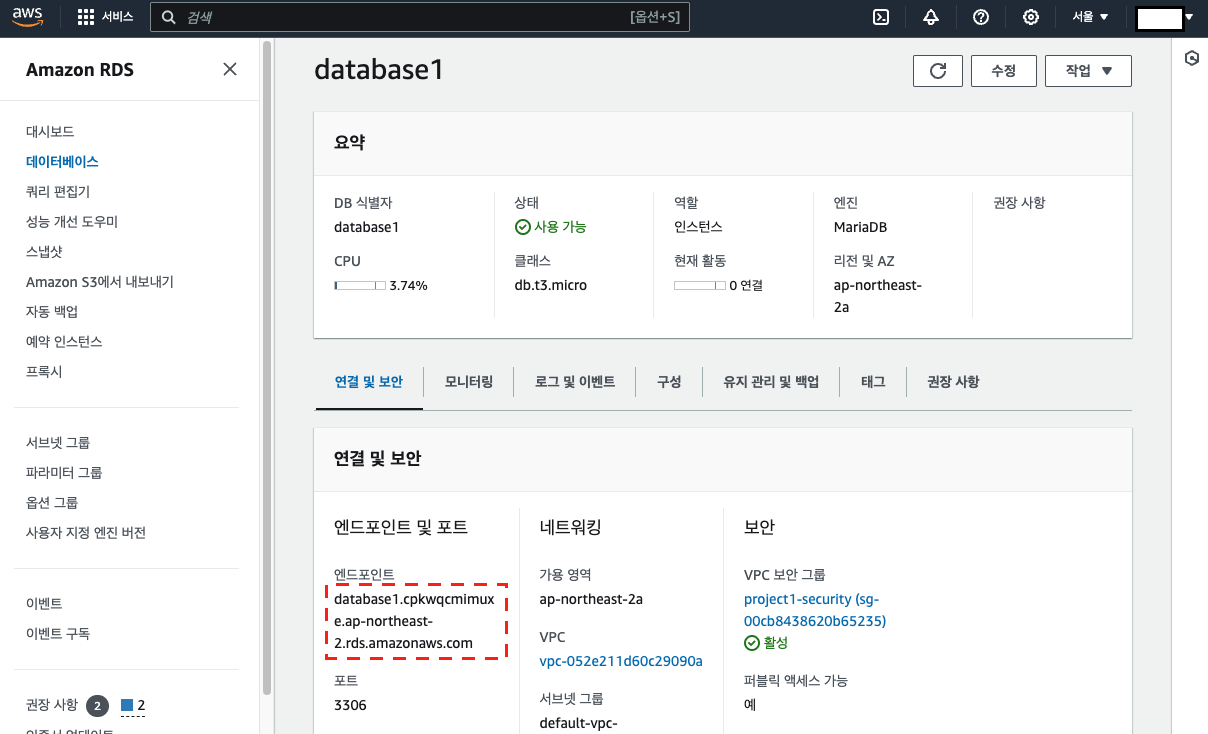
앤드포인트가 생성된 것을 확인할 수 있다.
이 앤드포인트 주소는 Spring Boot에서 url로 연결 시 필요한 계정 주소이다.
참고
https://koiking.tistory.com/17
https://dhun.tistory.com/7
https://m.blog.naver.com/originals-384/221460389331