지난 시간까지는 AWS RDS 생성하는 방법을 배웠다. 이번 시간에는 생성한 AWS RDS를 DBeaver에 연결하여 프로젝트 DB를 수정하기 편하게 사용하는 방법을 포스팅하려 한다.
*1. AWS RDS 생성하기는 이전 글을 확인
2. DBeaver 설치하기
DBeaver는 MySQL의 WorkBench, Oracle의 SqlDeveloper같이 DB를 시각화하여 관리하는 툴이다. DBeaver는 WorkBench나 SqlDeveloper와 다르게 Oracle, MySQL, MariaDB, PostSQL, DB2, ...등 여러 데이터베이스 종류를 연결해서 관리할 수 있다는 장점이 있다.
1) DBeaver 검색
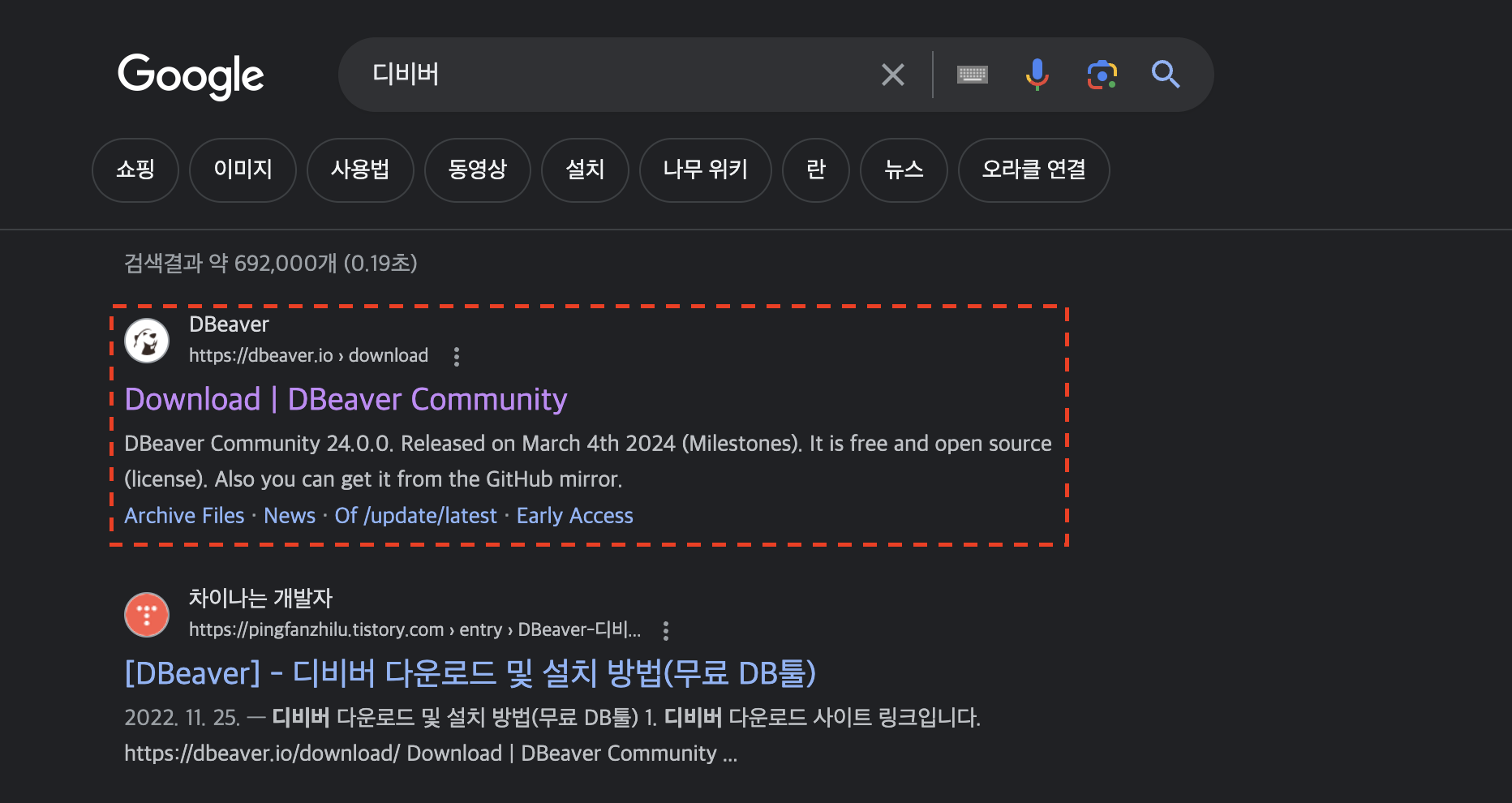
구글에 디비버 검색하여 DBeaver Download 사이트 클릭
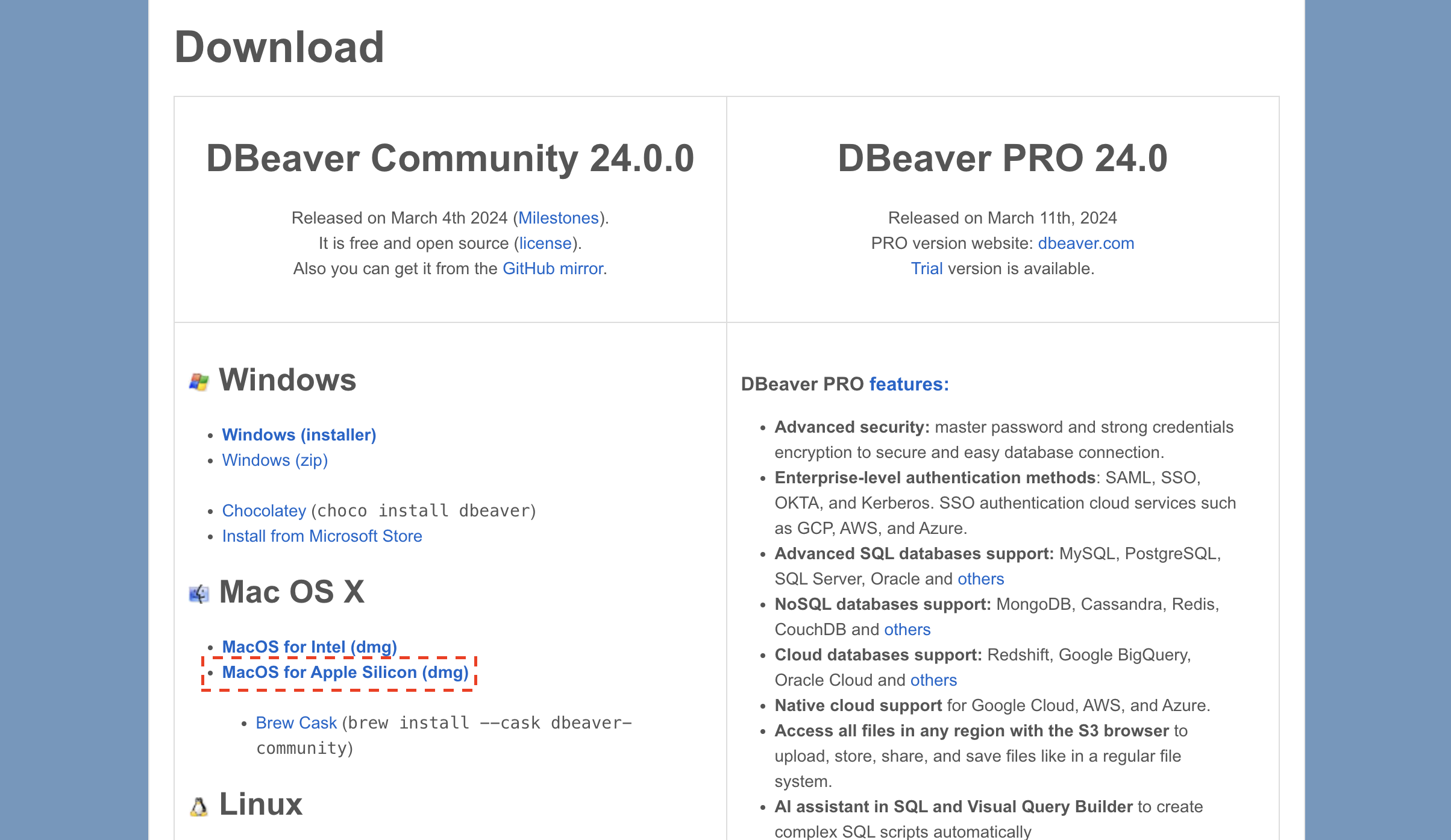
2) 각 운영체제에 맞는 DBeaver 파일 다운로드
*Mac M1 사용자는 MacOS for Apple Silicon (dmg) 클릭
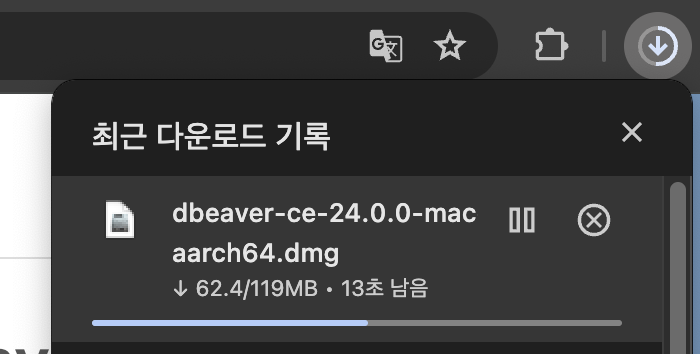
다운로드가 시작되고
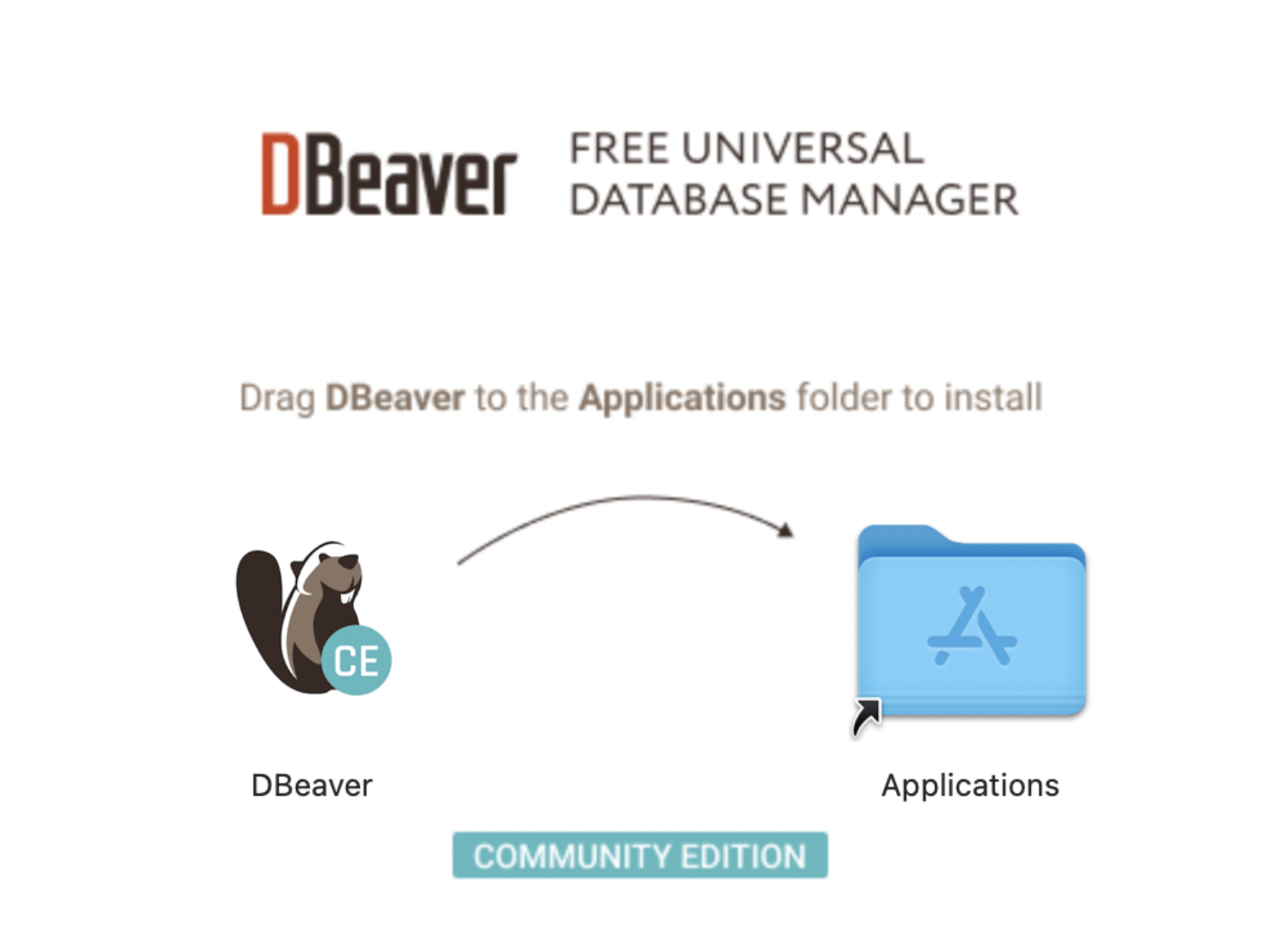
다운로드된 파일을 클릭한 뒤 DBeaver 아이콘을 Applications 폴더로 드래그 해주면 설치 완료
3. DBeaver와 AWS RDS 연결하기
이제 설치한 DBeaver 프로그램에 지난번에 생성했던 RDS를 연결하여 DB를 사용해보려 한다!
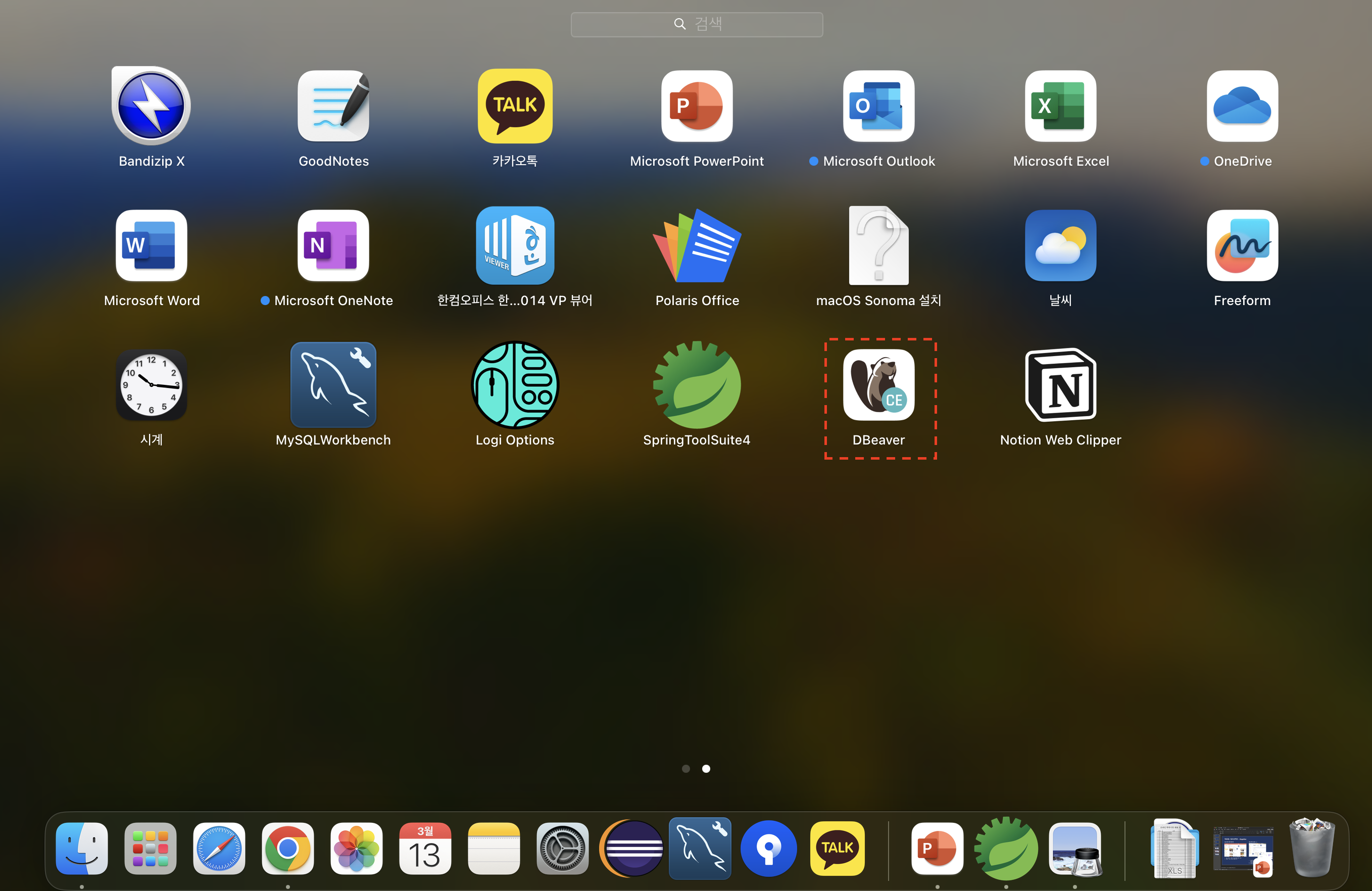
1) DBeaver 실행하기
설치 완료 된 프로그램을 클릭하여 실행
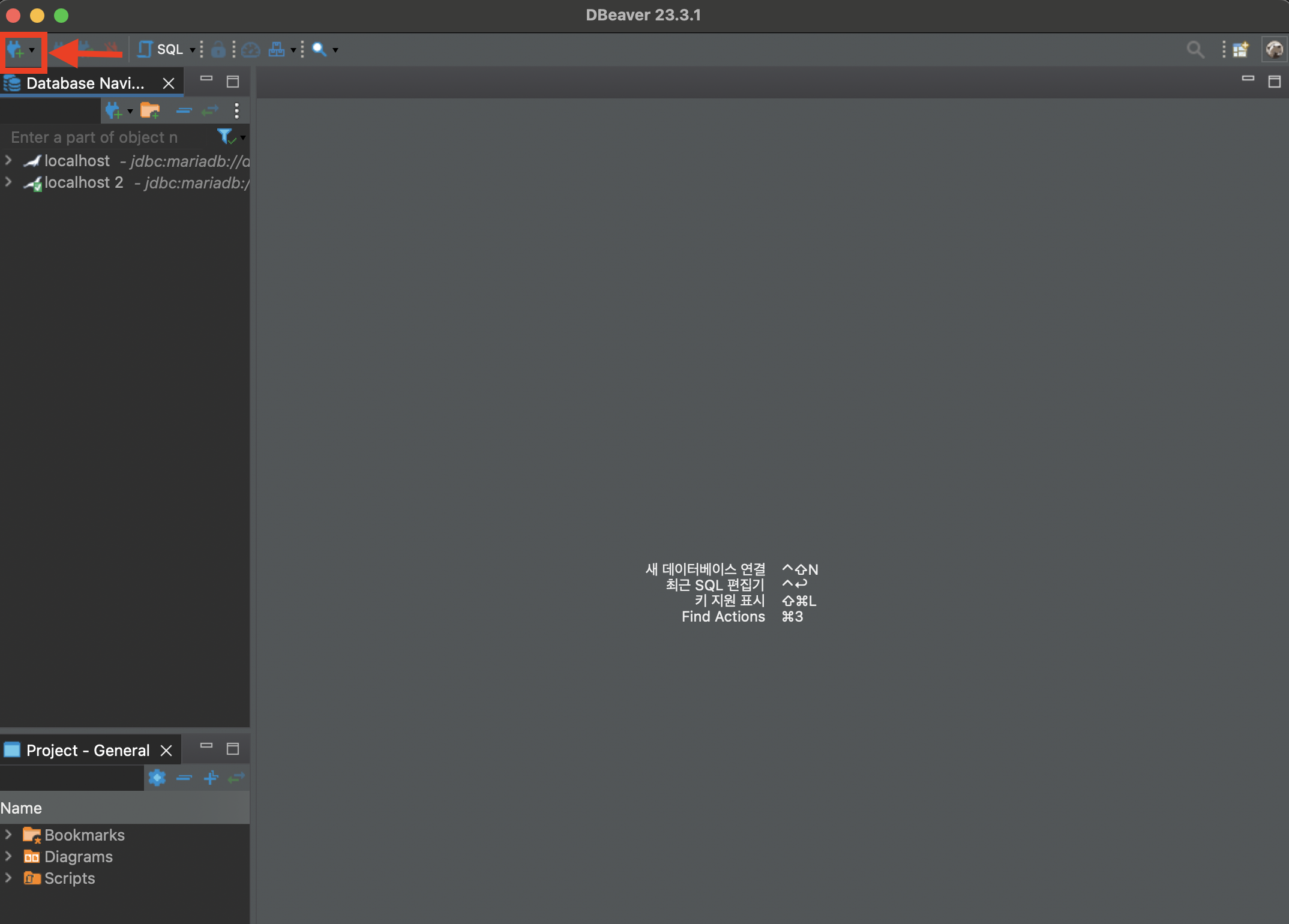
2) 새 데이터베이스 연결 클릭
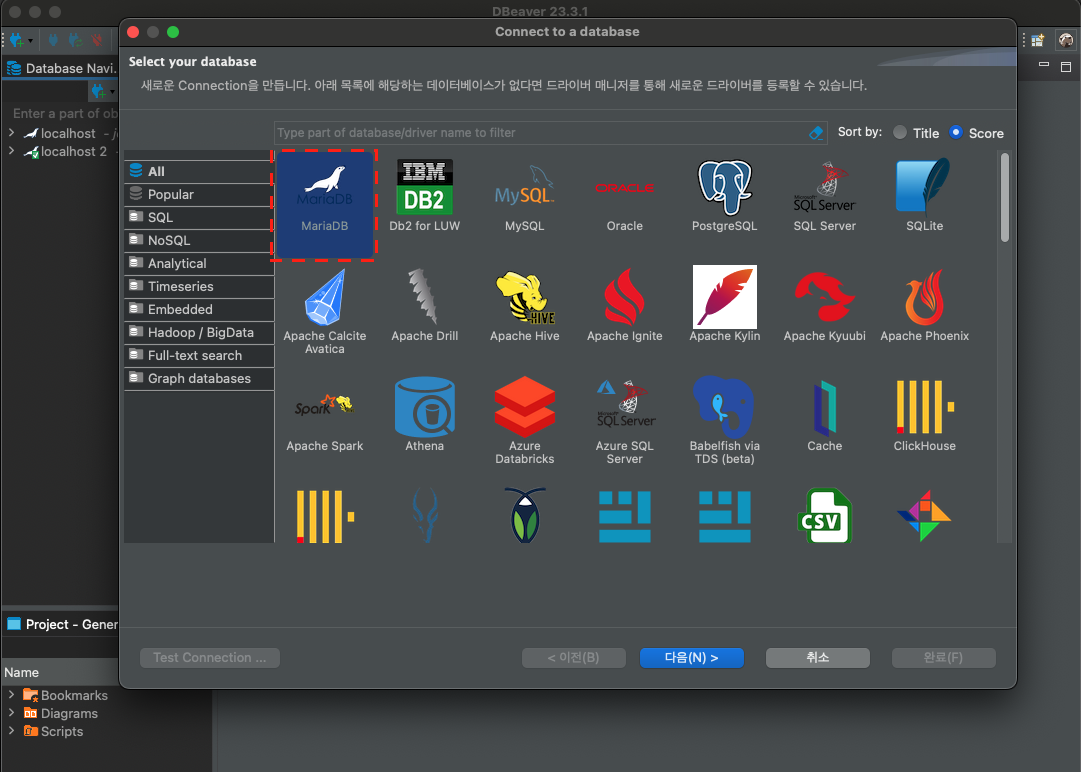
3) MariaDB 선택
*AWS RDS 생성 시 선택했던 데이터베이스 유형으로 선택
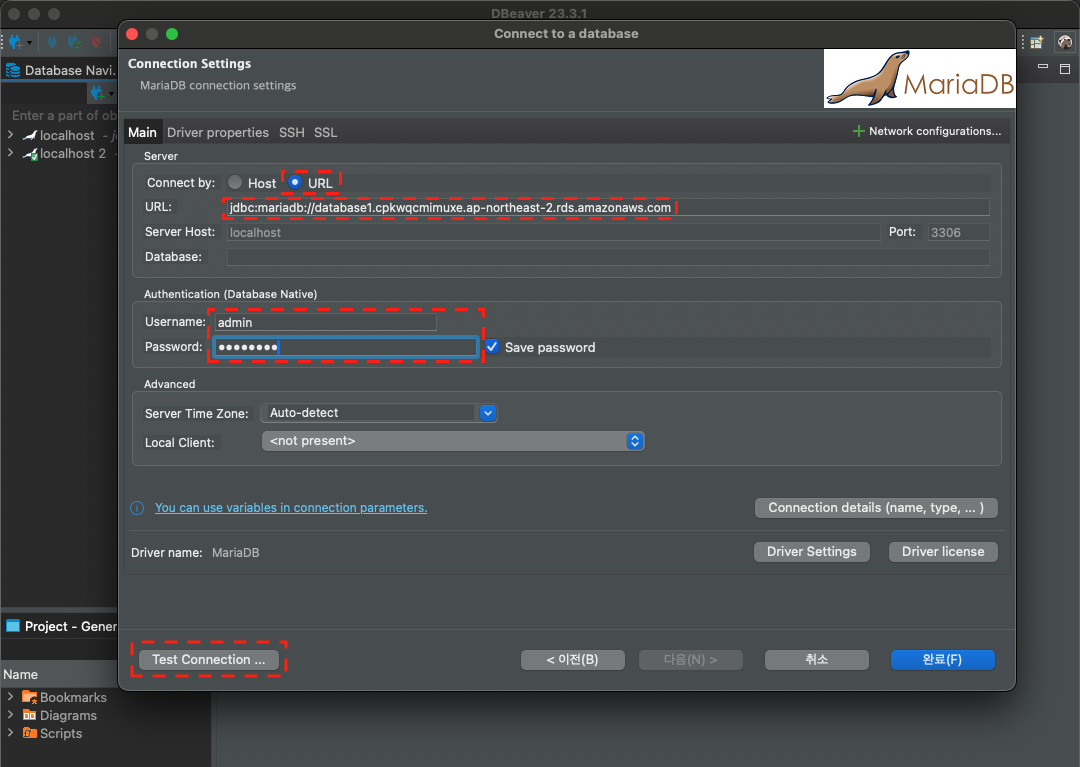
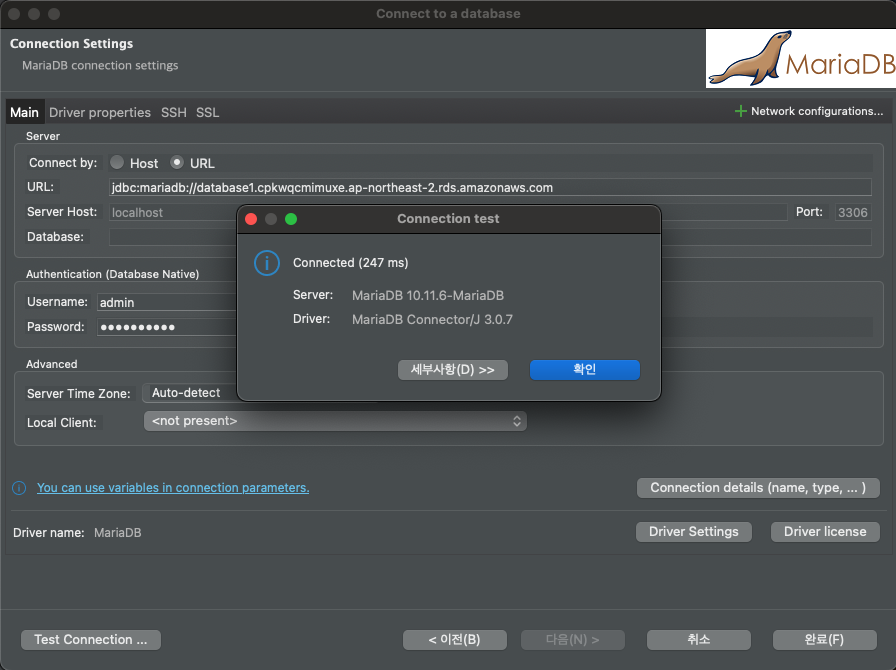
4) URL, Username,Password 입력 후 Test Connection ... 클릭
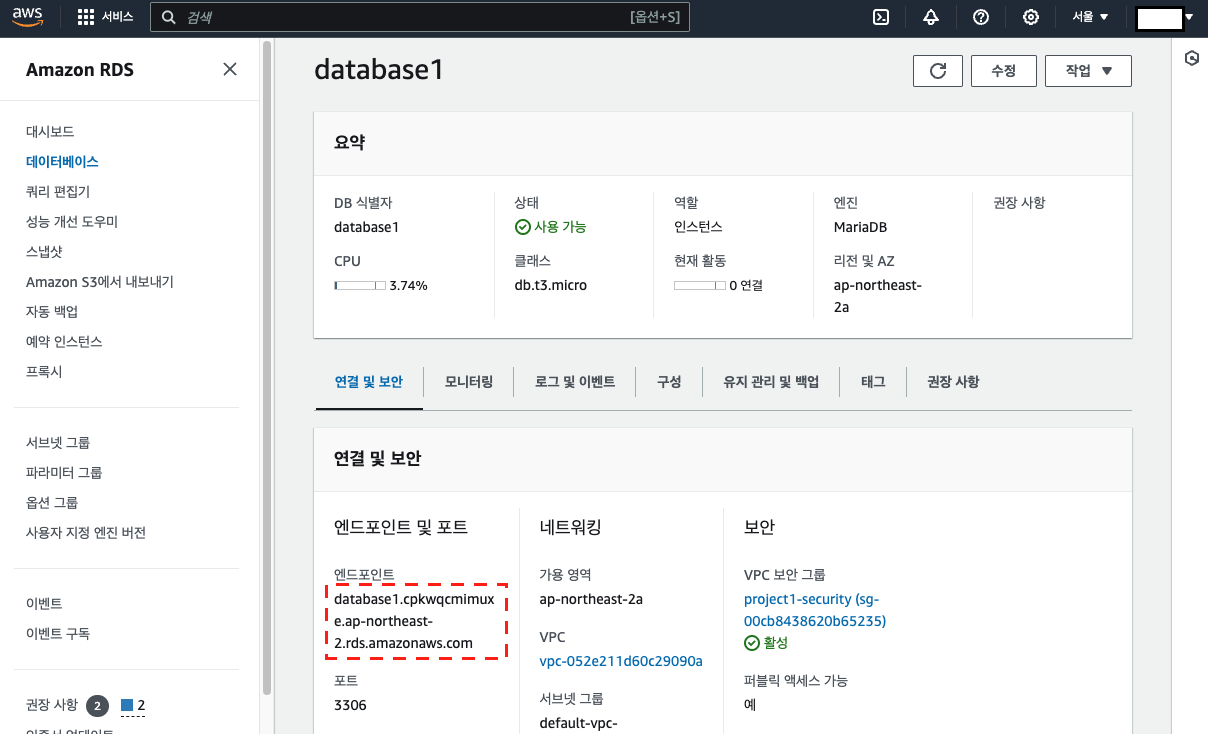
- URL: AWS RDS 생성 시 발급받은 '엔드포인트 주소'를 jdbc:mariadb://뒤쪽으로 붙여넣기
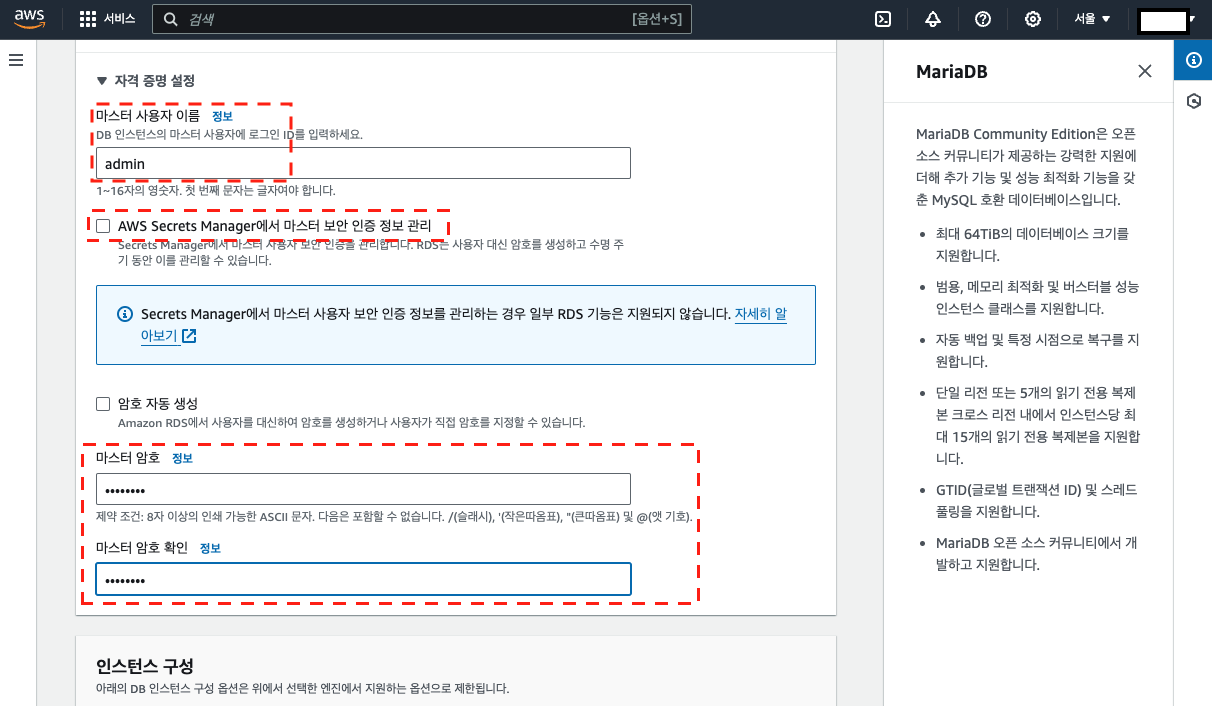
- Username: AWS RDS 생성 시 설정했던 마스터 사용자 이름
- Password: AWS RDS 생성 시 설정했던 마스터 암호
*AWS RDS 엔드포인트 주소
*AWS RDS 생성 시 설정했던 화면
*Test Connection 실패 시
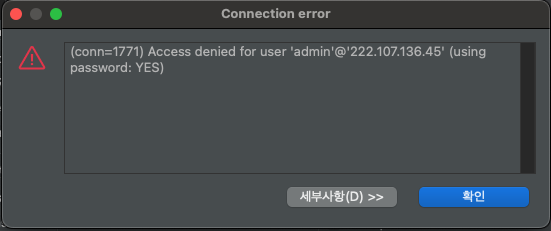
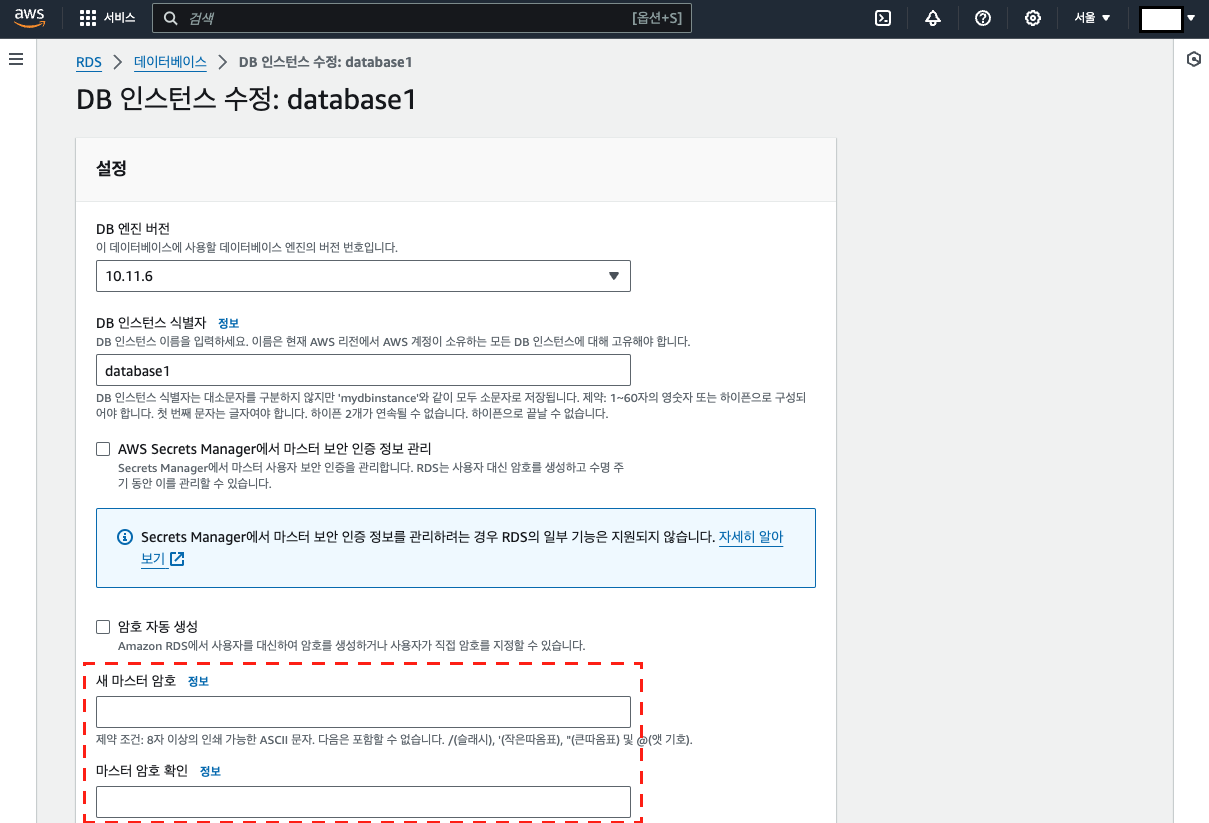
비밀번호가 잘 기억나지 않았는데 역시나 틀렸는지 connection error가 떴다.
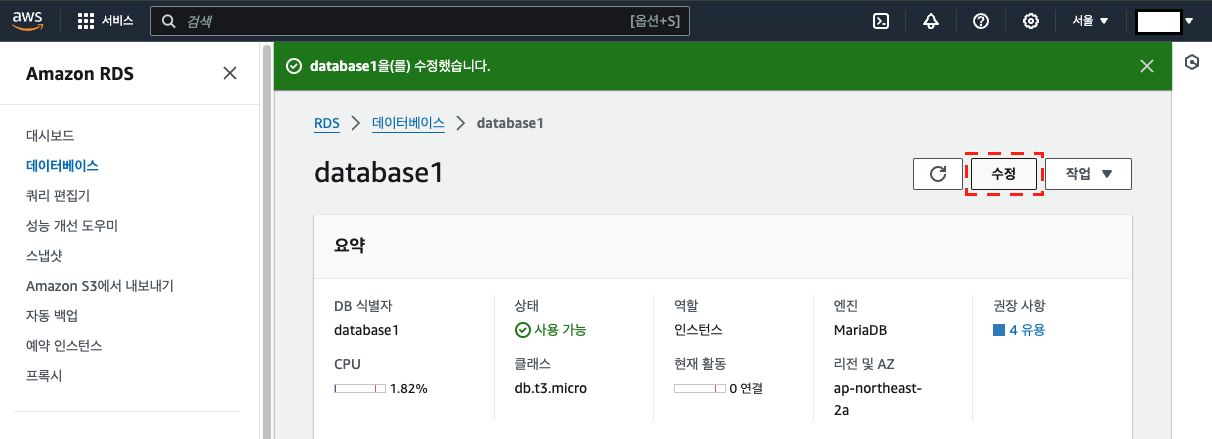
이럴땐, AWS RDS 페이지의 해당 데이터베이스로 들어가서 '수정' 버튼을 누르면 새로운 비밀번호 설정이 가능하다!
*Test Connection 성공 시
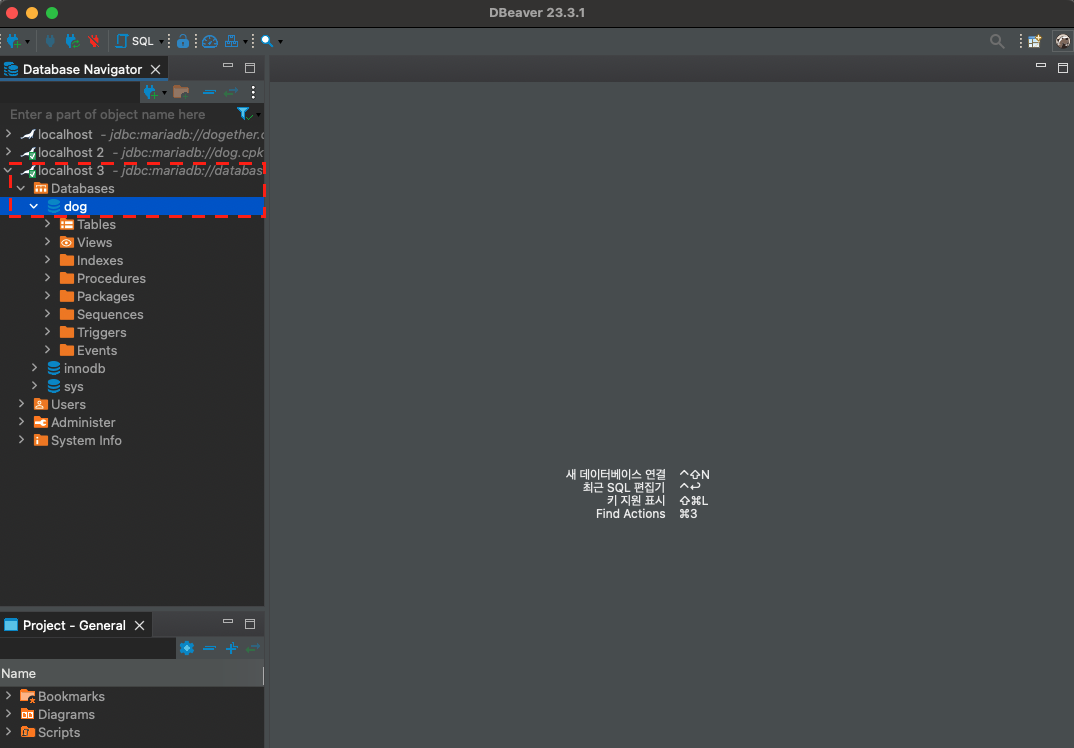
5) DBeaver - AWS RDS 연결 완료
AWS RDS 생성 시 설정했던 초기 데이터베이스 이름이 떠있는 것을 확인할 수 있다.
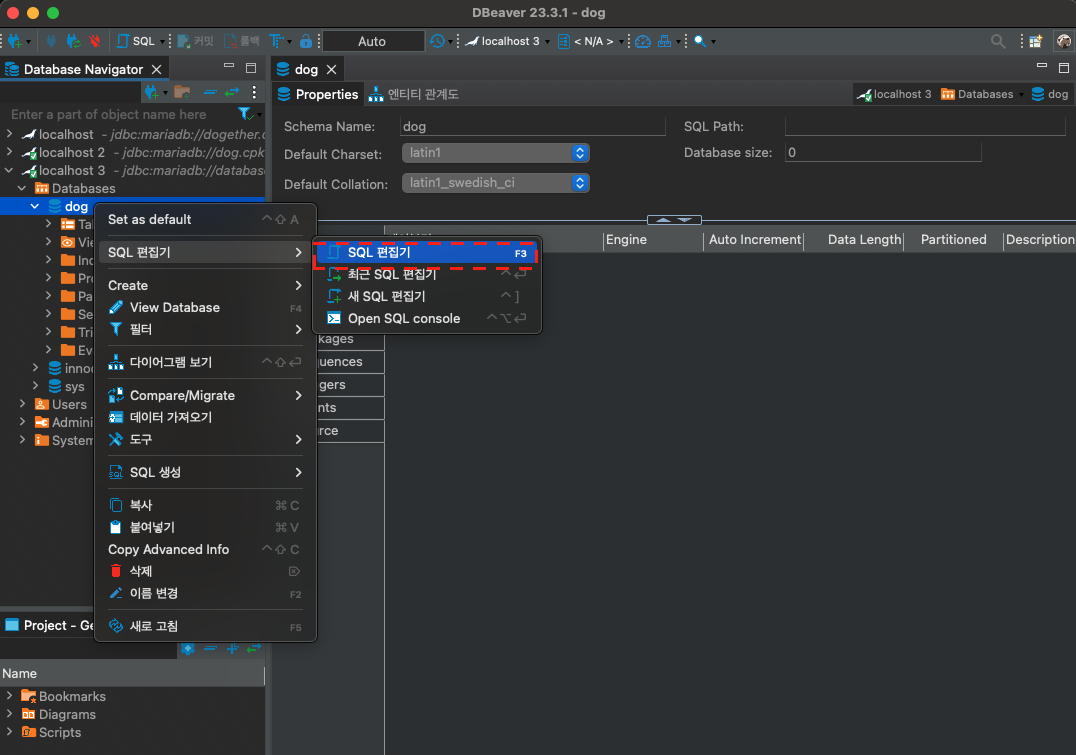
6) Table 생성하기
데이터베이스 오른쪽 클릭 -> SQL 편집기 -> SQL 편집기 클릭
MariaDB SQL 형식으로 SQL문 작성하여 테이블 및 데이터 생성
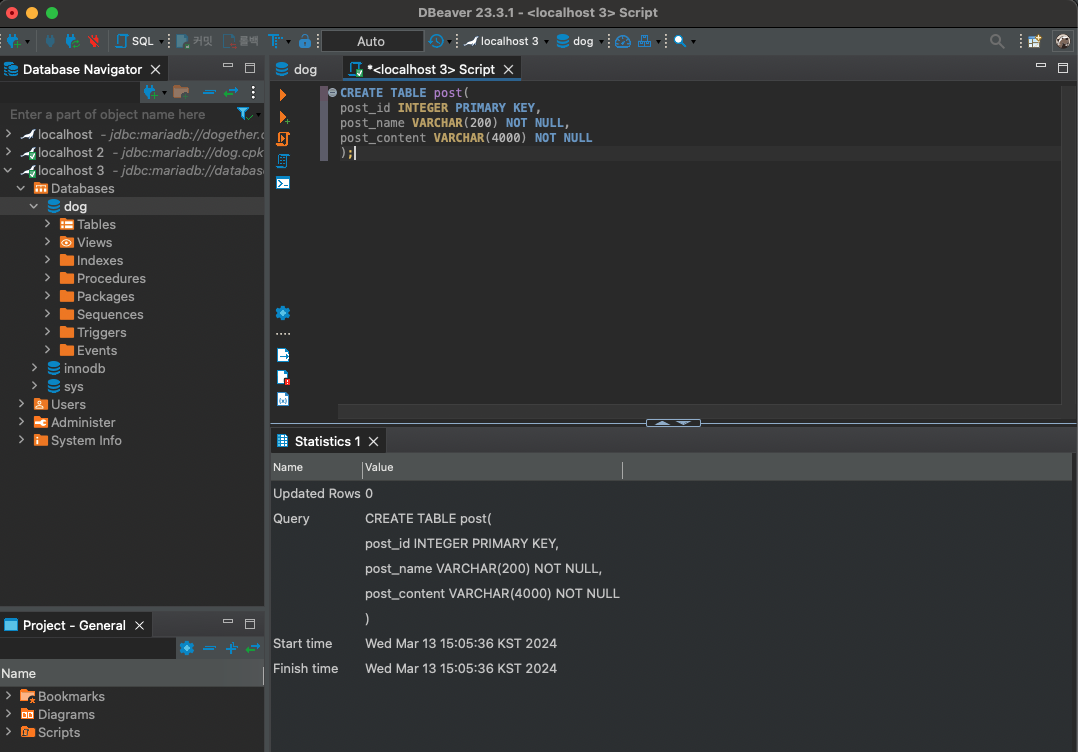
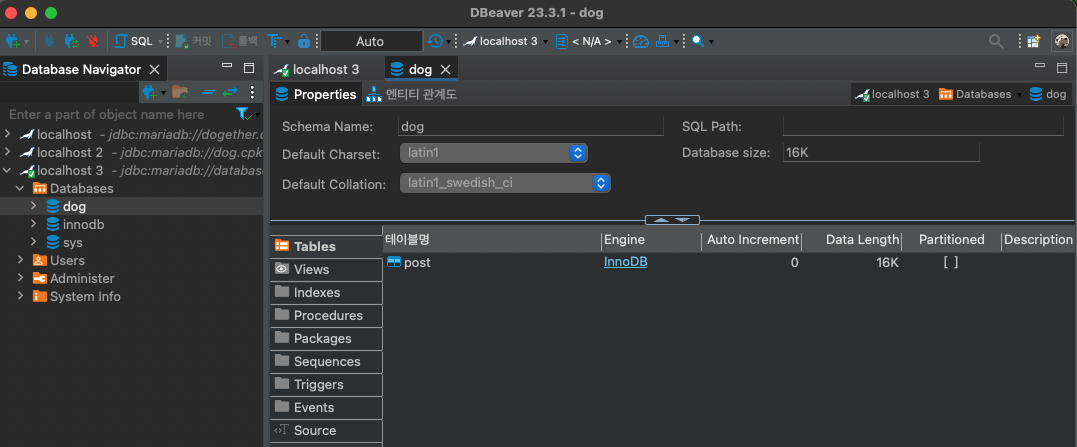
post 테이블이 생성된 것을 확인할 수 있다.
참고
https://backendcode.tistory.com/180
https://repost.aws/ko/knowledge-center/reset-master-user-password-rds