가상머신
-
가상머신이란?
- 말 그대로 가상의 컴퓨터를 의미한다.
-
가상머신 소프트웨어
- 컴퓨터에 설치된 운영체제(호스트os)안에 가상의 컴퓨터를 만들고, 그 안에 다른 운영체제(게스트os)를 설치/운영할 수 있도록 제작된 프로그램
- ex. VMware
- 호스트 os
- PC에 이미 설치되어 있는 Windows
- window 10, window 11 등을 의미
- 게스트 os
- 가상머신에 설치할 그 외의 운영체제
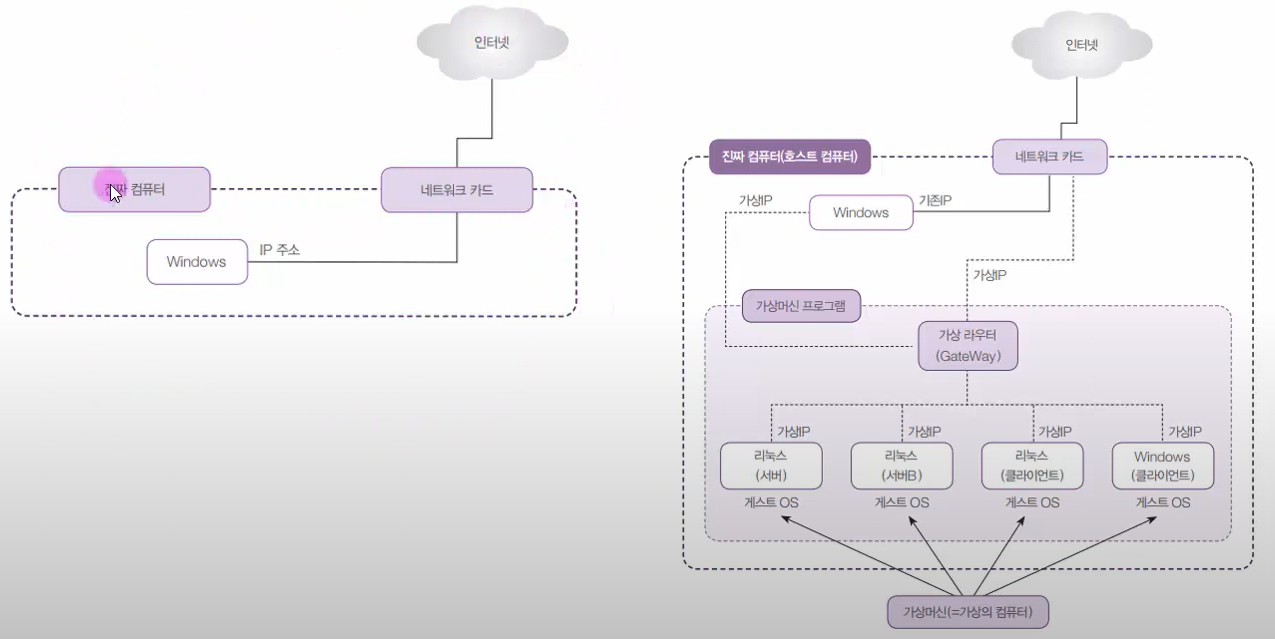 [출처] 한빛미디어 "이것이 리눅스다"
-
VMware 설치
- VMware 사이트에서 다운로드
-
서버 설치
-
가상머신 설치
-
- VMware Workstation 켜기
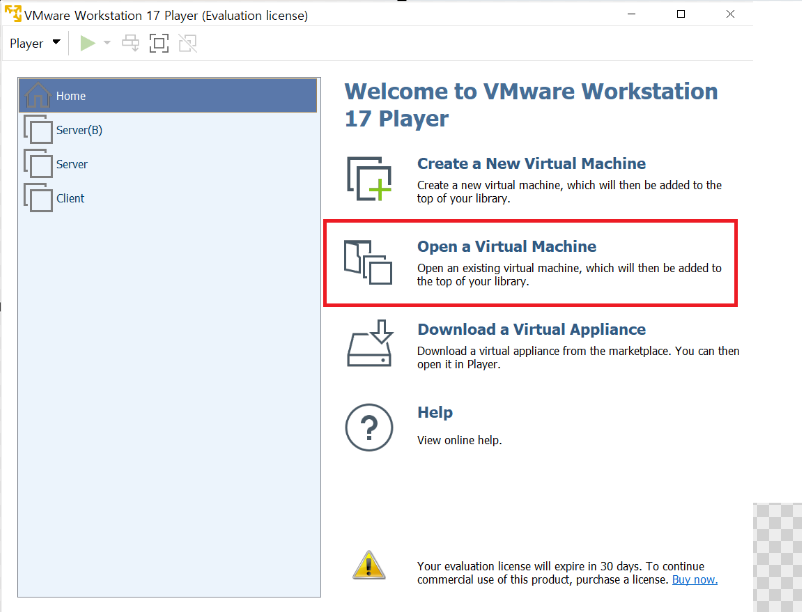
- VMware Workstation 켜기
-
- 다운로드 받은 서버(server,server(b),client)를 open virtual machine을 통해 추가하기
-
- 추가된 가상머신중 선택한다.
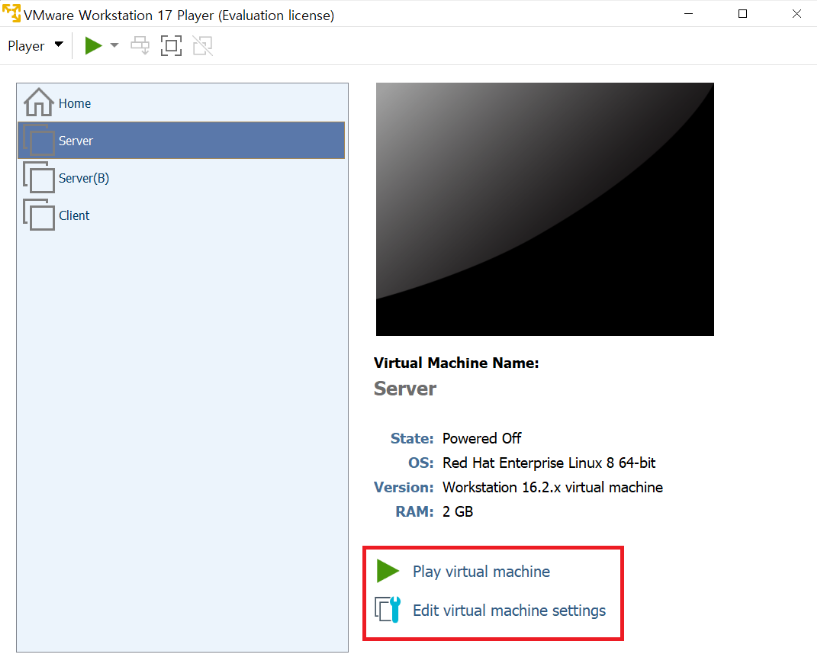 이때, Edit virtual machine setting을 통해 실제 컴퓨터처럼 사양을 맞출 수 있다.
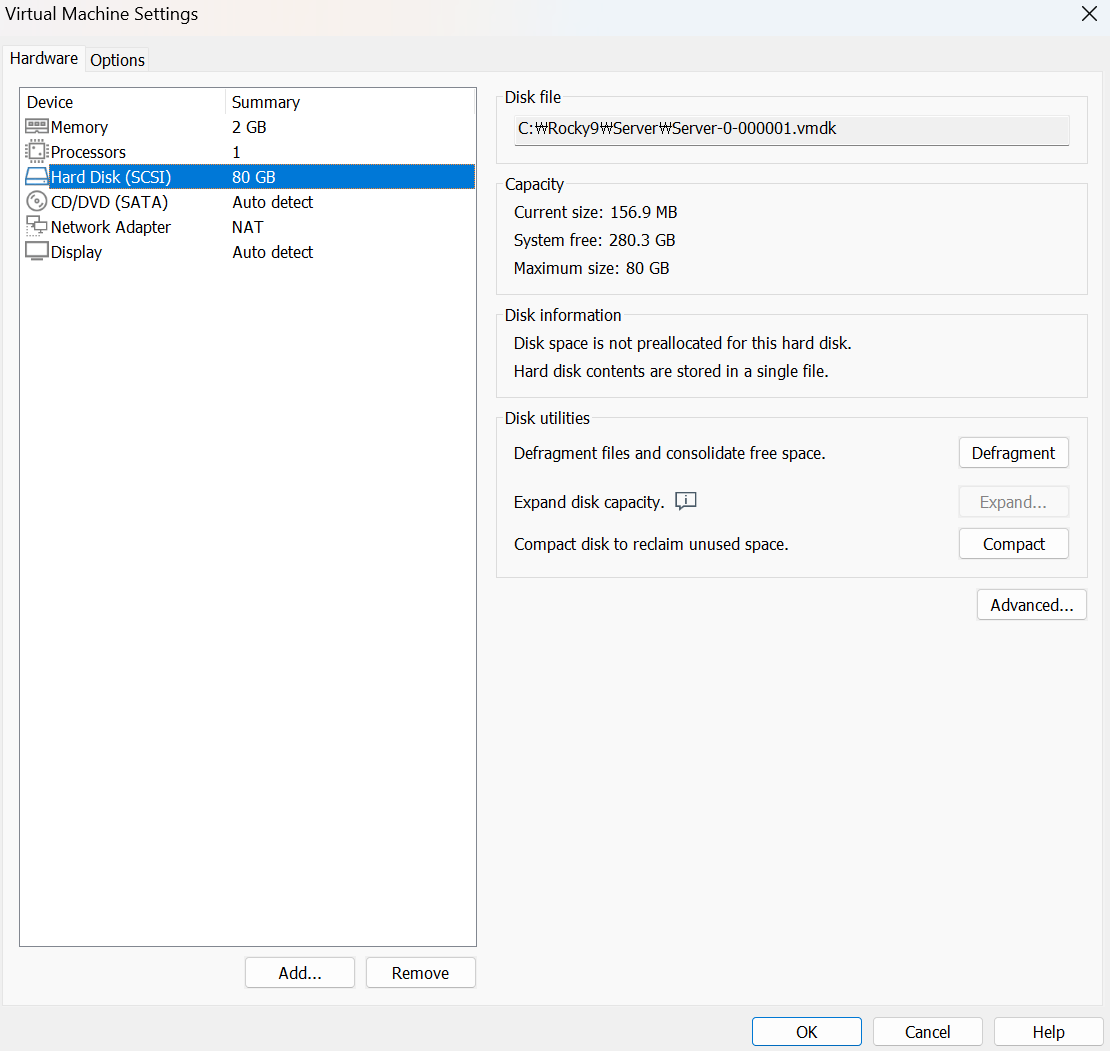
- 추가된 가상머신중 선택한다.
-
- VMware 장점
- 1대의 컴퓨터만으로 실무 환경과 비슷한 환경 구축 가능
- 스냅숏 기능 : 운영체제의 특정 시점 저장 가능
- 하드웨어를 여러 개 장착 가능하여 테스트 가능
- Suspend 기능 : 현재 컴퓨터 상태를 그대로 저장해 놓고, 다음 사용할 때 현재 상태를 이어서 구동 가능
-
-
가상 머신 네트워크 정보 파악 및 변경
- [window + R] - [cmd] - ipconfig /all 을 통해 호스트os의 네트워크 중 'VMware Virtual Ethernet Adapter for VMnet8'을 파악하기
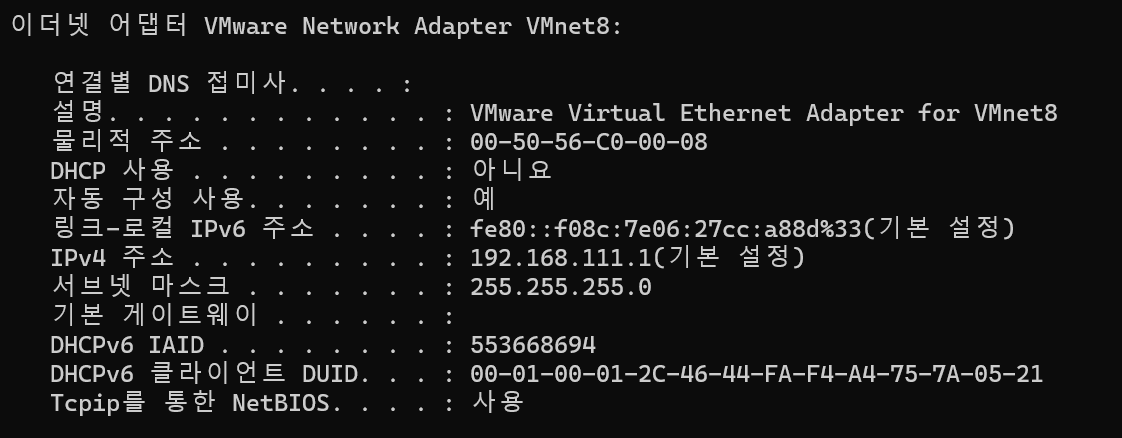
- [window + R] - [cmd] - ipconfig /all 을 통해 호스트os의 네트워크 중 'VMware Virtual Ethernet Adapter for VMnet8'을 파악하기
- IPv4 주소를 확인
- VMware에서 사용할 ip와 일치해야하고 192.168.111.1로 맞춰야한다.
- [VMware pro] - [Edit] - [Virtual Network Editor] 후 ip주소 192.168.111.1로 수정
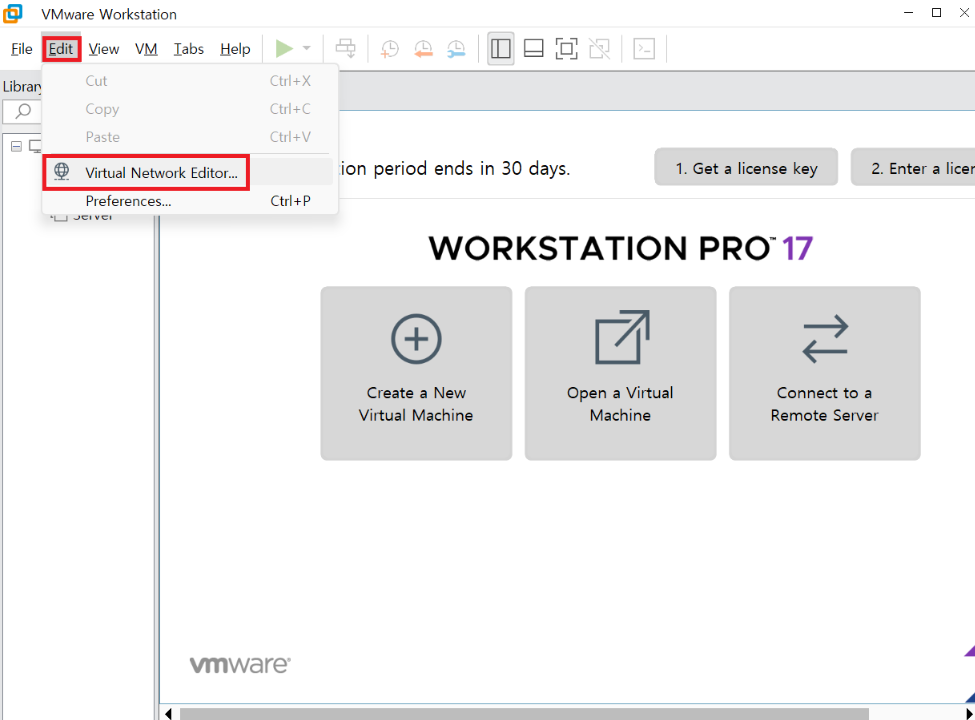
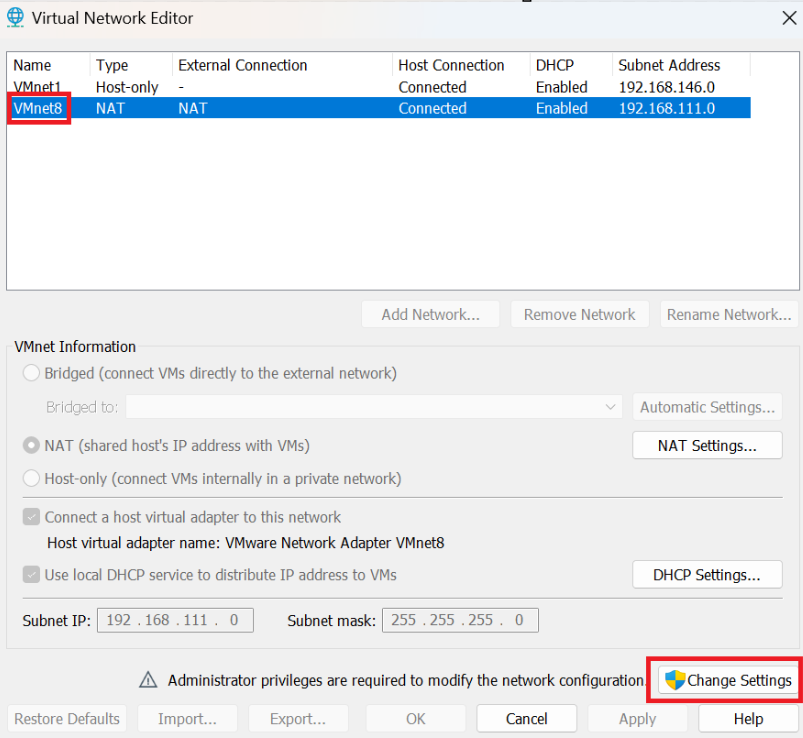

- [VMware pro] - [Edit] - [Virtual Network Editor] 후 ip주소 192.168.111.1로 수정
-
호스트 OS와 게스트 OS 사이의 파일 전송 방법
- 물리적인 CD/DVD 대신 ISO 파일을 사용
- Free ISO Creater
- [Rocky9(1~9장)실습링크](https://cafe.naver.com/thisislinux/5796에 들어가서 Free ISO Creator를 다운 받는다
- ISO 파일을 만들기 위해 호스트OS에서 게스트OS로 보낼 파일을 선택
- [Browse] - 전송 할 파일 선택
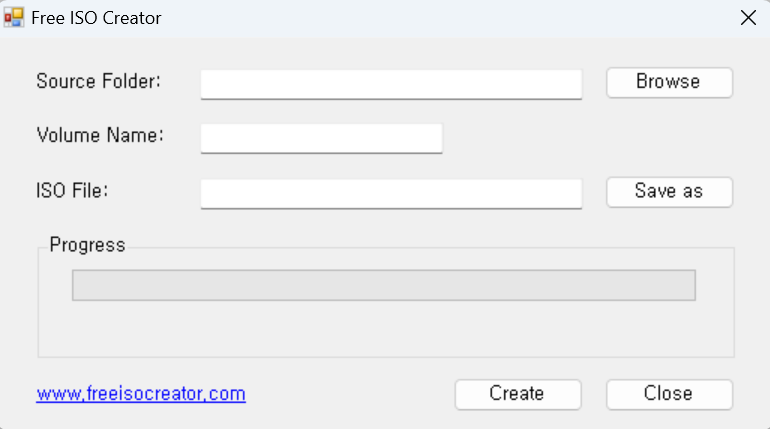
- [Browse] - 전송 할 파일 선택
- media파일의 이미지 파일로 일단 지정
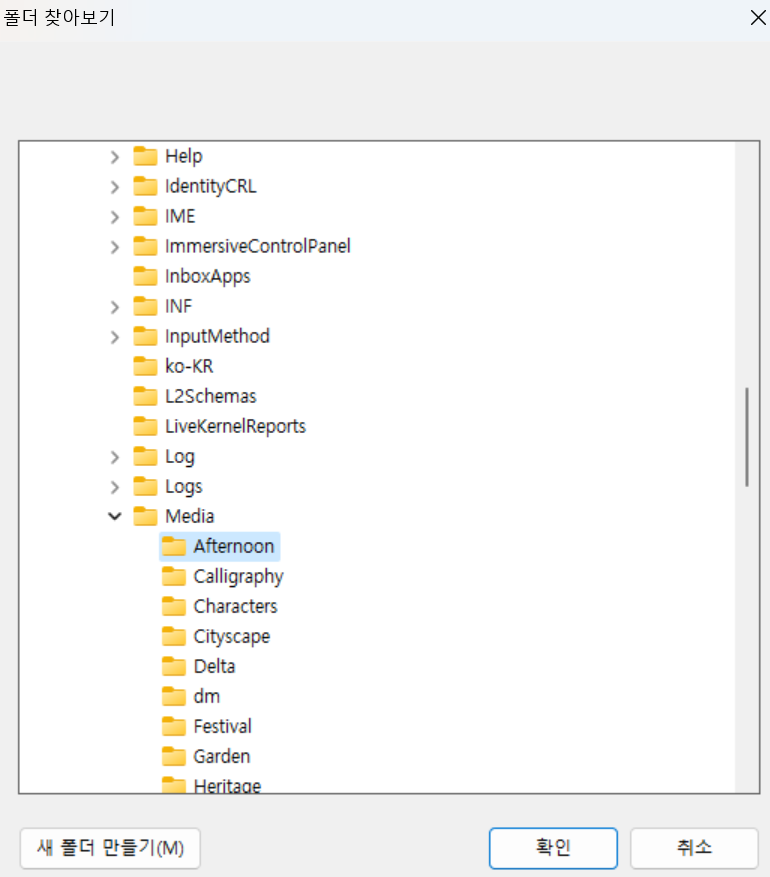
- media파일의 이미지 파일로 일단 지정
- 생성된 ISO파일 저장 경로 설정
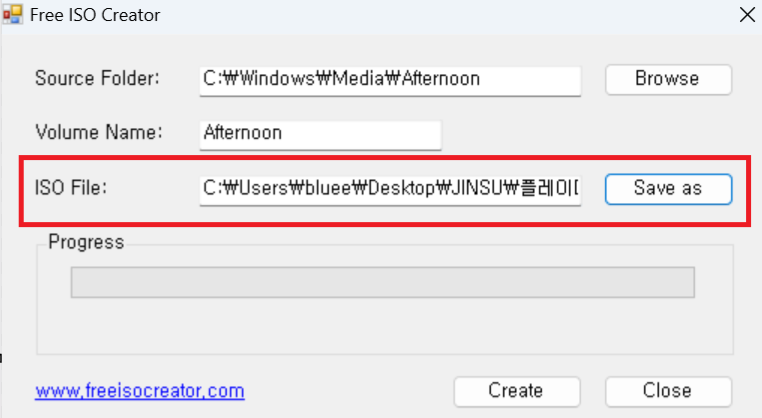
- 생성된 ISO파일 저장 경로 설정
- 서버 환경설정에서 ISO파일 선택
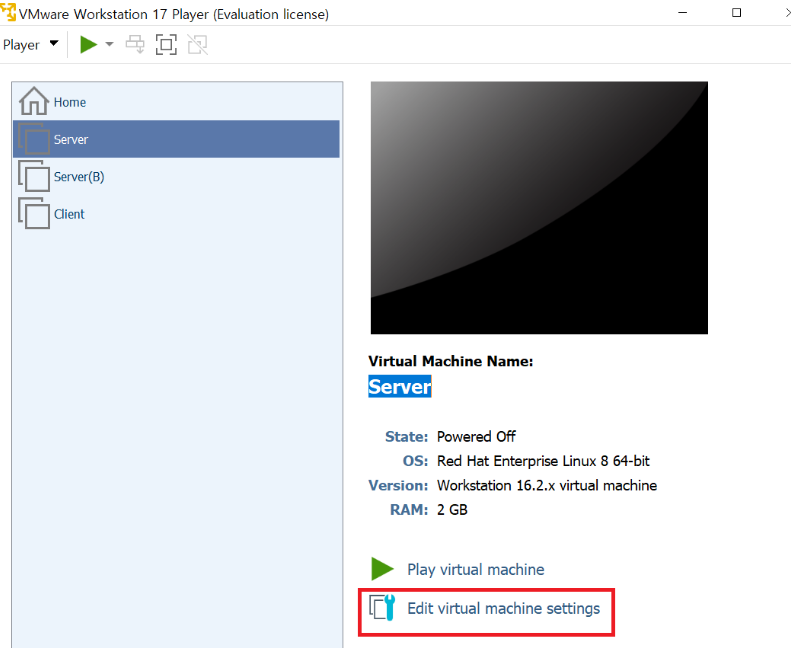
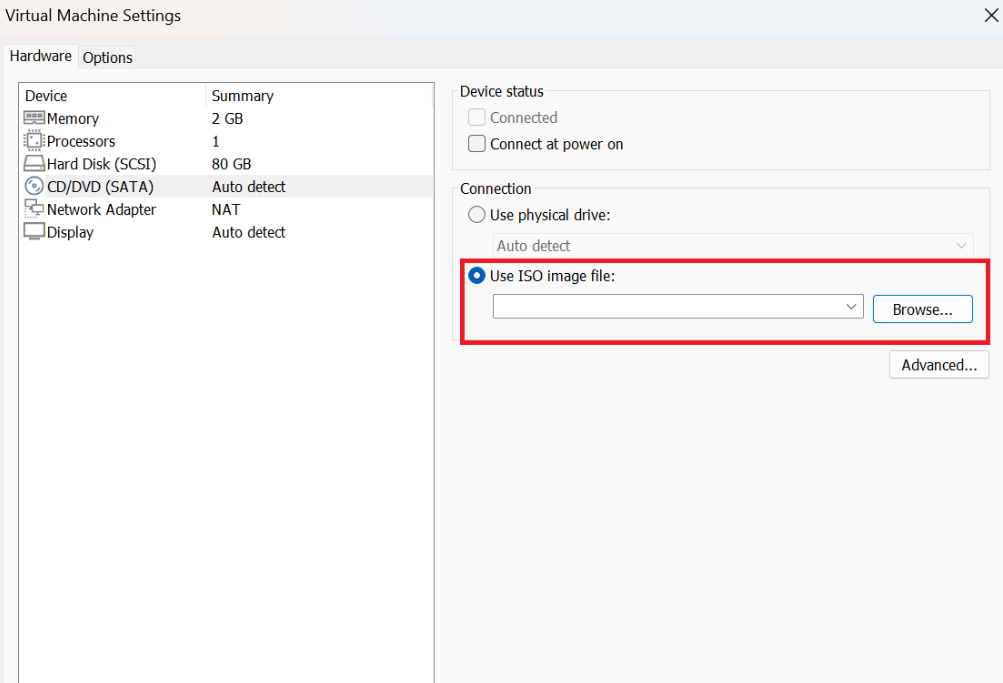
- 서버 환경설정에서 ISO파일 선택
-
Rocky 9 설치
-
링크에서 Rocky 9.0의 ISO 파일(Rocky-9.0-x86_64-dvd.iso, 약 7.87GB) 을 다운로드해서 영상보고 Rocky 9.0을 설치하면된다.
-
위의 링크에 Rocky 9.0이 설치된 가상머신을 파일로 다운로드 하면 Rocky 9.0이 미리 설치된 가상머신을 사용할 수 있다.
-
Server 기본설정
-
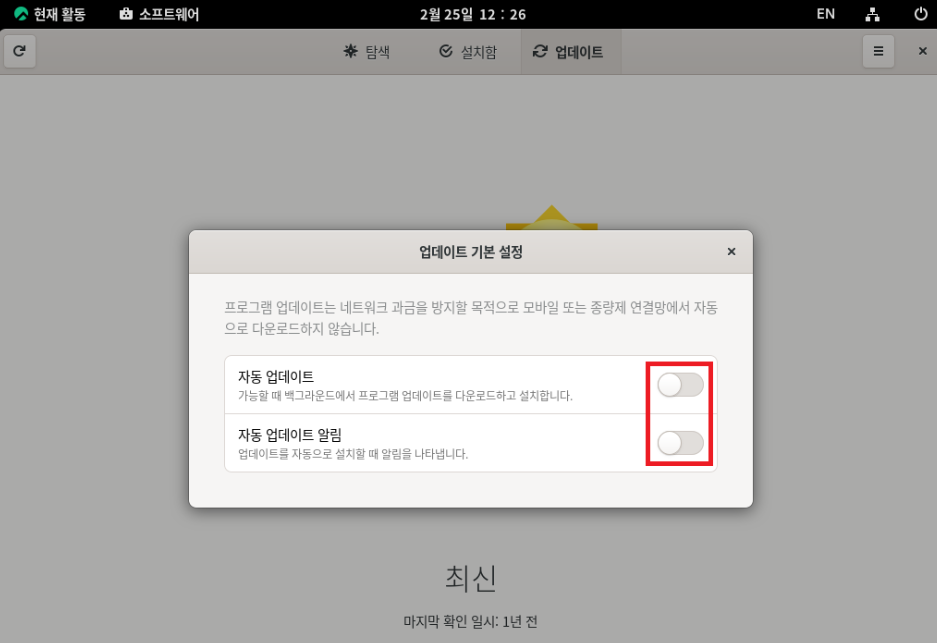
자동 업데이트 기능 끄기
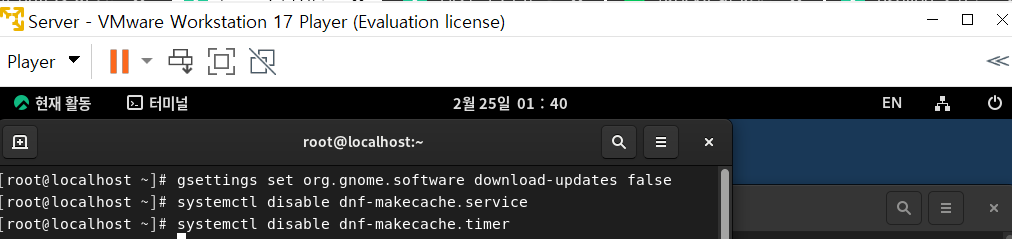
-
DNF 저장소 설정
- DNF(또는 Dandified Yum) 저장소는 Fedora, CentOS 및 RHEL(Red Hat Enterprise Linux)과 같은 리눅스 배포판에서 사용되는 패키지 관리 시스템인 DNF의 패키지들이 호스팅되는 위치를 의미
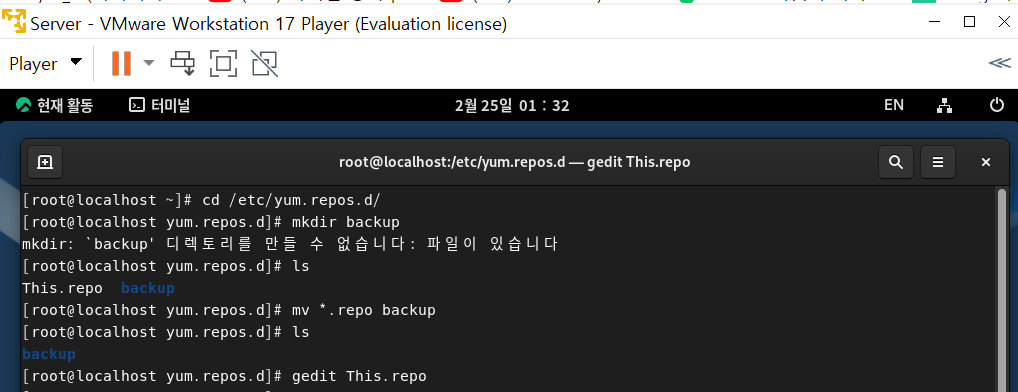
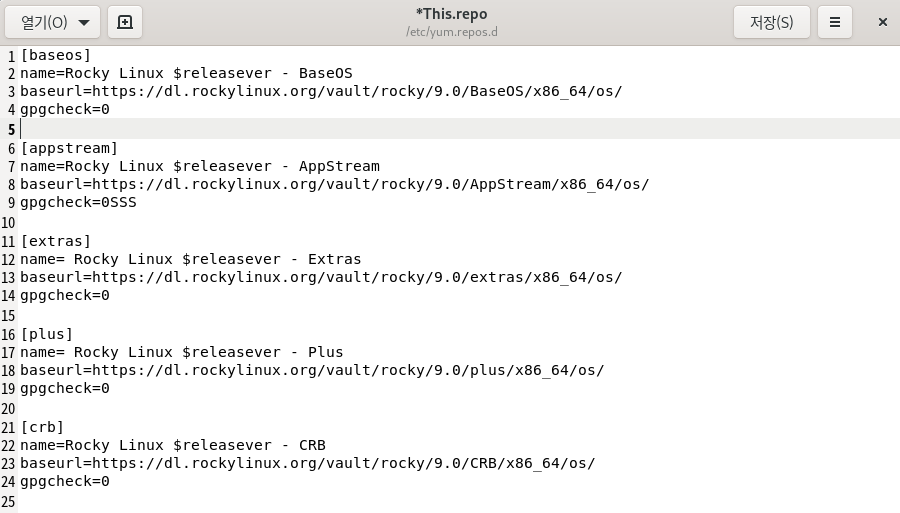
- DNF(또는 Dandified Yum) 저장소는 Fedora, CentOS 및 RHEL(Red Hat Enterprise Linux)과 같은 리눅스 배포판에서 사용되는 패키지 관리 시스템인 DNF의 패키지들이 호스팅되는 위치를 의미
-
게이트웨이 & DNS서버 설정
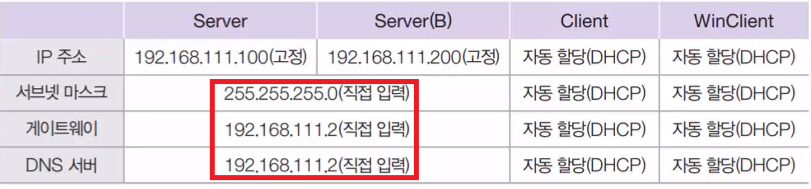
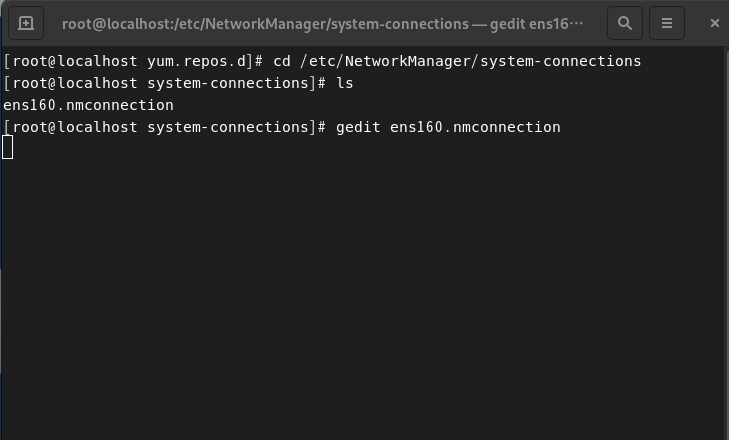 gedit을 통해 ens160(네트워크 장치명)에 대한 설정값을 수정한다. gedit은 문서를 여는 명령어.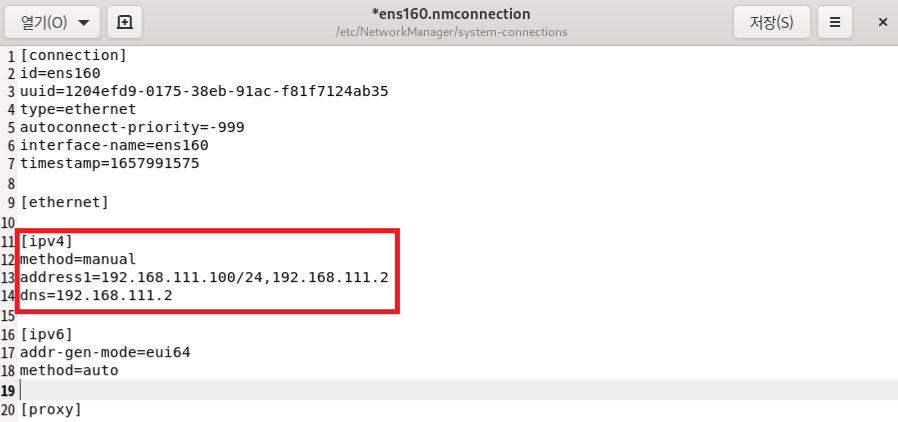
-
네트워크 정보 확인
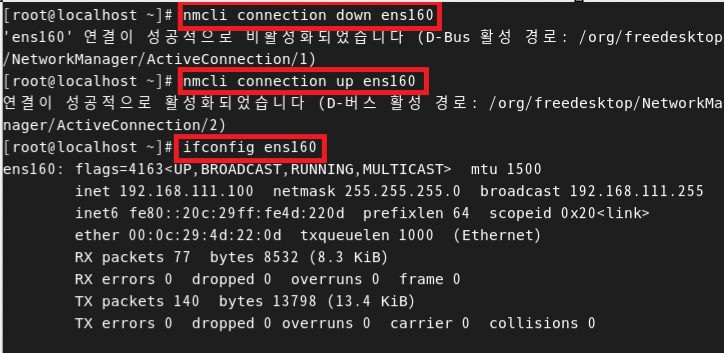
-
키보드에 언어 추가
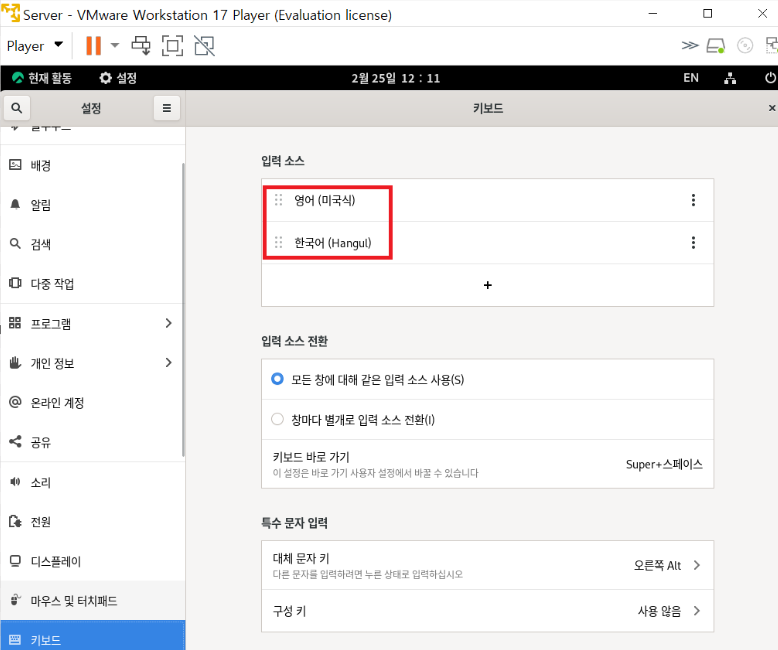
- window + space : 한/영 변환이 가능하다
- shift + space : 한/영 변환이 가능하다
-
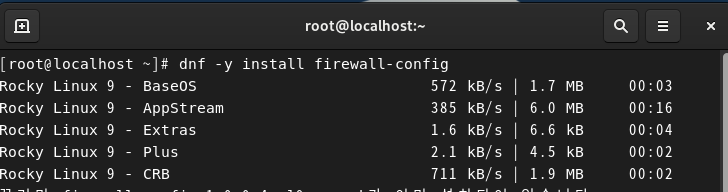
방화벽 설치
-
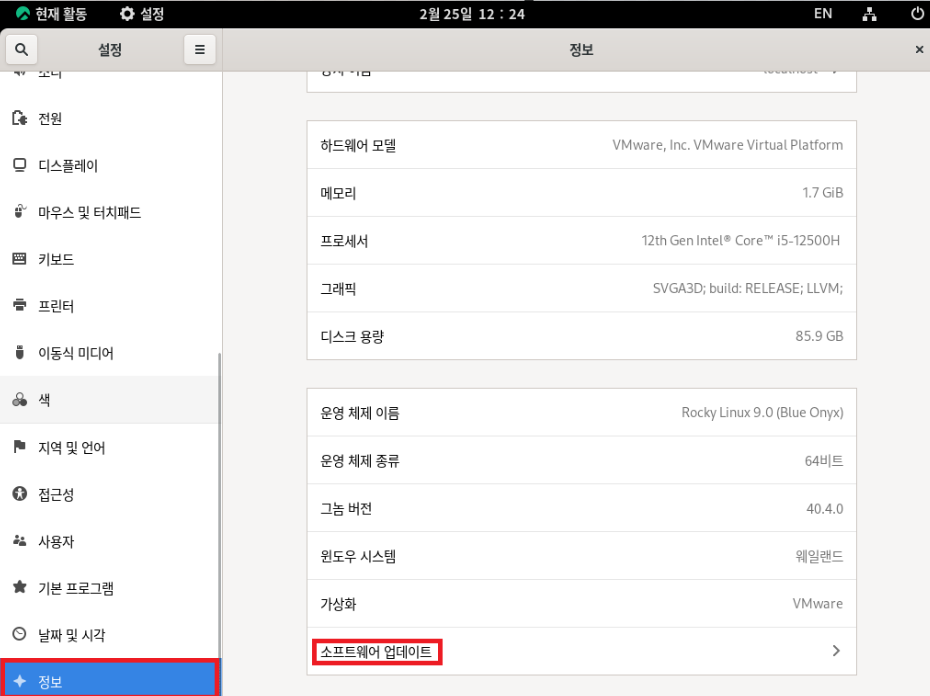
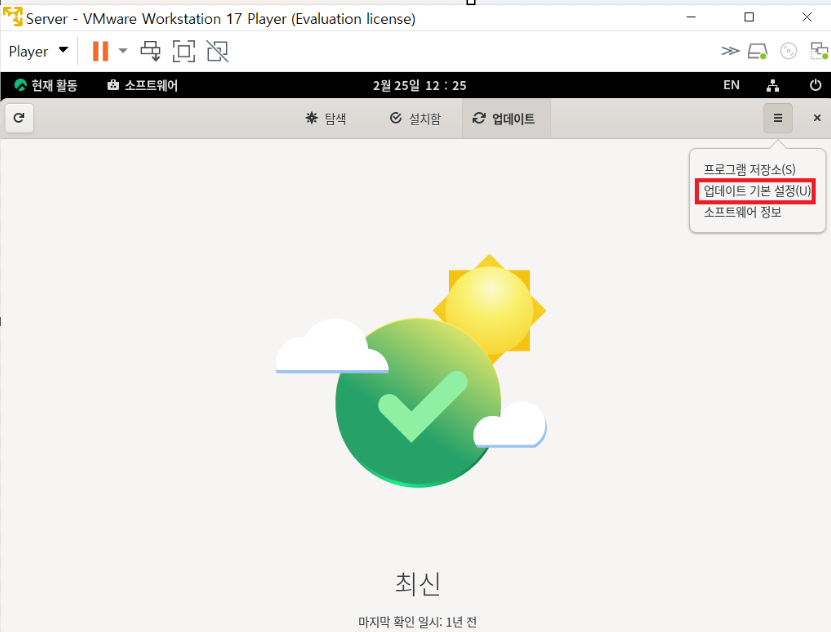
소프트 업데이트 기능 끄기
-
해상도 고정시키기
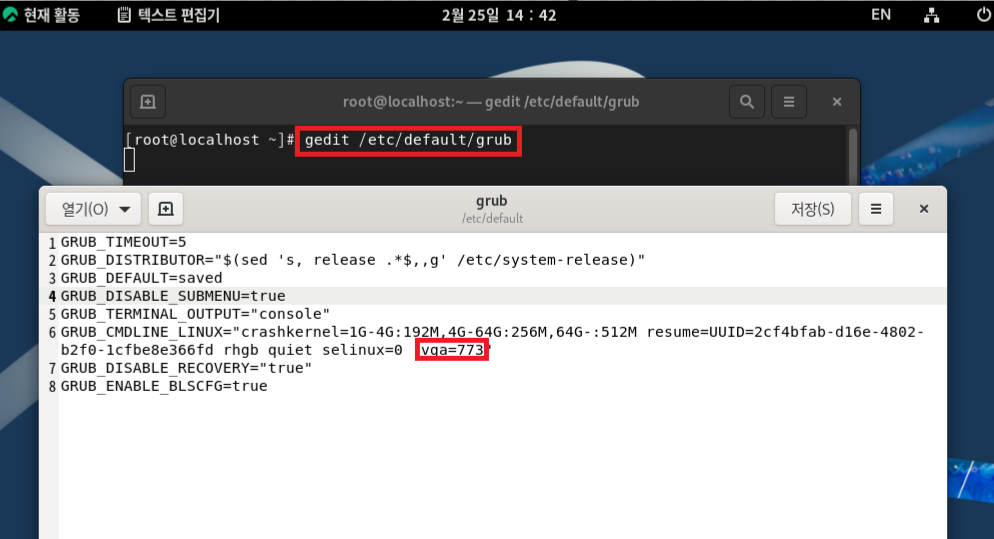
- 터미널에 gedit /etc/default/grub을 통해 파일에 접속한 뒤 vga=773을 추가한다
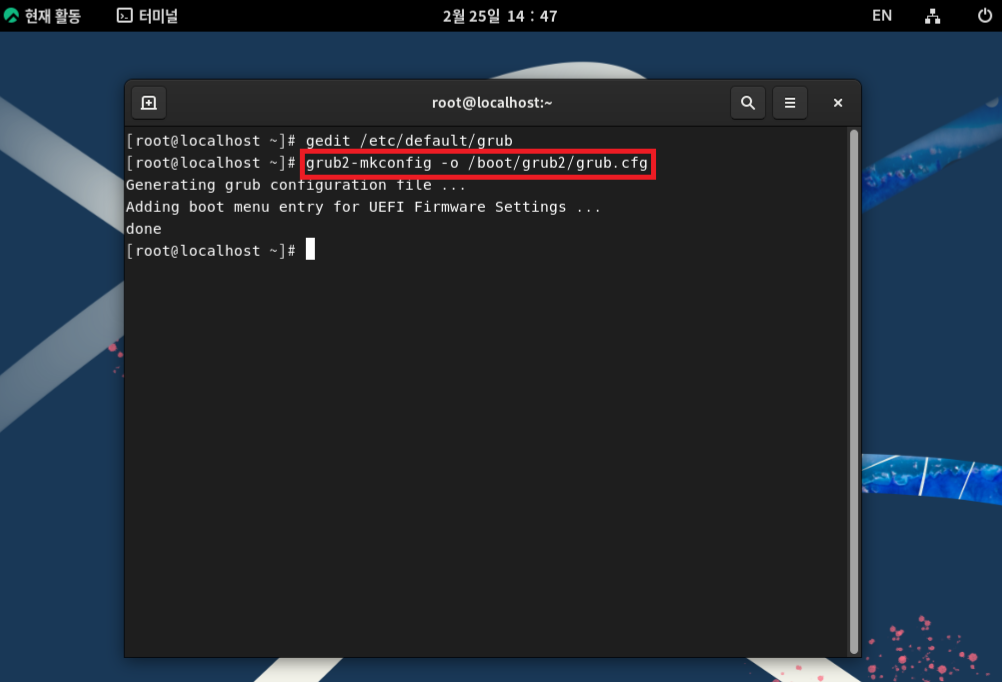
- 터미널에 grub2-mkconfig -o /boot/gru2/grub.cfg를 통해 변경된 설정을 적용한 후 재부팅을 진행하면 해상도가(1024x768)로 고정된다
- 터미널에 gedit /etc/default/grub을 통해 파일에 접속한 뒤 vga=773을 추가한다
-
스냅숏 설정하기
-
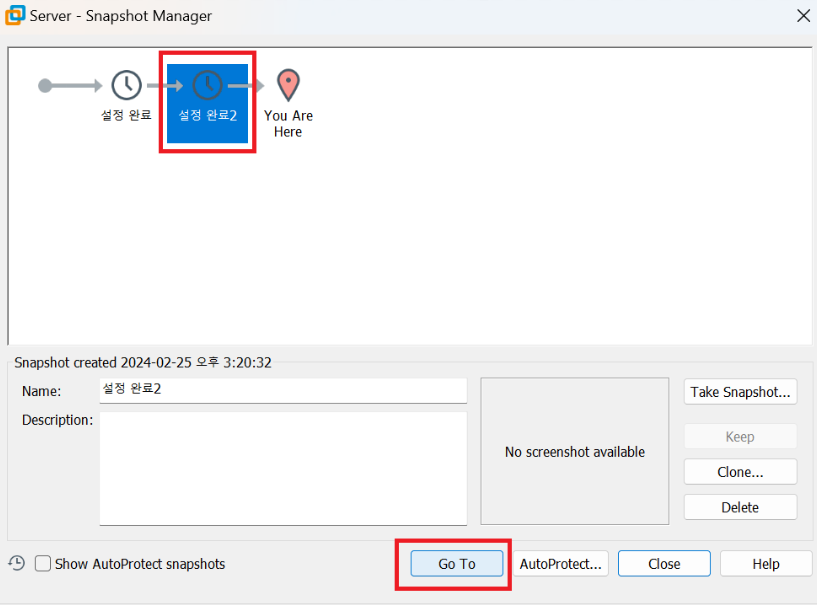
VMware workstation pro를 킨 후 [vm] - [Snapshot] - [Snapshot Manager]
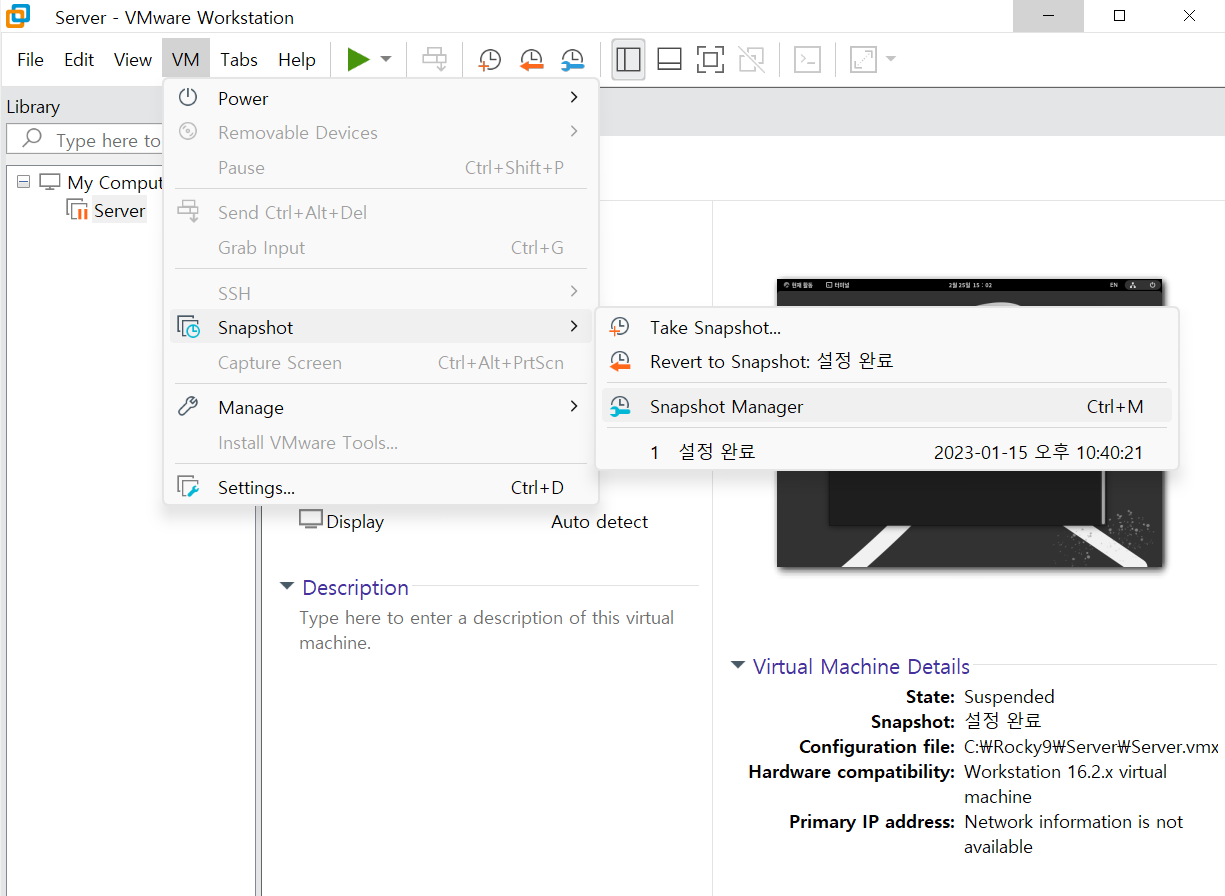
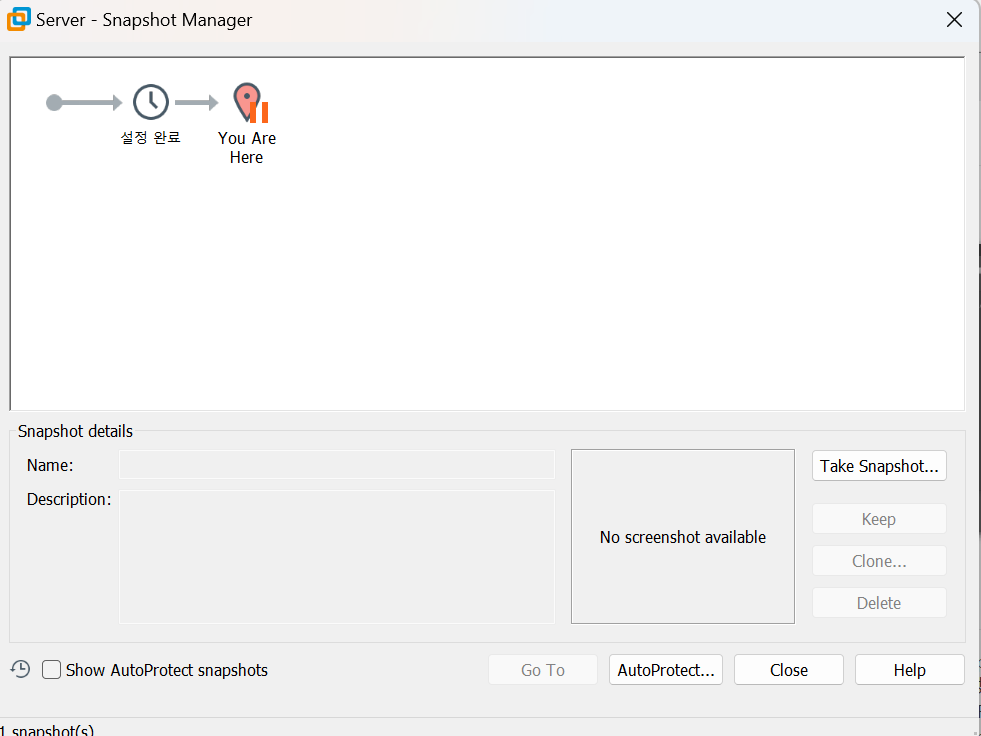 설정완료라는 이름으로 스냅숏 형성, 스냅숏을 형성하면 지금까지 진행 한 설정값들을 리셋하지 않고 VMware workstation을 사용할 때마다 사용가능(일종의 백업 기능)
 -
스냅숏 사용해보기
- rm -rf /boot를 진행하면 부팅을 위한 주요 디렉토리가 삭제되어 컴퓨터 리부팅 및 부팅이 진행이 안될 수 있다. -> 심각한 오류
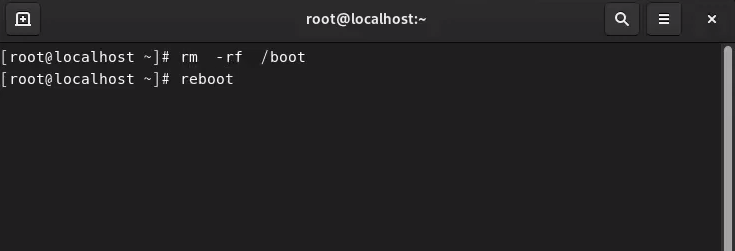
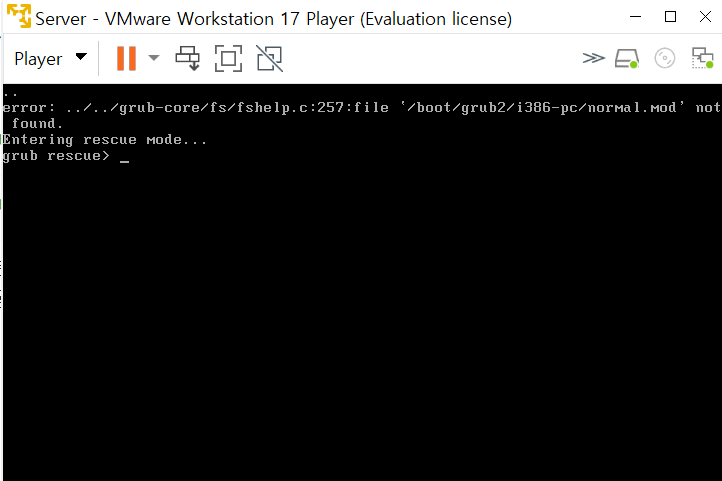
- 스냅숏을 통해 다시 복구를 진행
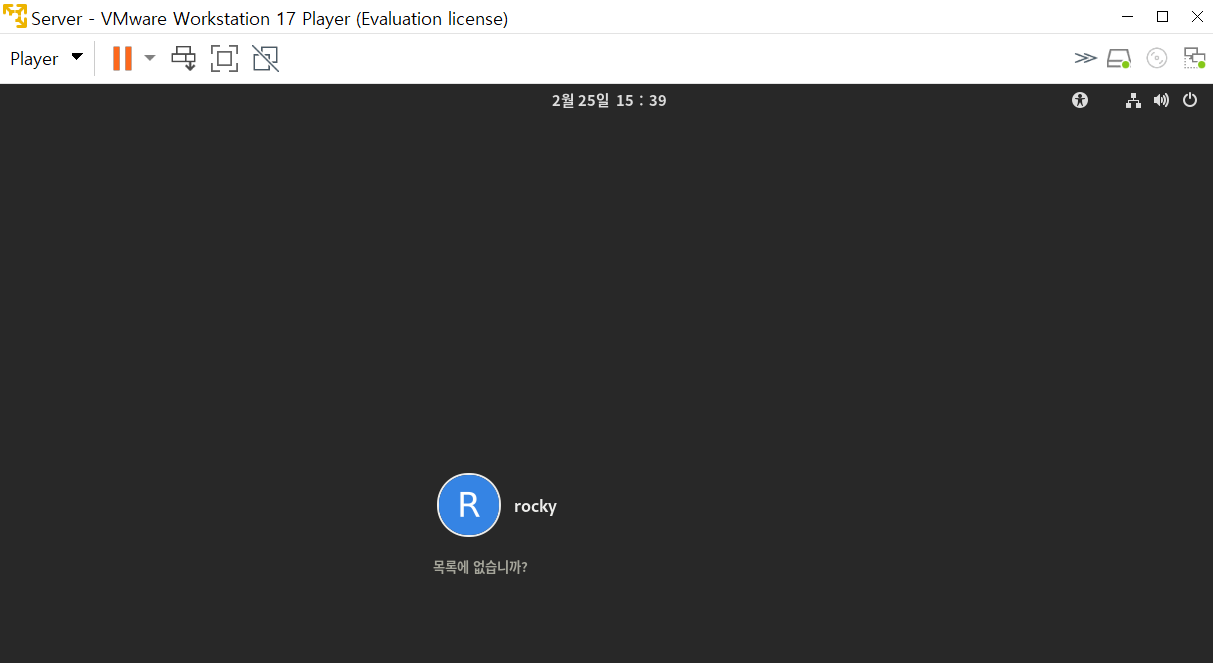 정상상태로 부팅이 되는 것 확인
- rm -rf /boot를 진행하면 부팅을 위한 주요 디렉토리가 삭제되어 컴퓨터 리부팅 및 부팅이 진행이 안될 수 있다. -> 심각한 오류
-
-
-
Server(B)(텍스트 모드), client도 설정을 해주어야 하나 설정이 되어 있는 파일을 우선적으로 사용하고, 설정법은 추후에 한빛미디어_이것이 리눅스다_server(b),client를 통해 다시 확인할 것
-