Provider 라이브러리
플러터에서 별도의 파일로 분리된 StatefulWidget은 서로의 State에 관여할 수 없다
만약 공통적으로 사용하려는 State가 필요한 경우 provider라이브러리를 사용한다.
https://pub.dev/packages?q=provider
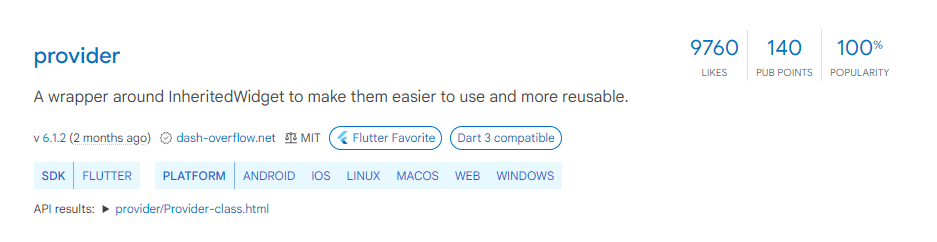
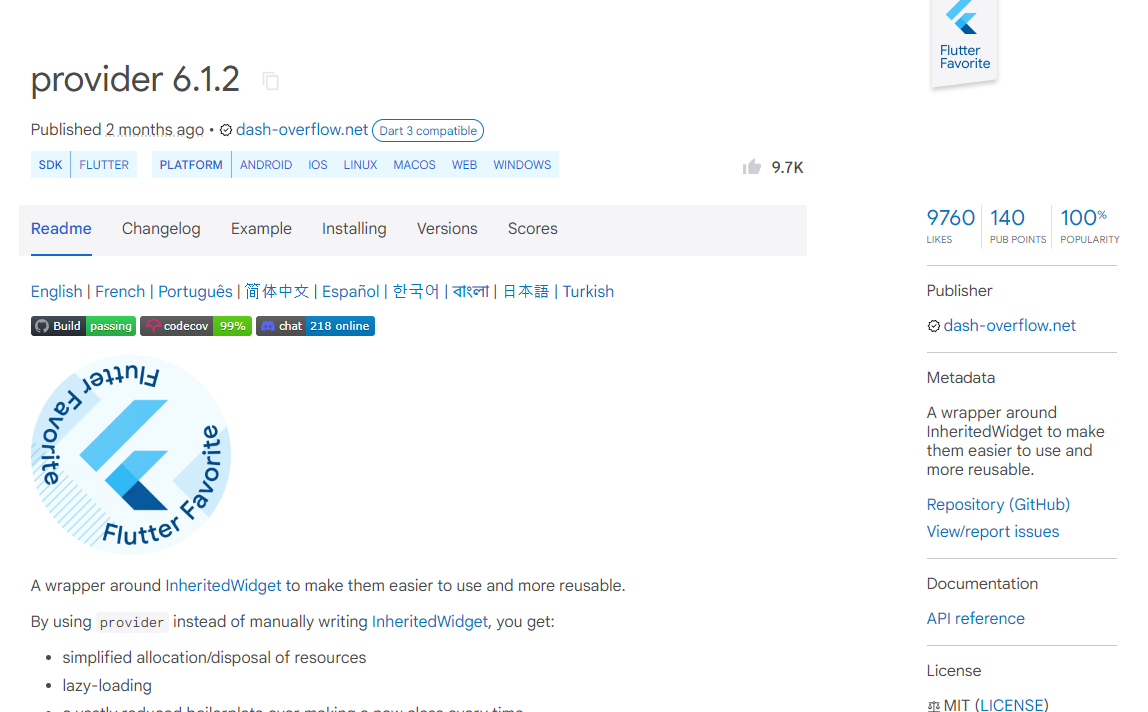
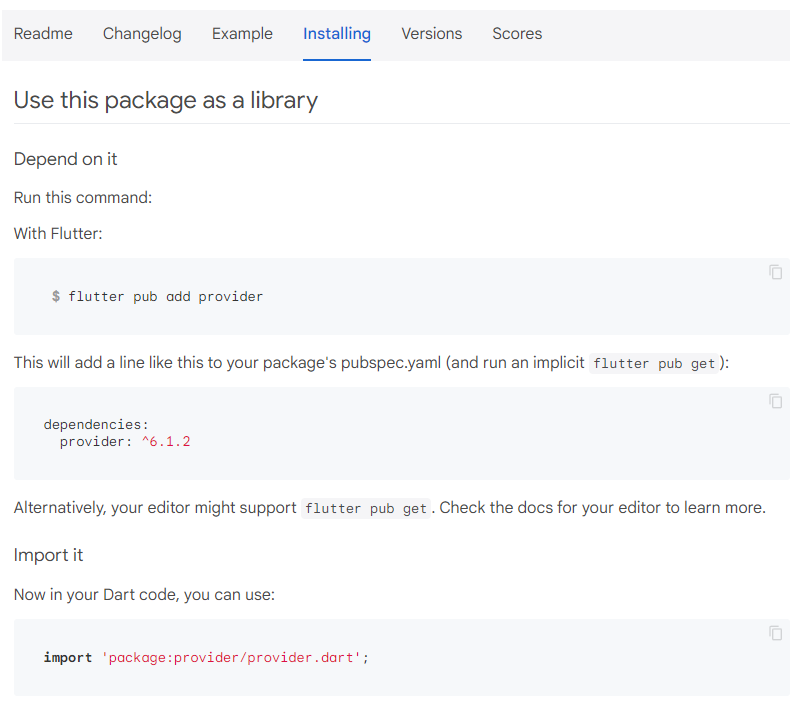
설치방법을 참고하여 라이브러리를 설치하면 된다.
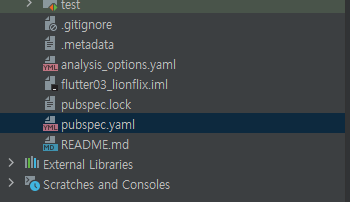
pubspec.yaml 파일을 열어준다.
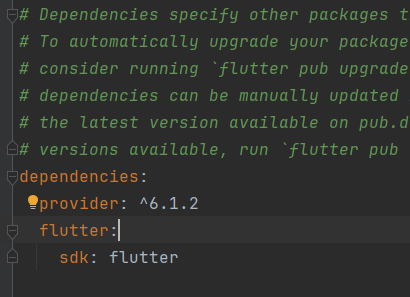
dependencies: 안에 'provider: ^6.1.2'를 넣어준다

상단의 'Pub get'을 눌러준다
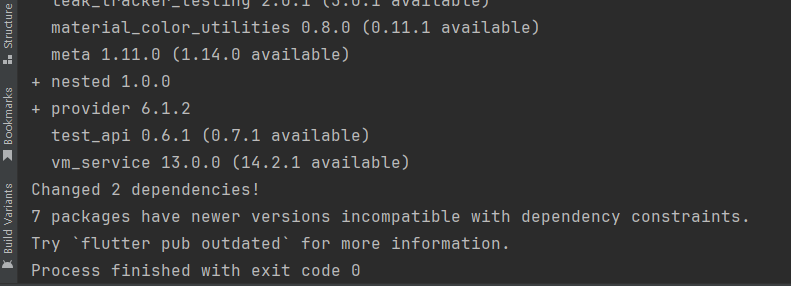
설치가 완료된 것을 확인한다.
구체적인 사용법은 아래 클론 코딩 내용에서 확인
넷플릭스 클론 코딩 (플러터) - 1일차
- 코드 삭제
- lib/main.dart
- test/widget_test.dart
MaterialApp 기본 구조 작성
- StatefulWidget을 작성해준다.
import 'package:flutter/material.dart';
class LionFlixApp extends StatefulWidget {
const LionFlixApp({super.key});
State<LionFlixApp> createState() => _LionFlixAppState();
}
class _LionFlixAppState extends State<LionFlixApp> {
Widget build(BuildContext context) {
return const Placeholder();
}
}
- main 함수를 작성해준다.
void main(){
  runApp(LionFlixApp());
}- MaterialApp의 기본 테마를 설정해준다.
    return MaterialApp(
      title: 'LionFlix',
      theme: ThemeData(
        colorScheme: ColorScheme.fromSeed(
            seedColor: Colors.blue,
            // 전체적인 어플의 테마를 어두운 테마로 설정한다.
            brightness: Brightness.dark
        ),
        useMaterial3: true,
      ),
      home: Center(child: Text('안녕하세요'),),
    );
BottomNavigationBar를 배치한다.
- home을 Scaffold 구조로 설정해준다.
      home: Scaffold(

),-
widget 폴더를 만들어준다.
lib/widget -
widget 폴더에 dart 파일을 생성해준다.
lib/widget/main_bottom_navigation_bar.dart -
StatefulWidget으로 작성해준다.
import 'package:flutter/material.dart';
class MainBottomNavigationBar extends StatefulWidget {
const MainBottomNavigationBar({super.key});
State<MainBottomNavigationBar> createState() => _MainBottomNavigationBarState();
}
class _MainBottomNavigationBarState extends State<MainBottomNavigationBar> {
Widget build(BuildContext context) {
return const Placeholder();
}
}
- 네비게이션 바를 작성해준다.
  Widget build(BuildContext context) {
  // 하단에 배치될 네비게이션 바
  return NavigationBar(
    // 네비게이션 바를 구성하는 아이콘들
      destinations: [

      ]
  );
}- main.dart에 bottomNavigationBar를 설정해준다.
      home: Scaffold(
        bottomNavigationBar: MainBottomNavigationBar(),
),- destinations 안에 4개의 아이콘 메뉴를 배치한다.
    // 하단에 배치될 네비게이션 바
    return NavigationBar(
      // 네비게이션 바를 구성하는 아이콘들
      destinations: [
        NavigationDestination(
          // 평상시의 아이콘
          icon: Icon(Icons.home_outlined),
          // 눌러졌을 때의 아이콘
          selectedIcon: Icon(Icons.home),
          // 아이콘 하단에 표시될 문자열
          label: "Home"
        ),
        NavigationDestination(
            icon: Icon(Icons.search_outlined),
            selectedIcon: Icon(Icons.search),
            label: "Search"
        ),
        NavigationDestination(
            icon: Icon(Icons.save_alt_outlined),
            selectedIcon: Icon(Icons.save_alt),
            label: "saved"
        ),
        NavigationDestination(
            icon: Icon(Icons.list_outlined),
            selectedIcon: Icon(Icons.list),
            label: "more"
        ),
      ],
);- 하단 아이콘 메뉴 중 선택되어 있는 아이콘 메뉴의 순서값을 담아준다
 class _MainBottomNavigationBarState extends State<MainBottomNavigationBar> {

  // 네비게이션 바에서 선택되어 있는 아이콘 메뉴의 순서값
int tabPageIndex = 0;- 하단 아이콘 메뉴 중 어떤 것을 선택할 지 작성해준다.
      // 네비게이션 바에 배치된 아이콘 메뉴들 중 어떤 것을 선택할 것인가..
selectedIndex: tabPageIndex,- 탭 메뉴를 눌렀을 때의 리스너를 구현해준다.
        // 하단 메뉴를 눌렀을 때
        // value: 사용자가 누른 메뉴 항목의 순서값
        onDestinationSelected: (value){
            setState(() {
              tabPageIndex = value;
            });
},- 인디케이터 색상을 설정해준다.
      // indicator 색상
      indicatorColor: Colors.white12,
첫 화면을 구성한다.
- 네비게이션바 상단에 배치가 되며 본문 부분이 된다.
- 네비게이션바의 메뉴를 누르면 이 화면 안에서 화면들이 변경되게 한다.
-
화면 파일들을 작성할 폴더를 생성한다.
lib/screen -
screen 폴더에 첫 화면 파일을 생성한다.
lib/screen/main_screen.dart -
StatefulWidget으로 작성해준다.
import 'package:flutter/material.dart';
class MainScreen extends StatefulWidget {
const MainScreen({super.key});
State<MainScreen> createState() => _MainScreenState();
}
class _MainScreenState extends State<MainScreen> {
Widget build(BuildContext context) {
return const Placeholder();
}
}- main.dart에 MainScreen을 설정해준다.
      home: Scaffold(
        bottomNavigationBar: MainBottomNavigationBar(),
        body: MainScreen(),
      ),
provider 라이브러리 셋팅
- 사용자가 네비게이션 아이콘 메뉴를 누르면 화면이 변경되도록 할 것이다.
- 네비게이션 바는 main_bottom_navigation_bar.dart에 구현되어 있고 화면은 main_screen.dart에 구현되어 있다.
- 파일이 서로 다르기 때문에 상태 관리 객체도 각각 따로 존재하는 상황이다.
- 물론 모두 하나의 파일에서 작업을 하면 간단하지만 우리는 파일을 나눠서 작업하는 예를 실습한다.
- 상태 관리 객체는 다른 상태 관리 객체에 관여할 수 없다.
- 이럴 경우 글로벌 상태를 사용을 하면 쉽게 처리가 가능하다.
- provider 라이브러리를 사용하면 간단하게 처리가 가능하다.
-
https://pub.dev/ 사이트에 들어간다.
-
provider로 검색하여 라이브러리 페이지로 들어간다.
-
provider 라이브러리 설치 문자열을 복사한다(provider: ^6.1.2)
-
프로젝트에 있는 pubspec.yaml 파일을 열어준다.
-
dependencies: 로 검색하여 위치를 찾아준다.
-
dependencies: 안에 라이브러리 설치 문자열을 입력해준다.
-
Pub get을 눌러준다.
-
provider 폴더를 만들어준다.
- lib/provider
- provider 폴더 안에 tab_page_index_provider.dart 파일을 만들어준다.
- lib/provider/tab_page_index_provider.dart
-
TabPageIndexProvider를 사용하는 코드로 변경한다.
-
main_bottom_navigation_bar.dart 파일을 수정한다.
- tabPageIndex 변수 선언 부분을 제거한다.
class _MainBottomNavigationBarState extends State<MainBottomNavigationBar> {

  // 네비게이션 바에서 선택되어 있는 아이콘 메뉴의 순서값
// int tabPageIndex = 0;- Provider를 사용할 수 있도록 가져온다.
Widget build(BuildContext context) {
// 네비게이션 바에서 선택되어 있는 아이콘 메뉴의 순서값을 관리하는 Provider
// listen : true로 설정하면 Provider를 이용할 때 화면 자체가 다시 만들어진다.
// false로 설정하면 화면 전체가 다시 만들어지지 않는다.
var tabPageIndexProvider = Provider.of<TabPageIndexProvider>(context, listen: false);- selectedIndex도 Provider를 사용하는 것으로 변경한다.
      // 네비게이션 바에 배치된 아이콘 메뉴들 중 어떤 것을 선택할 것인가..
selectedIndex: tabPageIndexProvider.currentPageIndex,- onDestinationSelected도 Provider를 사용하는 것으로 변경한다.
        // 하단 메뉴를 눌렀을 때
        // value: 사용자가 누른 메뉴 항목의 순서값
        onDestinationSelected: (value){
            setState(() {
              tabPageIndexProvider.setCurrentPageIndex(value);
            });
},- main_screen_dart에서 Provider를 가져온다.
Widget build(BuildContext context) {
// Provider
var tabPageIndexProvider = Provider.of<TabPageIndexProvider>(context, listen: false);
- 보여줄 화면의 순서값을 담을 변수를 선언해준다.
    // Provider
    var tabPageIndexProvider = Provider.of<TabPageIndexProvider>(context, listen: false);
    // 보여줄 화면의 순서값
var currentPageIndex = tabPageIndexProvider.currentPageIndex;- 보여줄 화면의 순서값을 리스트에 적용해준다.
    // 보여줄 화면의 순서값
    var currentPageIndex = tabPageIndexProvider.currentPageIndex;

    return Container(
    child: [
        Center(child: Text("Home")),
        Center(child: Text("Search")),
        Center(child: Text("Saved")),
        Center(child: Text("More")),
        ][currentPageIndex],
);- 보여줄 화면을 변경할 수 있도록 Provider의 리스너를 등록해준다.
    // 프로바이더의 리스너를 등록해준다.
    // 프로바이더에서 notifyListeners(); 를 호출하면 동작한다.
    tabPageIndexProvider.addListener(() {
        // 화면의 순서값을 변경한다.
        setState(() {
          currentPageIndex = tabPageIndexProvider.currentPageIndex;
        });
});- main.dart의 home을 Provider를 이용할 수 있도록 설정해준다.
    // 화면 요소에서 프로바이더를 사용할 수 있도록 설정해준다.
    home: ChangeNotifierProvider(
        create: (BuildContext context) => TabPageIndexProvider(),
        child: Scaffold(
            bottomNavigationBar: MainBottomNavigationBar(),
            body: MainScreen(),
        ),
    ),
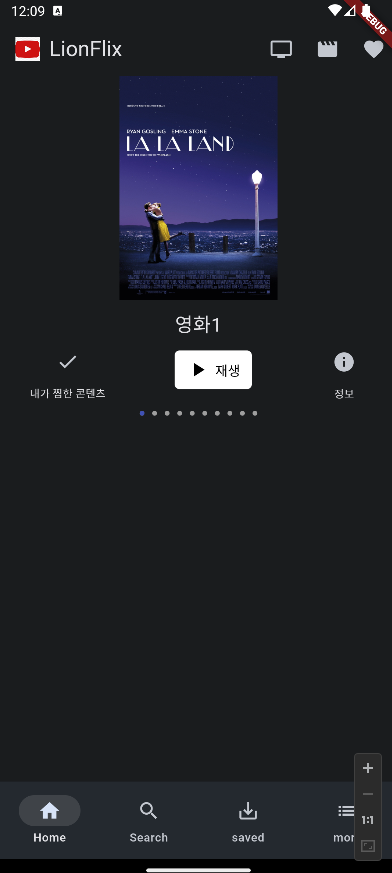
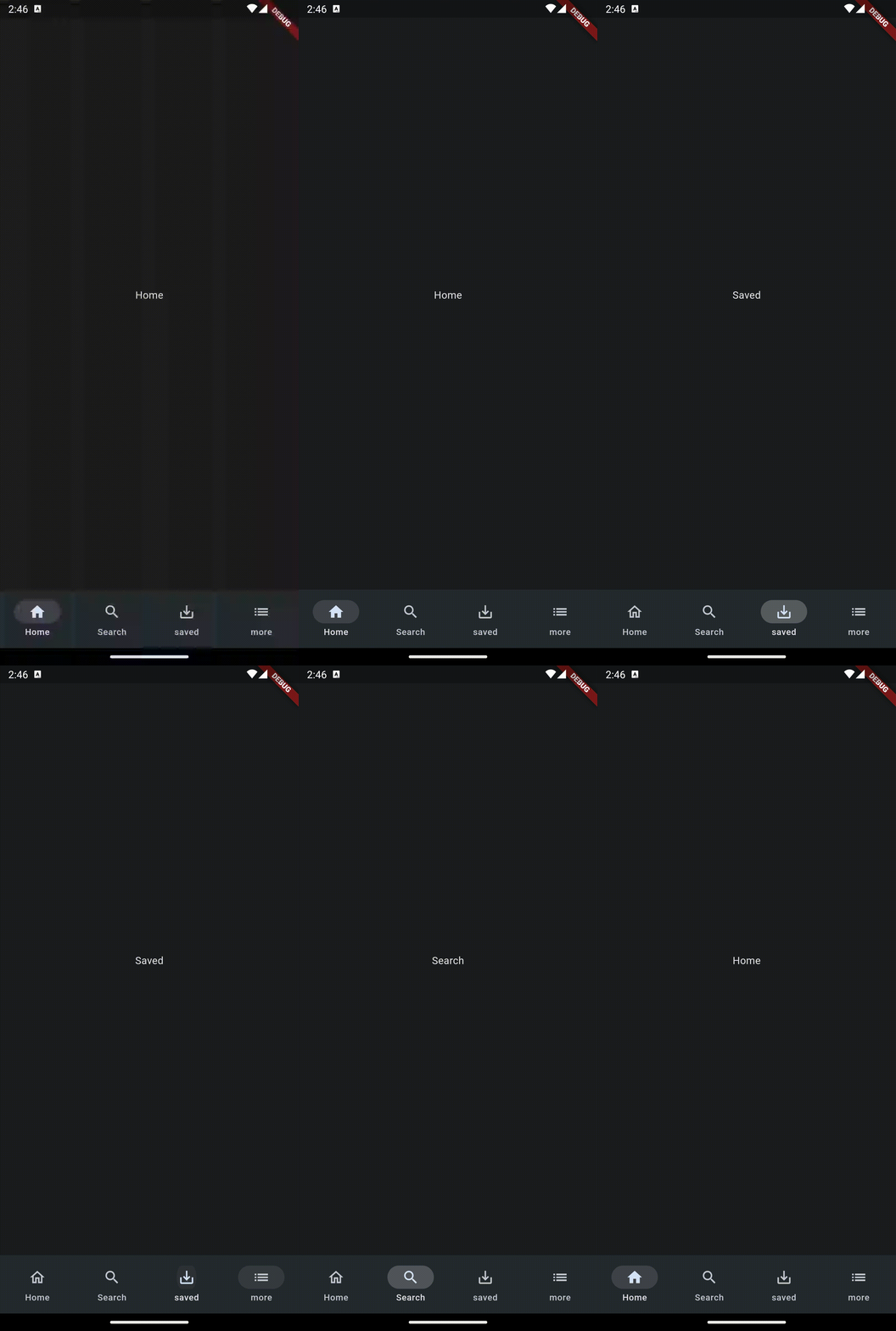
현재까지의 작업물 시연
왜 이미지태그의 길이 조정이 안되는지 의문이다.
이미지 사용을 위한 설정
-
lib 안에 assets 폴더를 만들고 그 안에 images 폴더를 만든다
lib/assets/images -
사용할 이미지들을 images 폴더에 복사해 넣어준다.
-
pubspec.yaml 파일 작업
- assets를 찾아 주석을 풀어준다.
- 이미지 파일들이 들어있는 경로를 등록해준다.
  assets:
    - lib/assets/images/
Carousel 사용 설정
- pub.dev 사이트에서 carousel_slider로 검색한다.
- 라이브러리 설치 문자열을 복사해 pubspec.yaml 파일에 넣어준다.
dependencies:
carousel_slider: ^4.2.1 - Pub get을 눌러준다.
첫 번째 화면 HomeScreen을 만들어준다.
-
screen 폴더에 home_screen.dart 파일을 만들어준다.
screen/home_screen.dart -
Scaffold 구조의 기본 코드를 작성해준다.
import 'package:flutter/material.dart';
class HomeScreen extends StatefulWidget {
const HomeScreen({super.key});
State<HomeScreen> createState() => _HomeScreenState();
}
class _HomeScreenState extends State<HomeScreen> {
Widget build(BuildContext context) {
return Scaffold(
);
}
}- main_screen.dart에서 첫 번째 화면으로 HomeScreen을 등록해준다.
    return Container(
        child: [
            HomeScreen(),
            Center(child: Text("Search")),
            Center(child: Text("Saved")),
            Center(child: Text("More")),
        ][currentPageIndex],
    );
HomeScreen에서 사용할 상단 앱바를 만들어준다.
- widget 폴더에 home_top_app_bar.dart 파일을 만들어준다.
- widget/home_top_app_bar.dart
- StatefulWidget 구조를 작성해준다.
import 'package:flutter/material.dart';
class HomeTopAppBar extends StatefulWidget {
const HomeTopAppBar({super.key});
State<HomeTopAppBar> createState() => _HomeTopAppBarState();
}
class _HomeTopAppBarState extends State<HomeTopAppBar> {
Widget build(BuildContext context) {
return const Placeholder();
}
}- HomeScreen의 appBar로 HomeTopAppBar를 등록해준다.
class _HomeScreenState extends State<HomeScreen> {
Widget build(BuildContext context) {
return Scaffold(
appBar: HomeTopAppBar(),
);
}
}- AppBar를 구성한다.
-
Image.asset : 이미지를 가져와 보여준다.
-
Image.asset의 fit : 이미지를 어떻게 채워줄 것인지 설정한다.
-
BoxFit.fill : 원본 비율을 무시한 채 꽉 채워준다.
-
BoxFit.contain : 원본 비율이 유지되는 최대 크기. 이미지가 모두 보이게 한다.
-
BoxFit.cover : 원본 비율이 유지되는 최대 크기. 긴 쪽이 짤린다.
-
BoxFit.fitWidth : 원본 비율이 유지되는 가로 최대 길이. 높이가 짤릴 수 있다.
-
BoxFit.fitHeight : 원본 비율이 유지되는 세로 최대 길이. 가로가 짤릴 수 있다.
-
BoxFit.none : 크기를 조정하지 않으며 이미지가 짤릴 수 있다.
-
title을 구성해준다.
    // 앱바 구성
return AppBar(
    title: Row(
        children: [
            Image.asset(
              'lib/assets/images/youtube_logo.png',
              fit: BoxFit.contain, height: 25,
            ),
            Padding(padding: EdgeInsets.only(right: 10)),
            Text("LionFlix"),
        ],
    ),
);- Appbar 우측에 나타나는 버튼들을 배치해준다.
    // 앱바 우측에 나타나는 메뉴들
    actions: [
        // tv 메뉴
        IconButton(
            onPressed: (){},
            icon: Icon(Icons.tv)
        ),
        // 영화 메뉴
        IconButton(
            onPressed: (){},
            icon: Icon(Icons.movie)
        ),
        // 찜 메뉴
        IconButton(
            onPressed: (){},
            icon: Icon(Icons.favorite)
        ),
    ],
Carousel 을 구성한다.
-
widget 폴더에 home_carousel_slider.dart 파일을 만든다.
-
StatefulWidget 기본 코드를 작성해준다.
import 'package:flutter/material.dart';
class HomeCarouselSlider extends StatefulWidget {
const HomeCarouselSlider({super.key});
State<HomeCarouselSlider> createState() => _HomeCarouselSliderState();
}
class _HomeCarouselSliderState extends State<HomeCarouselSlider> {
Widget build(BuildContext context) {
return const Placeholder();
}
}- HomeScreen에 등록해준다.
class _HomeScreenState extends State<HomeScreen> {
Widget build(BuildContext context) {
return Scaffold(
appBar: HomeTopAppBar(),
body: HomeCarouselSlider(),
);
}
}- 위젯들을 배치할 수 있도록 Container를 배치해준다.
return Container(
    child: Column(
        children: [

        ],
    ),
);- 회전목마를 통해 보여줄 이미지 위젯들을 만들어준다.
    // 포스터 이미지들
    var images = [
      Image.asset('lib/assets/images/movie1.jpg'),
      Image.asset('lib/assets/images/movie2.jpg'),
      Image.asset('lib/assets/images/movie3.jpg'),
      Image.asset('lib/assets/images/movie4.jpg'),
      Image.asset('lib/assets/images/movie5.jpg'),
      Image.asset('lib/assets/images/movie6.jpg'),
      Image.asset('lib/assets/images/movie7.jpg'),
      Image.asset('lib/assets/images/movie8.jpg'),
      Image.asset('lib/assets/images/movie9.jpg'),
      Image.asset('lib/assets/images/movie10.jpg'),
];- 회전목마를 구현해준다.
    // 회전목마
    CarouselSlider(
        items: images,
        options: CarouselOptions(
            // 회전목마가 이미지를 보여주는 영역안에서 얼만큼의 크기로 이미지를
            // 보여줄지에 대한 비율. 1.0이 최대
            viewportFraction: 1.0,
            // 자동 슬라이드 활성화 여부
            autoPlay: true,
            // 자동 슬라이드 간격
            autoPlayInterval: Duration(seconds: 5),
        )
),- 현재 회전목마가 보여주고 있는 이미지의 순서값을 담을 변수를 선언해준다.
  // 회전 목마에서 보여주고 있는 이미지의 순서 값
var imagePosition = 0;- 회전목마의 화면이 변경되었을 때의 리스너에서 변수에 현재 순서 번째 값을 넣어준다.
    onPageChanged: (index, reason) {
        // 현재 보여지는 이미지의 순서 값을 설정해준다.
        setState(() {
          imagePosition = index;
        });
},- 영화 제목 임시 데이터를 만들어준다.
  // 영화 제목들
var movieTitles = [
  "영화1", "영화2", "영화3", "영화4", "영화5",
  "영화6", "영화7", "영화8", "영화9", "영화10",
];- 제목을 보여줄 부분을 작성해준다.
    Padding(padding: EdgeInsets.only(top: 10)),
    // 영화 제목
    Text(
        movieTitles[imagePosition],
        style: TextStyle(fontSize: 20),
    ),
버튼들 구성
- Row를 배치한다.
    // 버튼들
    Row(

),- 내가 찜한 콘텐츠 버튼 부분을 구현해준다.
- 현재 순서 번째의 movieLike가 true면 check버튼을 사용하고 false면 add 버튼을 사용한다.
    // 버튼들
    Row(
        children: [
            // 찜
            Column(
                children: [
                    movieLike[imagePosition]
                    ? IconButton(onPressed: () {}, icon: Icon(Icons.check))
                        : IconButton(onPressed: () {}, icon: Icon(Icons.add)),
                    Text("내가 찜한 콘텐츠", style: TextStyle(fontSize: 11)),
                ],
            ),
        ],
),- 재생 버튼
    // 재생 버튼
    TextButton(
        onPressed: () {},
        child: Row(
            children: [
                Icon(
                    Icons.play_arrow,
                    color: Colors.black,
                ),
                Padding(padding: EdgeInsets.all(3)),
                Text("재생", style: TextStyle(color: Colors.black)),
            ],
        ),
        // 버튼의 모양
        style: ButtonStyle(
            backgroundColor: MaterialStatePropertyAll(Colors.white),
            shape: MaterialStatePropertyAll(
                RoundedRectangleBorder(
                  borderRadius: BorderRadius.all(Radius.circular(5.0)),
                ),
            ),
        ),
),- 정보 버튼
    // 정보
    Column(
        children: [
            IconButton(
                onPressed: () {},
                icon: Icon(Icons.info)
            ),
            Text("정보", style: TextStyle(fontSize: 11))
        ],
)- Row 안에 배치되는 요소들의 여백을 설정한다.
    Row(
        // 배치되는 뷰들의 간격을 설정해준다.
        mainAxisAlignment: MainAxisAlignment.spaceEvenly,
        children: [
하단 인디케이터
-
pubspec.yaml에 인디케이터 라이브러리를 추가해준다.
smooth_page_indicator: ^1.1.0 -
인디케이터를 추가해준다
    // 인디케이터
    AnimatedSmoothIndicator(
        activeIndex: imagePosition,
        count: images.length,
        effect: WormEffect(
            dotWidth: 5,
            dotHeight: 5,
        ),
    ),