
Flutter
넷플릭스 클론 코딩 (플러터) - 2일차
listView
스크롤이 되는 Row 또는 Column과 동일하다
작은 사이즈 액정을 가진 기기에서는 화면이 짤릴 수 있기 때문에 화면 밖에 벗어난 부분을 보여주기 위해 listView를 기본적으로 감싸주는 것으로 진행한다.
리사이클러뷰 처럼 특정 항목만을 보여주려고 할 경우에는 ListView.builder를 사용하면 된다.
ListView.builder를 사용한 경우 항목이 눈에 안보일 경우 해당 항목은 재사용되지 않고 사라진다.
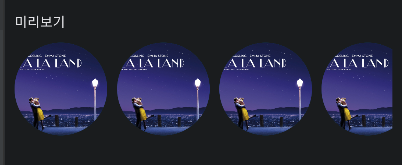
미리보기 부분 구현
- 영화들을 좌우로 스크롤해서 확인할 수 있도록 구성한다.
- 영화 포스터를 둥근 모양으로 보여준다.
-
widget/home_circle_slider.dart 파일을 만든다.
-
StatefulWidget 코드를 작성해준다.
import 'package:flutter/material.dart';
class HomeCircleSlider extends StatefulWidget {
const HomeCircleSlider({super.key});
State<HomeCircleSlider> createState() => _HomeCircleSliderState();
}
class _HomeCircleSliderState extends State<HomeCircleSlider> {
Widget build(BuildContext context) {
return const Placeholder();
}
}
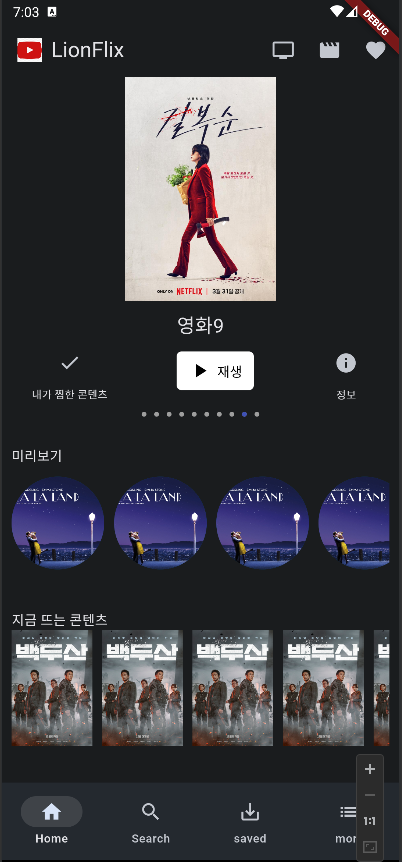
- HomeScreen의 body를 ListView 사용으로 변경한다.
      body: ListView(
         children: [
            // 상단 회전 목마
            HomeCarouselSlider(),
         ],
),- 미리 보기 부분을 배치한다.
      body: ListView(
         children: [
            // 상단 회전 목마
            HomeCarouselSlider(),
            Padding(padding: EdgeInsets.only(top: 20)),
            // 미리 보기 부분
            HomeCircleSlider(),
         ],
),- ListView 항목 하나를 구성하기 위한 함수를 작성해준다.
// ListView의 항목 하나를 구성하여 반환하는 함수
Widget makeListItem(){
   return Container(
      padding: EdgeInsets.only(right: 10),
      // 동그라미 형태로 보여주는 컨테이너
      child: CircleAvatar(
         // 배경 이미지
         backgroundImage: AssetImage("lib/assets/images/movie1.jpg"),
         // 크기
         radius: 48,
      ),
   );
}- ListView를 배치해준다.
return Container(
   padding: EdgeInsets.fromLTRB(10, 10, 10, 0),
   child: Column(
   crossAxisAlignment: CrossAxisAlignment.start,
   children: [
      Text("미리보기"),
      Container(
         // 리스트 뷰의 크기를 컨테이너를 통해 설정한다.
         height: 120,
         // 다수의 항목을 보여주는 리스트 뷰는 builder를 통해 구성한다.
         child: ListView.builder(
            // 스크롤 방향은 가로 방향으로 설정한다.
            scrollDirection: Axis.horizontal,
            // 전체 항목의 개수
            itemCount: 10,
            // 항목 하나를 구성하기 위해 호출하는 함수
            // 여기서 반환하는 위젯이 항목 하나가 된다.
            itemBuilder: (context, index) {
              return makeListItem();
            },
         ),
      ),
   ],
   ),
);
지금 뜨는 컨텐츠 배치
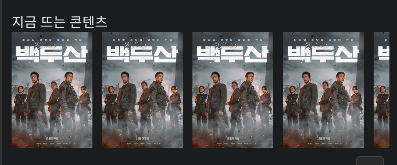
- HomeCircleSlider와 거의 비슷하여 이미지가 네모 모양으로 나타나게 한다.
-
widget/home_box_slider.dart 파일을 만든다.
-
StatefulWidget 기본 코드를 작성해준다.
import 'package:flutter/material.dart';
class HomeBoxSlider extends StatefulWidget {
const HomeBoxSlider({super.key});
State<HomeBoxSlider> createState() => _HomeBoxSliderState();
}
class _HomeBoxSliderState extends State<HomeBoxSlider> {
Widget build(BuildContext context) {
return const Placeholder();
}
}- HomeScreen에 배치해준다.
body: ListView(
   children: [
      // 상단 회전 목마
      HomeCarouselSlider(),
      Padding(padding: EdgeInsets.only(top: 20)),
      // 미리 보기 부분
      HomeCircleSlider(),
      Padding(padding: EdgeInsets.only(top: 20)),
      // 지금 뜨는 콘텐츠 부분
      HomeBoxSlider(),
   ],
),- 리스트뷰의 항목 하나를 구성하기 위한 함수를 호출한다.
// 리스트뷰의 항목 하나를 구성하는 함수
Widget makeListItem(){
   return Container(
      padding: EdgeInsets.only(right: 10),
      child: Image.asset('lib/assets/images/movie2.jpg'),
   );
}- 리스트뷰를 구성해준다.
Widget build(BuildContext context) {
return Container(
padding: EdgeInsets.fromLTRB(10, 10, 10, 0),
child: Column(
crossAxisAlignment: CrossAxisAlignment.start,
children: [
Text("지금 뜨는 콘텐츠"),
Container(
height: 120,
child: ListView.builder(
scrollDirection: Axis.horizontal,
itemCount: 10,
itemBuilder: (context, index) {
return makeListItem();
},
),
)
],
),
);
} 
완성된 Home 화면
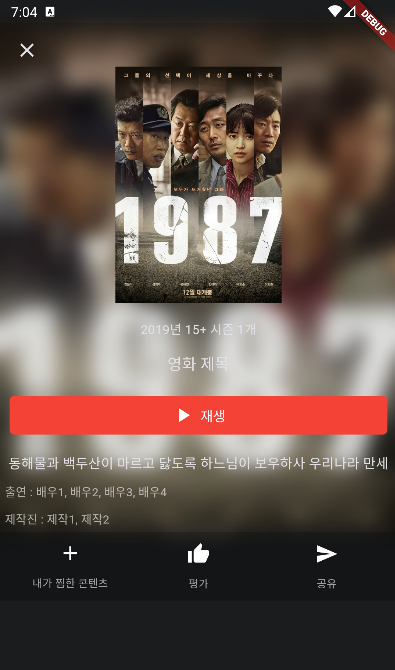
영화 정보 보기 화면 구성
- 영화 정보를 상세하게 볼 수 있는 화면을 구성한다.
- 이 화면은 다음 동작에서 보여진다.
- HomeScreen에서 정보 버튼을 눌렀을 때
- HomeScreen에서 미리보기의 영화 포스터를 눌렀을 때
- HomeScreen에서 지금 뜨는 콘텐츠에서 영화 포스터를 눌렀을 때
- Search에서 검색된 결과에서 영화를 선택했을 때
- Saved에서 저장한 영화 목록에서 영화를 선택했을 때
-
screen/detail_screen.dart 파일을 만들어준다.
-
StatefulWidget 기본 코드를 작성한다.
import 'package:flutter/material.dart';
class DetailScreen extends StatefulWidget {
const DetailScreen({super.key});
State<DetailScreen> createState() => _DetailScreenState();
}
class _DetailScreenState extends State<DetailScreen> {
Widget build(BuildContext context) {
return const Placeholder();
}
} - home_carousel_slider의 정보 버튼을 눌렀을 때
              // 정보
Column(
   children: [
      IconButton(
         onPressed: () {
            // DetailScreen을 띄워준다.
            Navigator.of(context).push(
               MaterialPageRoute(
                  // 보여질 다음 화면을 설정한다.
                  builder: (context) => DetailScreen(),
                  // 다이얼로그로 보여지게 한다.
                  fullscreenDialog: true
               )
            );
         },
         icon: Icon(Icons.info)
      ),
      Text("정보", style: TextStyle(fontSize: 11))
   ],
),- DetailScreen을 구성해준다.
import 'dart:ui';
import 'package:flutter/material.dart';
class DetailScreen extends StatefulWidget {
const DetailScreen({super.key});
State<DetailScreen> createState() => _DetailScreenState();
}
class _DetailScreenState extends State<DetailScreen> {
Widget build(BuildContext context) {
return Scaffold(
body: ListView(
children: [
Stack(
children: [
Container(
// 배경 이미지를 깔아준다.
width: double.maxFinite,
decoration: BoxDecoration(
image: DecorationImage(
image: AssetImage('lib/assets/images/movie3.jpg'),
fit: BoxFit.cover,
),
),
child: Container(
// 기존에 그려진 영역을 필터를 적용해 다시 그리고
// child를 보여주는 컨테이너
child: BackdropFilter(
// 블러(흐림)처리 필터를 설정해준다.
// sigmaX : 가로 방향 블러 값
// sigmaY : 세로 방향 블러 값
filter: ImageFilter.blur(sigmaX: 10, sigmaY: 10),
child: Container(
// 가운데에 배치한다.
alignment: Alignment.center,
// 배경을 좀 더 어둡게 해주기 위해 배경색을 검정색으로, 투명도를 10% 정도로 설정한다.
color: Colors.black.withOpacity(0.1),
child: Container(
child: Column(
children: [
// 포스터 이미지
Container(
padding: EdgeInsets.fromLTRB(0, 45, 0, 10),
child: Image.asset('lib/assets/images/movie3.jpg'),
height: 300,
),
// 설명
Container(
padding: EdgeInsets.all(7),
child: Text(
"2019년 15+ 시즌 1개",
textAlign: TextAlign.center,
style: TextStyle(fontSize: 13),
),
),
// 영화 제목
Container(
padding: EdgeInsets.all(7),
child: Text(
'영화 제목',
textAlign: TextAlign.center,
style: TextStyle(fontSize: 16),
),
),
// 재생 버튼
Container(
padding: EdgeInsets.all(10),
child: TextButton(
onPressed: () {
},
child: Row(
mainAxisAlignment: MainAxisAlignment.center,
children: [
Icon(
Icons.play_arrow,
color: Colors.white,
),
Padding(padding: EdgeInsets.all(3)),
Text(
"재생",
style: TextStyle(color: Colors.white)
),
],
),
style: ButtonStyle(
backgroundColor: MaterialStatePropertyAll(Colors.red),
shape: MaterialStatePropertyAll(
RoundedRectangleBorder(
borderRadius: BorderRadius.all(Radius.circular(5.0))
)
)
),
),
),
// 영화 설명
Container(
padding: EdgeInsets.all(5),
child: Text("동해물과 백두산이 마르고 닳도록 하느님이 보우하사 우리나라 만세"),
),
// 출연진
Container(
padding: EdgeInsets.all(5),
alignment: Alignment.centerLeft,
child: Text(
'출연 : 배우1, 배우2, 배우3, 배우4',
style: TextStyle(
color: Colors.white60,
fontSize: 12
),
),
),
// 제작진
Container(
padding: EdgeInsets.all(5),
alignment: Alignment.centerLeft,
child: Text(
'제작진 : 제작1, 제작2',
style: TextStyle(
color: Colors.white60,
fontSize: 12
),
),
),
],
),
),
),
),
),
),
// 좌측 상단(기본값)에 닫기 버튼을 배치한다.
Positioned(
child: AppBar(
// 배경색을 투명색으로 지정한다.
backgroundColor: Colors.transparent,
)
),
],
),
// 버튼들
Container(
color: Colors.black26,
child: Row(
mainAxisAlignment: MainAxisAlignment.spaceEvenly,
children: [
// 찜 버튼
Container(
padding: EdgeInsets.fromLTRB(20, 10, 20, 10),
child: Container(
child: Column(
children: [
Icon(Icons.add),
Padding(padding: EdgeInsets.all(5)),
Text(
textAlign: TextAlign.center,
"내가 찜한 콘텐츠",
style: TextStyle(
fontSize: 11,
color: Colors.white60,
),
)
],
),
),
width: 120,
),
// 평가
Container(
padding: EdgeInsets.fromLTRB(20, 10, 20, 10),
child: Container(
child: Column(
children: [
Icon(Icons.thumb_up),
Padding(padding: EdgeInsets.all(5)),
Text(
'평가',
style: TextStyle(
fontSize: 11,
color: Colors.white60,
),
)
],
),
),
width: 120,
),
// 공유
Container(
padding: EdgeInsets.fromLTRB(20, 10, 20, 10),
child: Container(
child: Column(
children: [
Icon(Icons.send),
Padding(padding: EdgeInsets.all(5)),
Text(
'공유',
style: TextStyle(
fontSize: 11,
color: Colors.white60,
),
)
],
),
),
width: 120,
),
],
),
),
],
),
);
}
}
- HomeCircleSlider의 makeListItem을 수정한다.
itemBuilder: (context, index) {
  return makeListItem(context);
},

// ListView의 항목 하나를 구성하여 반환하는 함수
Widget makeListItem(BuildContext context){
  // InkWell : 사용자 이벤트를 처리할 수 있는 컨테이너
  // 화면 요소에 사용자 이벤트에 관련된 리스너가 없을 경우 사용한다.
  return InkWell(
    // 눌렀을 때의 리스너
    onTap: () {
      // DetailScreen을 띄운다.
      Navigator.of(context).push(
          MaterialPageRoute(
              builder: (context) => DetailScreen(),
              fullscreenDialog: true
          )
      );
    },
    child: Container(
      padding: EdgeInsets.only(right: 10),
      // 동그라미 형태로 보여주는 컨테이너
      child: CircleAvatar(
        // 배경 이미지
        backgroundImage: AssetImage("lib/assets/images/movie1.jpg"),
        // 크기
        radius: 48,
      ),
    ),
  );
}- HomeBoxSlider를 수정한다.
itemBuilder: (context, index) {
  return makeListItem(context);
},

// 리스트뷰의 항목 하나를 구성하는 함수
Widget makeListItem(BuildContext context){
   return InkWell(
      // 눌렀을 때의 리스너
      onTap: () {
         // DetailScreen을 띄운다.
         Navigator.of(context).push(
                 MaterialPageRoute(
                         builder: (context) => DetailScreen(),
                         fullscreenDialog: true
                 )
         );
      },
      child: Container(
         padding: EdgeInsets.only(right: 10),
         child: Image.asset('lib/assets/images/movie2.jpg'),
      ),
   );
}
검색 화면 구성
- 상단에 검색창을 배치한다.
- 그 다음에는 검색결과가 나오는 리스트 뷰를 배치한다.
-
screen/search_screen.dart 파일을 만들어준다.
-
StatefulWidget 기본 코드를 작성해준다.
import 'package:flutter/material.dart';
class SearchScreen extends StatefulWidget {
const SearchScreen({super.key});
State<SearchScreen> createState() => _SearchScreenState();
}
class _SearchScreenState extends State<SearchScreen> {
Widget build(BuildContext context) {
return const Placeholder();
}
}- MainScreen의 두 번째 탭 화면을 변경한다.
      return Container(
         child: [
            HomeScreen(),
            SearchScreen(),
            Center(child: Text("Saved")),
            Center(child: Text("More")),
         ][currentPageIndex],
);- SearchScreen을 Scaffold 구조로 작성해준다.
class _SearchScreenState extends State<SearchScreen> {
Widget build(BuildContext context) {
return Scaffold(
);
}
}- 상단 앱바 구성을 위해 widget/search_top_app_bar.dart 파일을 만든다.
import 'package:flutter/material.dart';
class SearchTopAppBar extends StatefulWidget implements PreferredSizeWidget {
const SearchTopAppBar({super.key});
State<SearchTopAppBar> createState() => _SearchTopAppBarState();
Size get preferredSize => Size.fromHeight(kToolbarHeight);
}
class _SearchTopAppBarState extends State<SearchTopAppBar> {
Widget build(BuildContext context) {
return const Placeholder();
}
}
- AppBar를 구성해준다.
      return AppBar(
         title: Row(
            children: [
               Image.asset(
                  'lib/assets/images/youtube_logo.png',
                  fit: BoxFit.contain,
                  height: 25,
               ),
               Padding(padding: EdgeInsets.only(right: 10)),
               Text("LionFlix"),
            ],
         ),
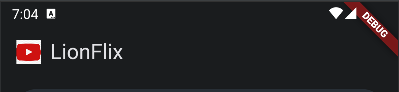
);- SearchScreen에 AppBar를 배치한다.
   return Scaffold(
    appBar: SearchTopAppBar(),

   );
- body 구조를 잡아준다.
   return Scaffold(
      appBar: SearchTopAppBar(),
      body: Container(
         padding: EdgeInsets.fromLTRB(10, 10, 10, 0),
         child: Column(
            children: [

            ],
         ),
      ),
);- 검색을 위한 SearchBar 구성을 위해 widget/search_search_bar 파일을 만든다.
import 'package:flutter/material.dart';
class SearchSearchBar extends StatefulWidget {
const SearchSearchBar({super.key});
State<SearchSearchBar> createState() => _SearchSearchBarState();
}
class _SearchSearchBarState extends State<SearchSearchBar> {
Widget build(BuildContext context) {
return const Placeholder();
}
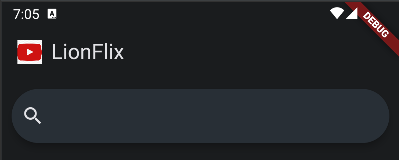
}- SearchBar를 구성해준다.
   Widget build(BuildContext context) {
      return SearchBar(
         // 좌측에 배치되는 아이콘
         leading: Icon(Icons.search),
         // 내부 여백
         padding: MaterialStatePropertyAll(EdgeInsets.fromLTRB(10, 0, 10, 0)),
      );
}- SearchBar를 배치한다.
class _SearchScreenState extends State<SearchScreen> {
Widget build(BuildContext context) {
return Scaffold(
appBar: SearchTopAppBar(),
body: Container(
padding: EdgeInsets.fromLTRB(10, 10, 10, 0),
child: Column(
children: [
// 검색바
SearchSearchBar(),
],
),
),
);
}
}
- 리스트 구성을 위해 widget/search_list_view.dart 파일을 만들어준다.
import 'package:flutter/material.dart';
class SearchListView extends StatefulWidget {
const SearchListView({super.key});
State<SearchListView> createState() => _SearchListViewState();
}
class _SearchListViewState extends State<SearchListView> {
Widget build(BuildContext context) {
return const Placeholder();
}
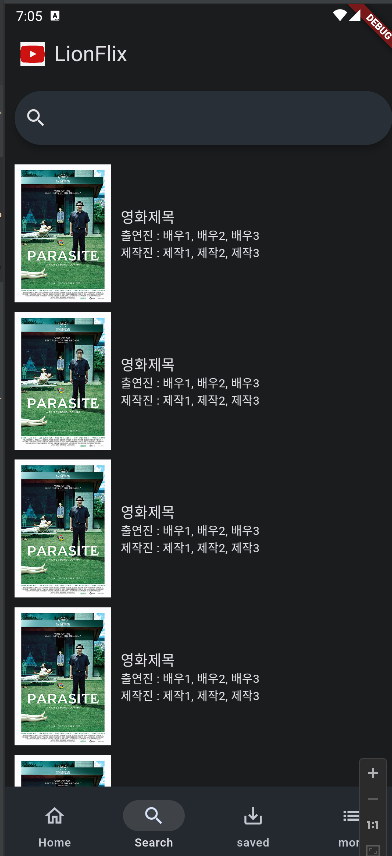
}- 항목 하나를 구성하는 함수를 작성해준다.
// 리스트뷰의 항목 하나를 구성하는 함수
// 리스트뷰의 항목은 ListTitle을 사용해도 된다 대신 아이콘 사이즈 조절 불가
Widget makeListItem(BuildContext context){
   return Container(
      padding: EdgeInsets.only(top: 10),
      child: InkWell(
         onTap: () {
            MaterialPageRoute(
                    builder: (context) => DetailScreen(),
                    fullscreenDialog: true
            )
         },
         child: Row(
            children: [
               Image.asset(
                  'lib/assets/images/movie4.jpg',
                  width: 100,
               ),
               Padding(padding: EdgeInsets.only(right: 10)),
               Column(
                  crossAxisAlignment: CrossAxisAlignment.start,
                  children: [
                     Text(
                             '영화제목',
                             style: TextStyle(fontSize: 15)
                     ),
                     Text(
                             '출연진 : 배우1, 배우2, 배우3',
                             style: TextStyle(fontSize: 12)
                     ),
                     Text(
                             '제작진 : 제작1, 제작2, 제작3',
                             style: TextStyle(fontSize: 12)
                     ),
                  ],
               )
            ],
         ),
      ),
   );
}

// ListTitle 사용 예
//
Widget makeListItem2(){
   return ListTile(
      leading: Image.asset('lib/assets/images/movie6.jpg'),
      title: Text('영화 제목'),
      subtitle: Text('출연진 : 배우1, 배우2, 배우3\n제작진 : 제작1, 제작2, 제작3'),
      isThreeLine: true,
      onTap: () {},
   );
} - ListView를 구성해준다.
class _SearchListViewState extends State<SearchListView> {
Widget build(BuildContext context) {
return ListView.builder(
itemCount: 10,
itemBuilder: (context, index) => makeListItem(context),
// itemBuilder: (context, index) => makeListItem2(),
);
}
} - SearchScreen에 ListView를 배치해준다.
      child: Column(
         children: [
            // 검색바
            SearchSearchBar(),
            Padding(padding: EdgeInsets.only(top: 10)),
            // 검색 결과가 나올 ListView
            // Column이나 Row 등 사이즈를 정하지 못하는 컨테이너에
            // 리스트뷰를 배치할 때는 Expanded 컨테이너를 사용해야 한다.
            // Expanded는 컨테이너의 크기가 나중에(항목이 구성된 후)에 다시 조정되는 컨테이너이다.
            Expanded(child: SearchListView()),
         ],
      ),
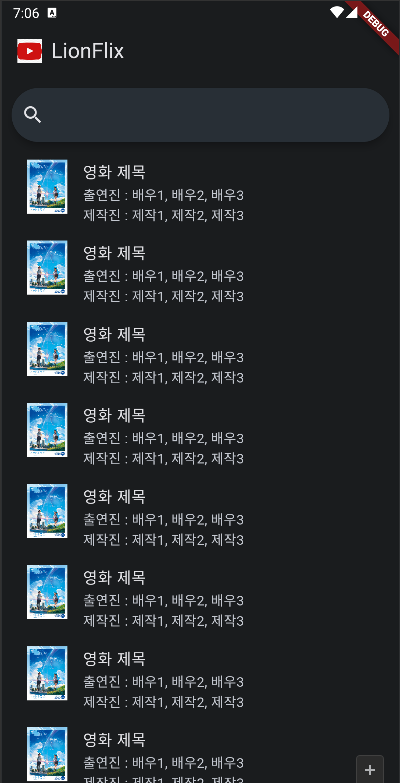
ListTitle을 사용한 경우
리스트뷰의 항목은 ListTitle을 사용해도 되지만 아이콘 사이즈 조절이 안된다는 단점이 있다.

안드로이드공부